



Thanh điều hướng Samsung bị lỗi do đâu? Cách khắc phục
Thanh điều hướng Samsung bị lỗi do đâu? Cách khắc phục

Thanh điều hướng Samsung bị lỗi có thể khiến các phím Đa nhiệm, Home, Quay lại biến mất, bị đơ, phản hồi chậm hoặc không nhận thao tác. Tình trạng này có thể xuất phát từ việc thay đổi chế độ điều hướng, xung đột phần mềm hoặc lỗi cảm ứng ở khu vực cuối màn hình. Hãy cùng tìm hiểu nguyên nhân và cách xử lý phù hợp trong bài viết dưới đây.
Dấu hiệu thanh điều hướng Samsung bị lỗi
Thanh điều hướng Samsung bị lỗi thường thể hiện khá rõ trong quá trình sử dụng. Bạn có thể nhận biết qua những dấu hiệu sau:
- Thanh điều hướng biến mất: Ba phím Đa nhiệm, Home và Quay lại không còn hiển thị ở cuối màn hình.
- Bấm phím không phản hồi: Chạm vào biểu tượng nhưng điện thoại không thực hiện thao tác tương ứng.
- Phản hồi chậm hoặc chập chờn: Phải bấm nhiều lần hoặc chờ một lúc thiết bị mới nhận lệnh.
- Chỉ một phím không hoạt động: Home, Quay lại hoặc Đa nhiệm bị lỗi trong khi các phím còn lại vẫn sử dụng được.
- Thao tác sai hoặc cảm ứng loạn: Chạm một vị trí nhưng điện thoại nhận sang vị trí khác hoặc tự phát sinh thao tác.
- Vùng cuối màn hình không nhận cảm ứng: Không chỉ phím điều hướng mà nội dung khác tại cùng khu vực cũng khó hoặc không thể thao tác.
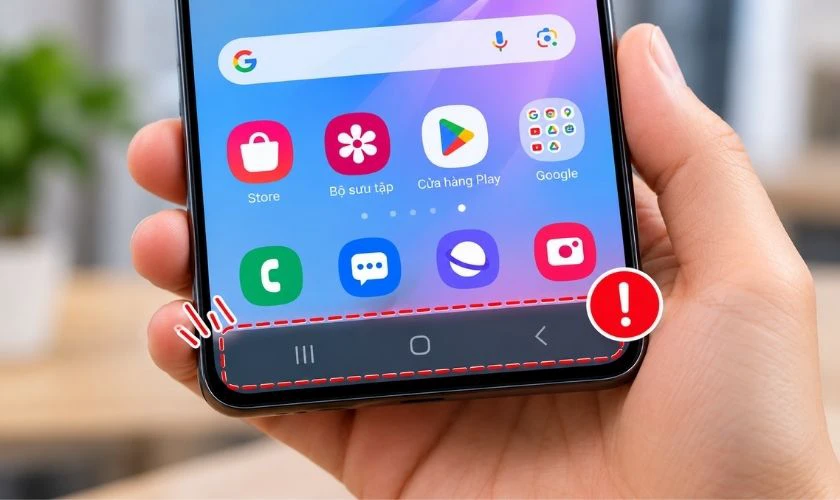
Nếu thanh ba phím chỉ biến mất sau khi thay đổi cài đặt, thiết bị có thể đã chuyển sang điều hướng bằng cử chỉ. Ngược lại, nếu một vùng màn hình cố định không nhận thao tác trong nhiều ứng dụng, bạn nên lưu ý đến khả năng cảm ứng gặp vấn đề.
Vì sao thanh điều hướng Samsung bị lỗi?
Lỗi thanh điều hướng Samsung có thể liên quan đến thiết lập điều hướng, hệ điều hành, ứng dụng bên thứ ba hoặc phần cứng màn hình. Bạn nên đối chiếu thời điểm phát sinh lỗi với những thay đổi gần đây trên điện thoại để khoanh vùng nguyên nhân.
Chế độ điều hướng trên Samsung bị thay đổi
Điện thoại Samsung Galaxy hỗ trợ điều hướng bằng các phím hoặc thao tác vuốt. Nếu thiết bị vô tình được chuyển từ chế độ Phím sang Thao tác vuốt, ba nút Đa nhiệm, Home và Quay lại sẽ không còn hiển thị như trước.
Đây là trường hợp dễ khiến người dùng cho rằng thanh điều hướng Samsung bị mất. Thực tế, tính năng điều hướng vẫn hoạt động nhưng điện thoại đang sử dụng một phương thức khác.
Lỗi phần mềm hoặc xung đột ứng dụng
Lỗi tạm thời của Android, One UI hoặc giao diện hệ thống có thể khiến thanh điều hướng phản hồi bất thường. Sự cố cũng có khả năng xuất hiện sau khi cài ứng dụng, launcher, theme hoặc công cụ tùy biến giao diện.
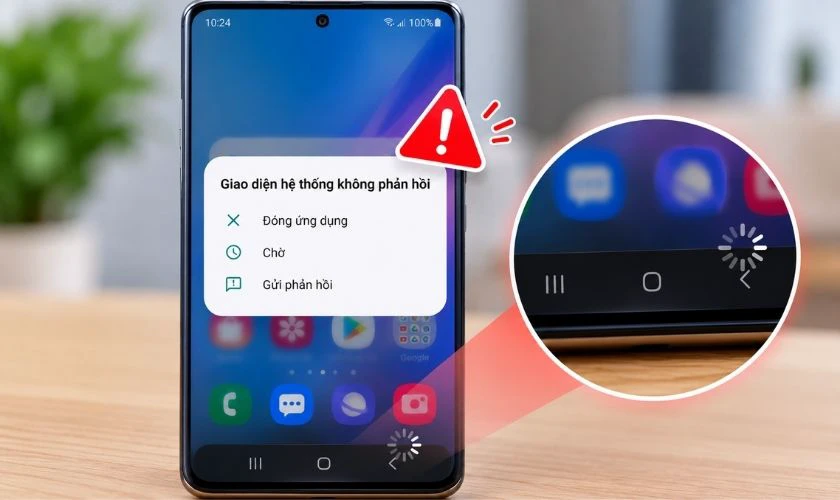
Nếu thanh điều hướng Samsung không hoạt động ngay sau khi cài một ứng dụng hoặc thay đổi giao diện, nên kiểm tra yếu tố này trước khi nghĩ đến lỗi phần cứng.
Vùng cảm ứng thanh điều hướng bị liệt, loạn
Các phím điều hướng được hiển thị trên màn hình nên vẫn phụ thuộc vào khả năng nhận cảm ứng. Khi vùng phía dưới màn hình bị liệt, loạn hoặc phản hồi kém, người dùng có thể bấm vào biểu tượng nhưng thiết bị không ghi nhận thao tác.
Một dấu hiệu đáng chú ý là cùng vị trí đó cũng không nhận cảm ứng khi sử dụng ứng dụng khác. Khi ấy, phím điều hướng Samsung bị lỗi có thể chỉ là biểu hiện của vấn đề cảm ứng màn hình.
Điện thoại bị va đập hoặc vào nước
Điện thoại từng rơi, chịu va đập mạnh, nứt màn hình hoặc tiếp xúc với chất lỏng có nguy cơ gặp vấn đề ở màn hình, cảm ứng, cáp kết nối hay linh kiện bên trong. Lỗi có thể xuất hiện ngay hoặc sau một khoảng thời gian.
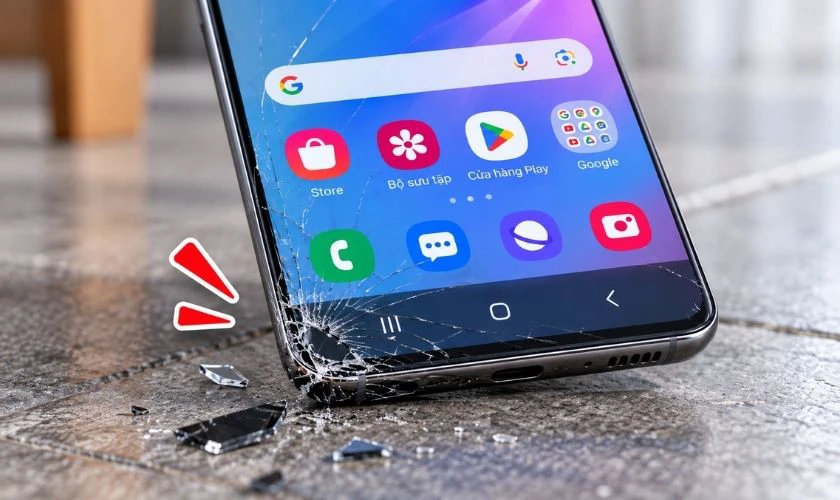
Nếu sự cố bắt đầu sau những tình huống trên, không nên liên tục đặt lại phần mềm để thử. Thiết bị cần được kiểm tra để xác định chính xác bộ phận bị ảnh hưởng.
Cách khắc phục khi thanh điều hướng Samsung bị lỗi
Khi gặp lỗi, bạn nên ưu tiên những cách đơn giản, ít ảnh hưởng đến dữ liệu trước. Nếu thanh điều hướng vẫn hoạt động bất thường, hãy tiếp tục kiểm tra cài đặt, ứng dụng và hệ thống trước khi cân nhắc các phương án đặt lại thiết bị.
Khởi động lại điện thoại Samsung
Khởi động lại có thể xử lý một số lỗi hệ thống tạm thời khiến giao diện bị treo hoặc phản hồi không ổn định. Bạn có thể thực hiện như sau:
Bước 1: Vuốt từ cạnh trên màn hình xuống để mở bảng Cài đặt nhanh.
Bước 2: Chọn biểu tượng Nguồn.
Bước 3: Nhấn Khởi động lại và xác nhận nếu thiết bị yêu cầu.
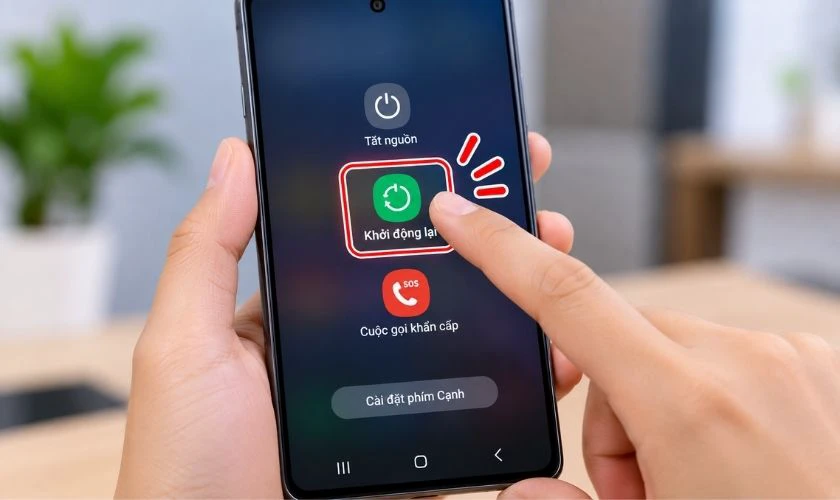
Sau khi máy khởi động hoàn tất, hãy thử lần lượt phím Đa nhiệm, Home và Quay lại. Nếu các phím hoạt động bình thường trở lại, nguyên nhân có thể chỉ là lỗi phần mềm tạm thời.
Cài đặt lại thanh điều hướng Samsung
Nếu thanh điều hướng Samsung không hiện, hãy kiểm tra thiết bị có đang sử dụng Thao tác vuốt hay không. Trên nhiều điện thoại Samsung Galaxy, bạn có thể thực hiện như sau:
Bước 1: Mở Cài đặt trên điện thoại.
Bước 2: Chọn Màn hình và nhấn vào Thanh điều hướng.
Bước 3: Chọn Phím nếu muốn hiển thị lại các nút điều hướng.
Bước 4: Kiểm tra và tùy chỉnh thứ tự phím nếu thiết bị cung cấp tùy chọn tương ứng.
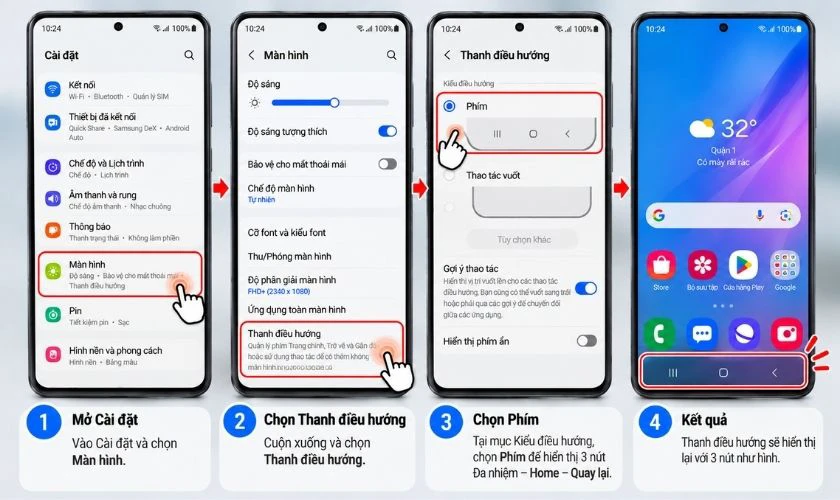
Tên và vị trí một số tùy chọn có thể thay đổi theo model và phiên bản One UI. Nếu không tìm thấy theo đường dẫn trên, bạn có thể nhập “Thanh điều hướng” vào ô tìm kiếm trong Cài đặt.
Chuyển sang điều hướng bằng cử chỉ
Nếu các phím điều hướng đang gặp vấn đề nhưng màn hình vẫn nhận thao tác vuốt bình thường, bạn có thể tạm chuyển sang điều hướng bằng cử chỉ.
Bước 1: Vào Cài đặt và chọn mục Màn hình.
Bước 2: Chọn Thanh điều hướng.
Bước 3: Chọn Thao tác vuốt thay cho chế độ Phím.
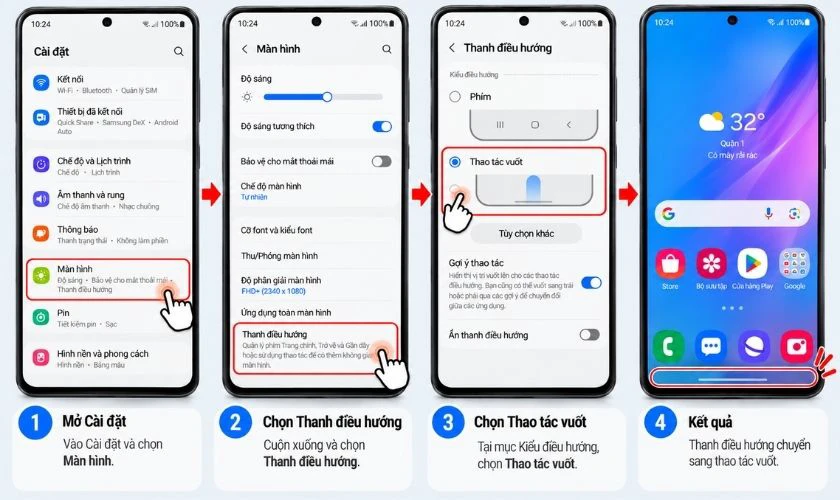
Với kiểu điều hướng bằng cử chỉ phổ biến, vuốt lên từ cuối màn hình để trở về Màn hình chính; vuốt lên và giữ để mở ứng dụng gần đây; vuốt từ cạnh trái hoặc phải vào trong để quay lại. Cách hiển thị và một số tùy chọn có thể khác tùy phiên bản One UI.
Kiểm tra và gỡ ứng dụng gây xung đột
Chế độ an toàn tạm vô hiệu hóa các ứng dụng bên thứ ba, nhờ đó bạn có thể kiểm tra liệu ứng dụng tải về có gây xung đột hay không.
Bước 1: Mở menu Nguồn trên điện thoại.
Bước 2: Chạm và giữ Tắt nguồn cho đến khi tùy chọn Chế độ an toàn xuất hiện.
Bước 3: Chọn Chế độ an toàn để khởi động thiết bị ở chế độ này.
Bước 4: Kiểm tra lại thanh điều hướng sau khi điện thoại khởi động.
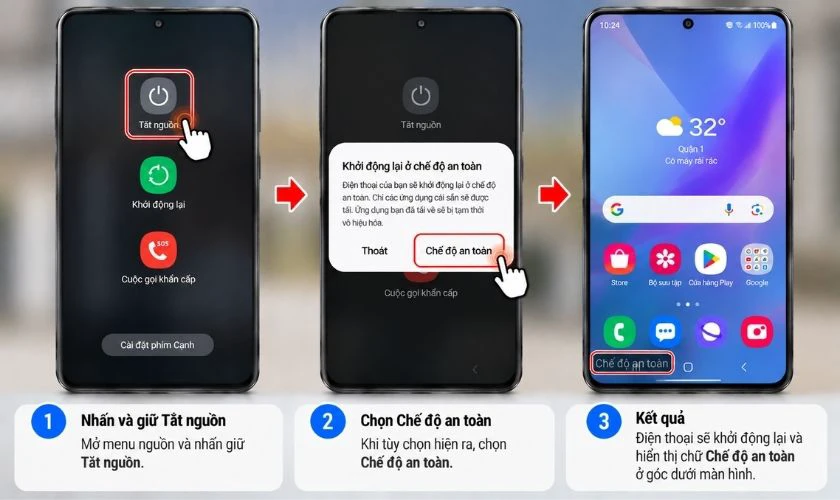
Nếu lỗi biến mất trong Chế độ an toàn, nguyên nhân có khả năng liên quan đến ứng dụng bên thứ ba. Hãy khởi động lại điện thoại để thoát Chế độ an toàn, sau đó ưu tiên gỡ lần lượt các ứng dụng mới cài, launcher, theme hoặc công cụ tùy biến giao diện nghi gây xung đột.
Cập nhật phần mềm Samsung
Bản cập nhật hệ thống có thể bao gồm các bản sửa lỗi và cải thiện độ ổn định. Bạn nên kiểm tra cập nhật nếu thanh điều hướng vẫn hoạt động bất thường sau các bước trên.
Bước 1: Mở Cài đặt.
Bước 2: Chọn Cập nhật phần mềm.
Bước 3: Nhấn Tải xuống và cài đặt.
Bước 4: Nếu có phiên bản mới, thực hiện cập nhật theo hướng dẫn trên màn hình.
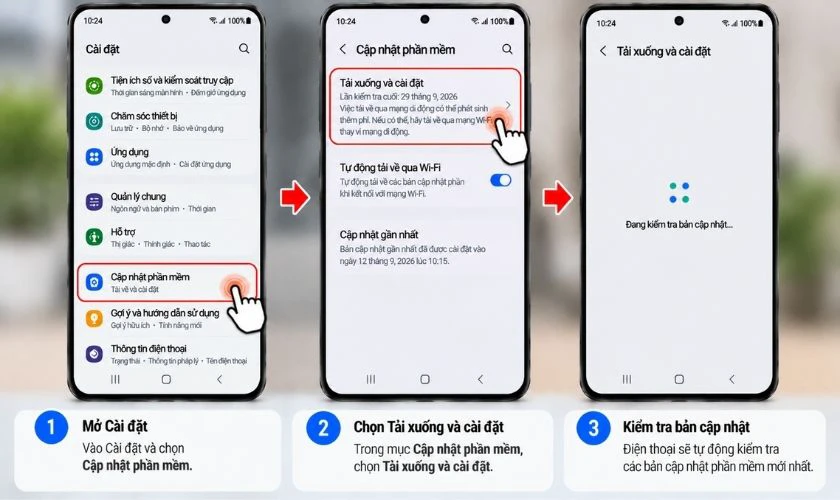
Hãy đảm bảo thiết bị có đủ pin và kết nối mạng ổn định trước khi cập nhật. Khi quá trình hoàn tất và điện thoại khởi động lại, kiểm tra xem thanh điều hướng đã phản hồi bình thường hay chưa.
Đặt lại tất cả cài đặt trên Samsung
Nếu các thiết lập hệ thống bị thay đổi nhưng khó xác định chính xác mục gây lỗi, bạn có thể đặt lại toàn bộ cài đặt trước khi cân nhắc khôi phục thiết bị.
Bước 1: Vào Cài đặt chọn mục Quản lý chung.
Bước 2: Chọn Đặt lại.
Bước 3: Chọn Đặt lại tất cả cài đặt.
Bước 4: Kiểm tra thông tin hiển thị và xác nhận đặt lại.
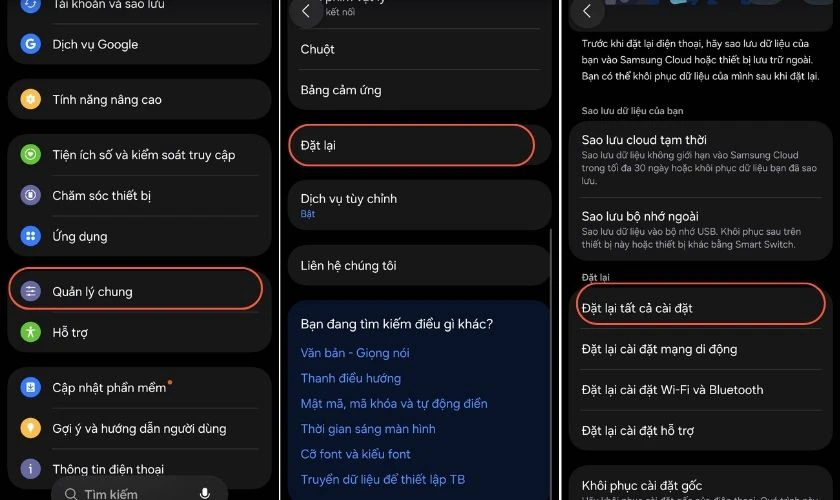
Thao tác này đưa các thiết lập hệ thống về mặc định nhưng không phải khôi phục cài đặt gốc và không xóa dữ liệu cá nhân như ảnh, video. Tuy nhiên, một số thiết lập đã tùy chỉnh sẽ cần được cấu hình lại sau đó.
Khôi phục cài đặt gốc điện thoại Samsung
Khôi phục cài đặt gốc chỉ nên được cân nhắc khi nghi ngờ lỗi phần mềm và các cách phía trên không hiệu quả. Thao tác này sẽ xóa dữ liệu cá nhân và đưa điện thoại về trạng thái cài đặt mặc định, vì vậy cần sao lưu dữ liệu quan trọng trước khi thực hiện.
Bước 1: Sao lưu ảnh, video, danh bạ, tài liệu và các dữ liệu quan trọng trên điện thoại.
Bước 2: Vào Cài đặt chọn Quản lý chung và nhấn Đặt lại.
Bước 3: Chọn Khôi phục cài đặt gốc.
Bước 4: Kiểm tra thông tin về tài khoản và dữ liệu sẽ bị xóa, kéo xuống rồi chọn Đặt lại.
Bước 5: Chọn Xóa hết và thực hiện xác thực theo yêu cầu để bắt đầu khôi phục cài đặt gốc.
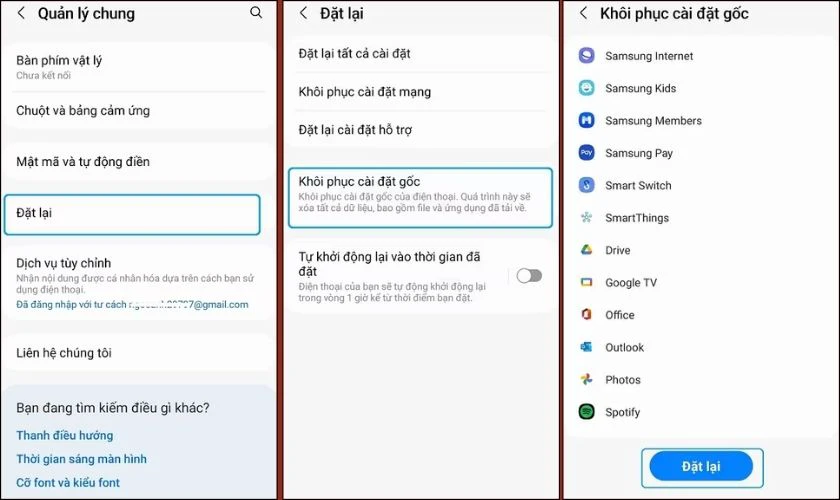
Không nên sử dụng phương án này nếu màn hình có dấu hiệu liệt cảm ứng rõ ràng hoặc lỗi xuất hiện ngay sau va đập, vào nước. Trong những trường hợp đó, đặt lại phần mềm khó giải quyết được nguyên nhân nếu sự cố nằm ở phần cứng.
Khi nào lỗi thanh điều hướng Samsung cần sửa chữa?
Không phải trường hợp phím điều hướng Samsung bị lỗi nào cũng cần sửa phần cứng. Tuy nhiên, bạn nên mang thiết bị đi kiểm tra nếu gặp một hoặc nhiều dấu hiệu sau:
- Vùng dưới màn hình bị liệt: Không nhận cảm ứng ở thanh điều hướng và cả nội dung ứng dụng tại cùng vị trí.
- Cảm ứng bị loạn: Máy nhận sai vị trí, tự thao tác hoặc phản hồi bất thường dù không chạm.
- Lỗi xuất hiện sau rơi vỡ: Màn hình nứt, sọc, chảy mực hoặc cảm ứng bất thường sau va đập.
- Điện thoại từng vào nước: Thanh điều hướng hoặc cảm ứng bắt đầu hoạt động không ổn định sau khi tiếp xúc với chất lỏng.
- Lỗi không hết sau xử lý phần mềm: Đã khởi động lại, kiểm tra cài đặt, Chế độ an toàn, cập nhật hoặc đặt lại phần mềm nhưng tình trạng vẫn còn.
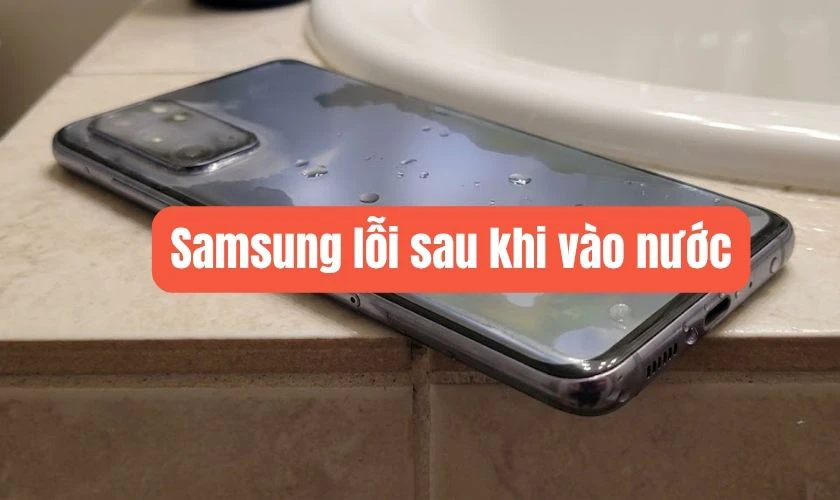
Nếu xuất hiện những dấu hiệu trên, không nên tiếp tục đặt lại hoặc tự tháo máy để thử khắc phục. Thiết bị cần được kiểm tra màn hình, khả năng nhận cảm ứng và các bộ phận liên quan để xác định nguyên nhân. Từ đó, người dùng có thể lựa chọn phương án xử lý phù hợp thay vì vội thay linh kiện khi chưa xác định chính xác nguyên nhân.
Câu hỏi thường gặp về lỗi thanh điều hướng Samsung
Dưới đây là giải đáp nhanh một số thắc mắc thường gặp khi thanh điều hướng Samsung hoạt động bất thường.
Thanh điều hướng Samsung bị mất phải làm sao?
Vào Cài đặt > Màn hình > Thanh điều hướng và chọn Phím để hiển thị lại ba nút điều hướng. Nếu đã chọn đúng nhưng thanh điều hướng vẫn mất, hãy khởi động lại máy và tiếp tục kiểm tra lỗi phần mềm.
Vì sao nút 3 gạch ngang trên điện thoại bị lỗi không bấm được?
Nút ba gạch không bấm được có thể do lỗi phần mềm, ứng dụng xung đột hoặc vùng cảm ứng tại vị trí nút bị lỗi. Nếu cùng khu vực màn hình cũng không nhận thao tác trong ứng dụng khác, nên kiểm tra cảm ứng.
Có thể chuyển sang điều hướng bằng cử chỉ không?
Có. Vào Cài đặt > Màn hình > Thanh điều hướng > Thao tác vuốt để sử dụng cử chỉ thay cho ba phím điều hướng. Cách này hữu ích khi các phím không phản hồi nhưng màn hình vẫn nhận thao tác vuốt bình thường.
Kết luận
Thanh điều hướng Samsung bị lỗi nên được xử lý theo nguyên nhân, bắt đầu từ khởi động lại, kiểm tra chế độ điều hướng, ứng dụng và cập nhật phần mềm trước khi đặt lại thiết bị. Nếu vùng cảm ứng phía dưới bị liệt, loạn, máy từng va đập, vào nước hoặc các biện pháp phần mềm không hiệu quả, bạn nên kiểm tra phần cứng. Hãy mang điện thoại đến cửa hàng Điện Thoại Vui gần bạn để được kỹ thuật viên kiểm tra và tư vấn phương án xử lý phù hợp nhé.
Bạn đang đọc bài viết Thanh điều hướng Samsung bị lỗi do đâu? Cách khắc phục tại chuyên mục Lỗi thường gặp trên website Điện Thoại Vui.

Mình là Thảo, Mình có niềm yêu thích đặc biệt với những gì liên quan đến công nghệ. Những thay đổi, xu hướng với về công nghệ luôn là điều làm mình hứng thú, khám phá và muốn cập nhật đến mọi người. Hy vọng rằng với vốn kiến thức trong hơn 4 năm viết về công nghệ, những chia sẻ của mình sẽ hữu ích cho bạn. Trao đổi với mình điều bạn quan tâm ở đây nhé.

