



Lệnh TRIM SSD là gì? Cách kiểm tra trạng thái TRIM SSD
Lệnh TRIM SSD là gì? Cách kiểm tra trạng thái TRIM SSD

Việc kích hoạt lệnh TRIM SSD là một trong những giải pháp giúp duy trì hiệu năng và kéo dài tuổi thọ cho ổ cứng máy tính. Tuy nhiên, nhiều người mới sử dụng vẫn chưa thực sự hiểu rõ TRIM SSD là gì cũng như chưa biết khi nào thì cần tắt TRIM SSD để đảm bảo an toàn cho dữ liệu. Hãy cùng theo dõi chi tiết bài viết dưới đây để được giải đáp trọn vẹn nhé!
TRIM SSD là gì?
TRIM SSD (hay lệnh TRIM) là lệnh hệ thống giúp tối ưu hóa ổ đĩa bằng cách chủ động quản lý dữ liệu bị xóa. Cụ thể, khi bạn xóa một tập tin, Windows lập tức gửi lệnh TRIM để SSD xóa sạch hoàn toàn dữ liệu tại vùng lưu trữ đó và giải phóng không gian ngay lập tức.
Nhờ vùng nhớ đã được làm sạch sẵn, SSD sẽ không phải mất thời gian xóa dữ liệu cũ khi cần ghi các file mới. Quá trình này giúp duy trì tốc độ đọc/ghi luôn ở mức cao, kéo dài tuổi thọ cho ổ cứng.
Từ thế hệ Windows 7 trở đi, hệ điều hành đã tự động kích hoạt sẵn tính năng này. Do đó, người dùng thường không cần thiết lập thủ công. Mặc dù vậy, để chắc chắn 100% máy của mình đã được tối ưu hóa, bạn hoàn toàn có thể tự kiểm tra trạng thái của lệnh thông qua những hướng dẫn chi tiết ngay trong các phần tiếp theo.
Cách bật tắt TRIM SSD
Để quản lý hiệu năng ổ cứng hiệu quả, bạn cần nắm vững các thao tác kiểm tra, kích hoạt cũng như tắt TRIM SSD khi cần thiết. Dưới đây là hướng dẫn chi tiết từng bước thông qua công cụ Command Prompt:
Cách kiểm tra trạng thái TRIM có được bật hay chưa?
Trước khi tiến hành bất kỳ thay đổi nào, điều đầu tiên bạn cần làm là xác định xem hệ điều hành đã tự động kích hoạt tính năng này hay chưa. Quá trình kiểm tra diễn ra khá nhanh chóng và được thực hiện thông qua công cụ dòng lệnh cấp quyền quản trị viên trên Windows:
Bước 1: Mở cửa sổ dòng lệnh.
- Đối với Windows 7: Mở menu Start, nhập tìm kiếm cmd (hoặc Windows PowerShell), nhấn chuột phải vào biểu tượng ứng dụng tương ứng và chọn Run as Administrator.
- Đối với Windows 8.1 và Windows 10: Nhấn tổ hợp phím Windows + X, sau đó click chọn Command Prompt (Admin).
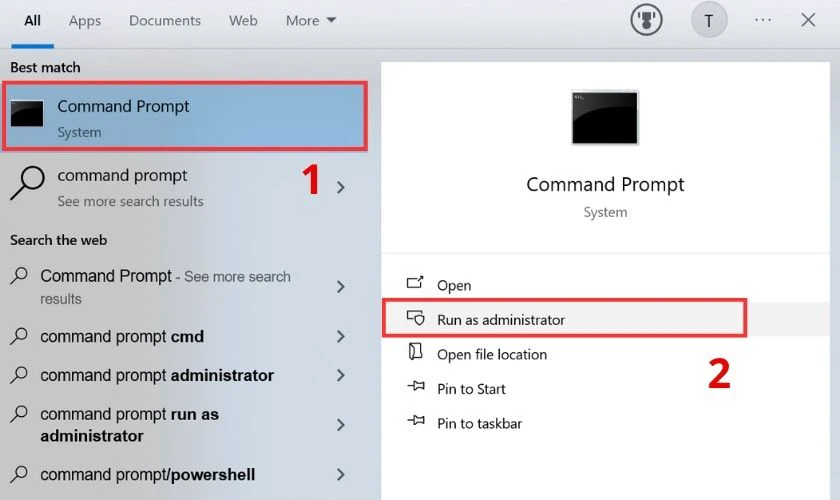
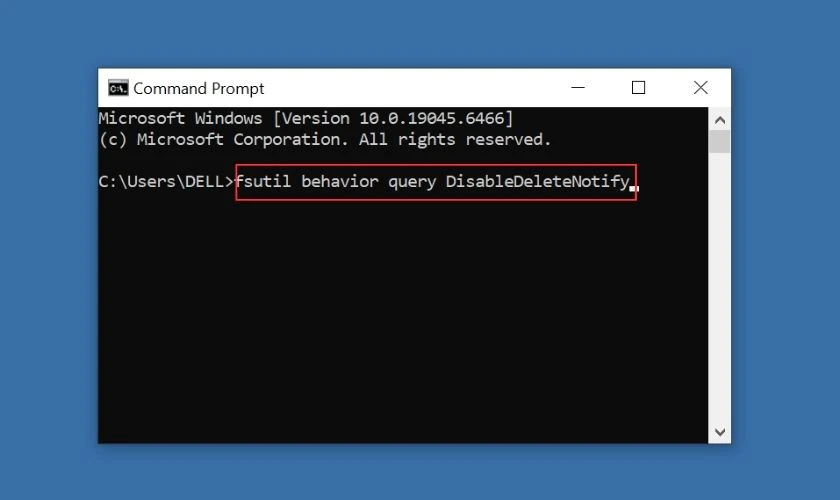
Bước 2: Khi cửa sổ nhập lệnh xuất hiện, bạn gõ chính xác dòng lệnh fsutil behavior query DisableDeleteNotify rồi nhấn Enter.
Bước 3: Sau khi chạy lệnh, hệ thống sẽ trả về kết quả chi tiết tùy thuộc vào hệ thống file (NTFS hoặc ReFS) mà ổ cứng đang sử dụng. Cụ thể ý nghĩa các thông báo như sau:
|
Kết quả hỗ trợ TRIM |
Mô tả |
|
NTFS DisableDeleteNotify = 0 (Bị vô hiệu hóa) |
Hỗ trợ TRIM được kích hoạt cho SSD có NTFS |
|
NTFS DisableDeleteNotify = 1 (Được kích hoạt) |
Hỗ trợ TRIM bị vô hiệu hóa cho SSD có NTFS |
|
NTFS DisableDeleteNotify is not currently set |
Hỗ trợ TRIM chưa thiết lập, sẽ tự động bật khi kết nối SSD NTFS. |
|
ReFS DisableDeleteNotify = 0 (Bị vô hiệu hóa) |
Hỗ trợ TRIM được kích hoạt cho SSD có ReFS |
|
ReFS DisableDeleteNotify = 1 (Được kích hoạt) |
Hỗ trợ TRIM bị vô hiệu hóa cho SSD có ReFS |
|
ReFS DisableDeleteNotify is not currently set |
Hỗ trợ TRIM chưa thiết lập, sẽ tự động bật khi kết nối SSD ReFS. |
Dưới đây là hình ảnh minh họa kết quả hiển thị trên cửa sổ lệnh sau khi kiểm tra:
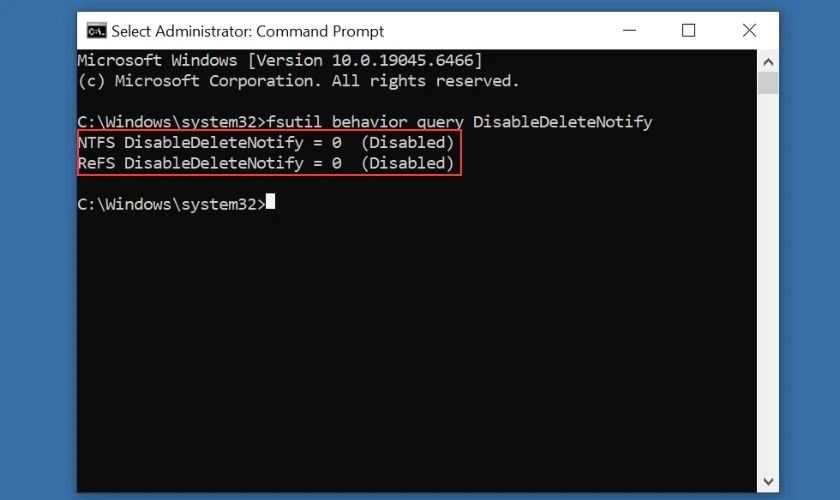
Trong trường hợp ổ cứng của bạn chưa được kích hoạt sẵn tính năng này hoặc bạn có nhu cầu chủ động vô hiệu hóa, hãy thực hiện theo các lệnh bật, tắt TRIM.
Cách bật hỗ trợ TRIM cho hệ thống file NTFS và ReFS
Để kích hoạt tính năng TRIM cho ổ cứng SSD, bạn hãy sao chép một trong hai lệnh dưới đây (tương ứng với hệ thống file máy tính đang sử dụng), dán vào cửa sổ Command Prompt và nhấn Enter:
- Đối với hệ thống file NTFS: fsutil behavior set disabledeletenotify NTFS 0.
- Đối với hệ thống file ReFS: fsutil behavior set disabledeletenotify ReFS 0.
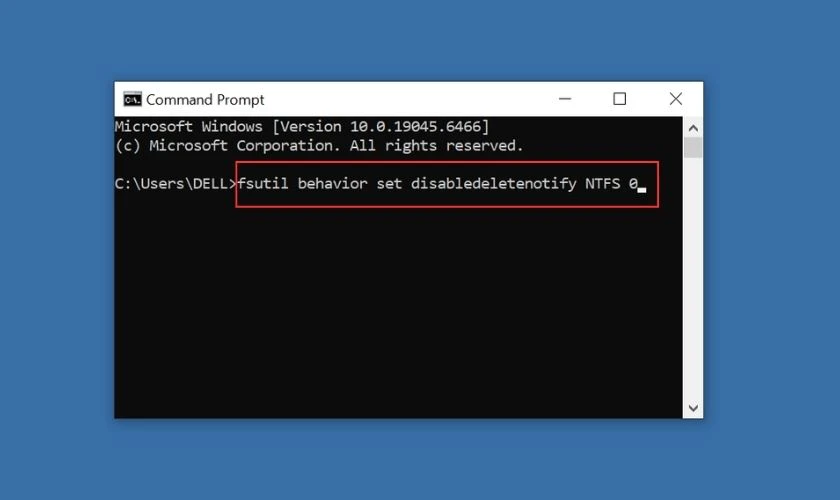
Ngay sau khi bạn nhấn Enter, hệ thống sẽ ghi nhận lệnh và lập tức kích hoạt tính năng TRIM để duy trì hiệu suất hoạt động tối ưu cho ổ cứng.
Cách tắt hỗ trợ TRIM cho hệ thống file NTFS và ReFS
Trong trường hợp cần vô hiệu hóa tính năng TRIM cho ổ cứng SSD (thường áp dụng khi bạn cần khôi phục dữ liệu). Bạn hãy sao chép lệnh phù hợp với hệ thống file đang sử dụng, dán vào cửa sổ Command Prompt và nhấn Enter:
- Đối với hệ thống file NTFS: fsutil behavior set disabledeletenotify NTFS 1.
- Đối với hệ thống file ReFS: fsutil behavior set disabledeletenotify ReFS 1.
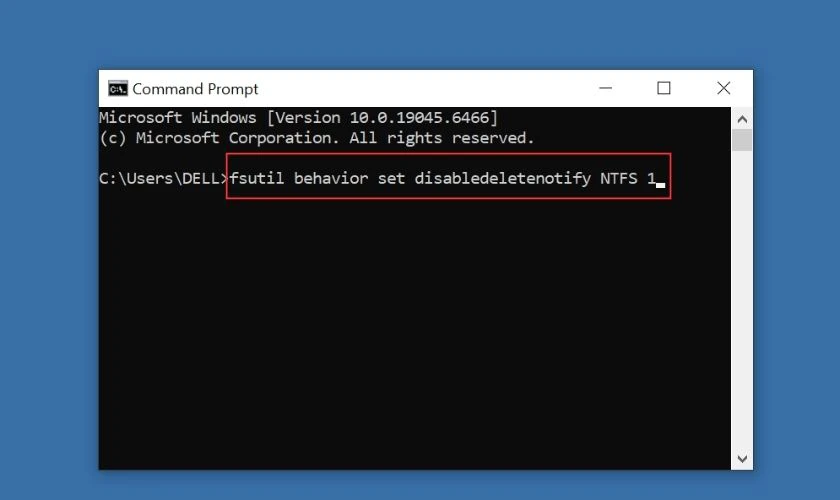
Khi thao tác hoàn tất, lệnh tắt sẽ ngay lập tức có hiệu lực trên hệ thống và bạn có thể đóng cửa sổ Command Prompt lại nếu muốn.
Kiểm tra máy có RETRIM theo lịch trình không?
Trên Windows 8 và Windows 10, hệ điều hành thường tự động tối ưu hóa ổ cứng SSD định kỳ thông qua lệnh RETRIM. Quá trình này đóng vai trò rất quan trọng trong việc xử lý dứt điểm các lệnh TRIM nhiều trong hàng đợi hoặc bị loại bỏ khi có yêu cầu gửi đến SSD cùng một lúc.
Để kiểm tra xem máy tính của bạn đã được thiết lập lịch chạy RETRIM tự động hay chưa, hãy thao tác theo các bước sau:
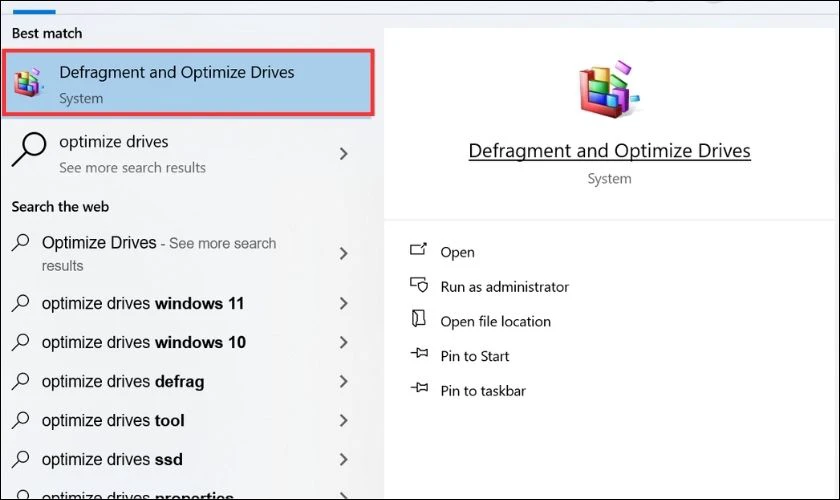
Bước 1: Mở menu Start, nhập từ khóa Optimize Drives vào thanh tìm kiếm và click chọn mở công cụ Defragment and Optimize Drives.
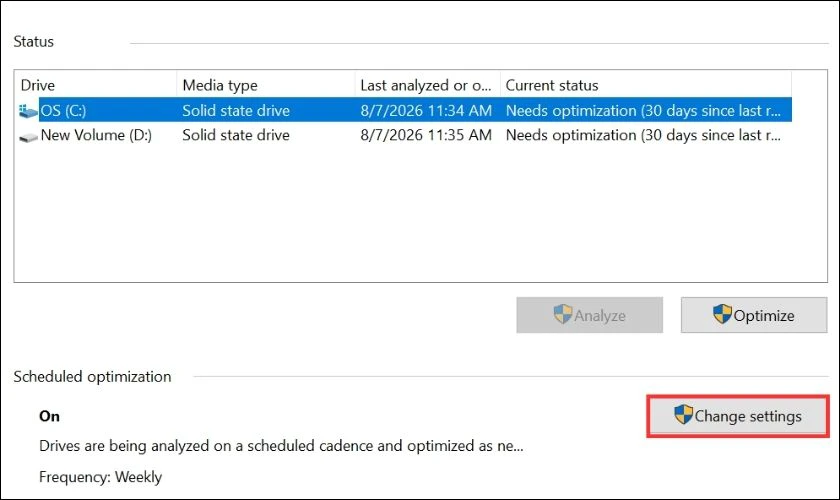
Bước 2: Khi giao diện ứng dụng xuất hiện, bạn nhấn chọn vào nút Change settings.
Bước 3: Kiểm tra xem tùy chọn Run on a schedule (recommended) đã được đánh dấu tích (kích hoạt) hay chưa.
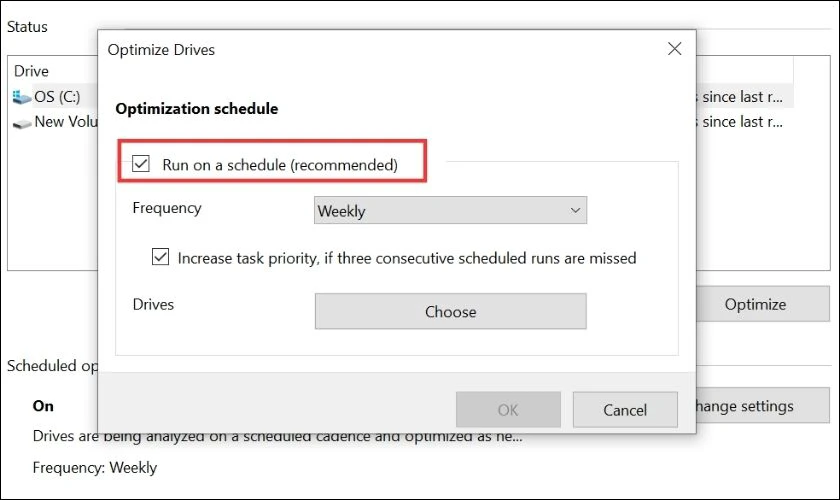
Lưu ý: Tính năng RETRIM không có trên Windows 7 nên người dùng hệ điều hành này có thể bỏ qua phần này.
Theo mặc định, hệ thống Windows sẽ tự động lên lịch chạy tối ưu hóa RETRIM đều đặn hằng tuần. Việc đảm bảo tùy chọn này luôn được bật sẽ giúp tất cả các yêu cầu dọn dẹp gửi đến ổ cứng SSD của bạn đều được xử lý một cách triệt để và ổn định.
Kết luận
Hy vọng bài viết đã giúp bạn giải đáp chi tiết thắc mắc lệnh TRIM SSD là gì cũng như nắm được các thao tác kiểm tra, bật tắt dễ dàng. Việc quản lý tốt tính năng này đóng vai trò thiết yếu để duy trì tốc độ xử lý ổn định và kéo dài tuổi thọ cho ổ cứng của bạn. Đừng quên tiếp tục theo dõi Điện Thoại Vui để cập nhật thêm nhiều thủ thuật công nghệ hữu ích mỗi ngày nhé!
Bạn đang đọc bài viết Lệnh TRIM SSD là gì? Cách kiểm tra trạng thái TRIM SSD tại chuyên mục Thủ thuật thiết bị trên website Điện Thoại Vui.

Mình là Như Thuần, hiện đang là Content Creator tại Điện Thoại Vui. Với niềm đam mê viết lách hy vọng rằng mình có thể mang đến cho các bạn những thông tin và kiến thức hữu ích về lĩnh vực công nghệ, điện tử.

