



Cách sắp xếp tên theo ABC trong Excel nhanh chóng
Cách sắp xếp tên theo ABC trong Excel nhanh chóng

Biết cách sắp xếp tên theo ABC trong Excel sẽ giúp bạn dễ dàng quản lý danh sách của mình. Dữ liệu tên được sắp xếp theo thứ tự sẽ giúp bạn xử lý thông tin nhanh chóng, hạn chế nhầm lẫn và nâng cao hiệu quả làm việc. Bài viết dưới đây sẽ hướng dẫn bạn chi tiết cách thực hiện chỉ trong vài bước đơn giản.
Cách sắp xếp tên theo ABC trong Excel khi họ và tên riêng hai cột
Bạn đang muốn biết cách sắp xếp tên theo ABC trong Excel khi dữ liệu đã được tách riêng cột Họ và Tên? Với dạng dữ liệu này, bạn có thể áp dụng các cách dưới đây để thực hiện dễ dàng và hiệu quả:
Cách sắp xếp tên theo ABC trong Excel bằng công cụ Sort
Đây là cách đơn giản và được sử dụng phổ biến nhất:
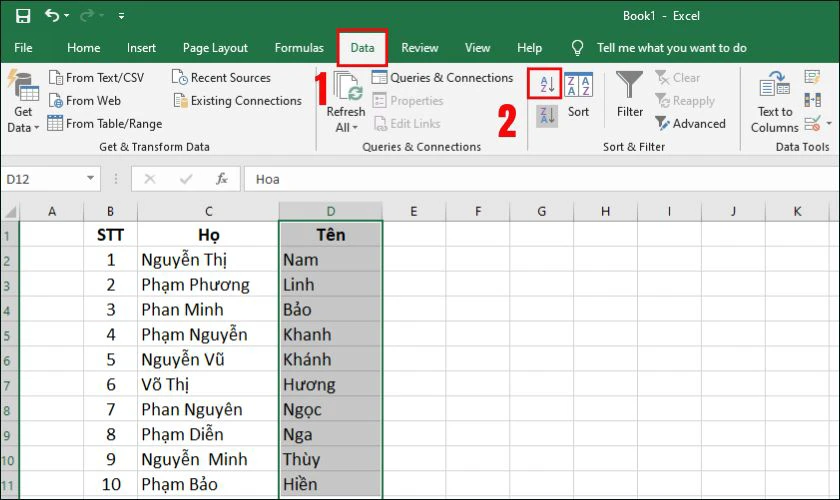
Bước 1: Mở file Excel và bôi đen toàn bộ cột Tên.

Bước 2: Trên thanh công cụ, chọn tab Data sau đó nhấn vào Sort A to Z.
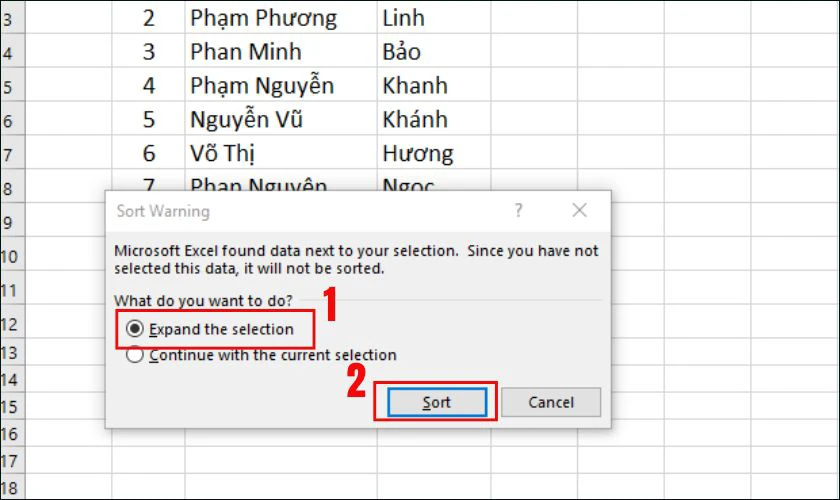
Bước 3: Khi hộp thoại xuất hiện, tick chọn Expand the selection. Sau đó nhấn chọn Sort để hoàn tất.
Sau khi thực hiện, danh sách sẽ được sắp xếp theo thứ tự ABC dựa trên tên. Nếu cột số thứ tự bị thay đổi, bạn có thể nhập lại số đầu tiên rồi kéo xuống và chọn Fill Series để đánh lại số thứ tự tự động.
Cách sắp xếp tên theo ABC trong Excel bằng Filter
Ngoài Sort, bạn cũng có thể dùng Filter để vừa lọc vừa sắp xếp dữ liệu:
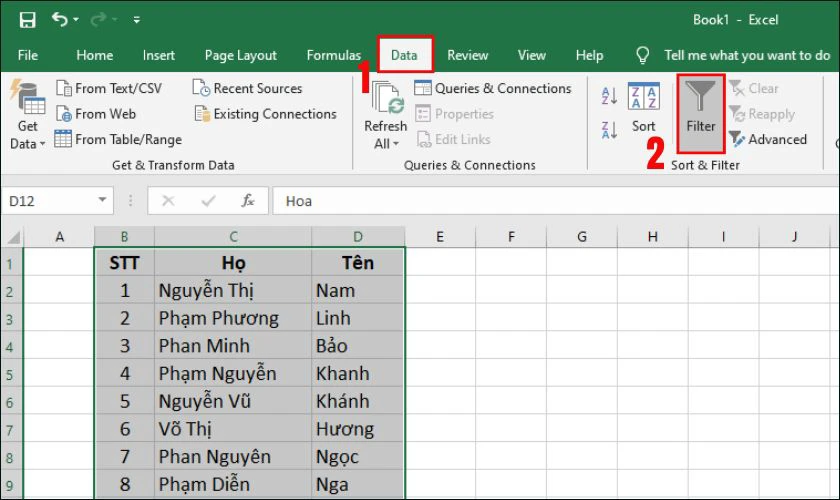
Bước 1: Chọn toàn bộ bảng dữ liệu cần xử lý.

Bước 2: Vào tab Data sau đó nhấn chọn Filter.
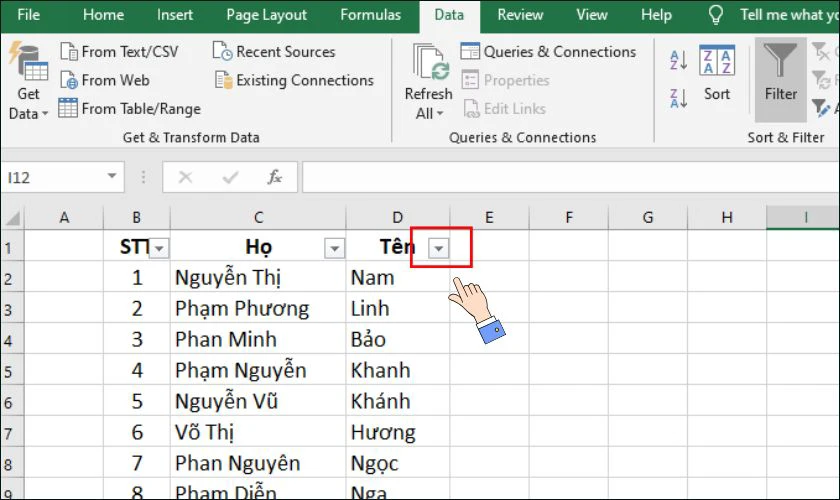
Bước 3: Nhấn vào biểu tượng lọc hình tam giác ngược ở cột Tên.
Bước 4: Chọn Sort A to Z để sắp xếp theo thứ tự tăng dần.
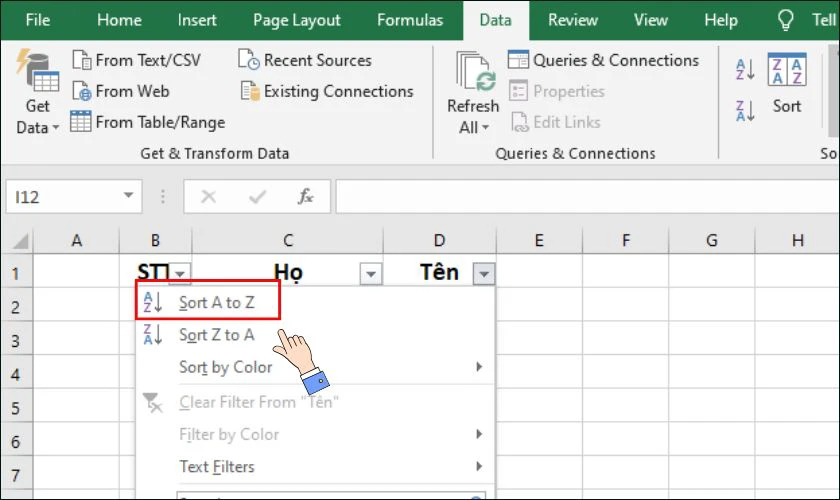
Chỉ với vài bước là bạn đã hoàn tất việc sắp xếp tên theo thứ tự ABC.
Cách sắp xếp tên theo ABC khi Họ và Tên chung 1 cột
Khi họ và tên nằm chung trong một cột, Excel mặc định sẽ sắp xếp theo ký tự đầu tiên (tức là theo Họ). Vì vậy, để sắp xếp đúng theo thứ tự ABC của tên, bạn cần tách riêng phần Tên ra một cột phụ trước khi tiến hành sắp xếp. Dưới đây là các bước thực hiện:
Bước 1: Chèn thêm một cột mới bên cạnh cột Họ và tên và đặt tên là Tên. Sau đó, sao chép toàn bộ dữ liệu từ cột họ tên sang cột này.

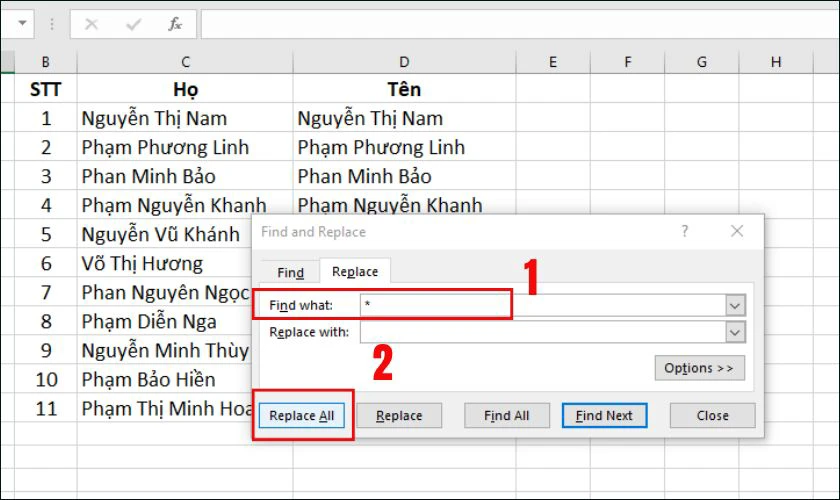
Bước 2: Chọn cột Tên vừa tạo, nhấn Ctrl + H để mở hộp thoại Find and Replace. Tại ô Find what, nhập: *, sau đó chọn Replace All để giữ lại phần tên ở cuối mỗi ô.
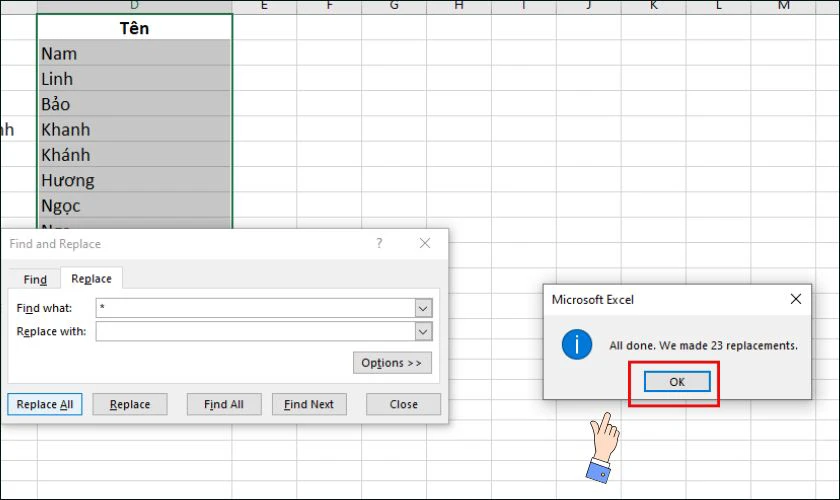
Bước 3: Hộp thoại mới xuất hiện, nhấn chọn Ok để có được cột mới chỉ có Tên.
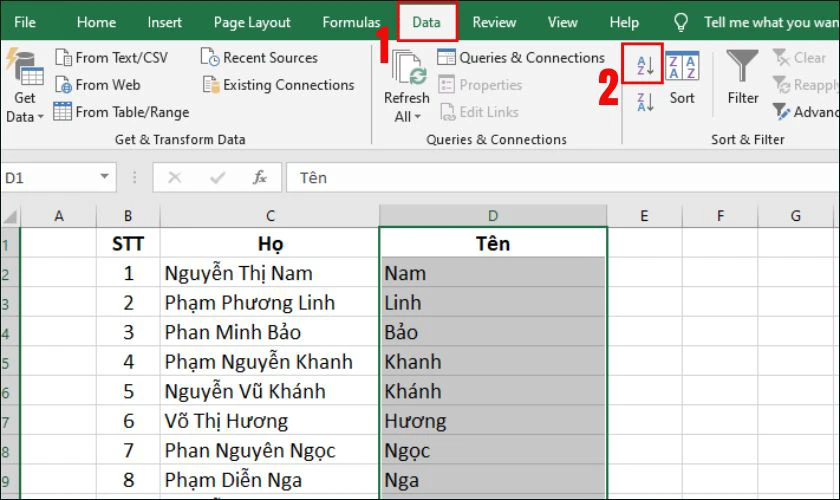
Bước 3: Sau khi tách xong, bạn sẽ có một cột chỉ chứa tên riêng. Tiếp theo, bôi đen toàn bộ cột Tên. Vào tab Data sau đó nhấn chọn Sort A to Z.
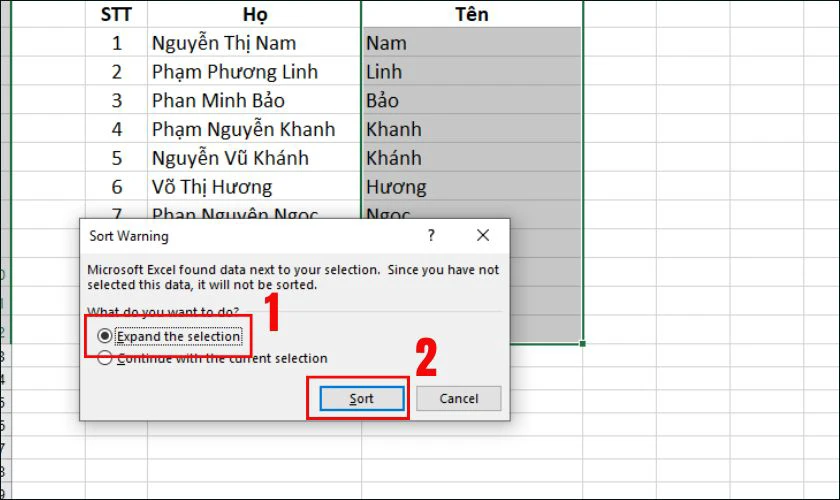
Bước 4: Khi hộp thoại xuất hiện, tick chọn Expand the selection. Sau đó nhấn chọn Sort để hoàn tất. Lúc này, danh sách sẽ được sắp xếp đúng theo thứ tự ABC của tên.
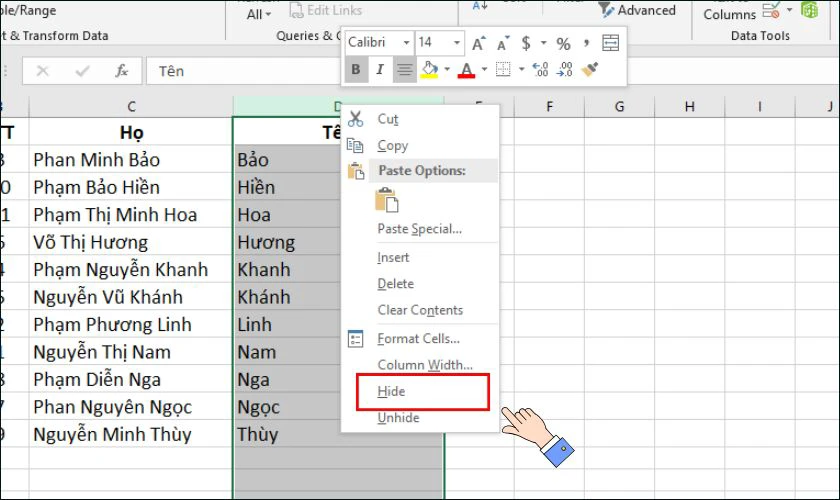
Bước 5: Sau khi hoàn tất, bạn có thể ẩn cột Tên vừa tạo bằng cách nhấp chuột phải vào cột và chọn Hide (không nên xóa để tránh mất dữ liệu hỗ trợ).
Sau khi thực hiện đầy đủ các bước trên, danh sách họ tên của bạn sẽ được sắp xếp chính xác theo thứ tự ABC.
Lỗi thường gặp khi sắp xếp tên theo ABC và cách sửa
Trong quá trình thực hiện bạn có thể gặp một số lỗi khiến dữ liệu hiển thị không đúng như mong muốn. Dưới đây là các lỗi phổ biến và cách khắc phục chi tiết:
Lỗi sắp xếp sai thứ tự ABC
Dữ liệu sau khi sắp xếp không đúng thứ tự do có khoảng trắng thừa hoặc ký tự ẩn trong ô. Điều này khiến Excel hiểu sai nội dung khi thực hiện sắp xếp. Bạn có thể chỉnh sửa theo các bước sau:
Bước 1: Tạo một cột phụ và nhập công thức =TRIM(A2) (A2 là ô dữ liệu cần xử lý).
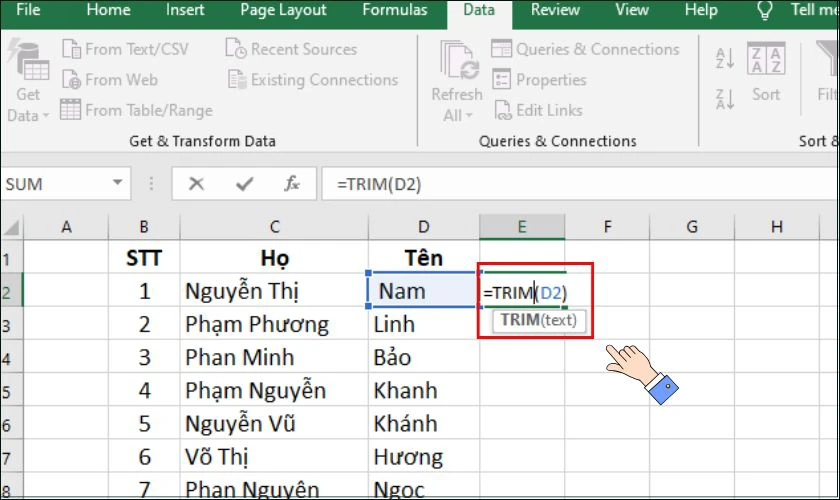
Bước 2: Nhấn Enter và kéo công thức xuống toàn bộ cột.

Bước 3: Sao chép cột mới và dán lại dưới dạng Values để thay thế dữ liệu cũ.

Bước 4: Xóa đi cột phụ và tiến hành sắp xếp cột tên lại bằng Sort A to Z.

Sau khi loại bỏ khoảng trắng và ký tự thừa, dữ liệu sẽ được sắp xếp chính xác theo thứ tự ABC.
Lỗi chỉ sắp xếp một cột, dữ liệu bị lệch
Khi chỉ chọn một cột để sắp xếp, các cột còn lại không đi theo dẫn đến dữ liệu bị sai lệch. Cách sửa:
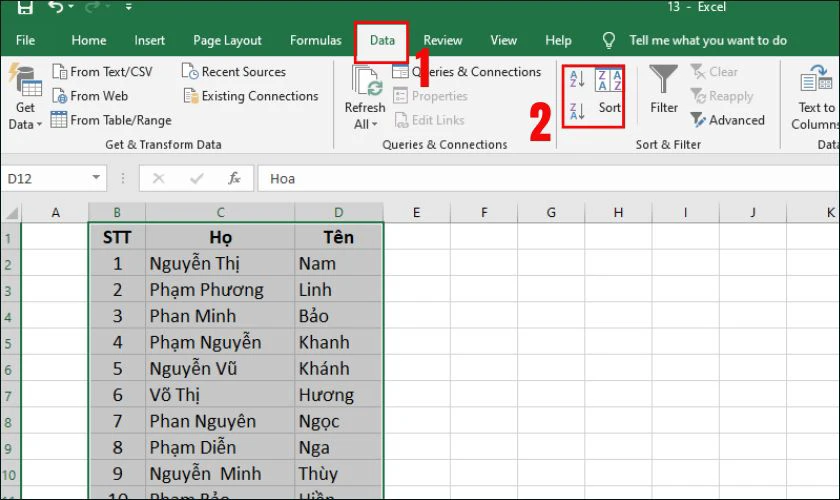
Bước 1: Bôi đen toàn bộ bảng dữ liệu.
Bước 2: Chọn tab Data sau đó nhấn chọn Sort.
Bước 3: Khi hộp thoại xuất hiện tại mục Sort by chọn mục Tên, sau đó nhấn chọn OK để hoàn tất.
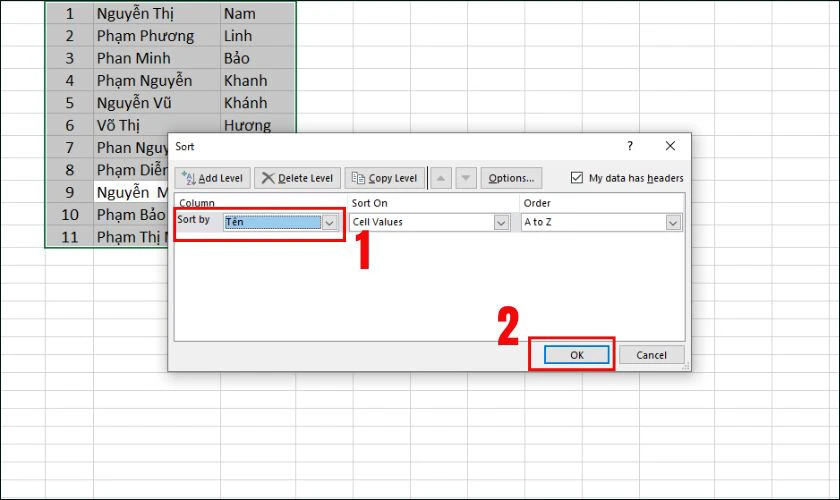
Việc chọn toàn bộ bảng sẽ giúp dữ liệu được sắp xếp đồng bộ, tránh sai lệch thông tin.
Lỗi không sắp xếp được do gộp ô (Merge Cells)
Dữ liệu trên 1 cột nhưng có ô gộp, ô không gộp sẽ khiến Excel không thể sắp xếp hoặc sắp xếp sai. Cách sửa:
Bước 1: Chọn toàn bộ vùng dữ liệu.
Bước 2: Vào Home. Sau đó nhấn chọn Merge & Center để gỡ bỏ các ô gộp
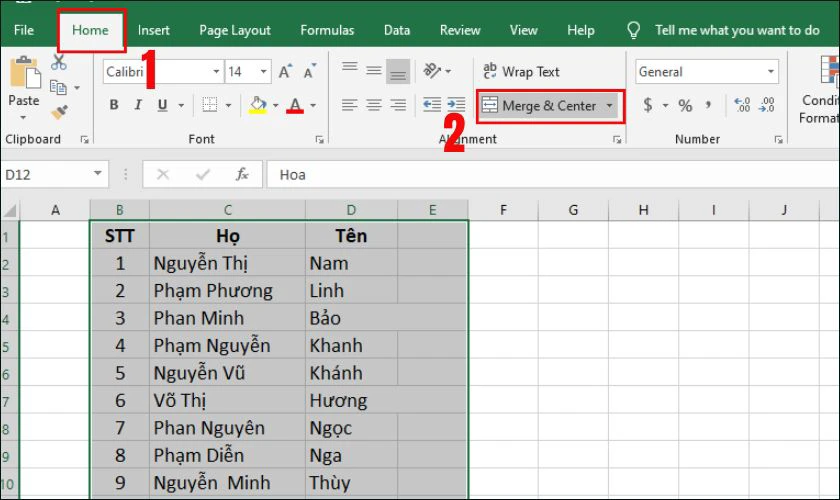
Bước 3: Thực hiện sắp xếp lại như hướng dẫn sắp xếp bên trên.
Sau khi bỏ gộp ô, bạn sẽ thao tác sắp xếp bình thường và chính xác hơn.
Lưu ý khi sắp xếp tên theo ABC trong Excel
Để việc sắp xếp tên theo ABC trong Excel diễn ra chính xác và không làm sai lệch dữ liệu. Bạn cần lưu ý một số điểm quan trọng sau:
- Khi sắp xếp tên trong Excel, hãy chọn đúng cột chứa tên để tránh sai lệch dữ liệu.
- Kiểm tra và loại bỏ khoảng trắng thừa hoặc ký tự đặc biệt trong dữ liệu.
- Không để các ô bị gộp (Merge Cells) trong vùng cần sắp xếp.
- Ưu tiên tách riêng cột Tên nếu họ và tên đang nằm chung một ô.
- Kiểm tra lại cột số thứ tự sau khi sắp xếp và đánh lại nếu cần.
- Bạn nên sao lưu file Excel để tránh mất mát hoặc sai lệch thông tin quan trọng trong quá trình xử lý.

Nắm rõ những lưu ý này sẽ giúp bạn hạn chế lỗi phát sinh và đảm bảo dữ liệu luôn được sắp xếp chính xác.
Kết luận
Trên đây là các cách sắp xếp tên theo ABC trong Excel nhanh và dễ thực hiện. Hy vọng những hướng dẫn trên sẽ giúp bạn dễ dàng sắp xếp dữ liệu cho file Excel của mình. Và đừng quên theo dõi Điện Thoại Vui để cập nhật thêm nhiều mẹo hay hữu ích nhé!
Bạn đang đọc bài viết Cách sắp xếp tên theo ABC trong Excel nhanh chóng tại chuyên mục Excel trên website Điện Thoại Vui.

Mình là Như Thuần, hiện đang là Content Creator tại Điện Thoại Vui. Với niềm đam mê viết lách hy vọng rằng mình có thể mang đến cho các bạn những thông tin và kiến thức hữu ích về lĩnh vực công nghệ, điện tử.

