Dịch vụ chuyên nghiệp
Tiết kiệm - Nhanh chóng
Thợ tay nghề giỏi
Máy cũ - Giá ngon

Cách chặn số lạ trên iPhone tránh bị làm phiền nhanh, hiệu quả
Cách chặn số lạ trên iPhone tránh bị làm phiền nhanh, hiệu quả

Cách chặn số lạ trên iPhone hiệu quả nhất là bật tính năng Tắt tiếng cuộc gọi không rõ trong phần cài đặt Điện thoại hoặc sử dụng chế độ Không làm phiền. Ngoài ra, bạn có thể chặn thủ công từng số bằng cách nhấn vào biểu tượng 'i' trong nhật ký cuộc gọi hoặc soạn tin nhắn DK DNC gửi 5656 để đăng ký danh sách không quảng cáo của Cục An toàn thông tin. Dưới đây là hướng dẫn 5 cách chặn số lạ ngoài danh bạ trên iPhone đơn giản và nhanh chóng nhất.
Vì sao nên chặn cuộc gọi ngoài danh bạ iPhone?
Việc chặn số lạ giúp bạn tránh xa các cuộc gọi quảng cáo và lừa đảo. Điều này đảm bảo không gian riêng tư và an toàn cho người dùng iPhone.
Biết cách chặn số lạ trên iPhone sẽ giúp bạn tránh được những điều sau đây:
- Tránh được những cuộc gọi từ số lạ không mong muốn.
- Tránh các cuộc gọi từ những người quảng cáo, giới thiệu sản phẩm như: Bất động sản, bảo hiểm,...
- Phòng được một số cuộc gọi có tính chất lừa gạt, đe dọa.
Cách chặn bất kỳ số điện thoại lạ nào trên iPhone
Bạn nhấn vào biểu tượng 'i' bên cạnh số lạ và chọn Chặn người gọi này. Đây là cách nhanh nhất để từ chối vĩnh viễn một liên hệ cụ thể.
Phương pháp này áp dụng cho trường hợp bạn muốn chặn số lạ nào bất kỳ, hoặc những số đã có trên điện thoại.
Hướng dẫn nhanh:
- Bước 1: Vào ứng dụng Điện Thoại trên iPhone.
- Bước 2: Tại số bạn muốn chặn, bấm chữ i ngoài cùng.
- Bước 3: Chọn Chặn người gọi này.
- Bước 4: Nhấn Chặn Liên hệ là xong.
Hướng dẫn chi tiết
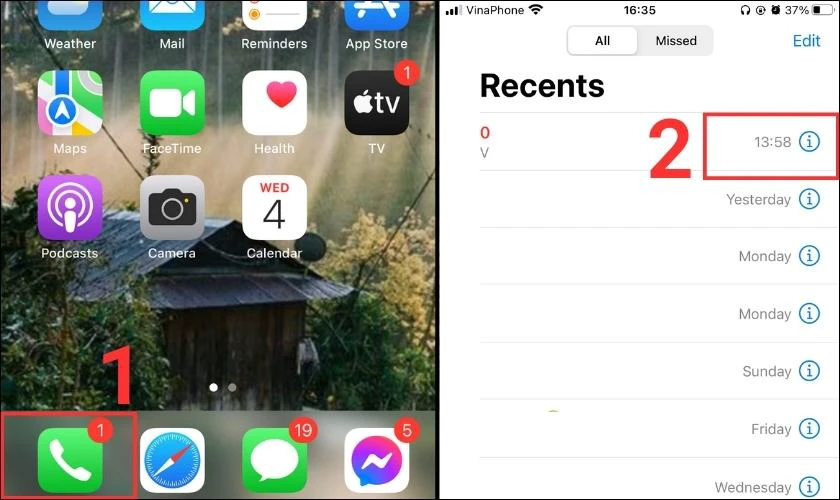
Bước 1: Mở ứng dụng Điện Thoại trên màn hình chính lên. Sau đó, tại số bạn muốn chặn, bạn nhấn vào chữ i phía ngoài cùng tay phải.
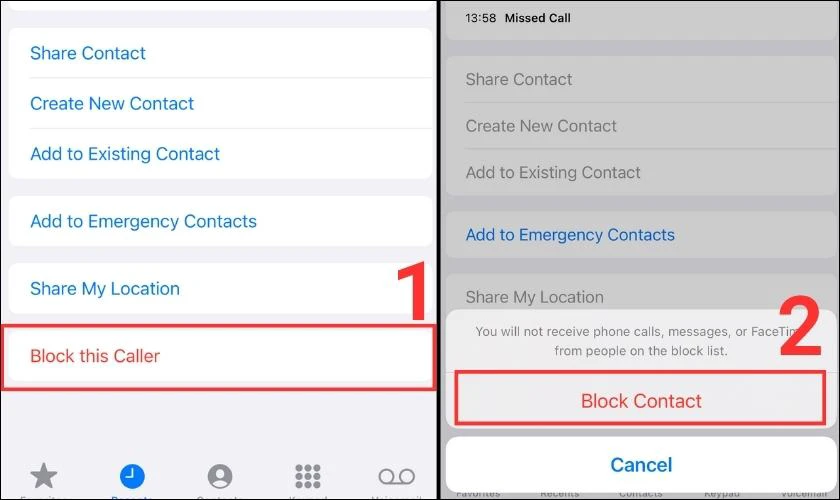
Bước 2: Kéo xuống cuối màn hình, chọn Chặn người gọi này (Block this Caller). Cuối cùng, chọn Chặn Liên hệ (Block Contact) để xác nhận chặn số đó.
Cứ như vậy, bạn áp dụng tiếp tục với những số khác để chặn số lạ trên iPhone theo cách trên.
Chặn số lạ trên iPhone bằng tính năng Không làm phiền
Kích hoạt tính năng này giúp iPhone chỉ nhận cuộc gọi từ các liên hệ trong danh bạ. Các số lạ sẽ tự động bị đưa vào chế độ im lặng khi gọi đến.
Phương pháp này tối ưu hơn phương pháp trên. Bởi khi dùng tính năng Không làm phiền, thiết bị sẽ tự động từ chối kết nối với các số lạ gọi đến. Tuy nhiên, đây là áp dụng cho cuộc gọi. Còn đối với tin nhắn, thiết bị sẽ chuyển sang im lặng khi có tin nhắn từ số lạ đến.
Đối với iPhone từ iOS 14 trở về trước
Hướng dẫn nhanh:
- Mở ứng dụng Cài đặt.
- Vào mục Không làm phiền.
- Chọn Cho phép cuộc gọi từ.
- Chọn Tất cả liên hệ.
- Mở tính năng Không làm phiền tại Trung tâm điều khiển.
- Nhấn vào biểu tượng nửa vầng trăng để bật tính năng Không làm phiền.
Hướng dẫn chi tiết
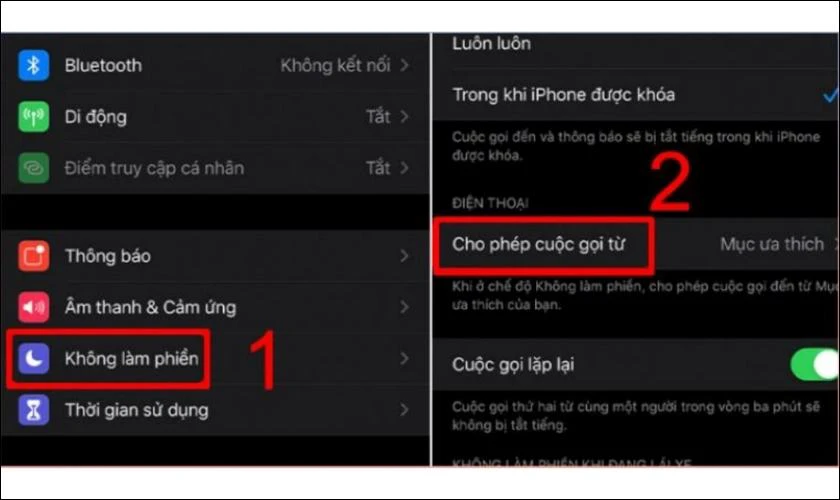
Bước 1: Vào ứng dụng Cài đặt và lướt xuống chọn vào mục Không làm phiền. Sau đó, chọn vào dòng Cho phép cuộc gọi từ.
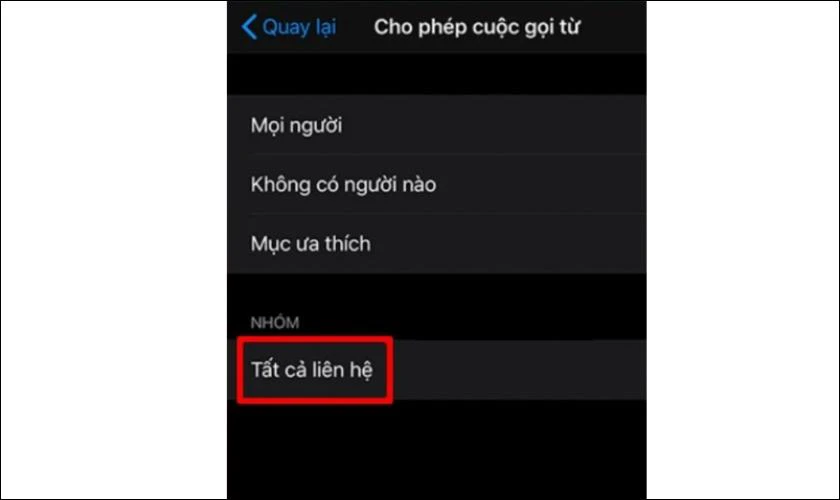
Bước 2: Tại tab Nhóm, chọn vào Tất cả liên hệ. Trường hợp bạn bị số lạ gọi 2 lần, bạn có thể chặn bằng cách tắt chế độ Cuộc gọi lặp lại phía dưới.
Bước 3: Lúc này, kéo màn hình từ phía trên góc phải xuống mở Trung tâm điều khiển. Cuối cùng, nhấn vào biểu tượng nửa vầng trăng để bật tính năng Không làm phiền.
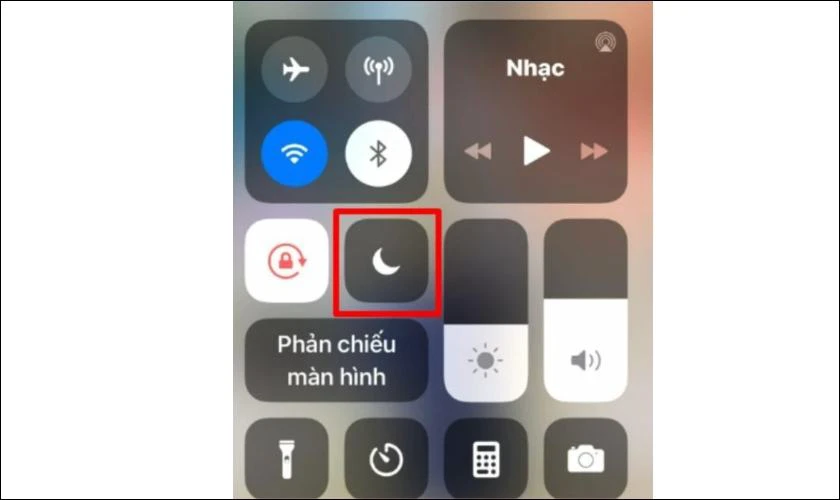
Như vậy, theo cách trên, bạn có thể chặn số lạ trên iPhone. Khi đổi ý, bạn chỉ cần nhấn tắt vào biểu tượng là được.
Mẹo hay: Cách sử dụng tính năng find my iPhone cực nhanh và chính xác giúp bạn tìm lại điện thoại bị mất!
Đối với iPhone từ iOS 15 trở lên
Đối với iOS 15 trở lên, cách chặn số lạ trên iPhone thực hiện nhiều thao tác hơn.
Hướng dẫn nhanh:
- Mở ứng dụng Cài đặt, chọn mục Tập trung.
- Nhấn vào dòng Không làm phiền.
- Chọn vào mục Người > Chọn Cho phép cuộc gọi từ.
- Chọn đối tượng bạn cho phép gọi khi bật tính năng Không làm phiền.
- Mở Trung tâm điều khiển > Chọn vào Tập trung.
- Chọn Không làm phiền.
Hướng dẫn chi tiết
Bước 1: Vào ứng dụng Cài đặt và mở mục Tập trung để tiến hành các bước thiết lập.
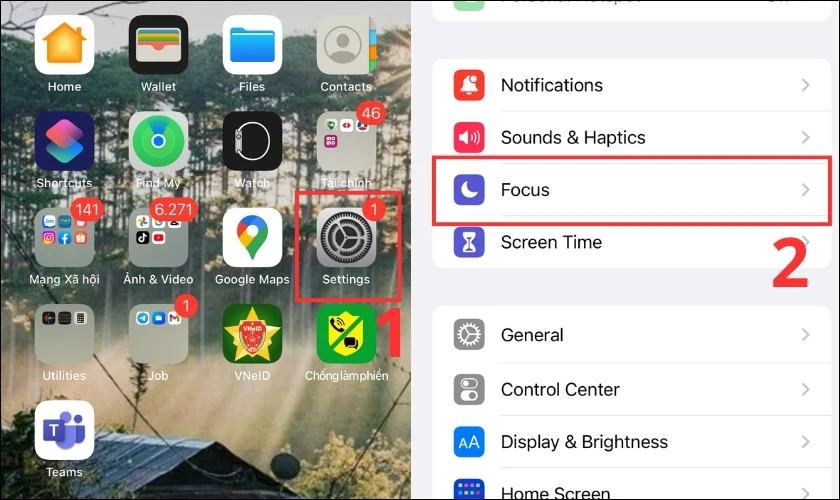
Bước 2: Nhấn vào dòng Không làm phiền (Focus) ở hàng đầu tiên. Sau đó, bạn chọn vào tùy chọn Người.
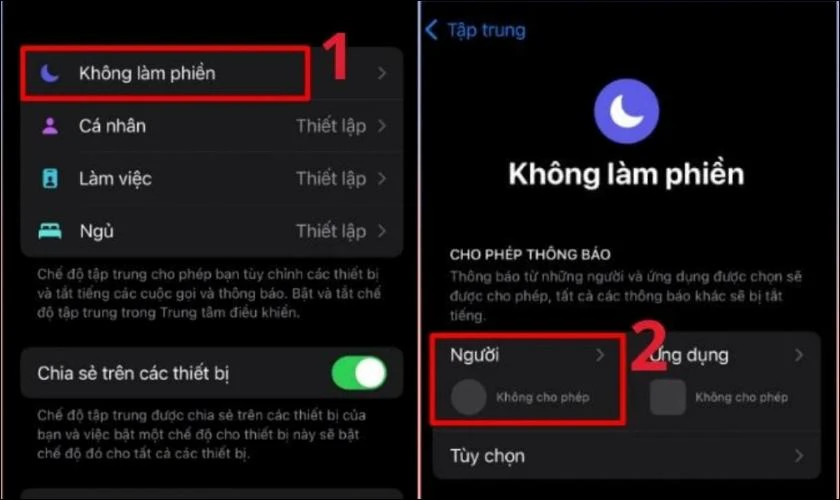
Bước 3: Lúc này, nhấn vào Thêm khi bạn muốn chỉ nhận cuộc gọi từ những người bạn thêm.
- Trường hợp bạn chỉ muốn chặn số lạ trên iPhone, bạn nhấn vào mục Cho phép cuộc gọi từ và chọn Chỉ danh bạ.
- Trường hợp bạn bị số lạ gọi 2 lần, bạn có thể chặn bằng cách tắt chế độ Cuộc gọi lặp lại phía dưới.
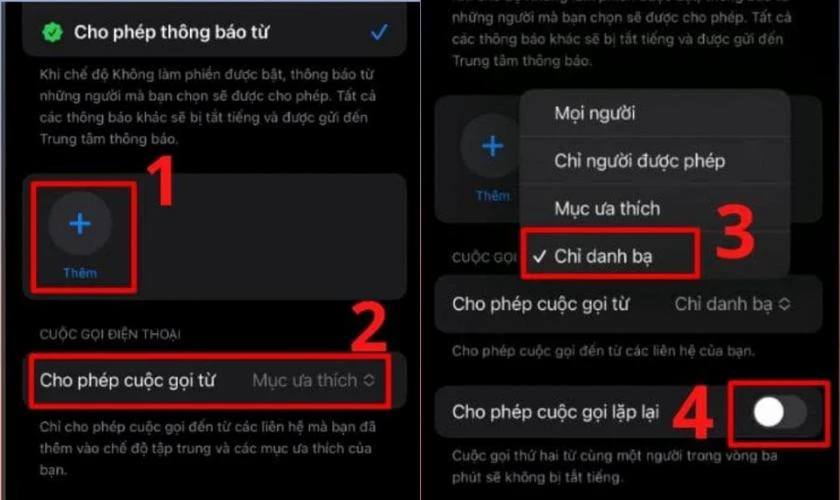
Bước 4: Mở trung tâm điều khiển bằng cách vuốt màn hình từ bên phải phía trên xuống. Sau đó, nhấn vào Tập trung và chọn chế độ Không làm phiền.
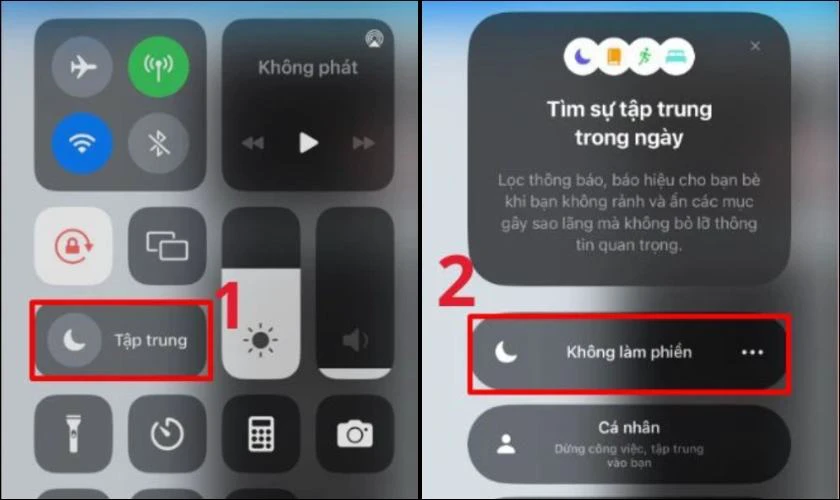
Lúc này, khi không muốn bị số lạ gọi đến làm phiền, bạn chỉ cần bật tính năng Không làm phiền lên.
Hướng dẫn cách tìm iPhone bị mất cực nhanh và đơn giản, đảm bảo thành công 100%. Xem ngay!
Cách chặn số điện thoại rác, số lạ trên iPhone bằng tin nhắn
Soạn tin DK DNC gửi 5656 để tham gia danh sách trắng của Chính phủ. Cách này giúp chặn các đầu số quảng cáo rác một cách chính thức, miễn phí.
Với cách này, bạn sẽ nằm trong danh sách đăng ký “Danh sách không quảng cáo” thuộc Cục An toàn thông tin. Bạn sẽ không bị những số điện thoại rác gọi đến giới thiệu sản phẩm, làm phiền.
Lưu ý: Cách này chỉ áp dụng được với các số điện thoại rác, không có tác dụng với các số điện thoại thông thường.
Hướng dẫn:
- Bạn soạn cú pháp: DK DNC và gửi tới 5656 (Miễn phí cước).
- Nếu bạn muốn hủy, bạn soạn cú pháp: HUY DNC gửi 5656.
Bạn có biết auto click là gì? Sử dụng tính năng này để làm gì? Cùng giải đáp thắc mắc qua bài viết này nhé!
Cách chặn cuộc gọi đến từ số lạ bằng ứng dụng chống làm phiền của Viettel
Thuê bao Viettel có thể cài app Chống làm phiền để lọc tin nhắn và cuộc gọi rác. Ứng dụng hỗ trợ lên lịch chặn linh hoạt theo thời gian biểu cá nhân.
Lưu ý:
-
Khi thực hiện đăng ký dịch vụ trên ứng dụng Chống làm phiền. Thiết bị iPhone của bạn cần được kết nối với mạng 3G/4G hoặc Wifi mới có thể thực hiện đăng ký dịch vụ thành công.
-
Ngoài ra, để đăng ký ứng dụng chống làm phiền của Viettel. Thuê bao của bạn phải sử dụng SIM Viettel mới có thể đăng ký được.
Ngoài ra, bạn có thể tải phần mềm Chống làm phiền của Viettel chặn các cuộc gọi và tin nhắn quảng cáo trên App Store. Hiện tại, phần mềm hỗ trợ cho hệ điều hành Android và iOS. Nên bạn cũng có thể chọn lựa cách này để thực hiện với các thao sau:
Bước 1: Bạn thực hiện tải ứng dụng Chống làm phiền trên AppStore của thiết bị iPhone.(https://s.net.vn/afg2).
Bước 2: Tiếp theo, bạn cần nhập số điện thoại để thực hiện Đăng nhập vào hệ thống. Sau đó, bạn cần chọn vào mục Lấy mã và nhập mã xác thực để thực hiện bước tiếp theo.
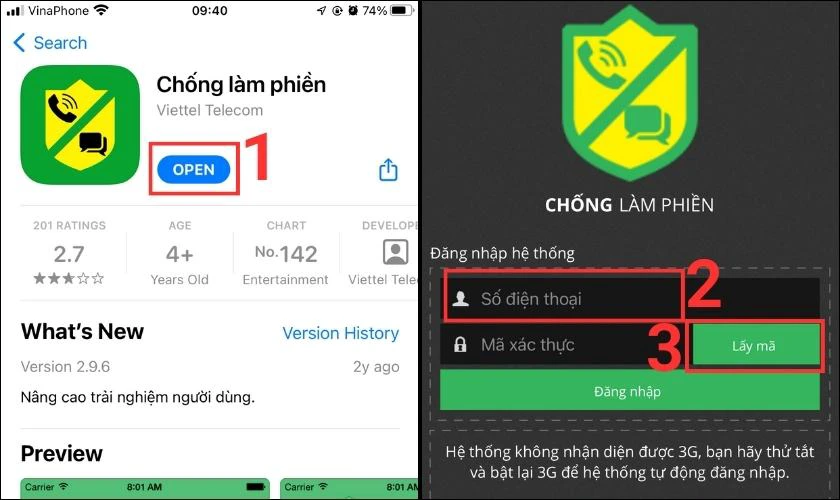
Bước 3: Bạn chọn vào mục Đăng ký dịch vụ trên màn hình giao diện của ứng dụng. Đối với ứng dụng này khi đăng ký sử dụng bạn sẽ phải trả phí 7.000đ/ tháng.
Sau khi thực hiện xong các bước đăng ký dịch vụ. Bạn chọn vào mục bật các tính năng như:
-
Chặn cuộc gọi ngoài danh bạ
-
Chặn SMS ngoài danh bạ
-
Chặn theo số điện thoại
Bạn có thể thực hiện chọn một trong những tính năng trên ứng dụng chống làm phiền của Viettel để chặn các số lạ và tin nhắn lạ.
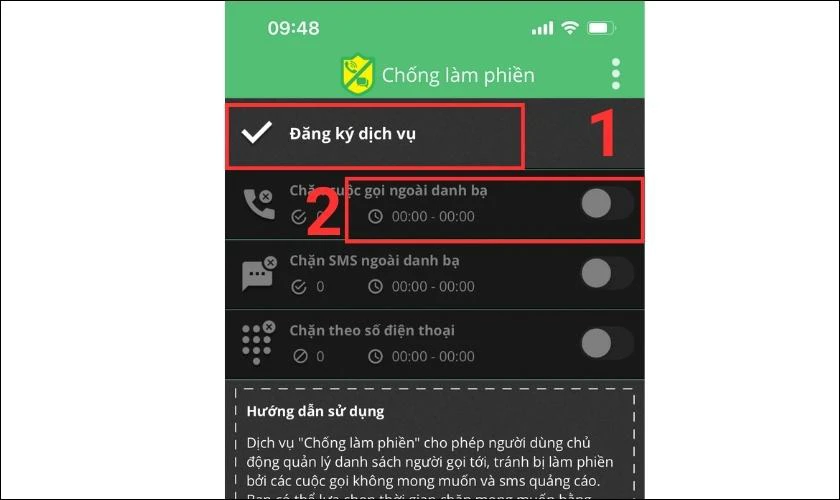
Bước 5: Bạn có thể chọn thời gian bạn mong muốn chặn số lạ trên iPhone. Sau đó bạn có thể chọn Chặn cả ngày và chọn Đồng ý để hoàn thành thiết lập thời gian chặn cho thiết bị.
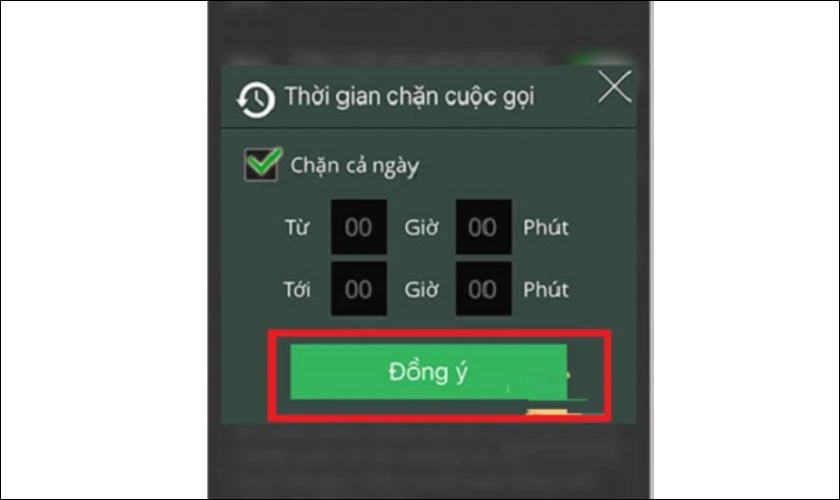
Ứng dụng chống làm phiền của Viettel khá là hữu ích. Không chỉ hỗ trợ cho các dòng iPhone mà còn hỗ trợ cho các dòng điện thoại khác có mặt trên thị trường.
Cách tắt tiếng cuộc gọi đến từ số lạ trên iPhone
Bạn hãy bật mục Tắt tiếng cuộc gọi không rõ trong phần cài đặt máy. Khi đó, mọi số điện thoại lạ sẽ bị chuyển thẳng vào hộp thư thoại.
Để tắt tiếng các cuộc gọi lạ trên điện thoại iPhone bạn có thể thực hiện như sau:
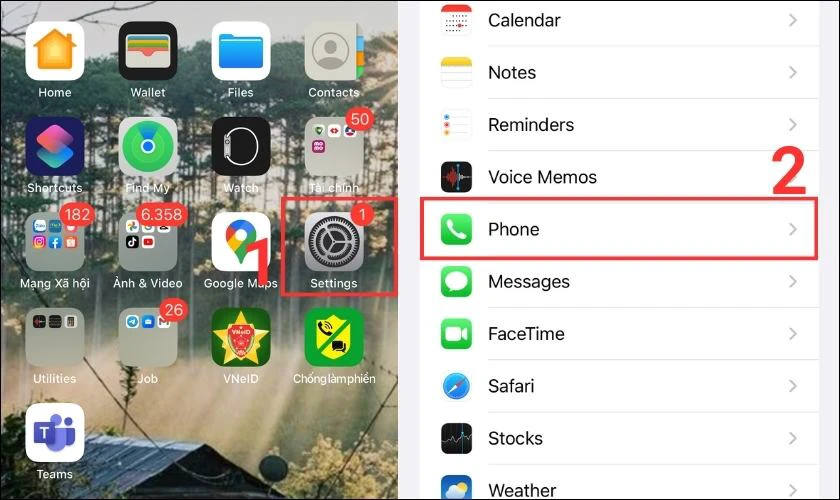
Bước 1: Bạn chọn vào biểu tượng Cài đặt trên màn hình điện thoại. Sau đó bạn thực hiện thao tác kéo xuống vào chọn vào Điện Thoại trong phần ứng dụng.
Bước 2: Tại đây, bạn cần chọn mục Tắt tiếng cuộc gọi không rõ, bạn thực hiện gạt sang để Bật tính năng này.
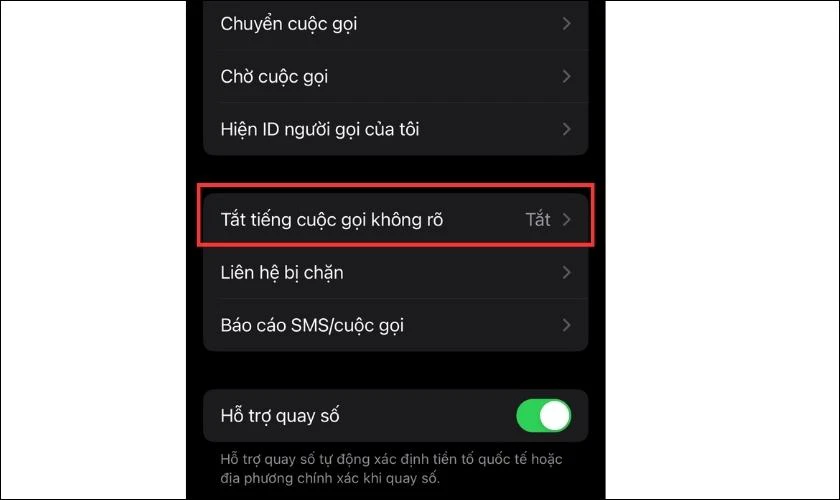
Lưu ý: Bạn có thể thực hiện tắt tiếng các cuộc gọi từ số lạ nhưng vẫn nhận được các tin nhắn rác.
Khi bạn muốn bật tiếng cuộc gọi đến từ số lạ bạn trên iPhone. Bạn chỉ cần thực hiện các thao tác như hướng dẫn trên và chọn Tắt tính năng này trên iPhone của bạn.
Hãy tham khảo thêm nguyên nhân Lỗi 4013 khi Restore iPhone để tìm cách khắc phục ngay tại đây nhé!
Cách bỏ chặn số lạ trên iPhone
Vào mục Liên hệ bị chặn trong cài đặt Điện thoại để gỡ bỏ danh sách đen. Thao tác này giúp bạn nhận lại cuộc gọi từ những người đã chặn trước đó.
Khi bạn đổi ý muốn hủy chặn số lạ, nhằm nhận những cuộc gọi đột xuất như shipper giao hàng, nhà tuyển dụng,... thì bạn có thể xem cách dưới đây.
Hướng dẫn nhanh:
- Vào ứng dụng Cài đặt.
- Chọn vào Điện thoại.
- Chọn Liên hệ bị chặn.
- Tại số điện thoại bạn muốn hủy chặn, vuốt sang trái, chọn Bỏ chặn.
Hướng dẫn chi tiết
Bước 1: Mở ứng dụng Cài đặt và chọn mục Điện thoại để tiến hành thiết lập cài đặt.
Bước 2: Sau đó, lướt xuống cuối chọn Liên hệ bị chặn (Blocked Contacts). Lúc này, tại liên hệ bạn muốn bỏ chặn, bạn hãy vuốt sang trái và nhấn Bỏ chặn.
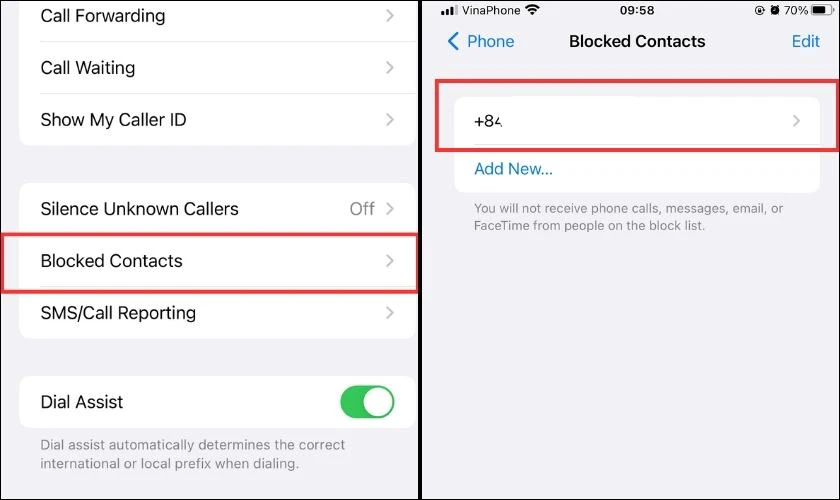
Thao tác tương tự với các liên lạc khác để tiến hành hủy chặn số lạ trên iPhone.
Có thể bạn cần tham khảo: tệp trên iPhone là gì? Xem ngay tất cả thông tin tại đây.
Câu hỏi thường gặp về cách chặn số lạ trên iPhone
Tổng hợp những thắc mắc phổ biến của người dùng iPhone khi thực hiện các thao tác chặn cuộc gọi ngoài danh bạ.
Chặn số lạ bằng tính năng 'Tắt tiếng' thì người gọi có biết không?
Hệ thống sẽ chuyển cuộc gọi vào hộp thư thoại nên người gọi chỉ thấy thông báo máy bận. Họ sẽ không nhận được thông báo chính thức rằng mình đã bị chặn.
Tại sao tôi đã chặn số lạ nhưng họ vẫn gọi đến được lần thứ hai?
Nguyên nhân do bạn chưa tắt mục 'Cuộc gọi lặp lại' trong cài đặt Tập trung. iPhone sẽ cho phép cuộc gọi lạ kết nối nếu họ gọi lại trong vòng 3 phút.
Số điện thoại bị chặn có nhắn tin cho tôi được không?
Khi đã chặn một liên hệ, iPhone sẽ tự động chặn cả cuộc gọi lẫn tin nhắn từ số đó. Bạn sẽ không nhận được bất kỳ thông báo hay nội dung tin nhắn nào.
Làm thế nào để xem lại danh sách các số đã chặn trên iPhone?
Bạn hãy truy cập Cài đặt > Điện thoại > Liên hệ bị chặn để xem toàn bộ danh sách. Tại đây, bạn có thể dễ dàng quản lý hoặc xóa các số đã chặn thủ công.
Tại sao bật chế độ chặn số lạ vẫn bị làm phiền?
Có một vài trường hợp ngoại lệ, bạn vẫn gặp trường hợp số điện thoại lạ làm phiền dù đã thực hiện mở chế độ chặn số lạ trên iPhone. Nguyên nhân trường hợp này là số điện thoại đã thực hiện gọi hai lần liên tục cho bạn.
Để khắc phục trường hợp này bạn cần bật mục tránh các cuộc gọi lặp lại trên iPhone để không bị làm phiền.
Chặn số trên iPhone vậy đổi SIM sang máy khác có cần phải thực hiện chặn lại không?
Chỉ có cách chặn bằng tin nhắn sẽ chặn vĩnh viễn trên SIM. Các cách thực hiện trên iPhone còn lại sẽ bị vô hiệu khi đổi SIM sang máy khác. Nên khi đổi sim trên iPhone sang máy khác thì bạn phải thực hiện chặn lại nhé!
Kết luận
Trên đây là tổng hợp các cách chặn số lạ trên iPhone tránh bị làm phiền bởi các liên hệ không rõ nguồn gốc. Nếu bạn đang gặp phải các cuộc gọi không xác minh ngoài danh bạ liên hệ nhiều lần, hãy thử thực hiện theo các chia sẻ trong bài viết nhé. Nếu có bất cứ thắc mắc nào cần giải đáp, bạn có thể để lại bình luận phía bên dưới.
Bạn đang đọc bài viết Cách chặn số lạ trên iPhone tránh bị làm phiền nhanh, hiệu quả tại chuyên mục Thủ thuật thiết bị trên website Điện Thoại Vui.

Tôi là Trần My Ly, một người có niềm đam mê mãnh liệt với công nghệ và 7 năm kinh nghiệm trong lĩnh vực viết lách. Công nghệ không chỉ là sở thích mà còn là nguồn cảm hứng vô tận, thúc đẩy tôi khám phá và chia sẻ những kiến thức, xu hướng mới nhất. Tôi hi vọng rằng qua những bài viết của mình sẽ truyền cho bạn những góc nhìn sâu sắc về thế giới công nghệ đa dạng và phong phú. Cùng tôi khám phá những điều thú vị qua từng con chữ nhé!

