



Apple Pencil không kết nối được với iPad và cách khắc phục
Apple Pencil không kết nối được với iPad và cách khắc phục

Khi Apple Pencil không kết nối được với iPad, bạn có thể gặp tình trạng bút không hiện nút Ghép đôi, không xuất hiện trong Bluetooth hoặc đột ngột mất kết nối. Nguyên nhân có thể nằm ở khả năng tương thích, pin, Bluetooth, cách ghép đôi hoặc phần mềm trên iPad. Bạn nên kiểm tra lần lượt từng yếu tố trước khi xác định Apple Pencil hay iPad gặp vấn đề phần cứng.
Cách khắc phục Apple Pencil không kết nối được với iPad
Nếu Apple Pencil không kết nối được với iPad hãy kiểm tra từ khả năng tương thích, nguồn pin đến Bluetooth và trạng thái ghép đôi trước. Đây cũng là các yếu tố Apple khuyến nghị người dùng kiểm tra khi Apple Pencil không thể ghép đôi với iPad.
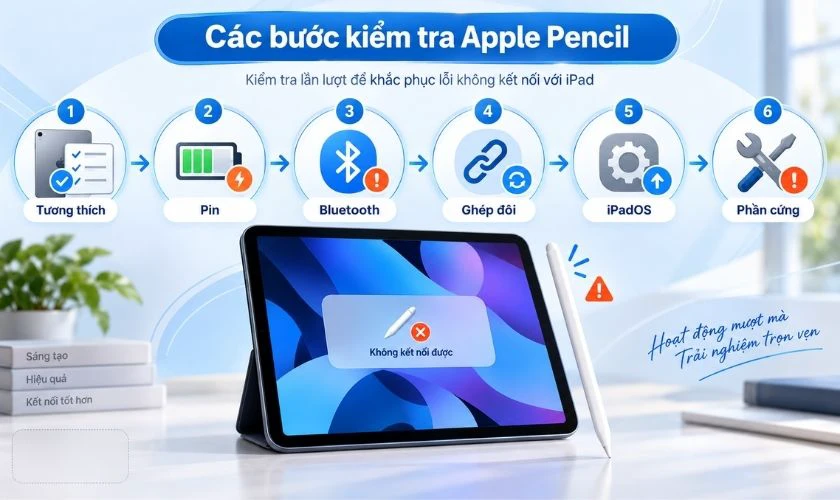
Thực hiện theo thứ tự từ đơn giản đến nâng cao giúp bạn khoanh vùng nguyên nhân và tránh đặt lại thiết bị khi chưa cần thiết.
Kiểm tra Apple Pencil có tương thích với iPad không
Không phải phiên bản Apple Pencil nào cũng dùng được với mọi mẫu iPad. Nếu bút và máy không tương thích, iPad sẽ không thể ghép đôi dù Bluetooth vẫn hoạt động bình thường.
Bạn có thể đối chiếu nhanh theo bảng dưới đây. Danh sách được tổng hợp theo thông tin tương thích Apple công bố tháng 3/2026.
|
Apple Pencil |
iPad tương thích |
Cách ghép đôi/sạc |
|
Apple Pencil Pro |
iPad Pro 11/13 inch M4, M5; iPad Air 11/13 inch M2, M3, M4; iPad mini A17 Pro |
Gắn vào đầu nối từ tính tương thích |
|
Apple Pencil USB-C |
iPad Pro 11/13 inch M4, M5; Pro 11 inch Gen 1–4; Pro 12,9 inch Gen 3–6; Air 11/13 inch M2–M4; Air Gen 4–5; iPad A16, Gen 10; mini A17 Pro, Gen 6 |
Kết nối bằng cáp USB-C để ghép đôi và sạc |
|
Apple Pencil Gen 2 |
iPad mini Gen 6; Air Gen 4–5; Pro 11 inch Gen 1–4; Pro 12,9 inch Gen 3–6 |
Gắn vào đầu nối từ tính |
|
Apple Pencil Gen 1 |
iPad mini Gen 5; iPad Gen 6–10; iPad A16; Air Gen 3; Pro 9,7 inch, 10,5 inch; Pro 12,9 inch Gen 1–2 |
Lightning hoặc bộ chuyển đổi USB-C tùy iPad |
Với iPad Gen 10 và iPad A16, Apple Pencil Gen 1 cần bộ chuyển đổi USB-C sang Apple Pencil để ghép đôi và sạc. Đây là chi tiết dễ bị bỏ qua nếu bạn chuyển từ iPad dùng cổng Lightning sang mẫu dùng USB-C.
Sạc Apple Pencil và kết nối đúng cách với iPad
Apple Pencil cần đủ pin trước khi có thể ghép đôi ổn định. Nếu bút đã để lâu không sử dụng hoặc pin cạn hoàn toàn, hãy sạc trước rồi mới thử kết nối lại.
Cách kết nối phụ thuộc vào phiên bản Apple Pencil đang dùng:
- Apple Pencil Pro và Gen 2: đặt bút đúng vị trí đầu nối từ tính ở cạnh iPad tương thích.
- Apple Pencil USB-C: mở phần đầu trượt của bút và dùng cáp USB-C để kết nối với iPad.
- Apple Pencil Gen 1 với iPad Lightning: tháo nắp bút và cắm trực tiếp vào cổng Lightning.
- Apple Pencil Gen 1 với iPad Gen 10 hoặc iPad A16: dùng bộ chuyển đổi USB-C sang Apple Pencil cùng cáp USB-C.
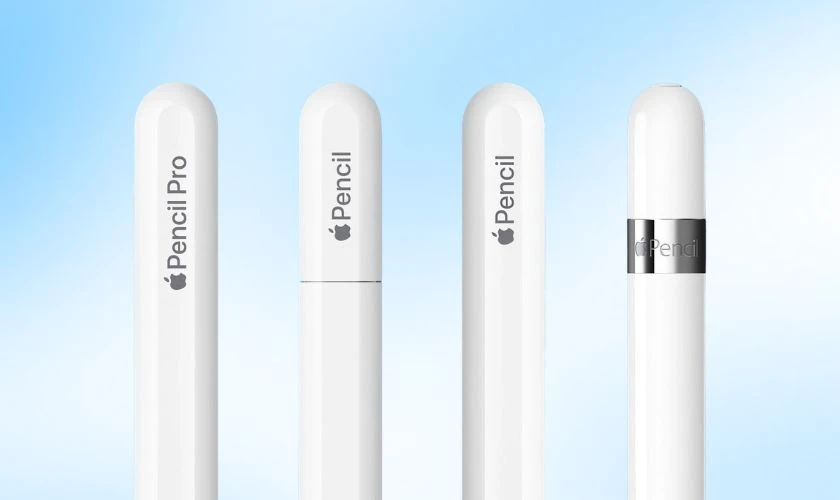
Sau khi kết nối đúng cách, hãy chờ bút nhận điện rồi kiểm tra lại thông báo Ghép đôi trên màn hình.
Kiểm tra và bật lại Bluetooth trên iPad
Apple Pencil cần Bluetooth để duy trì kết nối với iPad. Trước tiên, vào Cài đặt > Bluetooth và kiểm tra công tắc Bluetooth đã được bật hay chưa.
Nếu Bluetooth đang bật nhưng Pencil vẫn không xuất hiện, bạn có thể tắt Bluetooth rồi bật lại. Sau đó, kết nối Apple Pencil đúng cách và kiểm tra lại danh sách thiết bị.
Khởi động lại iPad rồi thử kết nối Apple Pencil
Nếu Bluetooth hoạt động nhưng iPad không nhận bút, hãy giữ Apple Pencil ở trạng thái kết nối với máy rồi khởi động lại iPad. Apple cũng đưa bước khởi động lại vào quy trình xử lý khi Pencil không ghép đôi được.
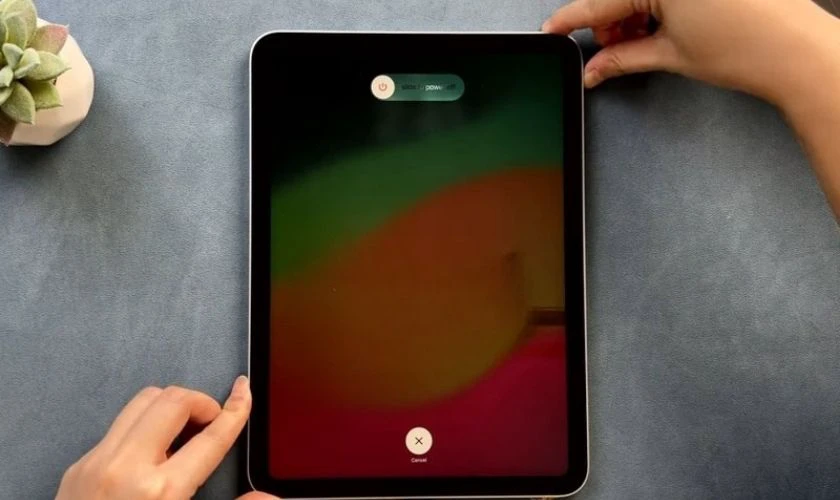
Sau khi máy bật lại, gắn hoặc cắm Apple Pencil đúng cách và chờ nút Ghép đôi xuất hiện. Bước này phù hợp với trường hợp bút từng hoạt động bình thường nhưng đột ngột mất kết nối.
Quên Apple Pencil và ghép đôi lại từ đầu
Khi Apple Pencil vẫn xuất hiện trong danh sách Bluetooth nhưng không kết nối được, bạn nên xóa phiên ghép đôi cũ rồi kết nối lại. Thực hiện tuần tự như sau:
Bước 1: Mở Cài đặt > Bluetooth.
Bước 2: Tìm Apple Pencil trong mục Thiết bị của tôi, sau đó chọn biểu tượng thông tin bên cạnh thiết bị.
Bước 3: Chọn Quên thiết bị này để xóa kết nối cũ.
Bước 4: Gắn hoặc cắm Apple Pencil vào iPad theo đúng phiên bản bút.
Bước 5: Khi nút Ghép đôi xuất hiện, chọn nút này để kết nối lại.
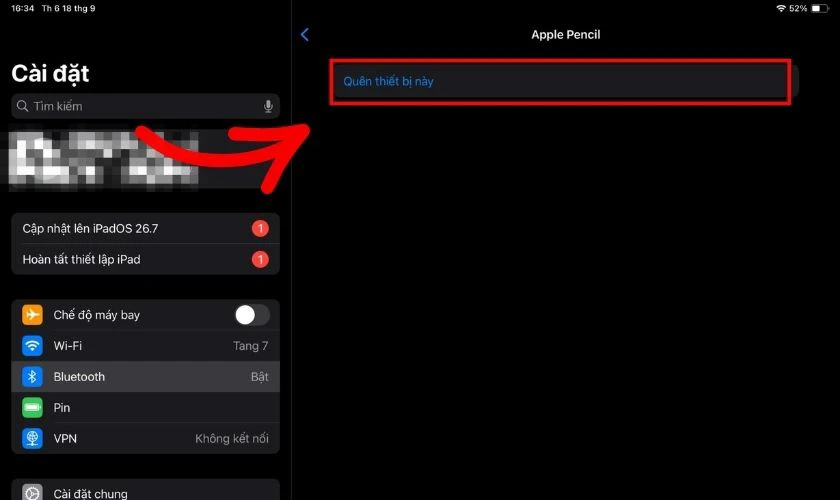
Nếu nút Ghép đôi chưa xuất hiện ngay, Apple khuyến nghị chờ khoảng một phút để Pencil sạc rồi thử kết nối lại.
Cập nhật iPadOS lên phiên bản mới nhất
Phiên bản iPadOS cũng ảnh hưởng đến khả năng tương thích của một số dòng Apple Pencil. Chẳng hạn, Apple Pencil Pro yêu cầu các mẫu iPad tương thích chạy iPadOS 17.5 trở lên, còn Apple Pencil USB-C yêu cầu iPadOS 17.1.1 trở lên.
Bạn nên vào Cài đặt > Cài đặt chung > Cập nhật phần mềm để kiểm tra bản cập nhật hiện có. Nếu có phiên bản mới phù hợp, hãy cập nhật rồi thử ghép đôi Pencil lại.
Tháo ốp lưng hoặc bao da rồi thử kết nối lại
Với Apple Pencil Pro và Apple Pencil Gen 2, bút cần tiếp xúc đúng vị trí đầu nối từ tính trên cạnh iPad. Một số loại ốp hoặc bao da quá dày có thể khiến bút không nằm đúng vị trí.
Hãy tháo phụ kiện khỏi iPad, đặt Pencil vào chính giữa khu vực đầu nối từ tính rồi thử ghép đôi lại. Đây cũng là bước Apple khuyến nghị nếu hai dòng bút này vẫn không ghép đôi được.
Kiểm tra phần cứng nếu Apple Pencil vẫn không ghép đôi
Nếu đã kiểm tra tương thích, sạc pin, Bluetooth, ghép đôi lại và cập nhật hệ thống nhưng nút Ghép đôi vẫn không xuất hiện, lỗi có thể liên quan đến phần cứng. Apple khuyến nghị chuyển sang yêu cầu bảo dưỡng khi đã thực hiện các bước xử lý kết nối mà thiết bị vẫn không phản hồi.
Bạn không nên liên tục reset iPad hoặc thay đổi cài đặt khi chưa xác định được bộ phận gặp lỗi. Việc kiểm tra trực tiếp sẽ giúp phân biệt vấn đề nằm ở Apple Pencil, đầu nối trên iPad hay hệ thống kết nối của máy.
Vì sao Apple Pencil không kết nối được với iPad?
Tình trạng Apple Pencil không nhận kết nối thường xuất phát từ một trong vài nhóm nguyên nhân chính. Việc nhận diện đúng nhóm lỗi sẽ giúp bạn chọn cách xử lý phù hợp thay vì thử nhiều thao tác không cần thiết.
Các nguyên nhân cần kiểm tra gồm:
- Apple Pencil không tương thích với iPad: mỗi thế hệ Pencil chỉ hoạt động với một số mẫu iPad nhất định.
- Apple Pencil hết hoặc quá yếu pin: bút có thể chưa đủ nguồn để hoàn tất quá trình ghép đôi.
- Bluetooth chưa bật hoặc kết nối gặp lỗi: iPad không thể duy trì liên kết với Pencil.
- Phiên ghép đôi cũ bị lỗi: thiết bị vẫn được lưu trong Bluetooth nhưng không thể kết nối lại bình thường.
- Apple Pencil chưa được gắn hoặc cắm đúng cách: vị trí kết nối khác nhau tùy từng phiên bản bút.
- iPadOS chưa đáp ứng yêu cầu: đặc biệt khi dùng các mẫu Pencil và iPad thế hệ mới.
- Ốp lưng cản vị trí kết nối: thường cần lưu ý với Apple Pencil Pro và Gen 2.
- Apple Pencil hoặc iPad gặp lỗi phần cứng: nên nghĩ đến khả năng này sau khi đã loại trừ các nguyên nhân phía trên.
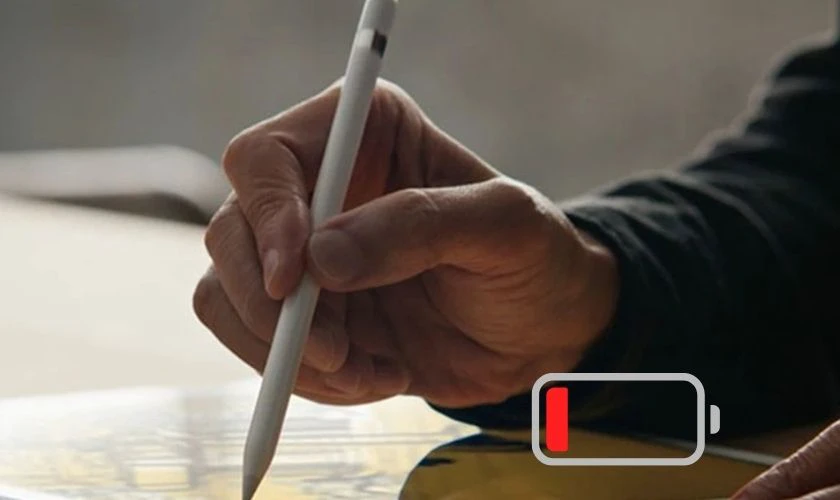
Trong thực tế, nên kiểm tra khả năng tương thích và nguồn pin trước. Đây là hai yếu tố có thể khiến người dùng nhầm lỗi phần cứng với việc thiết bị đơn giản là chưa đủ điều kiện để ghép đôi.
Câu hỏi thường gặp về Apple Pencil không kết nối được với iPad
Ngoài các cách xử lý trên, người dùng thường gặp thêm một số tình huống liên quan đến ghép đôi, pin và khả năng tương thích của Apple Pencil. Dưới đây là những câu hỏi phổ biến giúp bạn kiểm tra nhanh từng trường hợp.
Tại sao Apple Pencil không hiện nút Ghép đôi?
Hãy kiểm tra Apple Pencil có tương thích với iPad, được kết nối đúng cách và còn pin hay không. Nếu nút Ghép đôi chưa xuất hiện, Apple khuyến nghị chờ khoảng một phút để bút sạc rồi thử kết nối lại.
Apple Pencil đã kết nối Bluetooth nhưng không viết được thì sao?
Nếu Bluetooth báo đã kết nối nhưng Pencil không viết được, vấn đề có thể không còn nằm ở quá trình ghép đôi. Bạn nên kiểm tra mức pin, đầu ngòi bút, ứng dụng đang sử dụng và khả năng nhận nét của iPad trước khi kết luận bút bị hỏng.
Apple Pencil hết pin lâu ngày có kết nối lại được không?
Bạn nên sạc Apple Pencil trước rồi thử ghép đôi lại. Nếu đã sạc nhưng iPad vẫn không hiển thị nút Ghép đôi, hãy tiếp tục kiểm tra khả năng tương thích, Bluetooth và tình trạng phần cứng.
Apple Pencil có kết nối được với mọi dòng iPad không?
Không, Apple Pencil Pro, USB-C, Gen 2 và Gen 1 có danh sách iPad tương thích riêng, vì vậy chọn sai phiên bản có thể khiến bút không ghép đôi được.
Kết luận
Khi Apple Pencil không kết nối được với iPad, bạn nên kiểm tra lần lượt khả năng tương thích, pin, Bluetooth, trạng thái ghép đôi và phiên bản iPadOS. Nếu các bước này không khắc phục được lỗi, hãy cân nhắc kiểm tra phần cứng thay vì tiếp tục thay đổi cài đặt. Bạn có thể mang iPad đến Điện Thoại Vui để kỹ thuật viên kiểm tra thiết bị và xác định nguyên nhân trước khi xử lý.
Bạn đang đọc bài viết Apple Pencil không kết nối được với iPad và cách khắc phục tại chuyên mục Lỗi thường gặp trên website Điện Thoại Vui.

Mình là Như Thuần, hiện đang là Content Creator tại Điện Thoại Vui. Với niềm đam mê viết lách hy vọng rằng mình có thể mang đến cho các bạn những thông tin và kiến thức hữu ích về lĩnh vực công nghệ, điện tử.

