



Apple Pencil không viết được tiếng Việt: Cách xử lý nhanh
Apple Pencil không viết được tiếng Việt: Cách xử lý nhanh

Apple Pencil không viết được tiếng Việt có thể do chưa bật Scribble, chọn sai ngôn ngữ hoặc ứng dụng chưa hỗ trợ nhận diện chữ viết tay có dấu. Hiện nay, Apple đã hỗ trợ tiếng Việt cho tính năng Scribble trên các thiết bị tương thích. Vậy làm thế nào để khắc phục tình trạng này? Cùng tìm hiểu nguyên nhân và cách xử lý trong bài viết dưới đây bạn nhé!
Apple Pencil không viết được tiếng Việt do đâu?
Apple Pencil không viết được tiếng Việt thường do cài đặt ngôn ngữ chưa phù hợp, chưa bật Scribble hoặc ứng dụng không hỗ trợ nhận diện chữ viết tay có dấu. Theo Apple, tính năng Scribble (Viết chữ) hiện đã hỗ trợ tiếng Việt trên các mẫu iPad tương thích. Nếu bạn đang gặp tình trạng này, hãy kiểm tra những nguyên nhân dưới đây.
Chưa thêm bàn phím tiếng Việt hoặc chưa bật Scribble
Chưa thêm bàn phím tiếng Việt hoặc chưa bật Scribble là những cài đặt cần kiểm tra khi Apple Pencil không chuyển được chữ viết tay thành văn bản có dấu. Scribble cho phép người dùng viết trực tiếp bằng Apple Pencil trong các trường nhập liệu thay vì sử dụng bàn phím ảo. Tính năng này thường được bật mặc định khi ghép đôi bút với iPad tương thích.
Nếu đã tắt Scribble, bạn sẽ không thể sử dụng tính năng chuyển đổi chữ viết tay trực tiếp. Ngoài ra, khi tiếng Việt chưa có trong danh sách ngôn ngữ của thiết bị, công cụ Viết chữ có thể không xuất hiện hoặc không nhận diện được ngôn ngữ mong muốn.
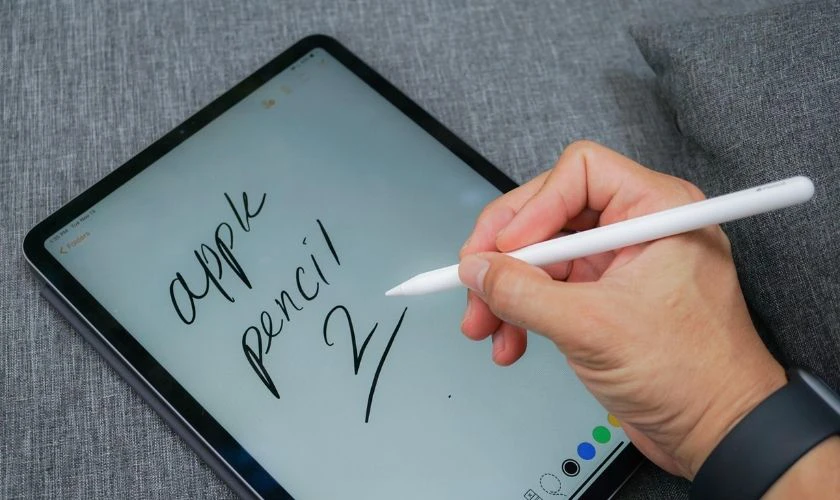
Dấu hiệu nhận biết: Apple Pencil vẫn viết, vẽ bình thường nhưng không chuyển được chữ viết tay thành văn bản. Không xuất hiện công cụ Viết chữ hoặc thường xuyên nhận diện sai dấu tiếng Việt.
Phiên bản iPadOS hoặc ứng dụng chưa phù hợp
Phiên bản iPadOS quá cũ hoặc ứng dụng chưa hỗ trợ nhận diện tiếng Việt có thể khiến Apple Pencil không chuyển được chữ viết tay thành văn bản. Theo Apple, Scribble bắt đầu hỗ trợ tiếng Việt từ iPadOS 17. Vì vậy, những thiết bị sử dụng iPadOS 16 trở xuống hoặc phiên bản iPadOS bị lỗi sẽ không có tính năng nhận diện tiếng Việt này.
Bên cạnh đó, không phải ứng dụng ghi chú nào cũng hỗ trợ chuyển chữ viết tay tiếng Việt thành văn bản. Một số ứng dụng chỉ cho phép lưu nét chữ, trong khi những ứng dụng khác có thể nhận diện và chuyển đổi nội dung có dấu. Nếu Apple Pencil hoạt động bình thường trong Ghi chú nhưng gặp lỗi ở ứng dụng khác, nguyên nhân có thể nằm ở khả năng hỗ trợ của ứng dụng thay vì phần cứng.
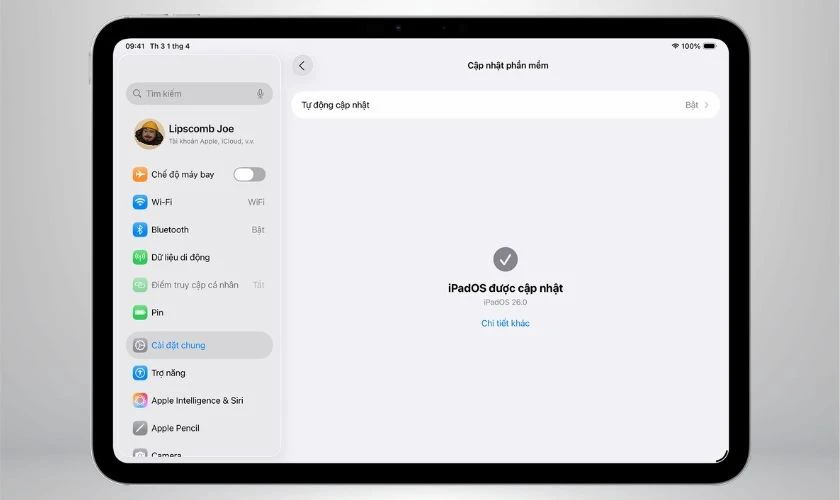
Dấu hiệu nhận biết: Apple Pencil viết được tiếng Anh nhưng thường nhận diện sai dấu tiếng Việt. Bút cũng có thể chuyển chữ viết tay thành văn bản trong ứng dụng Ghi chú nhưng không thực hiện được ở ứng dụng khác.
Cách sửa Apple Pencil không viết được tiếng Việt
Để khắc phục tình trạng Apple Pencil không nhận diện tiếng Việt, bạn nên kiểm tra bàn phím, kích hoạt Scribble và xác nhận ngôn ngữ đang sử dụng. Sau đó, hãy kiểm tra phiên bản iPadOS và kết nối nếu lỗi vẫn xuất hiện.
Sau đây là các cách xử lý đơn giản giúp bạn xác định nguyên nhân mà không cần can thiệp vào phần cứng.
Thêm bàn phím tiếng Việt và bật Viết chữ (Scribble)
Thêm bàn phím tiếng Việt và bật Scribble giúp iPad có những thiết lập cần thiết để nhận diện chữ viết tay. Bạn có thể thực hiện trực tiếp trong phần Cài đặt.
Đầu tiên, hãy kiểm tra và thêm bàn phím tiếng Việt theo các bước sau:
Bước 1: Mở Cài đặt trên iPad và chọn Cài đặt chung, sau đó tiếp tục nhấn vào mục Bàn phím.
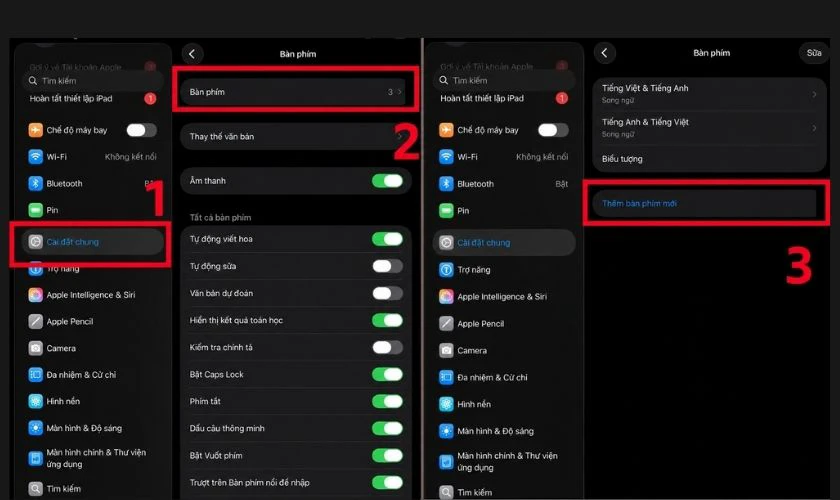
Bước 3: Nhấn Thêm bàn phím mới và tìm kiếm Tiếng Việt. Tiếp đến, chọn VNI hoặc Telex… và bạn nhấn dấu tích để hoàn thành.
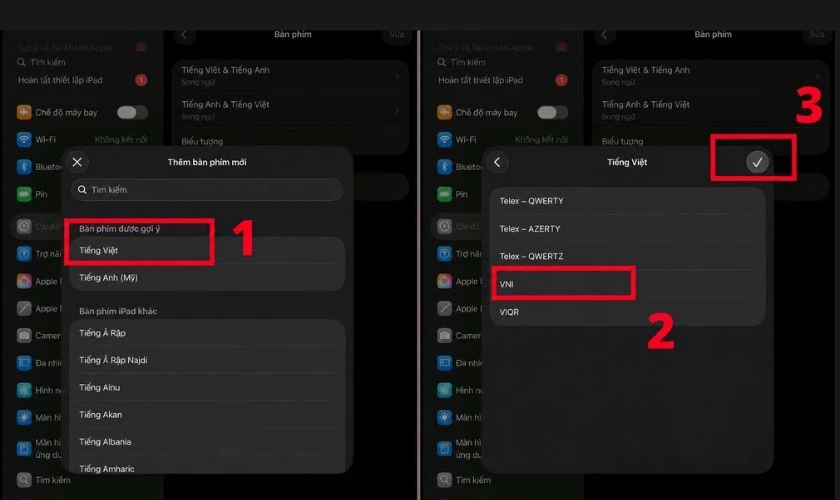
Bước 5: Quay lại Cài đặt, chọn Apple Pencil và bật Viết chữ (Scribble). Để kiểm tra nhanh, nhấn Thử viết chữ và dùng Apple Pencil viết một câu tiếng Việt có dấu, chẳng hạn “Hôm nay trời đẹp”, để xem iPad có nhận diện chính xác hay không.
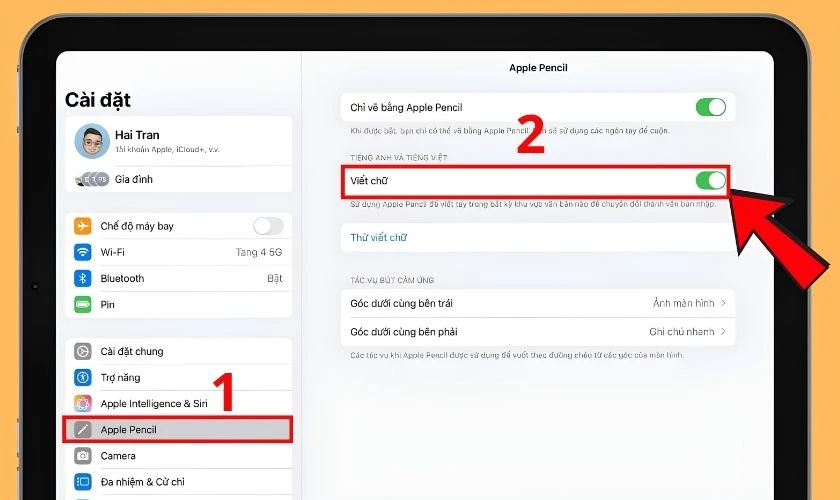
Nếu chữ viết vẫn bị chuyển thành tiếng Anh hoặc sai dấu, hãy kiểm tra ngôn ngữ nhận diện trong ứng dụng đang sử dụng, nếu ứng dụng có tùy chọn này. Bạn cũng có thể thử viết trong Ghi chú để xác định lỗi có chỉ xuất hiện ở một ứng dụng hay không.
Cập nhật iPadOS khi Apple Pencil không viết được tiếng Việt
Cập nhật iPadOS lên phiên bản mới có thể giúp khắc phục các lỗi phần mềm ảnh hưởng đến khả năng nhận diện chữ viết tay của Apple Pencil. Để cập nhật iPadOS mới nhất tương thích với thiết bị, bạn thực hiện theo các bước sau:
Bước 1: Sao lưu dữ liệu quan trọng bằng iCloud hoặc máy tính. Kết nối iPad với Wi-Fi ổn định và cắm sạc.
Bước 2: Mở Cài đặt > Cài đặt chung sau đó nhấn vào Cập nhật phần mềm.
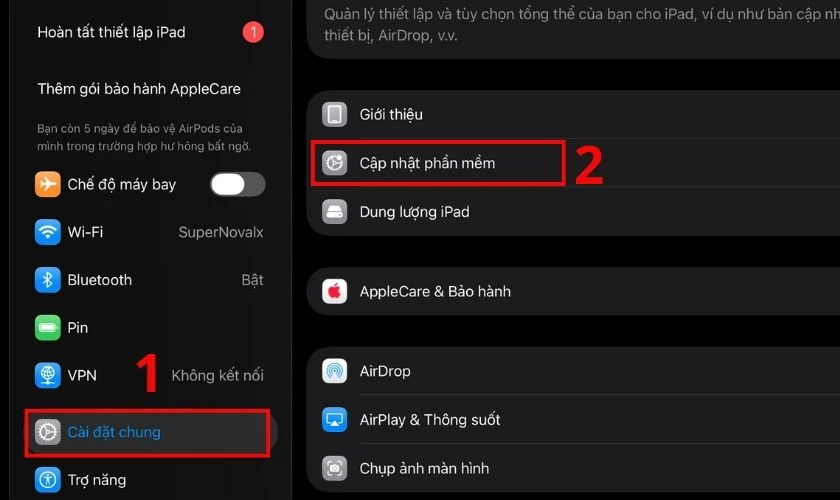
Bước 3: Kiểm tra phiên bản iPadOS được đề xuất. Nếu có bản cập nhật mới, chọn Tải về (Update Now) và cài đặt.
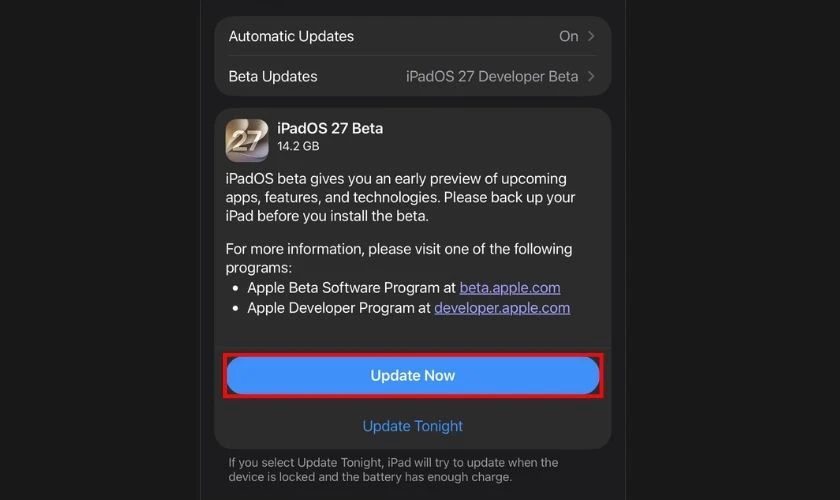
Bước 4: Nhập mật mã thiết bị nếu được yêu cầu và làm theo hướng dẫn trên màn hình.
Bước 5: Cuối cùng bạn chỉ cần chờ iPad hoàn tất cập nhật và khởi động lại là xong.
Sau khi cập nhật, hãy mở ứng dụng Ghi chú và thử viết một câu tiếng Việt bằng Apple Pencil. Nếu bút không tạo được nét, bạn nên kiểm tra pin, kết nối Bluetooth và thực hiện ghép đôi lại theo hướng dẫn dành cho phiên bản bút đang sử dụng.
Apple Pencil không viết được tiếng Việt: Dùng app nào?
Nếu muốn viết tiếng Việt bằng Apple Pencil, bạn có thể thử Apple Notes, Notability hoặc Goodnotes. Mỗi ứng dụng đều có những tính năng riêng, từ ghi chú viết tay đến chuyển chữ viết thành văn bản. Tùy vào nhu cầu học tập hay làm việc, bạn có thể lựa chọn ứng dụng phù hợp dưới đây.
Apple Notes
Apple Notes (Ghi chú) là ứng dụng được tích hợp sẵn trên iPad, cho phép viết tiếng Việt bằng Apple Pencil mà không cần cài đặt thêm phần mềm. Ứng dụng hỗ trợ tính năng Scribble, giúp chuyển chữ viết tay thành văn bản trên các thiết bị và phiên bản iPadOS tương thích.
Những ưu điểm nổi bật của Apple Notes gồm:
- Viết tiếng Việt có dấu: Cho phép ghi chú tự nhiên bằng Apple Pencil hoặc chuyển chữ viết tay thành văn bản thông qua Scribble.
- Dễ sử dụng: Giao diện đơn giản, tích hợp sẵn nhiều công cụ như bút viết, bút đánh dấu và tẩy.
- Đồng bộ tiện lợi: Lưu trữ và đồng bộ ghi chú giữa iPad, iPhone và Mac thông qua iCloud.
- Quản lý nội dung: Sắp xếp ghi chú vào thư mục, chèn hình ảnh, tạo danh sách và chú thích tài liệu.
Apple Notes phù hợp với người dùng cần ghi chú nhanh bằng tiếng Việt, đặc biệt khi muốn tận dụng Apple Pencil mà không phải cài đặt ứng dụng bên thứ ba.
Notability
Notability là ứng dụng ghi chú dành cho nhu cầu học tập và làm việc, hỗ trợ viết tay, chú thích tài liệu và ghi âm. Ứng dụng đã bổ sung khả năng nhận diện chữ viết tay tiếng Việt, cho phép chuyển nội dung viết bằng Apple Pencil thành văn bản có thể chỉnh sửa.
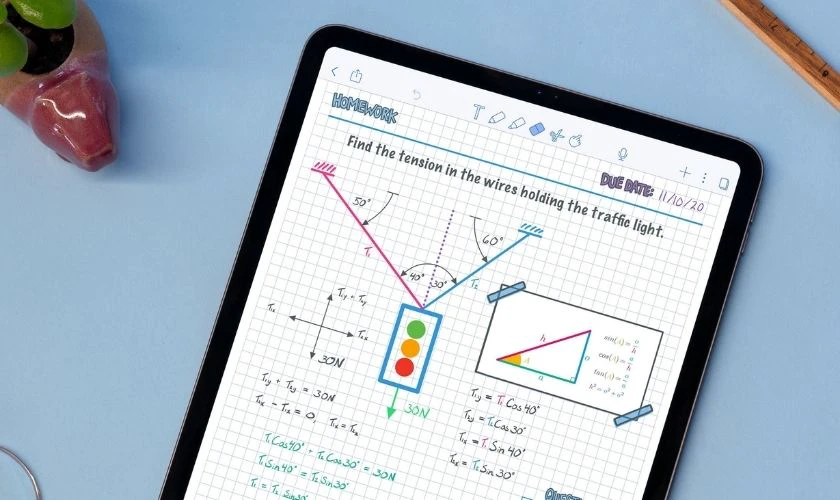
Một số ưu điểm đáng chú ý của Notability:
- Nhận diện chữ viết tay tiếng Việt: Hỗ trợ chuyển chữ viết tay có dấu thành văn bản và tìm kiếm nội dung trong ghi chú.
- Ghi âm đồng bộ với ghi chú: Cho phép ghi âm bài giảng hoặc cuộc họp và xem lại nội dung đã viết tương ứng với bản ghi.
- Chú thích tài liệu: Có thể nhập tài liệu PDF, đánh dấu những phần quan trọng và viết ghi chú trực tiếp lên tài liệu.
- Chỉnh sửa linh hoạt: Dễ dàng di chuyển, thay đổi kích thước, sắp xếp hoặc chuyển đổi các đoạn viết tay.
Notability phù hợp với học sinh, sinh viên và người thường xuyên ghi chú trong các buổi học hoặc cuộc họp, đặc biệt khi cần chuyển chữ viết tay tiếng Việt thành văn bản.
Goodnotes
Goodnotes là ứng dụng ghi chú trên iPad cho phép sử dụng Apple Pencil để viết tiếng Việt, vẽ sơ đồ và chú thích tài liệu. Ứng dụng cung cấp nhiều mẫu giấy, công cụ viết và tính năng quản lý sổ ghi chú, mang lại trải nghiệm tương tự sổ tay truyền thống.

Những ưu điểm của Goodnotes gồm:
- Trải nghiệm viết tay linh hoạt: Hỗ trợ nhiều kiểu bút, màu sắc và công cụ đánh dấu, giúp ghi chú tiếng Việt theo phong cách cá nhân.
- Tùy chỉnh sổ ghi chú: Cung cấp các mẫu giấy kẻ ngang, ô vuông và nhiều lựa chọn thiết kế phù hợp với từng nhu cầu.
- Chú thích tài liệu PDF: Cho phép viết trực tiếp lên tài liệu, đánh dấu nội dung quan trọng và thêm hình ảnh.
- Quản lý ghi chú khoa học: Sắp xếp tài liệu theo thư mục, sổ ghi chú và đồng bộ giữa các thiết bị được hỗ trợ.
Goodnotes phù hợp với người thích viết tay, trang trí sổ học tập và quản lý tài liệu. Ứng dụng cho phép viết tiếng Việt bằng Apple Pencil, nhập văn bản bằng bàn phím hoặc sử dụng Scribble trong các ô nhập liệu được hỗ trợ. Tuy nhiên, Goodnotes chưa hỗ trợ chuyển các ghi chú viết tay tiếng Việt có sẵn thành văn bản bằng công cụ nhận diện riêng của ứng dụng.
Khi nào cần kiểm tra lỗi Apple Pencil hoặc iPad?
Bạn nên kiểm tra Apple Pencil hoặc iPad nếu bút không hoạt động bình thường dù đã check kỹ lại cài đặt ngôn ngữ, bật Scribble và cập nhật iPadOS. Dưới đây là những dấu hiệu có thể liên quan đến lỗi phần cứng:
- Apple Pencil không tạo được nét: Bút không thể viết hoặc vẽ trong nhiều ứng dụng như Ghi chú và Freeform, dù đã kết nối với iPad.
- Bút liên tục mất kết nối: Apple Pencil thường xuyên ngắt Bluetooth, không nhận diện được khi ghép đôi hoặc kết nối chập chờn.
- Đầu bút bị lỏng hoặc hư hỏng: Đầu bút có dấu hiệu mòn, nứt, biến dạng hoặc không phản hồi khi tiếp xúc với màn hình.
- Apple Pencil không sạc được: Bút không nhận sạc, không hiển thị dung lượng pin hoặc không hoạt động dù đã sạc đúng cách.
- Nét viết bị đứt quãng hoặc mất cảm ứng: Apple Pencil phản hồi không ổn định, bỏ nét hoặc không nhận thao tác tại nhiều vị trí trên màn hình.
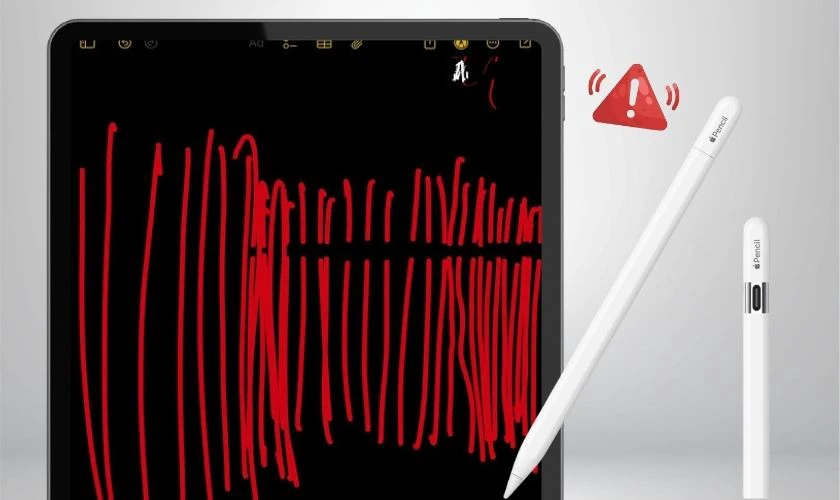
Nếu xuất hiện những dấu hiệu trên, bạn nên kiểm tra pin, đầu bút và kết nối trước khi mang thiết bị đi kiểm tra tại các trung tâm sửa chữa. Trường hợp bút vẫn viết bình thường nhưng chỉ không nhận diện tiếng Việt, hãy ưu tiên kiểm tra cài đặt ngôn ngữ và khả năng hỗ trợ của ứng dụng bạn nhé!
Câu hỏi thường gặp về Apple Pencil không viết được tiếng Việt
Dưới đây là những câu hỏi thường gặp khi sử dụng Apple Pencil để viết tiếng Việt hoặc chuyển chữ viết tay có dấu thành văn bản trên iPad.
Apple Pencil không viết được tiếng Việt trên iPad đời cũ?
iPad đời cũ vẫn có thể viết tiếng Việt nếu tương thích với Apple Pencil. Tuy nhiên, khả năng nhận diện chữ viết tay bằng Scribble còn phụ thuộc vào phiên bản iPadOS và ngôn ngữ được hỗ trợ.
Có cần đổi ngôn ngữ hệ thống sang tiếng Việt?
Không bắt buộc phải chuyển toàn bộ giao diện iPad sang tiếng Việt. Bạn có thể thêm tiếng Việt vào danh sách ngôn ngữ ưu tiên, cài đặt bàn phím và kiểm tra ngôn ngữ nhận diện trong ứng dụng.
Có thể viết tiếng Việt có dấu mà không chuyển thành văn bản không?
Có. Bạn chỉ cần sử dụng công cụ Bút thông thường trong ứng dụng ghi chú để viết tiếng Việt và giữ nguyên nét chữ, bao gồm cả dấu thanh.
Tại sao viết tiếng Anh được nhưng tiếng Việt lại sai dấu?
Nguyên nhân có thể do chọn sai ngôn ngữ, ứng dụng chưa hỗ trợ nhận diện tiếng Việt hoặc nét chữ chưa rõ. Hãy kiểm tra cài đặt và thử viết những câu ngắn có dấu.
Kết luận
Tình trạng Apple Pencil không viết được tiếng Việt thường liên quan đến cài đặt ngôn ngữ, Scribble hoặc khả năng hỗ trợ của ứng dụng. Hy vọng những hướng dẫn trên giúp bạn xác định nguyên nhân và khắc phục lỗi phù hợp. Đừng quên theo dõi website Điện Thoại Vui để cập nhật thêm nhiều kiến thức và hướng dẫn công nghệ hữu ích.
Bạn đang đọc bài viết Apple Pencil không viết được tiếng Việt: Cách xử lý nhanh tại chuyên mục Lỗi thường gặp trên website Điện Thoại Vui.

Xin chào, mình là Uyển Nhi hiện đang là Content Creator tại Điện Thoại Vui. Mình là một người yêu thích công nghệ, chơi game điện tử và luôn cập nhật những tin tức mới mẻ mỗi ngày. Những điều chia sẻ của mình đều được tìm hiểu và chắt lọc kỹ càng. Mong rằng những bài viết của mình sẽ hữu ích đối với bạn, cùng theo dõi các bài viết của mình nhé!

