



Bàn phím bluetooth không kết nối được với iPad: Cách sửa nhanh
Bàn phím bluetooth không kết nối được với iPad: Cách sửa nhanh

Bàn phím bluetooth không kết nối được với iPad là tình trạng khá phổ biến khi thiết bị không thể ghép đôi, không tìm thấy bàn phím hoặc kết nối nhưng không sử dụng được. Nguyên nhân có thể đến từ chế độ ghép nối, pin bàn phím, cài đặt Bluetooth hoặc khả năng tương thích giữa các thiết bị. Nếu đang gặp lỗi này, hãy cùng tìm hiểu cách kiểm tra và khắc phục trong bài viết sau.
Bàn phím bluetooth không kết nối được với iPad là lỗi gì?
Bàn phím bluetooth không kết nối được với iPad là tình trạng iPad không thể thiết lập kết nối với bàn phím không dây thông qua Bluetooth hoặc kết nối bị gián đoạn trong quá trình sử dụng.
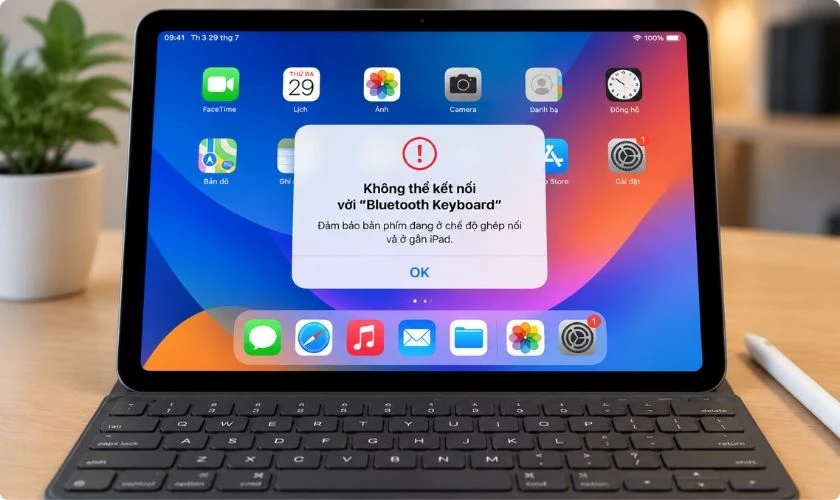
Thông thường, để bàn phím Bluetooth hoạt động với iPad, hai thiết bị cần nhận diện được nhau, thực hiện ghép đôi và duy trì tín hiệu ổn định. Khi một trong các bước này gặp vấn đề, iPad có thể không tìm thấy bàn phím, yêu cầu kết nối lại nhiều lần hoặc không nhận thao tác nhập liệu.
Nguyên nhân khiến bàn phím bluetooth không kết nối được với iPad
Bàn phím bluetooth không kết nối được với iPad có thể xuất phát từ nhiều nguyên nhân khác nhau như:
- Bàn phím chưa được bật chế độ ghép nối Bluetooth: iPad chỉ có thể nhận diện bàn phím khi thiết bị đang ở trạng thái Pairing.
- Kết nối Bluetooth cũ bị lỗi hoặc xung đột: Thông tin ghép đôi đã lưu trước đó trên iPad hoặc bàn phím có thể gặp lỗi, khiến hai thiết bị không thể kết nối lại dù đã từng sử dụng bình thường.
- Bàn phím hết pin hoặc tín hiệu Bluetooth không ổn định: Pin yếu, khoảng cách kết nối quá xa hoặc có nhiều thiết bị Bluetooth hoạt động gần đó có thể làm giảm khả năng ghép đôi và duy trì kết nối.
- Bàn phím đang kết nối với thiết bị khác: Một số mẫu bàn phím có thể ghi nhớ nhiều thiết bị. Nếu bàn phím vẫn đang liên kết với laptop, điện thoại hoặc máy tính bảng khác, iPad có thể không tạo được kết nối mới.
- Bluetooth trên iPad gặp lỗi tạm thời: Lỗi nhận diện phụ kiện hoặc trạng thái kết nối trước đó có thể khiến iPad không tìm thấy hoặc không duy trì kết nối với bàn phím.
- Bàn phím chưa tương thích với iPad: Một số mẫu bàn phím Bluetooth không hỗ trợ đầy đủ với từng dòng iPad hoặc phiên bản iPadOS, dẫn đến lỗi kết nối hoặc hạn chế tính năng.
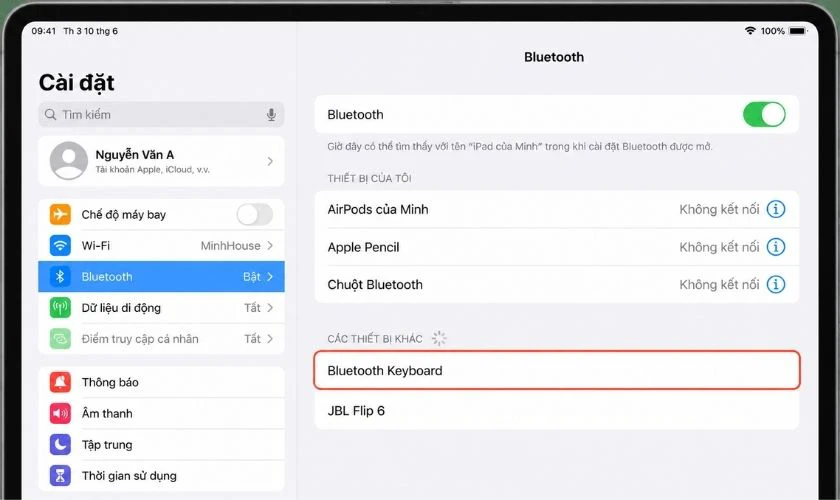
Việc xác định đúng nguyên nhân sẽ giúp bạn lựa chọn cách xử lý phù hợp thay vì thử nhiều thao tác không cần thiết. Sau khi kiểm tra các yếu tố trên, bạn có thể tiếp tục thực hiện các bước khắc phục để kết nối lại bàn phím với iPad.
Cách kết nối bàn phím Bluetooth với iPad đúng cách
Để kết nối bàn phím Bluetooth với iPad, bạn cần bật bàn phím, kích hoạt chế độ ghép nối và chọn thiết bị trong phần Bluetooth của iPad.
Thực hiện theo các bước sau:
Bước 1: Bật nguồn bàn phím Bluetooth và đưa thiết bị về chế độ ghép nối (Pairing). Thông thường, bạn cần nhấn giữ nút Bluetooth hoặc nút kết nối trong vài giây để kích hoạt.
Bước 2: Trên iPad, mở Cài đặt > Bluetooth và bật Bluetooth nếu tính năng này đang tắt.
Bước 3: Chờ iPad quét các thiết bị khả dụng, sau đó chọn tên bàn phím Bluetooth trong danh sách hiển thị.
Bước 4: Nếu iPad yêu cầu nhập mã xác nhận, hãy nhập mã trên bàn phím rồi nhấn Enter để hoàn tất ghép đôi.
Bước 5: Sau khi kết nối thành công, mở ứng dụng ghi chú hoặc trình soạn thảo để kiểm tra khả năng nhập liệu.
Sau lần ghép đôi đầu tiên, iPad thường sẽ tự ghi nhớ bàn phím Bluetooth. Khi cần kết nối lại, bạn chỉ cần bật bàn phím và mở Bluetooth trên iPad để thiết bị tự nhận diện.
Lưu ý: Một số dòng như Magic Keyboard hoặc Smart Keyboard sử dụng cơ chế kết nối riêng thông qua Smart Connector, nên không cần thực hiện ghép đôi Bluetooth như bàn phím không dây thông thường. Bạn nên xác định đúng loại bàn phím đang sử dụng để thực hiện thao tác phù hợp.
Cách khắc phục khi bàn phím bluetooth không kết nối được với iPad
Nếu đã thực hiện kết nối nhưng bàn phím bluetooth không kết nối được với iPad, bạn có thể kiểm tra lần lượt các thiết lập từ đơn giản đến nâng cao để xác định nguyên nhân.
Tắt và bật lại Bluetooth trên iPad
Tắt và bật lại Bluetooth giúp iPad làm mới quá trình tìm kiếm thiết bị, đặc biệt khi hệ thống gặp lỗi tạm thời trong quá trình ghép đôi.
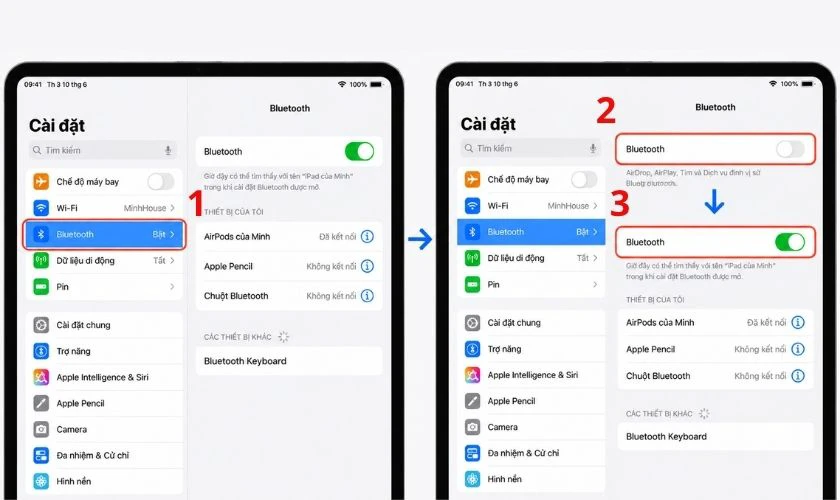
Để khắc phục lỗi kết nối, bạn thực hiện như sau:
Bước 1: Mở Cài đặt > Bluetooth trên iPad.
Bước 2: Tắt Bluetooth, chờ khoảng vài giây rồi Bật lại.
Bước 3: Tìm lại tên bàn phím và thực hiện kết nối.
Nếu iPad vẫn không nhận bàn phím, bạn có thể tiếp tục kiểm tra các nguyên nhân khác liên quan đến thiết bị đã ghép đôi hoặc nguồn điện.
Quên thiết bị Bluetooth và kết nối lại từ đầu
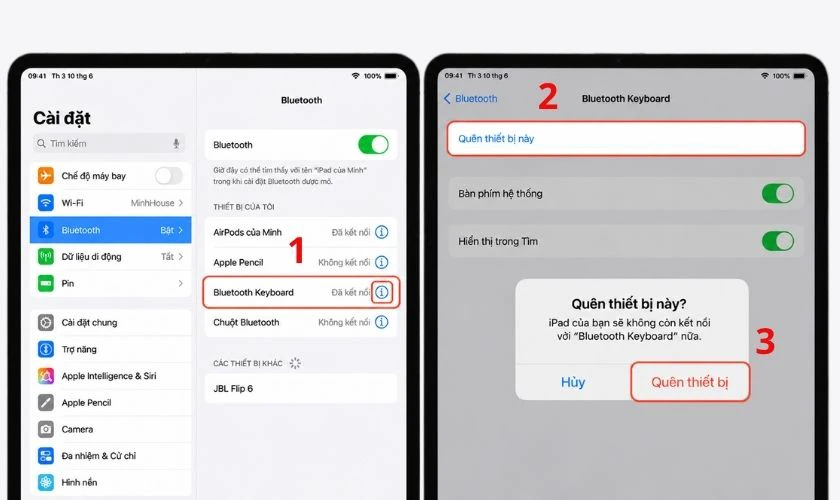
Khi iPad đã từng ghép đôi với bàn phím nhưng không thể kết nối lại, nguyên nhân có thể đến từ thông tin kết nối cũ bị lỗi hoặc xung đột trong danh sách thiết bị Bluetooth đã lưu. Trong trường hợp này, bạn có thể xóa thiết bị khỏi iPad rồi thực hiện ghép đôi lại như một kết nối mới qua các thao tác sau:
Bước 1: Vào Cài đặt > Bluetooth trên iPad.
Bước 2: Tìm tên bàn phím trong danh sách thiết bị đã kết nối, sau đó nhấn biểu tượng thông tin bên cạnh thiết bị.
Bước 3: Chọn Quên thiết bị này và xác nhận thao tác xóa kết nối.
Bước 4: Đưa bàn phím về chế độ Pairing, sau đó tìm lại thiết bị trong danh sách Bluetooth và kết nối lại với iPad.
Sau khi ghép đôi lại, hãy thử nhập văn bản để kiểm tra bàn phím đã hoạt động bình thường chưa. Nếu iPad vẫn không nhận bàn phím, bạn nên tiếp tục kiểm tra các yếu tố khác như pin, khả năng tương thích hoặc cập nhật phần mềm.
Kiểm tra pin và khởi động lại bàn phím
Bàn phím Bluetooth có thể không phản hồi khi pin yếu hoặc gặp lỗi trong quá trình hoạt động. Bạn nên kiểm tra mức pin, sạc lại nếu cần và khởi động lại bàn phím trước khi thử kết nối lại.
Ngoài ra, nếu bàn phím có công tắc nguồn, hãy tắt thiết bị trong vài giây rồi bật lại để làm mới trạng thái kết nối.
Cập nhật iPadOS khi bàn phím không tương thích
Phiên bản iPadOS lỗi thời hoặc gặp vấn đề trong quá trình xử lý kết nối có thể khiến iPad nhận diện phụ kiện Bluetooth không chính xác. Nếu bàn phím vẫn hoạt động bình thường trên thiết bị khác nhưng không thể kết nối với iPad, bạn nên kiểm tra và cập nhật phiên bản hệ điều hành hiện tại.
Bạn có thể kiểm tra bản cập nhật iPadOS bằng cách: Cài đặt > Cài đặt chung > Cập nhật phần mềm
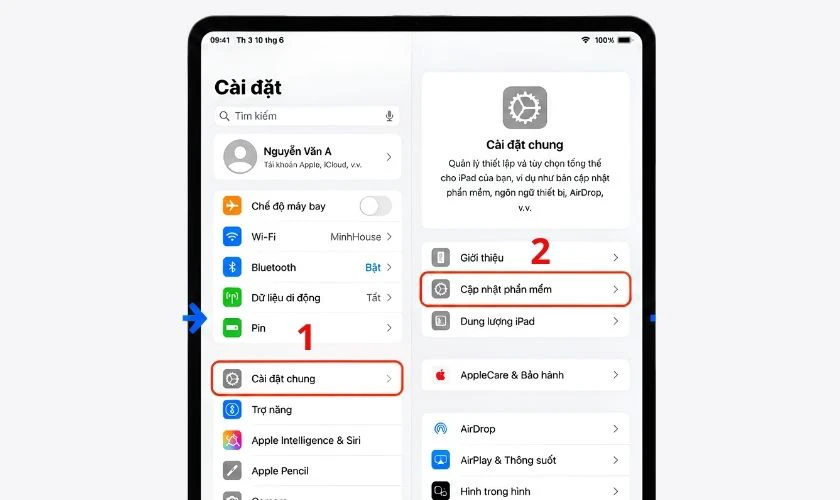
Nếu có phiên bản mới, hãy tải xuống và cài đặt theo hướng dẫn trên màn hình. Sau khi hoàn tất cập nhật, khởi động lại iPad rồi thử ghép đôi lại với bàn phím Bluetooth để kiểm tra kết nối.
Nếu lỗi vẫn tiếp tục xảy ra sau khi cập nhật, nguyên nhân có thể đến từ khả năng tương thích giữa bàn phím và iPad hoặc vấn đề từ chính thiết bị kết nối.
Những lưu ý giúp kết nối bàn phím Bluetooth với iPad ổn định hơn
Sau khi đã kết nối thành công, việc sử dụng đúng cách sẽ giúp hạn chế tình trạng mất kết nối, phản hồi chậm hoặc phải ghép đôi lại bàn phím nhiều lần. Một số yếu tố như khoảng cách, tình trạng pin và khả năng tương thích cũng có thể ảnh hưởng đến độ ổn định của kết nối Bluetooth.
Để duy trì kết nối tốt hơn, bạn nên:
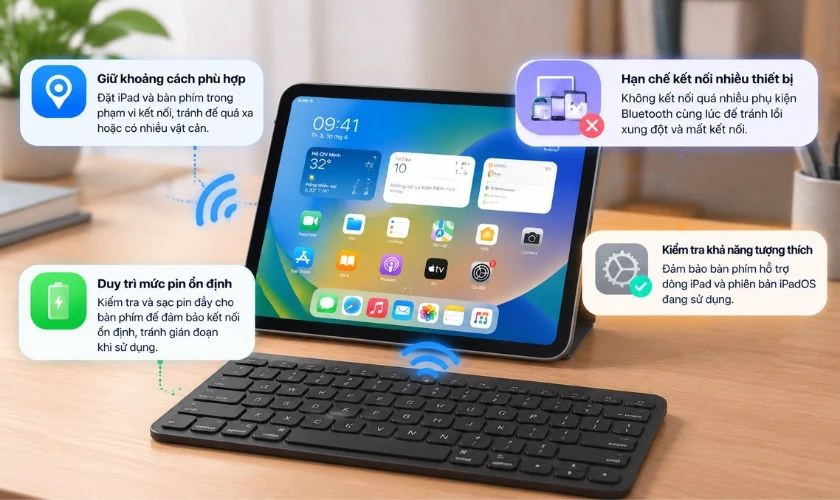
- Đặt iPad và bàn phím trong phạm vi kết nối phù hợp: Tránh để hai thiết bị quá xa nhau hoặc có nhiều vật cản gây ảnh hưởng đến tín hiệu Bluetooth.
- Hạn chế kết nối quá nhiều thiết bị Bluetooth cùng lúc: Khi có nhiều phụ kiện Bluetooth hoạt động gần nhau, tín hiệu có thể bị ảnh hưởng và khiến kết nối với bàn phím không ổn định.
- Kiểm tra khả năng tương thích trước khi sử dụng: Đảm bảo bàn phím hỗ trợ dòng iPad và phiên bản iPadOS đang dùng để tránh lỗi trong quá trình kết nối hoặc sử dụng tính năng.
- Duy trì mức pin đủ cho bàn phím: Bàn phím có mức pin thấp có thể hoạt động không ổn định, dễ xảy ra tình trạng mất kết nối hoặc không phản hồi thao tác.
Những lưu ý trên giúp quá trình sử dụng bàn phím Bluetooth với iPad ổn định hơn trong thời gian dài. Nếu thiết bị thường xuyên mất kết nối dù đã kiểm tra các yếu tố cơ bản, bạn nên xem xét lại khả năng tương thích hoặc tình trạng hoạt động của bàn phím.
Câu hỏi về bàn phím bluetooth không kết nối được với iPad
Một số câu hỏi thường gặp dưới đây sẽ giúp bạn giải đáp những vấn đề phổ biến khi kết nối bàn phím Bluetooth với iPad.
Vì sao iPad không tìm thấy bàn phím Bluetooth?
iPad có thể không tìm thấy bàn phím Bluetooth khi bàn phím chưa bật chế độ ghép nối, đang kết nối với thiết bị khác hoặc Bluetooth trên iPad gặp lỗi tạm thời.
Bàn phím Bluetooth đã kết nối với iPad nhưng không gõ được phải làm sao?
Trường hợp này có thể liên quan đến lỗi kết nối, pin bàn phím, ứng dụng đang sử dụng hoặc khả năng tương thích giữa bàn phím và iPad. Bạn nên thử ngắt kết nối rồi ghép đôi lại.
Bàn phím Bluetooth có kết nối được với mọi dòng iPad không?
Không phải mọi bàn phím Bluetooth đều tương thích hoàn toàn với tất cả dòng iPad. Người dùng nên kiểm tra phiên bản iPadOS và khả năng hỗ trợ trước khi sử dụng.
Có cần bật Bluetooth trên iPad khi dùng Magic Keyboard không?
Không phải tất cả mẫu Magic Keyboard đều cần Bluetooth. Một số phiên bản dành cho iPad sử dụng Smart Connector nên có thể kết nối trực tiếp thông qua phần tiếp xúc trên thiết bị.
Kết luận
Qua những thông tin trên, bạn đã có thể hiểu rõ hơn về nguyên nhân khiến bàn phím bluetooth không kết nối được với iPad cũng như cách kiểm tra và xử lý từng trường hợp phù hợp. Việc xác định đúng nguyên nhân sẽ giúp quá trình kết nối lại bàn phím diễn ra nhanh chóng và hạn chế lỗi phát sinh trong quá trình sử dụng. Hãy theo dõi Điện Thoại Vui để cập nhật thêm nhiều hướng dẫn và mẹo công nghệ hữu ích khác bạn nhé!
Bạn đang đọc bài viết Bàn phím bluetooth không kết nối được với iPad: Cách sửa nhanh tại chuyên mục Lỗi thường gặp trên website Điện Thoại Vui.

Xin chào, mình là Uyển Nhi hiện đang là Content Creator tại Điện Thoại Vui. Mình là một người yêu thích công nghệ, chơi game điện tử và luôn cập nhật những tin tức mới mẻ mỗi ngày. Những điều chia sẻ của mình đều được tìm hiểu và chắt lọc kỹ càng. Mong rằng những bài viết của mình sẽ hữu ích đối với bạn, cùng theo dõi các bài viết của mình nhé!

