



Cách cài lịch âm cho iPhone iOS 26.2 miễn phí
Cách cài lịch âm cho iPhone iOS 26.2 miễn phí

Cài đặt lịch âm cho iPhone iOS 26.2 giúp người dùng dễ dàng theo dõi ngày âm lịch trong sinh hoạt hằng ngày. Bài viết sẽ hướng dẫn cách cài đặt lịch âm cho iPhone iOS 26.2 ngay trong Cài đặt và ứng dụng Lịch vạn niên Met và Lịch Việt. Giúp bạn xem lịch nhanh và chính xác mỗi ngày.
Cách cài lịch âm cho iPhone iOS 26.2 trong Cài đặt
Để cài lịch âm cho iPhone iOS 26.2 trong phần Cài đặt, hãy thực hiện các bước sau đây:
Bước 1: Mở ứng dụng Cài đặt (Settings) trên iPhone
Trên màn hình chính iPhone, hãy tìm và chọn ứng dụng có hình bánh răng màu xám.
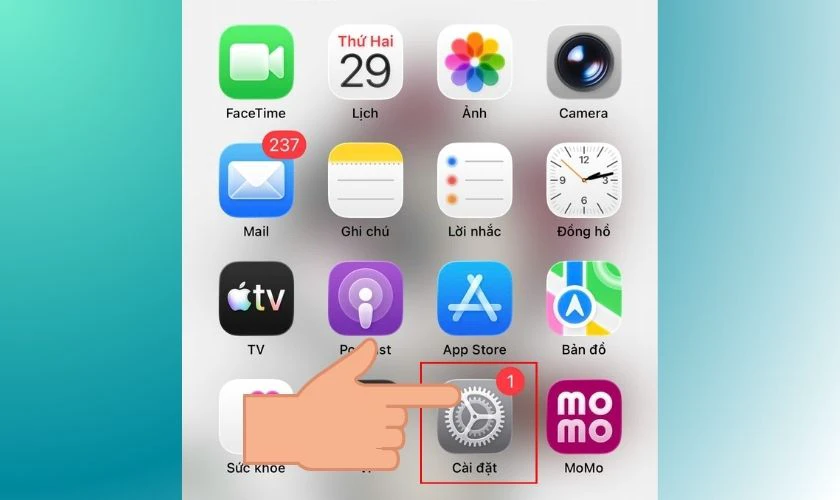
Giao diện sẽ hiện ra với danh sách các mục như: Face ID và Mật mã, SOS khẩn cấp, Game Center,...
Bước 2: Cuộn xuống và chọn mục Ứng dụng (Apps)
Tiếp tục cuộn xuống phía dưới, bạn chọn phần Ứng dụng (Apps).
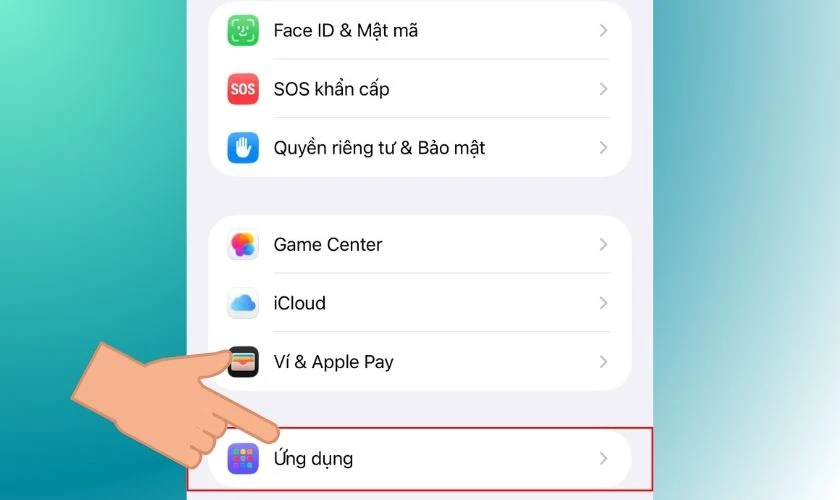
Danh sách các ứng dụng đã cài đặt trên iPhone sẽ hiện ra. Tại đây, mỗi ứng dụng sẽ có một mục riêng để bạn tùy chỉnh quyền truy cập, thông báo, dữ liệu di động, và các thiết lập khác liên quan.
Bước 3: Nhấn vào Lịch (Calendar)
Biểu tượng Calendar trong Cài đặt thường hiển thị chữ Calendar (hoặc Lịch nếu máy để tiếng Việt).
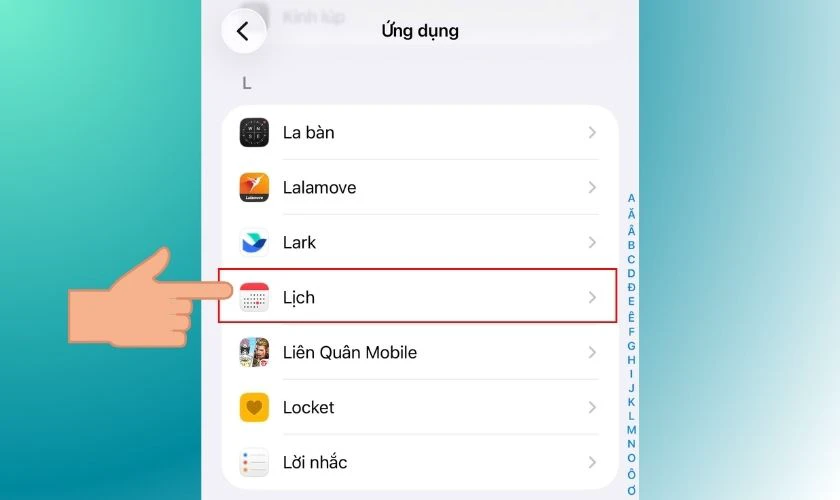
Khi bạn nhấn vào mục Lịch (Calendar), màn hình sẽ mở ra phần thiết lập dành riêng cho ứng dụng Lịch.
Bước 4: Chọn Lịch thay thế (Alternate Calendars)
Sau khi bạn nhấn vào mục Lịch (Calendar) trong Cài đặt, sẽ xuất hiện nhiều tùy chọn cấu hình. Trong danh sách này, bạn tìm đến mục Lịch thay thế (Alternate Calendars).
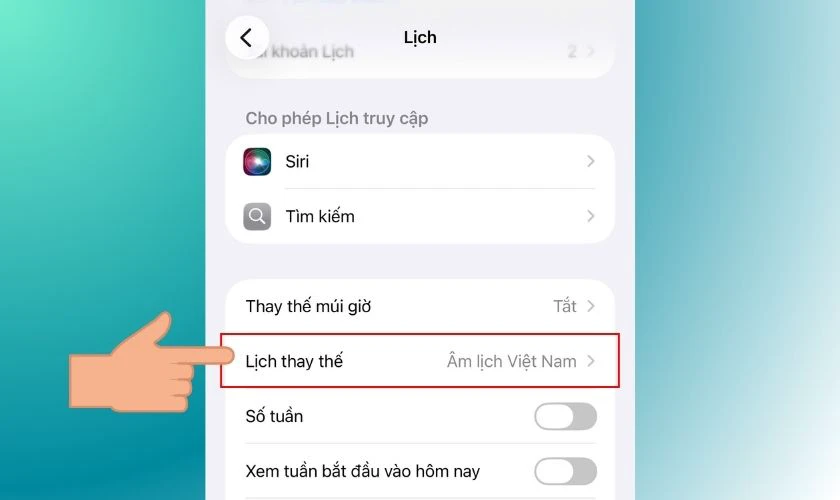
Đây là tính năng cho phép hiển thị thêm một loại lịch song song với lịch dương mặc định.
Bước 5: Chọn Âm lịch (Vietnamese Lunar/Lunar Calendar) để kích hoạt
Để hiển thị âm lịch Việt Nam, bạn chọn Âm lịch Việt Nam. Đây chính là lựa chọn tương ứng với lịch âm mà chúng ta sử dụng hằng ngày.
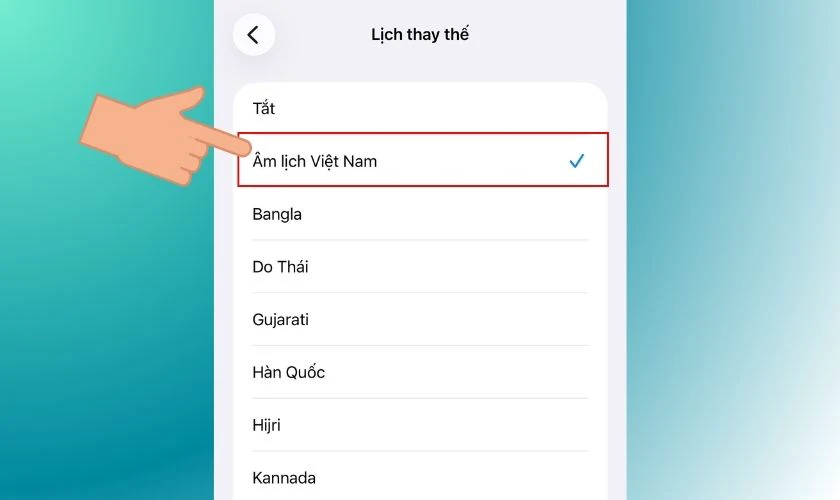
Như vậy chỉ với 5 bước cơ bản ở trên, bạn đã có thể tự cài đặt lịch âm cho iPhone iOS 26.2 của bạn.
Khởi đầu mới cùng những thiết bị công nghệ được làm mới. Tham gia ngày hội tân trang tại chương trình Back to School. Giá ưu đãi dành riêng cho học sinh.
Cách cài lịch âm cho iPhone iOS 26.2 bằng ứng dụng Lịch Việt
Để cài lịch âm cho iPhone iOS 26.2 bằng ứng dụng Lịch Việt, bạn có thể làm theo các bước sau:
Bước 1: Mở App Store trên iPhone, tìm kiếm từ khóa Lịch Việt. Nhấn Nhận (Download) và cài đặt ứng dụng.
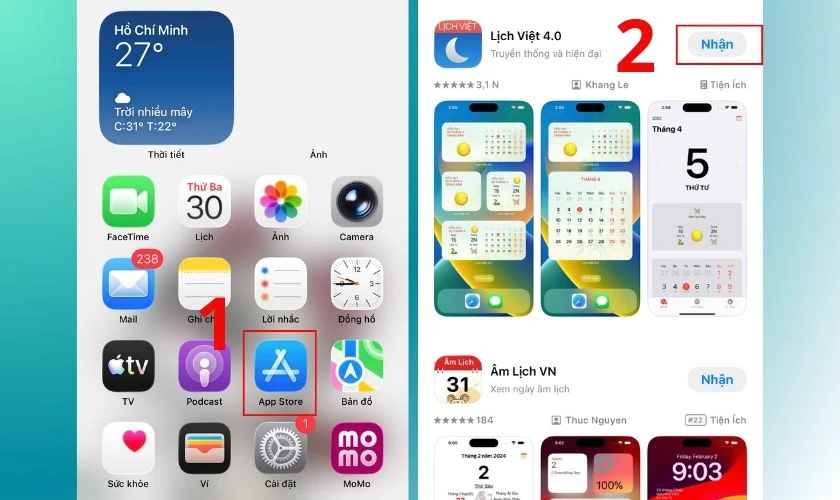
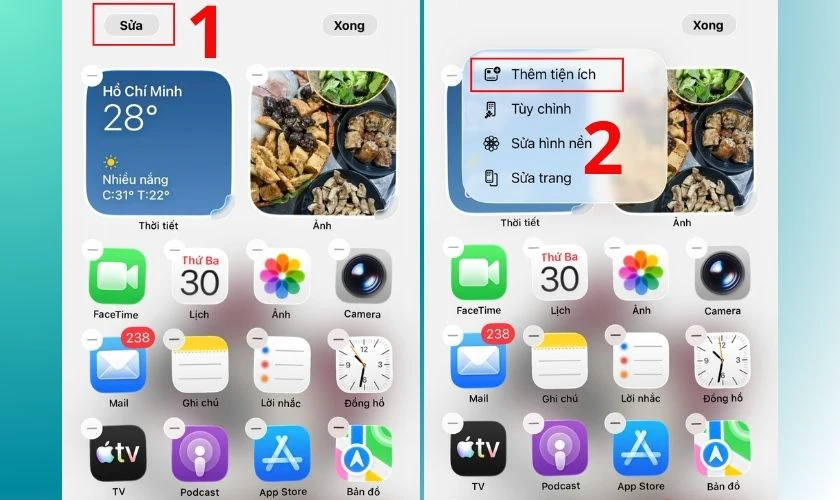
Bước 2: Nhấn giữ màn hình chính của iPhone, chọn nút Sửa ở góc trên và chọn Thêm tiện ích.
Bước 3: Tìm Lịch Việt trong danh sách widget, chọn kiểu hiển thị và đặt widget vào vị trí mong muốn.
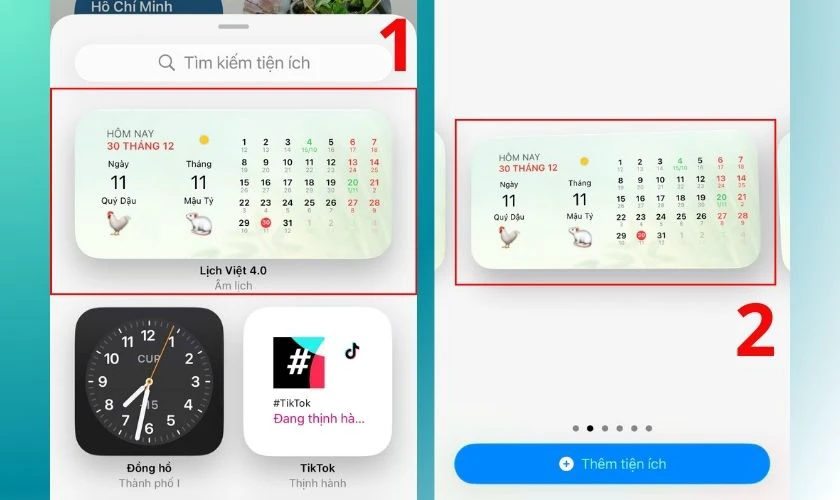
Bước 4: Cuối cùng, bạn hãy chọn Thêm tiện ích và chọn Xong để kết thúc cài đặt.
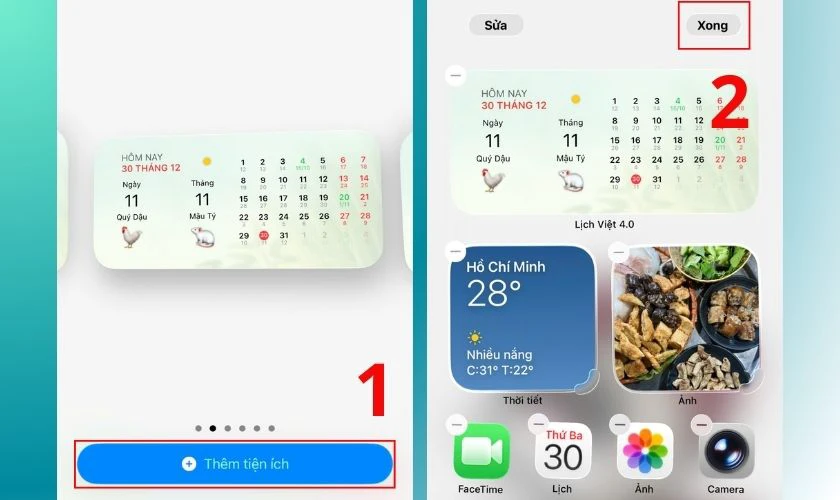
Như vậy, bạn đã có thể dễ dàng xem lịch âm và lịch dương cùng 1 lúc ngay trên iPhone iOS 26.2 của bạn.
Cách cài lịch âm cho iPhone iOS 26.2 bằng ứng dụng vLunar - Âm lịch widget
Cách cài lịch âm cho iPhone iOS 26.2 bằng ứng dụng vLunar - Âm lịch widget tương tự như các bước thực hiện trên ứng dụng Lịch Việt.
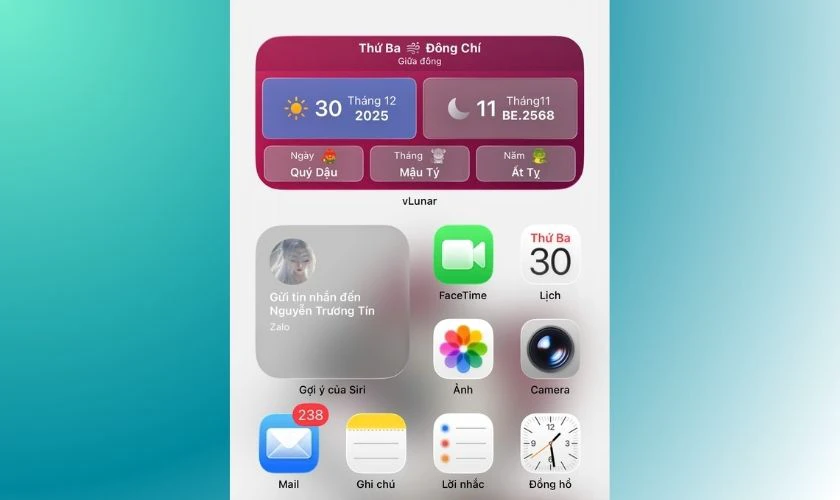
Hãy tham khảo và thực hiện theo các bước đã nêu ở trên nhé.
Cách thêm lịch âm ngoài màn hình khóa trên iOS 26.2
Để thêm lịch âm ngoài màn hình khóa trên iOS 26.2, bạn hãy chuyển đổi sang Lịch âm Việt Nam và sau đó hãy thực hiện các bước như sau:
Bước 1: Tại màn hình chính iPhone, bạn hãy nhấn giữ màn hình, sau đó hãy nhấn nút Sửa ở trên màn hình.
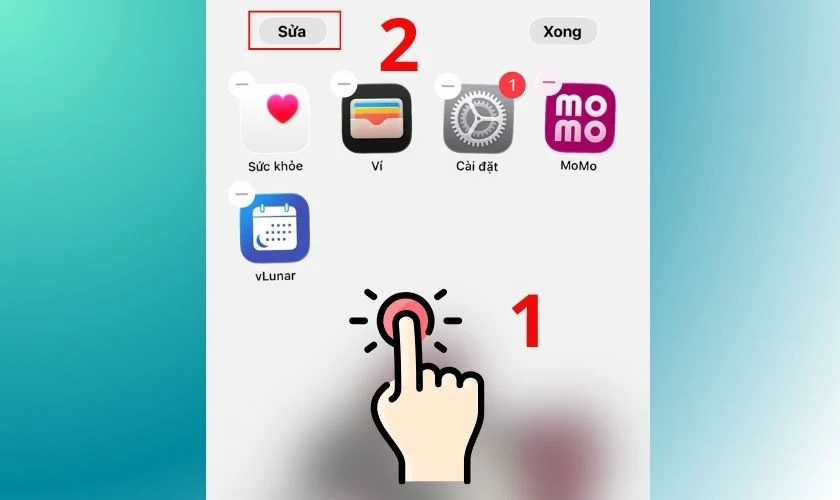
Bước 2: Chọn Thêm tiện ích và lướt xuống chọn ứng dụng Lịch.
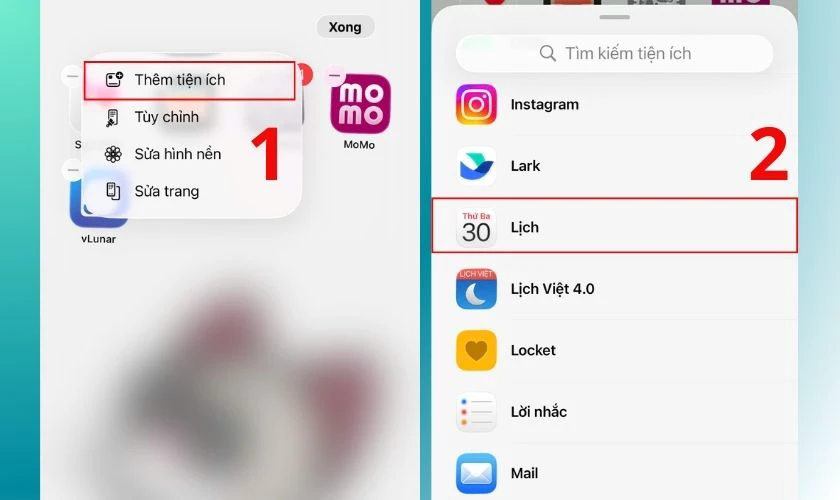
Bước 3: Chọn kiểu hiển thị mà bạn thích và bấm Thêm tiện ích vào màn hình.
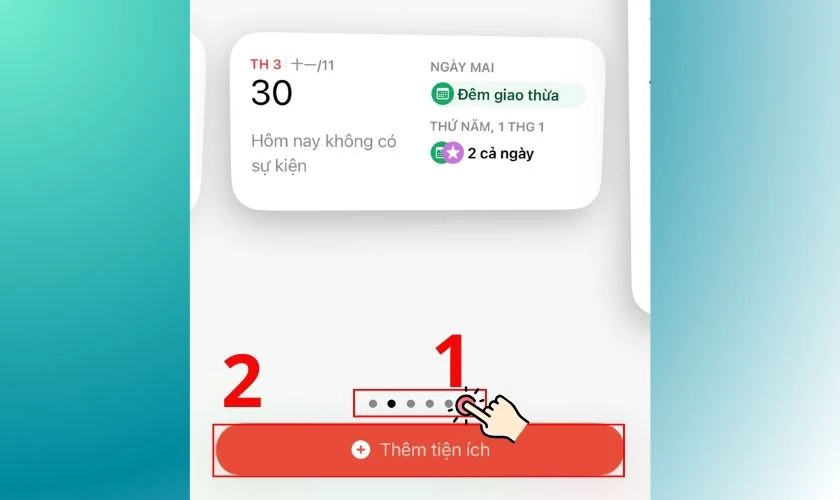
Bước 4: Hãy di chuyển lịch đến vị trí mà bạn muốn và chọn nút lệnh Xong ở góc trên bên trái.
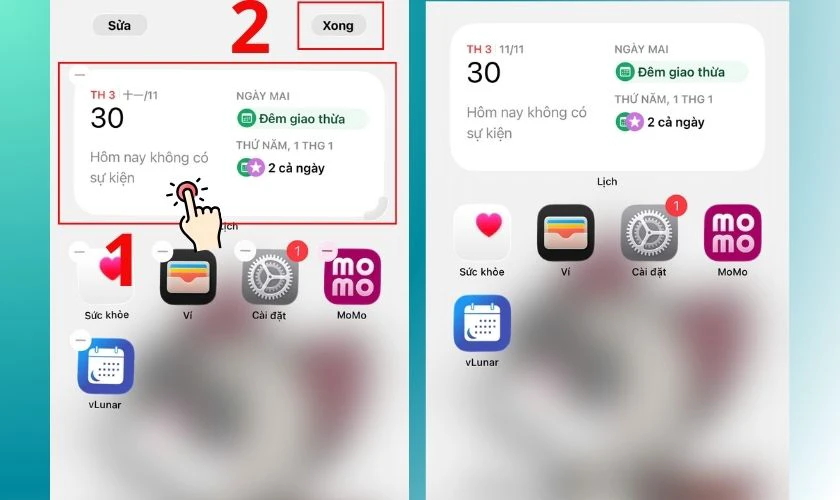
Như vậy, bạn sẽ thấy lịch âm xuất hiện ngay trên màn hình khóa cùng ngày dương mỗi khi mở iPhone.
Nên cài lịch âm mặc định của iOS 26.2 hay ứng dụng thứ 3?
Nếu bạn đang phân vân nên cài lịch âm mặc định của iOS 26.2 hay ứng dụng thứ 3 thì hãy theo dõi bảng sau:
|
Tiêu chí |
Lịch âm mặc định iOS 26.2 |
Ứng dụng thứ 3 |
|
Nguồn lịch |
Chinese Lunar Calendar (lịch âm Trung Quốc, gần giống lịch Việt Nam) |
Lịch âm Việt Nam chuẩn, có điều chỉnh theo văn hóa Việt |
|
Tính năng |
Hiển thị ngày âm song song ngày dương trong app Lịch |
Hiển thị chi tiết: giờ hoàng đạo, tiết khí, ngày tốt/xấu, lễ truyền thống |
|
Độ chính xác ở VN |
Gần đúng, nhưng có thể khác một vài ngày lễ |
Chuẩn xác theo lịch Việt Nam |
|
Tích hợp hệ thống |
Có sẵn trong iOS, không cần cài thêm |
Cần tải từ App Store, cấp quyền |
|
Tiện lợi |
Đơn giản, nhanh, không tốn dung lượng |
Có widget, thông báo, nhắc nhở sự kiện âm lịch |
|
Chi phí |
Miễn phí, tích hợp sẵn |
Miễn phí hoặc có bản nâng cấp trả phí |
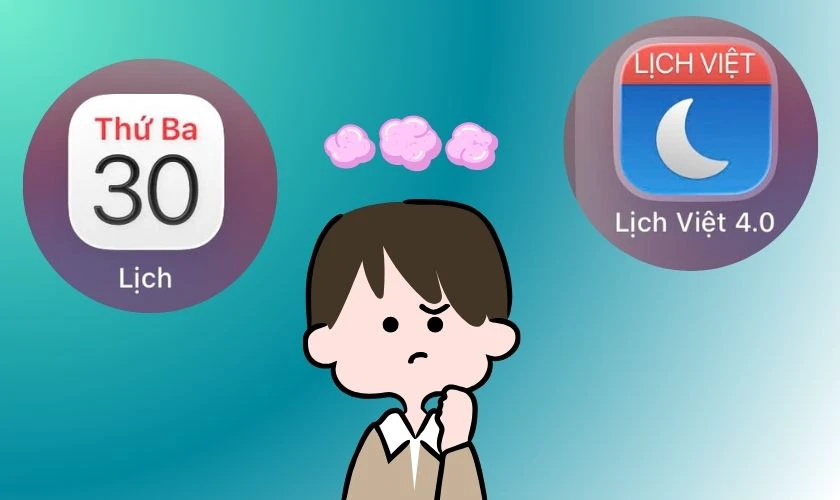
Nếu bạn chỉ cần xem ngày âm cơ bản (ví dụ: biết hôm nay là mùng mấy âm lịch), thì lịch âm mặc định của iOS 26.2 là đủ. Nếu bạn cần chi tiết hơn như giờ hoàng đạo, ngày tốt/xấu, lễ hội truyền thống Việt Nam. Hoặc muốn có widget hiển thị ngoài màn hình, thì nên dùng ứng dụng thứ 3 như Lịch Vạn Niên Met hoặc Lịch Việt.
Lưu ý khi cài lịch âm cho iPhone iOS 26.2
Để việc cài lịch âm trên iPhone iOS 26.2 diễn ra thuận lợi và chính xác, bạn nên chú ý một số điểm quan trọng sau:
- Xác định nhu cầu sử dụng: Nếu chỉ cần xem ngày âm cơ bản, bật lịch âm mặc định trong Cài đặt. Nếu cần chi tiết hơn, nên cài thêm ứng dụng thứ 3 như Lịch Việt, Lịch Vạn Niên Met.
- Kiểm tra hiển thị sau khi bật: Ngày âm sẽ hiển thị song song dưới ngày dương trong ứng dụng Lịch (Calendar). Các sự kiện bạn tạo vẫn dựa trên ngày dương, không bị ảnh hưởng.
- Quyền riêng tư & thông báo: Nếu dùng ứng dụng thứ 3, hãy kiểm tra quyền truy cập (thông báo, lịch, vị trí) để tránh chia sẻ dữ liệu không cần thiết. Chỉ bật những quyền thực sự cần thiết cho việc hiển thị lịch.
- Widget tiện lợi: iOS 26.2 cho phép thêm widget ra màn hình chính hoặc màn hình khóa. Với ứng dụng thứ 3, bạn có thể hiển thị ngày âm trực tiếp mà không cần mở app.
- Cập nhật ứng dụng thường xuyên: Nếu dùng app lịch âm Việt Nam, hãy cập nhật để đảm bảo dữ liệu ngày âm chính xác và có thêm tính năng mới.
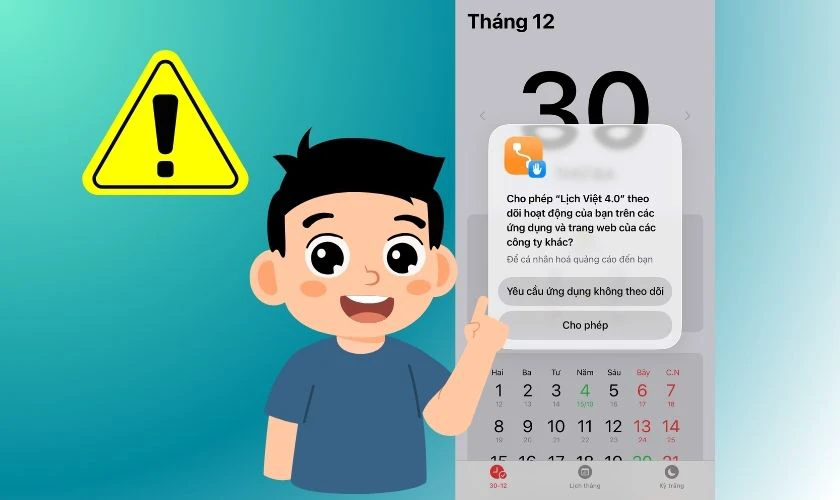
Tóm lại, chỉ cần thực hiện đúng các bước và lưu ý trên, bạn có thể cài đặt lịch âm trên iPhone iOS 26.2 một cách nhanh chóng và chính xác.
Kết luận
Phía trên là các bước hướng dẫn cài lịch âm cho iPhone iOS 26.2 mà Điện Thoại Vui đã chia sẻ. Hi vọng sẽ giúp bạn có thể cài đặt thành công lịch âm trên iPhone iOS 26.2 của bạn. Và đừng quên chia sẻ bài viết để mọi người cùng tham khảo và thực hiện nhé!
Bạn đang đọc bài viết Cách cài lịch âm cho iPhone iOS 26.2 miễn phí tại chuyên mục Thủ thuật thiết bị trên website Điện Thoại Vui.

Mình là Thảo, Mình có niềm yêu thích đặc biệt với những gì liên quan đến công nghệ. Những thay đổi, xu hướng với về công nghệ luôn là điều làm mình hứng thú, khám phá và muốn cập nhật đến mọi người. Hy vọng rằng với vốn kiến thức trong hơn 4 năm viết về công nghệ, những chia sẻ của mình sẽ hữu ích cho bạn. Trao đổi với mình điều bạn quan tâm ở đây nhé.

