Dịch vụ chuyên nghiệp
Tiết kiệm - Nhanh chóng
Thợ tay nghề giỏi
Máy cũ - Giá ngon

Camera Control là gì? Cách sử dụng trên iPhone
Camera Control là gì? Cách sử dụng trên iPhone

Camera Control là nút điều khiển camera trên một số dòng iPhone, hỗ trợ mở ứng dụng camera, chụp ảnh, quay video và tùy chỉnh thông số nhanh chóng. Người dùng cũng có thể cài đặt nút Camera Control để thay đổi thao tác theo nhu cầu. Bài viết dưới đây sẽ hướng dẫn cách sử dụng nút chức năng này, cùng theo dõi nhé!
Camera Control là gì và nằm ở đâu?
Camera Control là nút điều khiển camera được Apple trang bị trên một số dòng iPhone mới, bao gồm iPhone 16 Series, iPhone 17 Series và các dòng máy ra mắt sau đó nếu được hỗ trợ. Nút này giúp người dùng mở nhanh camera, chụp ảnh và quay video thuận tiện hơn. Camera Control nằm ở cạnh phải thân máy, phía dưới nút nguồn, cho phép thao tác trực tiếp mà không cần thực hiện mọi thao tác trên màn hình.
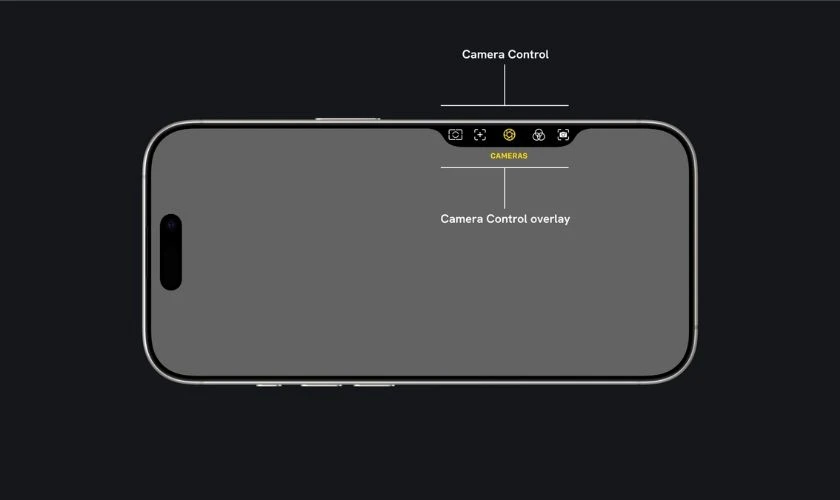
Khác với nút nguồn dùng để khóa màn hình hoặc bật, tắt thiết bị, nút điều khiển camera tập trung vào các thao tác chụp ảnh và điều chỉnh thông số camera. Trong khi đó, nút âm lượng chủ yếu dùng để tăng giảm âm lượng nhưng cũng có thể hỗ trợ chụp ảnh khi mở camera.
Riêng Action Button là nút tác vụ có thể tùy chỉnh để kích hoạt nhiều chức năng khác nhau. Chẳng hạn như bật chế độ im lặng, mở đèn pin hoặc khởi chạy camera. Nhờ sự phân biệt này, người dùng có thể lựa chọn đúng nút bấm và tận dụng các tính năng trên iPhone hiệu quả hơn.
Những iPhone nào có Camera Control?
Camera Control được trang bị trên nhiều mẫu iPhone thuộc dòng iPhone 16, iPhone 17 và iPhone 18. Tuy nhiên, không phải tất cả model trong cùng một thế hệ đều có nút này. Danh sách các mẫu iPhone có tính năng này gồm:
- iPhone 16 Series: iPhone 16, 16 Plus, 16 Pro, 16 Pro Max.
- iPhone 17 Series: iPhone 17, 17 Pro, 17 Pro Max và iPhone Air.
- iPhone 18 Series: iPhone 18 Pro, iPhone 18 Pro Max.
- iPhone Duo: Có nút chức năng camera theo thông tin được cung cấp.
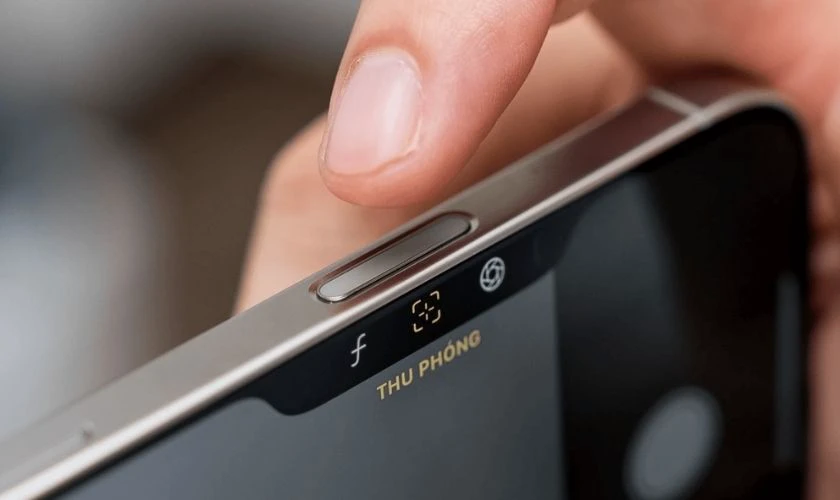
Ngược lại, iPhone 16e và iPhone 17e không có nút điều khiển camera riêng. Hai mẫu này được trang bị nút Tác Vụ (Action Button), có thể thiết lập để mở ứng dụng Camera nhưng không thay thế đầy đủ các chức năng của nút điều khiển camera chuyên dụng.
Cách chụp ảnh và quay video bằng Camera Control
Camera Control giúp người dùng mở camera, chụp ảnh và quay video nhanh chóng mà không cần thực hiện toàn bộ thao tác trên màn hình. Tuy nhiên, mỗi kiểu nhấn sẽ có chức năng khác nhau. Dưới đây là chi tiết cách chụp và quay phim bằng nút chức năng này:
Bước 1: Mở camera bằng Camera Control
Trước tiên, nhấn nút Camera Control ở cạnh phải iPhone để mở ứng dụng Camera. Tùy theo cài đặt, người dùng có thể cần nhấn một hoặc hai lần để truy cập camera. Sau khi giao diện camera xuất hiện, bạn có thể hướng máy đến chủ thể và chọn chế độ chụp phù hợp.
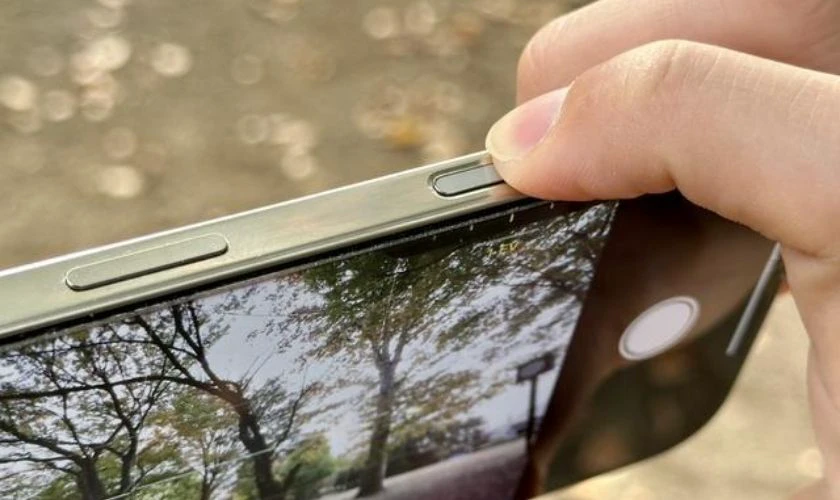
Bước 2: Chụp ảnh bằng Camera Control
Sau khi mở camera, bạn căn chỉnh khung hình và nhấn nút mở nhanh camera thêm một lần để chụp ảnh. Thao tác này tương tự việc nhấn nút chụp trên màn hình, giúp bạn ghi lại khoảnh khắc nhanh hơn, đặc biệt khi cầm iPhone theo chiều ngang.
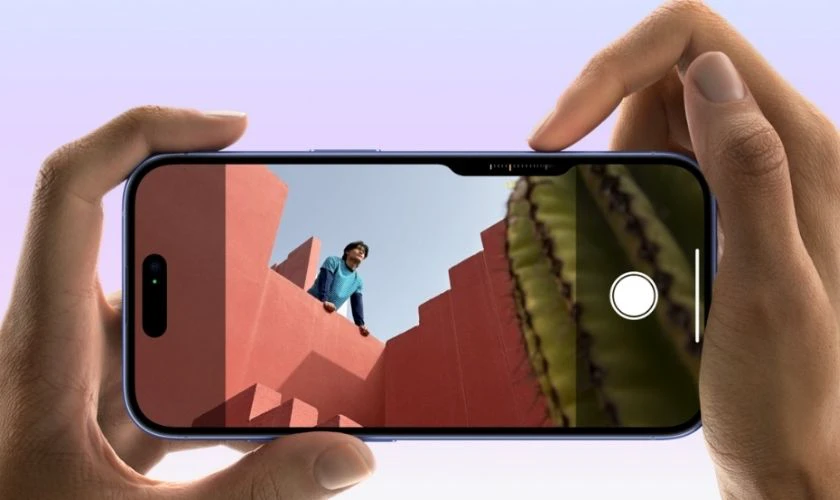
Bước 3: Quay video bằng nút điều khiển camera
Để quay video nhanh, bạn có thể nhấn giữ Camera Control khi đang ở chế độ chụp ảnh. iPhone sẽ bắt đầu ghi hình và dừng khi bạn thả nút. Ngoài ra, nếu đã chuyển sang chế độ Video, bạn chỉ cần nhấn nút để bắt đầu hoặc kết thúc quay.
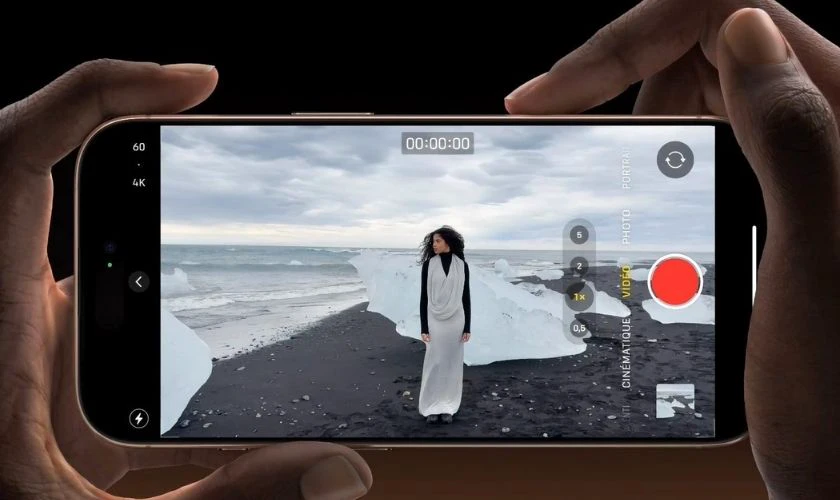
Tùy vào nhu cầu, bạn có thể chọn cách sử dụng nút chụp ảnh chuyên dụng phù hợp để ghi lại khoảnh khắc thuận tiện hơn.
Cách điều chỉnh thông số bằng Camera Control
Camera Control còn cho phép người dùng điều chỉnh nhanh một số thông số ngay trên nút bấm. Thay vì chạm trực tiếp vào màn hình, bạn có thể nhấn nhẹ nút này để mở các tùy chọn. Sau đây là chi tiết cách điều chỉnh thông số bằng nút chức năng này:
Bước 1: Mở ứng dụng Camera bằng nút Camera Control hoặc từ màn hình chính. Tiếp theo, nhấn nhẹ nút hai lần để hiển thị bảng điều khiển. Tùy phiên bản iOS và cấu hình thiết bị, các tùy chọn có thể bao gồm thu phóng, phơi sáng, độ sâu trường ảnh và những thiết lập khác.
Bước 2: Sau khi bảng điều khiển xuất hiện, bạn vuốt nhẹ trên nút điều khiển này để di chuyển giữa các tùy chọn. Những thông số thường được hỗ trợ gồm:
- Zoom (Thu phóng): Vuốt trên nút chức năng để điều chỉnh mức phóng đại, giúp bạn linh hoạt thay đổi khung hình theo khoảng cách đến chủ thể.
- Exposure (Phơi sáng): Tăng hoặc giảm độ sáng của ảnh để phù hợp hơn với môi trường chụp và hiệu ứng ánh sáng mong muốn.
- Depth of field (Độ sâu trường ảnh): Điều chỉnh mức độ làm mờ hậu cảnh khi chụp ảnh chân dung hoặc các cảnh có hỗ trợ hiệu ứng chiều sâu.
- Styles (Phong cách nhiếp ảnh): Lựa chọn và thay đổi các phong cách màu sắc được hỗ trợ để tạo diện mạo phù hợp với chủ thể và sở thích cá nhân.
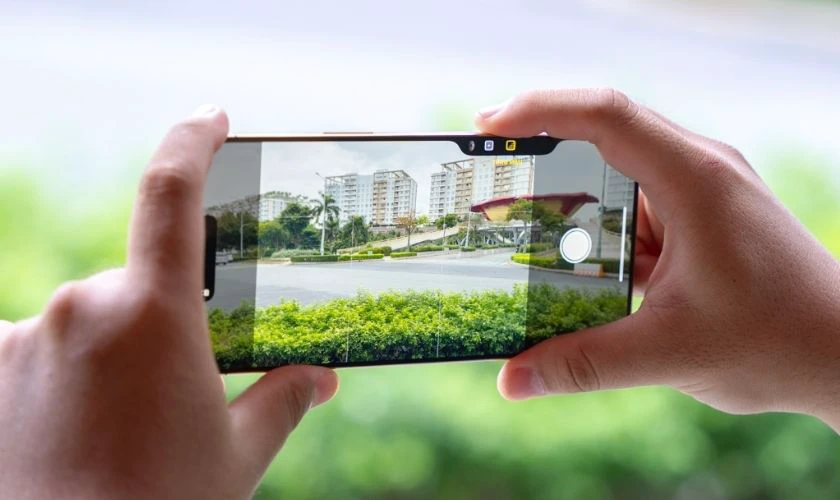
Nút chức năng camera cho phép điều chỉnh nhanh các thông số như Zoom, Exposure, Depth và Styles trên iPhone tương thích. Tuy nhiên, tùy chọn khả dụng sẽ phụ thuộc vào model máy và phiên bản iOS đang sử dụng.
Cách tùy chỉnh Camera Control
Để cài đặt nút Camera Control, bạn hãy thực hiện theo các hướng dẫn dưới đây:
Bước 1: Mở Cài đặt (Settings) trên iPhone, chọn mục Camera rồi nhấn vào Điều khiển Camera.
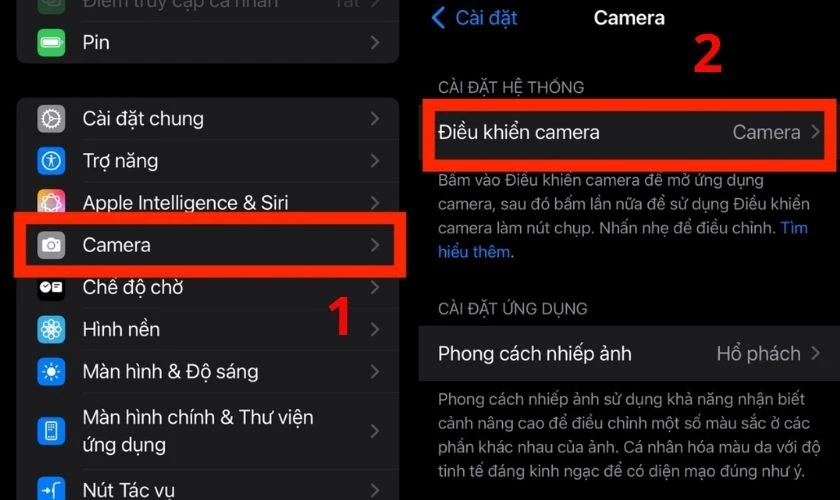
Bước 2: Chọn Trợ năng (Accessibility) để điều chỉnh lực nhấn và tốc độ thao tác theo nhu cầu. Bạn có thể chọn mức Nhẹ hơn, Mặc định hoặc Mạnh hơn để sử dụng thuận tiện hơn.
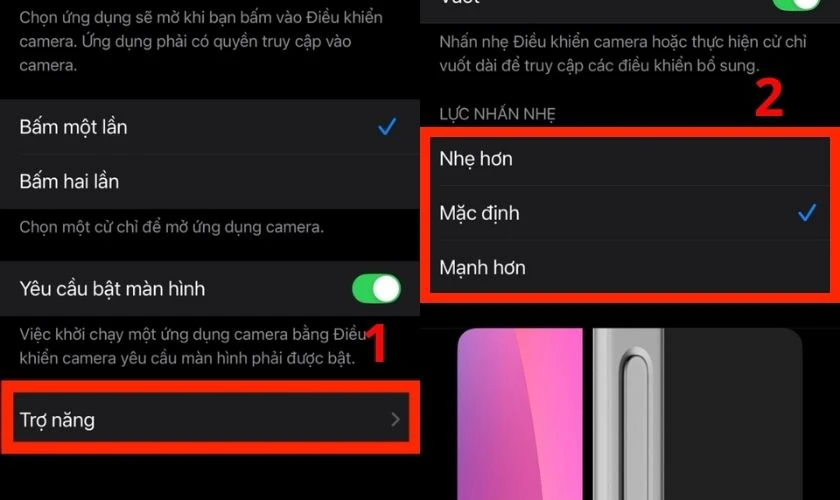
Bên cạnh đó, bạn cũng có thể tùy chỉnh cách mở ứng dụng Camera bằng nút điều khiển này theo các bước sau:
Bước 1: Vào Cài đặt (Settings), chọn Camera rồi nhấn Điều khiển Camera (Camera Control).
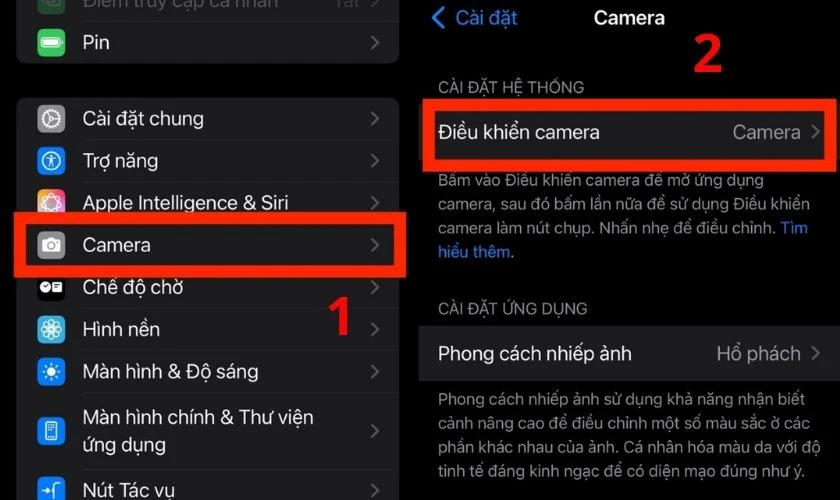
Bước 2: Tại mục thiết lập thao tác mở camera, chọn Nhấn một lần (Single Click) hoặc Nhấn hai lần (Double Click) tùy nhu cầu sử dụng.
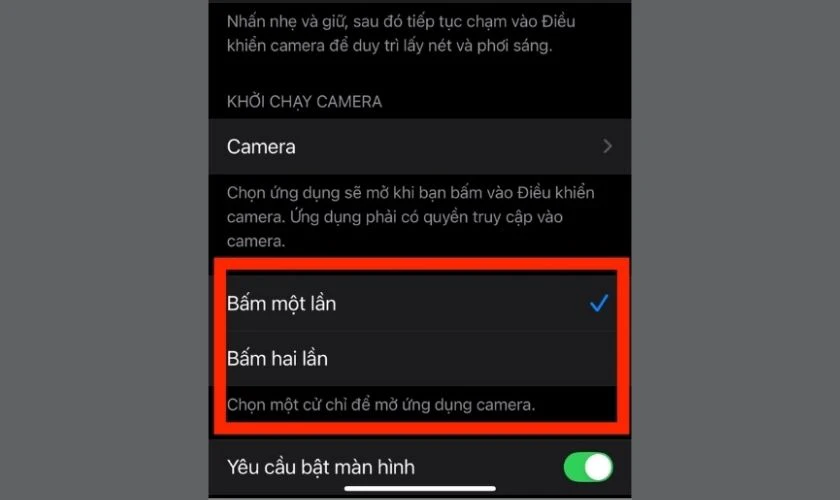
Nếu thường xuyên cần chụp ảnh nhanh, bạn có thể chọn nhấn một lần để truy cập camera thuận tiện hơn. Ngược lại, nhấn hai lần sẽ giúp hạn chế việc mở camera ngoài ý muốn khi vô tình chạm vào nút.
Cách xử lý khi Camera Control không hoạt động
Khi nút điều khiển camera không hoạt động, nguyên nhân có thể đến từ cài đặt, phần mềm hoặc phần cứng. Bạn nên kiểm tra lần lượt các yếu tố sau trước khi mang máy đi sửa chữa:
- Kiểm tra cài đặt: Vào Cài đặt, chọn Trợ năng rồi chọn mục Camera Control, kiểm tra các tùy chọn như Light-Press và Swipe. Đồng thời, kiểm tra ứng dụng được thiết lập để mở khi nhấn nút.
- Tháo ốp lưng: Loại bỏ ốp hoặc phụ kiện có thể cản trở thao tác, sau đó thử nhấn nút trực tiếp trên thân máy.
- Khởi động lại và cập nhật iOS: Khởi động lại iPhone, sau đó vào Cài đặt chọn Cài đặt chung rồi Cập nhật phần mềm để kiểm tra bản cập nhật mới.
- Kiểm tra phần cứng: Nếu nút bị kẹt, hư hỏng sau va đập hoặc vẫn không phản hồi sau các bước trên, hãy mang máy đến trung tâm sửa chữa uy tín để kiểm tra.
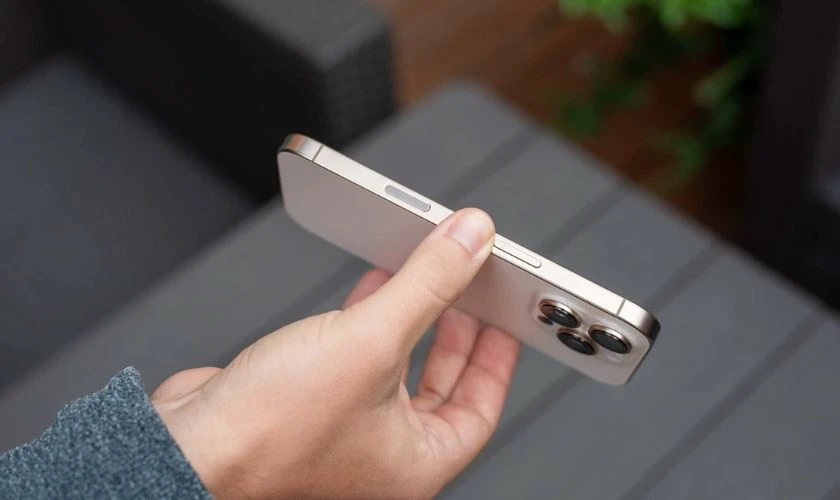
Nhìn chung, nút mở nhanh camera không hoạt động chưa chắc là do hỏng phần cứng. Bạn nên xác định nguyên nhân trước khi quyết định sửa chữa hoặc thay linh kiện để tránh phát sinh chi phí không cần thiết.
Kết luận
Camera Control giúp người dùng thao tác chụp ảnh, quay video và điều chỉnh thông số nhanh chóng trên iPhone tương thích. Việc nắm rõ cách sử dụng, cài đặt nút chức năng này và khắc phục lỗi sẽ giúp bạn tận dụng tính năng này hiệu quả hơn. Hãy theo dõi Điện Thoại Vui để cập nhật thêm nhiều thủ thuật iPhone hữu ích nhé!
Bạn đang đọc bài viết Camera Control là gì? Cách sử dụng trên iPhone tại chuyên mục Hỏi đáp trên website Điện Thoại Vui.

Xin chào, mình là Uyển Nhi hiện đang là Content Creator tại Điện Thoại Vui. Mình là một người yêu thích công nghệ, chơi game điện tử và luôn cập nhật những tin tức mới mẻ mỗi ngày. Những điều chia sẻ của mình đều được tìm hiểu và chắt lọc kỹ càng. Mong rằng những bài viết của mình sẽ hữu ích đối với bạn, cùng theo dõi các bài viết của mình nhé!

