






Câu lệnh tạo ảnh trong bảo tàng, tạo ảnh ngắm tranh chân dung
Câu lệnh tạo ảnh trong bảo tàng, tạo ảnh ngắm tranh chân dung

Câu lệnh tạo ảnh trong bảo tàng là một trend khá được nhiều bạn trẻ quan tâm gần đây. Việc sử dụng đúng câu lệnh giúp nhân vật tạo dáng đẹp, chụp ảnh chuẩn và chia sẻ dễ dàng lên mạng xã hội. Bài viết dưới đây sẽ hướng dẫn bạn chi tiết các câu lệnh phổ biến, cách sử dụng và mẹo để có được bức ảnh ấn tượng nhất trong bảo tàng!
Câu lệnh tạo ảnh trong bảo tàng bằng Gemini tiếng Việt
Dưới đây là tập hợp câu lệnh tạo ảnh trong bảo tàng với Gemini. Mỗi câu lệnh có tham số gợi ý (phong cách, ánh sáng, góc máy, tỉ lệ) để bạn copy — chỉnh nhỏ theo ý muốn:
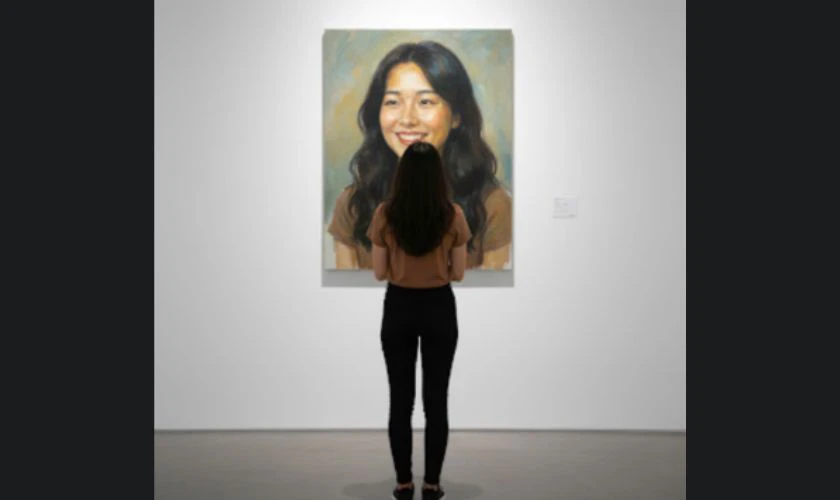
- Sử dụng hình ảnh đính kèm làm tham chiếu cho gương mặt và ngoại hình. Hãy tạo một khung cảnh nơi anh ta đang đứng trong một phòng trưng bày nghệ thuật hiện đại. Nhìn từ phía sau, đang ngắm một bức tranh sơn dầu lớn chân dung chính mình trên tường. Bức tranh mô tả cùng một người đàn ông theo phong cách sơn dầu biểu cảm, chân thực. Thể hiện gương mặt và phần thân trên với các nét cọ có kết cấu và màu sắc trầm. Bức tường phòng triển lãm sạch, màu trắng, với ánh đèn chiếu nhẹ. Làm nổi bật tác phẩm, tạo bầu không khí triển lãm chuyên nghiệp.
- Một bức ảnh chân thực của một người đang đứng trong bảo tàng nghệ thuật. Đang nhìn vào một bức tranh sơn dầu lớn chân dung chính họ được treo trên tường. Bức tranh nên trông giống như một tác phẩm sơn dầu cổ điển. Với những nét cọ rõ ràng, ánh sáng ấm áp và chất liệu nghệ thuật. Người trong ảnh được chụp từ phía sau, chỉ thấy lưng, trong khi bức tranh lại thể hiện rõ gương mặt chi tiết. Bức tường bảo tàng màu trắng, phong cách tối giản, với ánh đèn triển lãm.
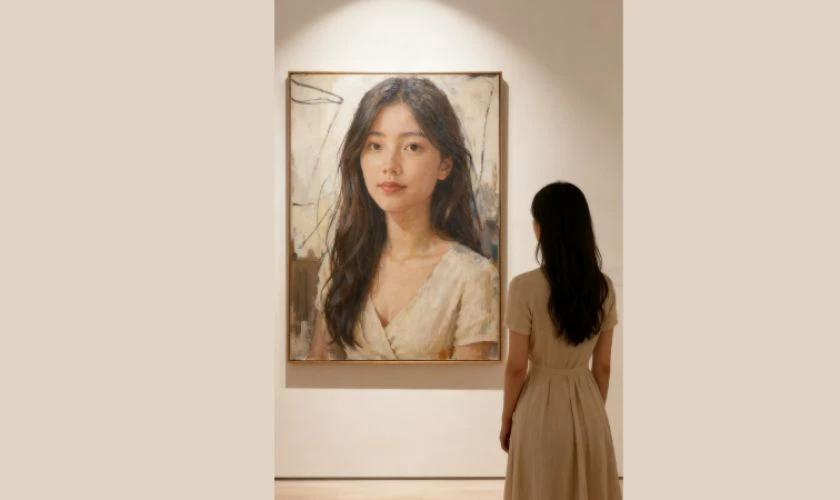
- Một cô gái trẻ được nhìn từ phía sau, mái tóc dài gợn sóng màu đen, mặc chiếc váy midi rộng rãi màu vải lanh tự nhiên. Cô đang đứng yên lặng, ngắm nhìn một bức tranh sơn dầu hình chữ nhật lớn. Bức tranh là một chân dung nổi bật của một cô gái trẻ xinh đẹp, nhìn thẳng vào người xem với biểu cảm thanh thản. Phong cách hội họa mang tính hiện thực nhưng có những nét cọ rõ ràng, hiệu ứng impasto. Đặc biệt ở phần nền và mái tóc, tạo cảm giác nghệ thuật và thủ công. Khung tranh đơn giản bằng gỗ sáng màu. Không gian phòng trưng bày có ánh sáng dịu tỏa từ trên cao, tạo điểm sáng nhẹ. Sàn làm từ gỗ sáng màu hoặc bê tông sạch. Tổng thể mang lại bầu không khí yên bình, nghệ thuật và chiêm nghiệm. Ảnh chụp bằng máy ảnh chuyên nghiệp, ánh sáng tự nhiên, độ phân giải cao, hậu cảnh làm mờ nhẹ.

Bạn có thể copy những câu lệnh trên và chỉnh từ khóa (ví dụ loại bảo tàng, thời kỳ lịch sử, cảm xúc mong muốn, tỉ lệ ảnh) để ra được hình ưng ý.
Câu lệnh tạo ảnh trong bảo tàng bằng Gemini tiếng Anh
Khi sử dụng Gemini để tạo hình ảnh theo chủ đề bảo tàng bằng tiếng Anh, bạn có thể tham khảo các câu lệnh dưới đây:
- Using the attached image as reference for the face and appearance, create a scene where he is standing in a modern art gallery, seen from behind, looking at a large oil painting portrait of himself on the wall. The painting should depict the same man in a realistic expressive oil-painting style, showing his face and upper body with textured brush strokes and muted colors. The gallery wall is clean and white with a soft spotlight illuminating the artwork, creating a professional exhibition atmosphere.
- A realistic photo of a person standing in an art museum, looking at a large oil painting portrait of themselves hanging on the wall. The painting should look like a classical oil painting with visible brushstrokes, warm lighting, and artistic texture. The person in the photo is shown from behind, so their face is not visible, only the back view, while the painting clearly shows their face in detail. The museum wall is white and minimalistic, with gallery lighting focusing on the painting.
- Full shot, a young Asian woman seen from behind, long dark wavy hair, wearing a loose-fitting natural linen-colored (beige/khaki) midi dress with short sleeves and a cinched waist. She is standing quietly, observing a large rectangular framed oil painting hanging on a smooth, off-white gallery wall. The painting is a striking portrait of a beautiful young Asian woman, looking directly at the viewer with a serene expression, featuring long dark hair, soft facial features, and subtle makeup. The painting style is realistic but with clear, textured brushstrokes and impasto effects, especially in the background and hair, giving it an artistic, hand-painted feel. The frame of the painting is simple, light wood. The gallery space has soft, diffused overhead lighting, creating gentle highlights and subtle shadows on the wall and floor. The floor is a light, clean wood or concrete. The overall atmosphere is peaceful, artistic, and contemplative. Shot with a professional camera, natural light, high resolution, soft focus on the background.
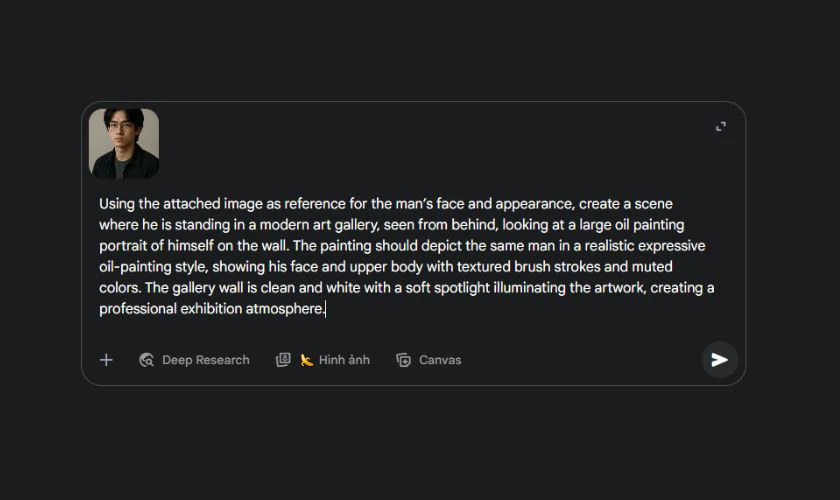
Với những câu lệnh trên, bạn có thể thay đổi từ khóa (ví dụ: loại bảo tàng, phong cách tranh, ánh sáng, tỷ lệ ảnh, chi tiết kiến trúc) để phù hợp với mục đích sáng tạo.
Săn sale Back to School giảm giá lên đến 49% phụ kiện công nghệ trong mùa tựu trường tại Điện Thoại Vui!
Câu lệnh làm ảnh đứng trước tranh chân dung người thân
Khi muốn tạo hình ảnh nhân vật đang đứng trong bảo tàng hoặc phòng trưng bày. Họ đang ngắm nhìn tranh chân dung người thân, bạn có thể sử dụng các câu lệnh (prompt) dưới đây:
- A realistic photo of a young woman standing in an art gallery, seen from behind, looking at a large framed oil painting portrait of her mother on the wall. The gallery wall is clean white with soft spotlight lighting.
- Full shot, a man in casual clothes standing quietly in a museum, observing a portrait of his father painted in classical oil painting style with visible brushstrokes and warm lighting.
- A contemplative scene of a teenager standing in front of a large framed portrait of their grandmother in a minimalistic gallery space, with diffused soft light highlighting the artwork.
- An elegant exhibition setting where a woman in a beige dress is admiring a portrait of her sister. The painting is realistic with textured brushstrokes, while the gallery has white walls and wooden floors.
- A person stands in a quiet art museum, gazing at a portrait of their loved one. The artwork shows detailed facial features, soft lighting, and artistic texture, while the person is only seen from behind.
- A modern gallery room with one person standing in front of a large framed portrait of their spouse, with warm spotlight illuminating the painting, creating an emotional and artistic atmosphere.
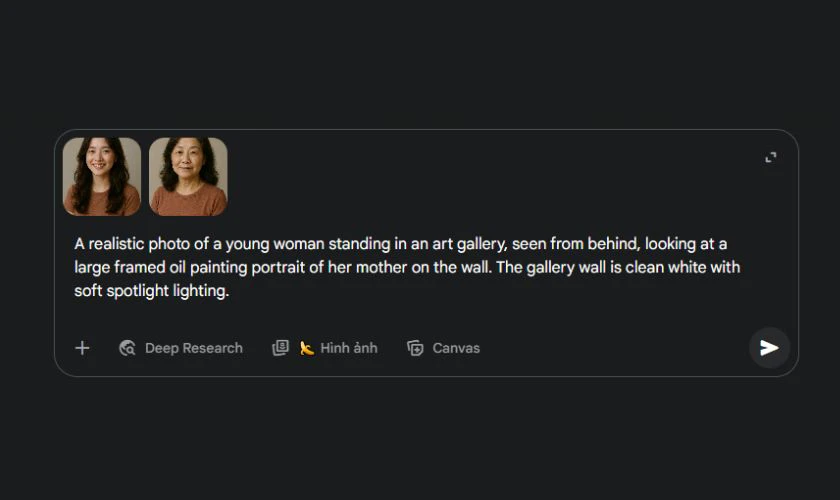
Những câu lệnh trên có thể tùy chỉnh theo đối tượng (cha, mẹ, ông bà, bạn bè, người yêu…). Bạn hãy tận dụng để tạo nên bức ảnh ý nghĩa và phù hợp với nhu cầu sáng tạo.
Cách tạo ảnh ngắm tranh trong bảo tàng bằng Gemini
Tạo ảnh đứng trước tranh trong bảo tàng bằng Gemini không quá phức tạp. Chỉ với vài bước cơ bản, bạn có thể biến ý tưởng thành hình ảnh, mang tính nghệ thuật cao. Dưới đây là hướng dẫn chi tiết để bạn thực hiện dễ dàng.
Bước 1: Tải và cài đặt Gemini App trên điện thoại
Đầu tiên, bạn cần truy cập vào CH Play (Android) hoặc App Store (iOS) để tải ứng dụng Gemini. Ứng dụng này hỗ trợ tạo ảnh AI với nhiều tính năng tùy chỉnh mạnh mẽ.
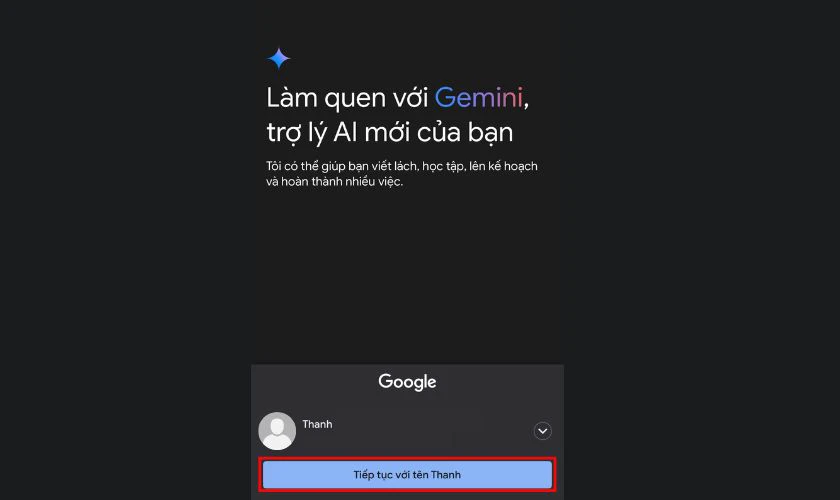
Sau khi tải xuống, hãy tiến hành cài đặt và đăng nhập bằng tài khoản Google. Việc đăng nhập giúp bạn đồng bộ dữ liệu, lưu trữ ảnh đã tạo và dễ dàng quản lý.
Bước 2: Vào Gemini, tải ảnh lên và nhập câu lệnh
Mở ứng dụng Gemini, chọn chức năng Image Generation hoặc chỉ cần tải ảnh lên. Tại đây, bạn có thể tải một bức ảnh tham chiếu (ví dụ: ảnh của chính bạn hoặc người thân) để AI dựa vào đó tạo khung cảnh trong bảo tàng.
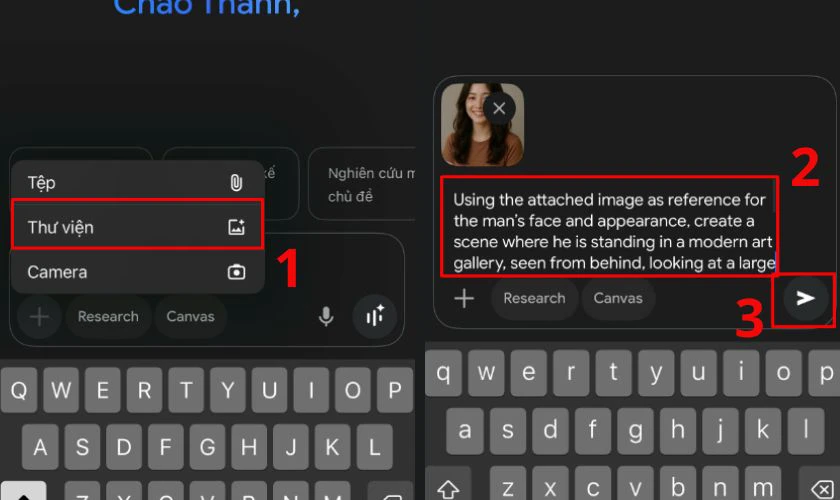
Tiếp theo, hãy nhập câu lệnh (prompt) bằng tiếng Việt hoặc tiếng Anh, mô tả chi tiết bức ảnh mong muốn. Chẳng hạn: “Using the attached image as reference for the face and appearance, create a scene where he is standing in a modern art gallery, seen from behind, looking at a large oil painting portrait of himself on the wall. The painting should depict the same man in a realistic expressive oil-painting style, showing his face and upper body with textured brush strokes and muted colors. The gallery wall is clean and white with a soft spotlight illuminating the artwork, creating a professional exhibition atmosphere.”
Bước 3: Chỉnh sửa hình ảnh theo mong muốn
Sau khi Gemini tạo ảnh, bạn sẽ thấy nhiều phiên bản khác nhau để lựa chọn. Lúc này, bạn có thể chọn hình ưng ý nhất hoặc tiếp tục tinh chỉnh.
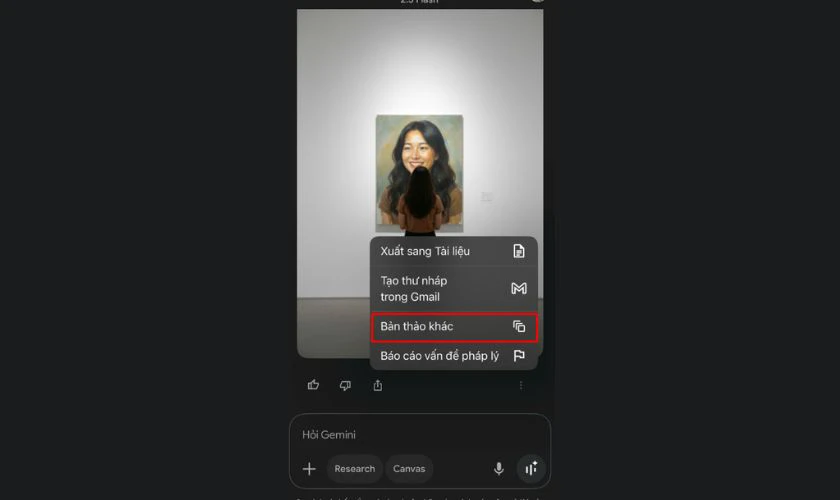
Ứng dụng còn cho phép điều chỉnh tông màu, ánh sáng, độ nét hoặc thêm bối cảnh. Nhờ vậy, bức ảnh đứng trước tranh trong bảo tàng sẽ trông tự nhiên và nghệ thuật hơn.
Bước 4: Tải xuống ảnh đứng trước tranh chân dung
Khi đã hài lòng với hình ảnh, bạn chỉ cần nhấn nút Download (Lưu hình ảnh) để lưu về điện thoại. File ảnh thường có chất lượng cao, phù hợp để chia sẻ lên mạng xã hội hoặc in ấn.
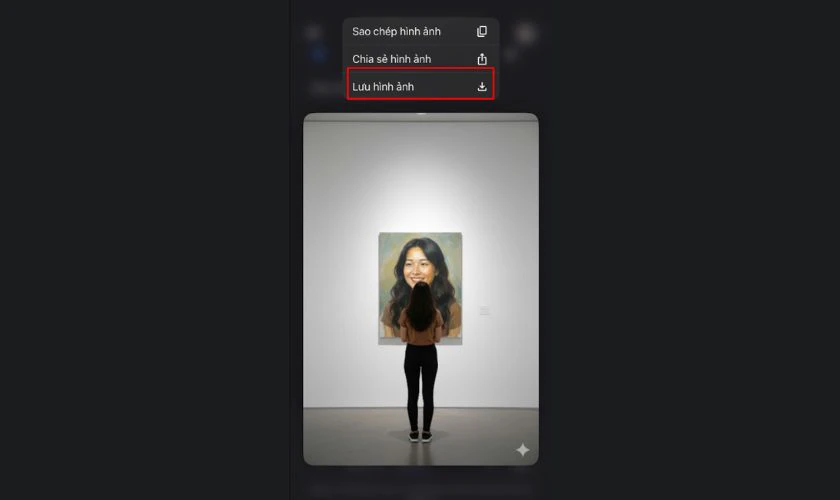
Đặc biệt, bạn có thể lưu nhiều phiên bản khác nhau để so sánh hoặc sử dụng cho mục đích cá nhân. Nhờ Gemini, việc tạo ảnh ngắm tranh trong bảo tàng trở nên đơn giản và giàu cảm xúc hơn.
Cách làm ảnh tranh trong bảo tàng bằng Xingtu
Nếu bạn muốn tạo một bức ảnh nghệ thuật giống như đang đứng trong bảo tàng. Ứng dụng Xingtu sẽ là lựa chọn đơn giản và hiệu quả, với các bộ lọc chỉnh sửa mạnh mẽ:
Bước 1: Vào App Store hoặc CH Play, tìm ứng dụng Xingtu và cài đặt trên điện thoại. Vào app XingTu, tại thanh tìm kiếm gõ '我的画展'.
Bước 2: Tại giao diện, Xingtu sẽ chọn bạn rất nhiều lựa chọn. Bạn chỉ cần bấm vào mẫu bạn yêu thích nhất.
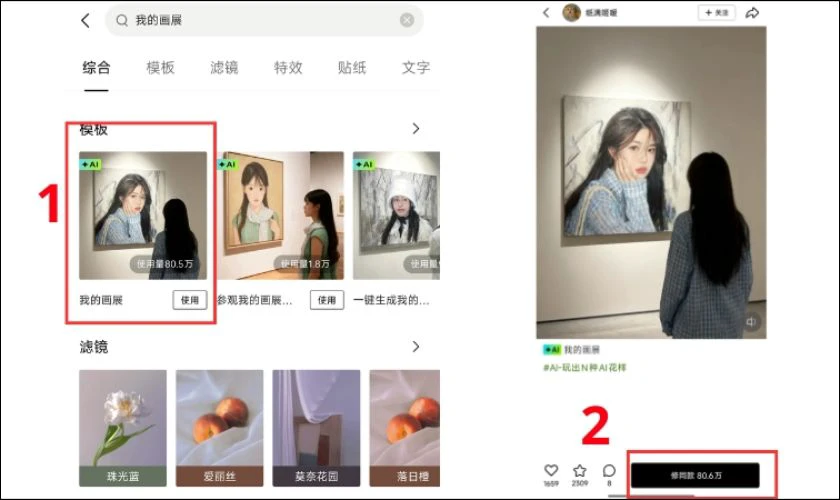
Bước 3: Sau đó, tải lên ảnh chân dung của bạn hoặc người thân muốn đưa vào khung tranh. Chờ AI Xingtu tạo ảnh trong vài phút là xong.
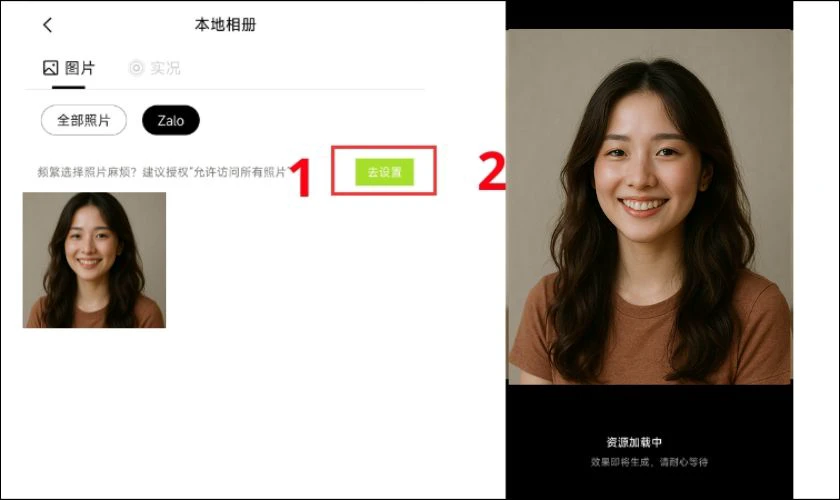
Bước 4: Sau khi chỉnh sửa xong, nhấn lưu để xuất file chất lượng cao.
Với vài thao tác đơn giản trên Xingtu, bạn đã có thể tạo ra những bức ảnh ấn tượng. Đây không chỉ là cách làm ảnh độc đáo mà còn mang lại trải nghiệm sáng tạo thú vị.
Lưu ý khi làm ảnh đứng trước tranh chân dung
Khi tạo ảnh đứng trước tranh chân dung bằng các công cụ như Gemini hoặc Xingtu. Bạn nên chú ý một số điểm để bức ảnh trông tự nhiên, nghệ thuật và hài hòa hơn. Những lưu ý này giúp bạn tránh sai sót và nâng cao chất lượng hình ảnh:
- Chọn ảnh gốc rõ nét: Sử dụng ảnh có chất lượng cao, khuôn mặt sáng và không bị mờ.
- Mô tả chi tiết trong câu lệnh: Nếu dùng AI (Gemini), hãy viết prompt cụ thể về ánh sáng, tư thế, phong cách tranh.
- Chú ý ánh sáng và màu sắc: Điều chỉnh tông màu tranh và không gian bảo tàng sao cho đồng bộ, tránh quá chói hoặc tối.
- Khung tranh phù hợp: Chọn khung tranh đơn giản, hài hòa với không gian triển lãm.
- Bố cục hài hòa: Đảm bảo người đứng ngắm tranh không che khuất tác phẩm.
- Tôn trọng yếu tố tự nhiên: Tránh chỉnh sửa quá đà khiến ảnh bị giả, mất đi tính chân thực và nghệ thuật.
Chỉ cần chú ý đến chất lượng ảnh, chi tiết mô tả và sự hài hòa trong ánh sáng – bố cục. Bạn sẽ có được bức ảnh đứng trước tranh chân dung vừa đẹp vừa ý nghĩa. Đây cũng là cách để biến ảnh thường ngày thành trải nghiệm nghệ thuật thú vị.
Kết luận
Câu lệnh tạo ảnh trong bảo tàng là thông tin hữu ích cho những ai yêu thích “sống ảo” hay “bắt trend” trên mạng xã hội. Nội dung bài viết đã giúp bạn hiểu rõ cách sử dụng câu lệnh để tạo ảnh dễ dàng và nhanh chóng. Nếu bạn cần thiết bị hoặc dịch vụ sửa chữa điện thoại mượt mà hơn, có thể ghé Điện Thoại Vui để được hỗ trợ.
Bạn đang đọc bài viết Câu lệnh tạo ảnh trong bảo tàng, tạo ảnh ngắm tranh chân dung tại chuyên mục Thủ thuật ứng dụng trên website Điện Thoại Vui.

Mình là Thanh Nhật, một content creator đam mê công nghệ. Mình là người thích viết, viết những gì mình biết, hiểu những gì mình viết. Mình chuyên viết về nhiều lĩnh vực khác nhau, từ công nghệ, điện thoại, laptop, đến các thủ thuật và ứng dụng di động. Hy vọng mang đến cho bạn những thông tin hay và bổ ích về công nghệ mới nhất hiện nay.

