



Chơi game bị văng ra màn hình PC: Nguyên nhân và cách sửa
Chơi game bị văng ra màn hình PC: Nguyên nhân và cách sửa

Chơi game bị văng ra màn hình PC là tình trạng trò chơi đang chạy đột ngột tự đóng và đưa người dùng trở về Desktop. Lỗi có thể xuất phát từ game, driver, Windows hoặc phần cứng máy tính. Việc kiểm tra biểu hiện và thời điểm game bị văng sẽ giúp xác định nguyên nhân, từ đó lựa chọn cách khắc phục phù hợp. Hãy cùng tìm hiểu chi tiết để xử lý đúng cách.
Chơi game bị văng ra màn hình PC là lỗi gì?
Chơi game bị văng ra màn hình PC thường được gọi là crash to desktop (CTD). Khi xảy ra, cửa sổ game đột ngột đóng và đưa người dùng trở lại Desktop, có hoặc không kèm thông báo lỗi.
Game có thể văng ngay khi khởi động, sau vài phút chơi hoặc khi tải cảnh đồ họa nặng. Nếu game đứng hình nhưng cửa sổ vẫn mở thì thường là treo game. Nếu chỉ bị đưa khỏi trận hoặc trở về lobby nhưng game vẫn chạy, nguyên nhân có thể liên quan đến kết nối mạng hoặc máy chủ.
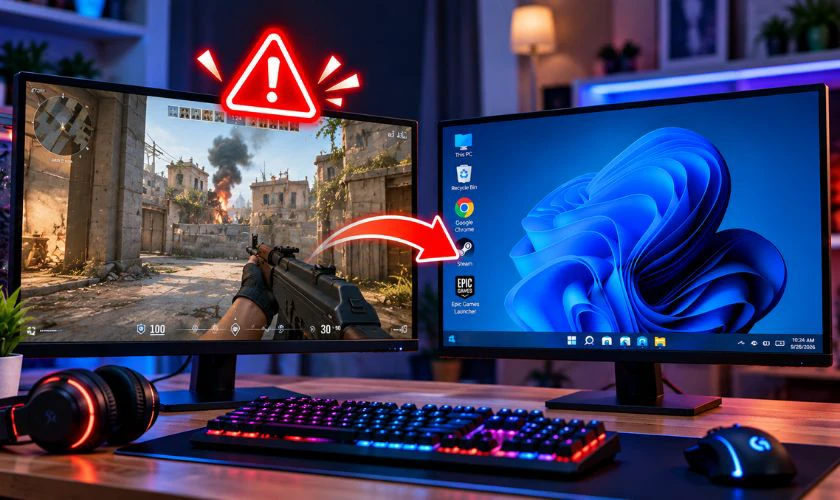
Việc phân biệt đúng biểu hiện giúp thu hẹp phạm vi kiểm tra. Chỉ một game bị văng thường nghiêng về lỗi của game, trong khi nhiều game cùng gặp lỗi cần kiểm tra thêm driver, Windows và phần cứng.
Tại sao chơi game bị văng ra màn hình PC?
Tình trạng game tự thoát có thể đến từ chính trò chơi, phần mềm hệ thống hoặc phần cứng PC. Một số nguyên nhân thường gặp gồm:
PC không đáp ứng cấu hình của game
CPU, GPU, RAM hoặc VRAM không đáp ứng yêu cầu có thể khiến game thiếu tài nguyên và bị văng, nhất là khi tải bản đồ hoặc cảnh đồ họa nặng.
File game lỗi khiến game bị văng ra màn hình
File game bị thiếu, hỏng sau cập nhật hoặc cài đặt không hoàn chỉnh có thể khiến trò chơi crash khi khởi động hoặc truy xuất dữ liệu.
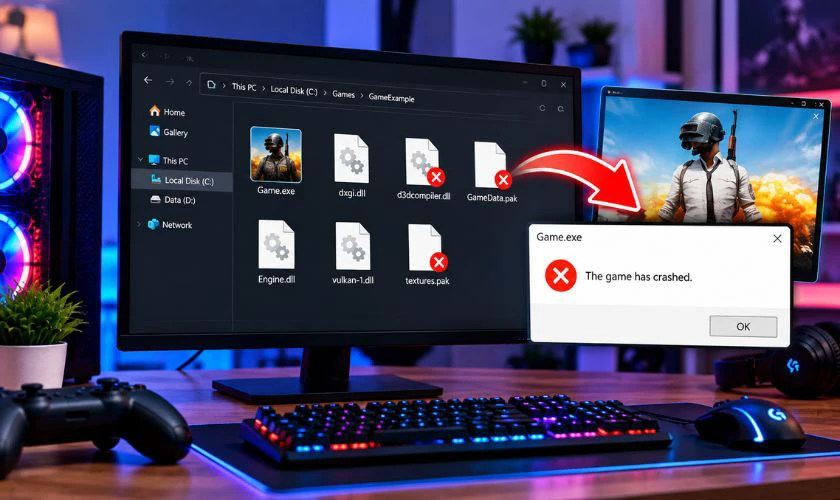
Lỗi file thường tập trung ở một game cụ thể thay vì ảnh hưởng đồng thời đến nhiều trò chơi.
Driver card màn hình bị lỗi hoặc không tương thích
Driver GPU quá cũ, bị lỗi hoặc chưa tương thích tốt với game có thể gây crash. Trường hợp này cũng có thể xuất hiện sau khi người dùng vừa cập nhật driver.
Thiếu RAM hoặc bộ nhớ ảo khi chơi game
RAM gần đầy khiến game không còn đủ bộ nhớ để xử lý dữ liệu. RAM lỗi hoặc bộ nhớ ảo không phù hợp cũng có thể làm game hoạt động thiếu ổn định.
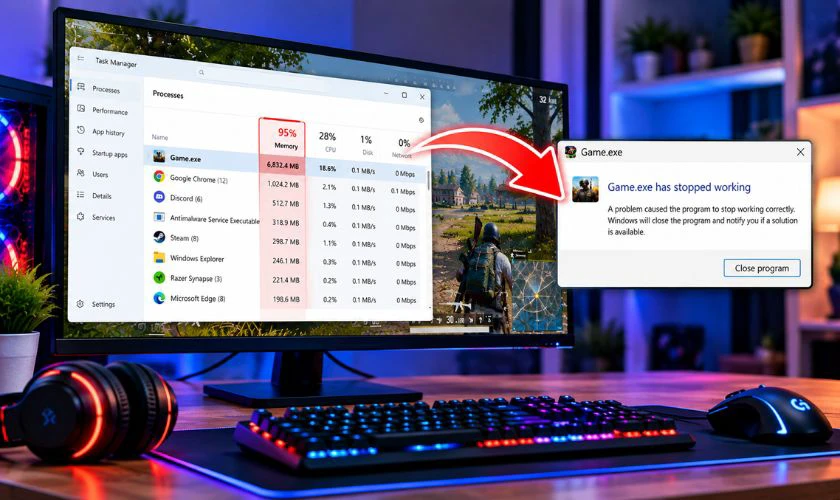
Tình trạng thiếu bộ nhớ thường rõ hơn khi game và nhiều ứng dụng cùng hoạt động.
PC quá nóng khiến game bị văng ra màn hình
CPU hoặc GPU quá nóng khi chịu tải cao có thể khiến hệ thống mất ổn định. Lỗi thường dễ xuất hiện sau khi chơi lâu hoặc khi game xử lý cảnh nặng.
Phần mềm chạy nền gây xung đột với game
Overlay, antivirus, phần mềm quay màn hình hoặc ứng dụng chạy nền có thể gây xung đột với game. Một số ứng dụng còn chiếm nhiều CPU và RAM, làm giảm tài nguyên dành cho trò chơi.
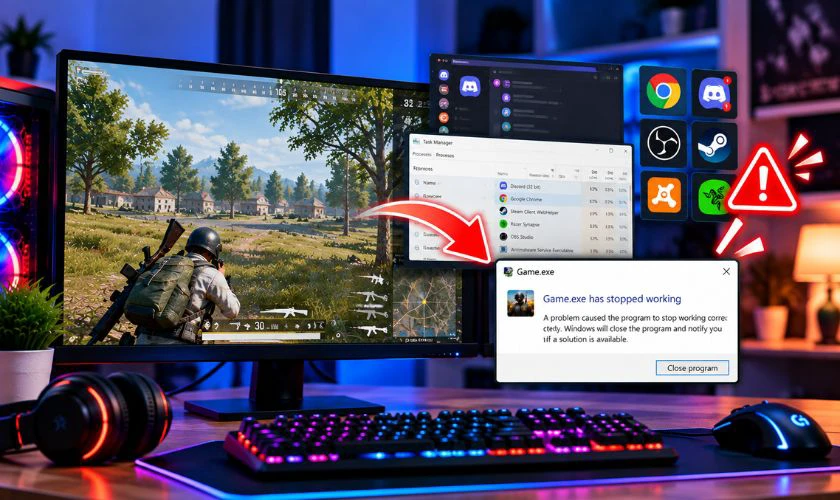
Mức độ ảnh hưởng tùy vào ứng dụng chạy nền và cách ứng dụng tương tác với trò chơi.
DirectX, Visual C++ hoặc Windows bị lỗi
Thiếu hoặc lỗi các thành phần hệ thống mà game cần sử dụng như DirectX, Visual C++ có thể khiến game không khởi động hoặc tự thoát trong quá trình chơi.
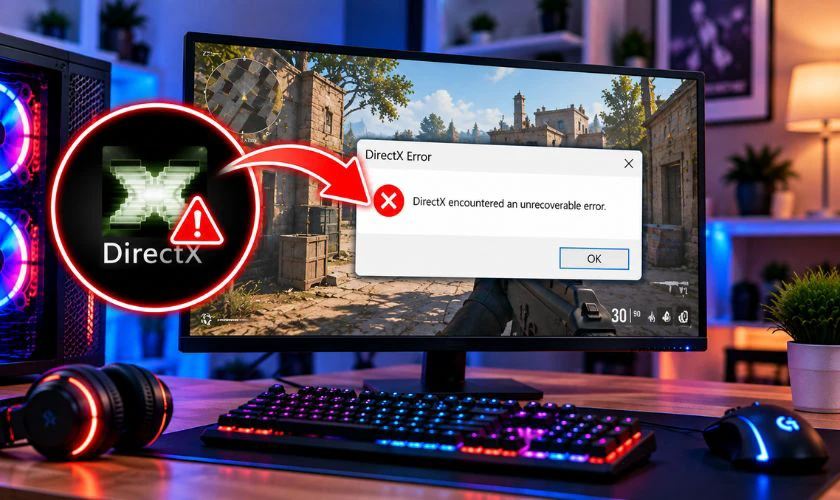
Các lỗi thành phần hệ thống có thể ảnh hưởng đến quá trình khởi chạy và hoạt động ổn định của game.
Mod, launcher hoặc bản cập nhật game bị lỗi
Mod không tương thích, launcher gặp lỗi hoặc bản cập nhật game mới phát sinh vấn đề đều có thể khiến trò chơi crash, đặc biệt nếu lỗi bắt đầu ngay sau một thay đổi.
Ổ cứng hoặc nguồn PC gặp vấn đề
SSD/HDD gặp lỗi đọc ghi có thể làm game không truy xuất được dữ liệu. Nguồn điện thiếu ổn định khi CPU và GPU chịu tải cũng có thể gây crash, tự tắt hoặc khởi động lại PC.
Cách xác định nguyên nhân lỗi chơi game bị văng ra màn hình PC
Trước khi áp dụng các cách khắc phục, nên xác định phạm vi và thời điểm xảy ra lỗi. Việc khoanh vùng trước giúp tránh thay đổi nhiều thiết lập không cần thiết.
Kiểm tra một hay nhiều game cùng bị văng
Hãy chạy thêm một vài game để so sánh. Nếu chỉ một game gặp lỗi, nên tập trung vào file game, mod, launcher hoặc bản cập nhật. Nếu nhiều game cùng crash, cần mở rộng kiểm tra sang driver, Windows và phần cứng.
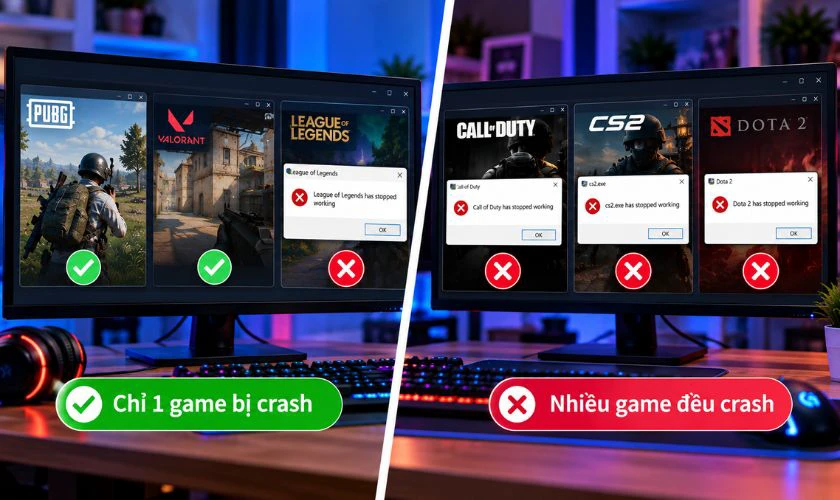
Kết quả này giúp xác định lỗi có khả năng nằm ở riêng trò chơi hay toàn bộ hệ thống.
Xác định thời điểm game bị văng ra màn hình
Game văng ngay khi mở có thể liên quan đến file, launcher, driver hoặc thành phần hỗ trợ. Nếu chỉ văng sau khi chơi lâu, cần chú ý nhiệt độ và bộ nhớ. Nếu game thường crash khi tải map hoặc cảnh đồ họa nặng, GPU, VRAM, RAM và mức tải hệ thống là những yếu tố cần kiểm tra.
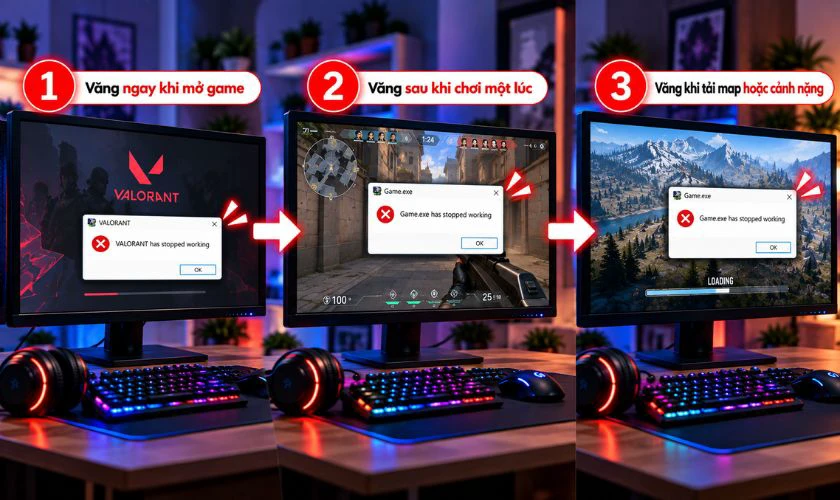
Ghi lại thời điểm và thao tác ngay trước khi game tự thoát cũng giúp đối chiếu nếu lỗi tiếp tục lặp lại.
Kiểm tra thông báo lỗi và nhật ký Windows
Nếu game hiển thị mã lỗi, hãy ghi lại chính xác. Trên Windows, tìm Event Viewer, sau đó vào Windows Logs > Application để kiểm tra sự kiện quanh thời điểm game crash.
Bạn cũng có thể tìm View reliability history để mở Reliability Monitor và xem các ứng dụng đã ngừng hoạt động.
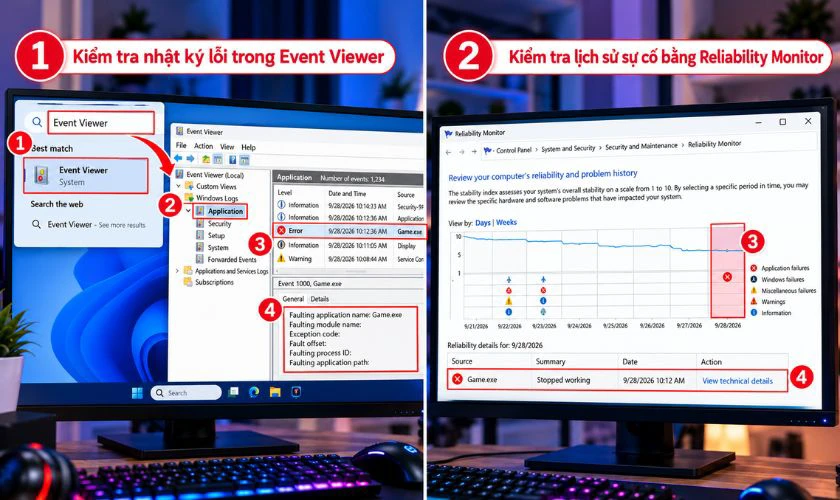
Tên ứng dụng, module hoặc mã lỗi được Windows ghi nhận có thể hỗ trợ khoanh vùng nguyên nhân.
Phân biệt game crash và lỗi kết nối mạng
Crash to desktop làm cửa sổ game đóng và đưa người chơi về Desktop. Ngược lại, lỗi mạng thường chỉ khiến người chơi bị đưa khỏi trận hoặc trở về lobby trong khi game vẫn mở.
Phân biệt đúng hai trường hợp giúp tránh kiểm tra nhầm driver, RAM hoặc Windows khi vấn đề thực tế nằm ở Internet hay máy chủ game.
Cách khắc phục lỗi chơi game bị văng ra màn hình PC
Sau khi khoanh vùng, nên xử lý từ cách đơn giản đến kiểm tra hệ thống và phần cứng. Sau mỗi thay đổi, hãy thử lại game để đánh giá kết quả.
Khởi động lại PC và tắt ứng dụng chạy nền
Trước tiên, hãy khởi động lại PC để giải phóng tài nguyên. Sau đó kiểm tra các ứng dụng chạy nền theo các bước sau:
Bước 1: Nhấn Ctrl + Shift + Esc để mở Task Manager.
Bước 2: Kiểm tra ứng dụng đang sử dụng nhiều CPU hoặc RAM.
Bước 3: Đóng ứng dụng không cần thiết, overlay và phần mềm quay màn hình rồi mở lại game.
Không nên kết thúc các tiến trình Windows nếu không biết rõ chức năng của chúng.
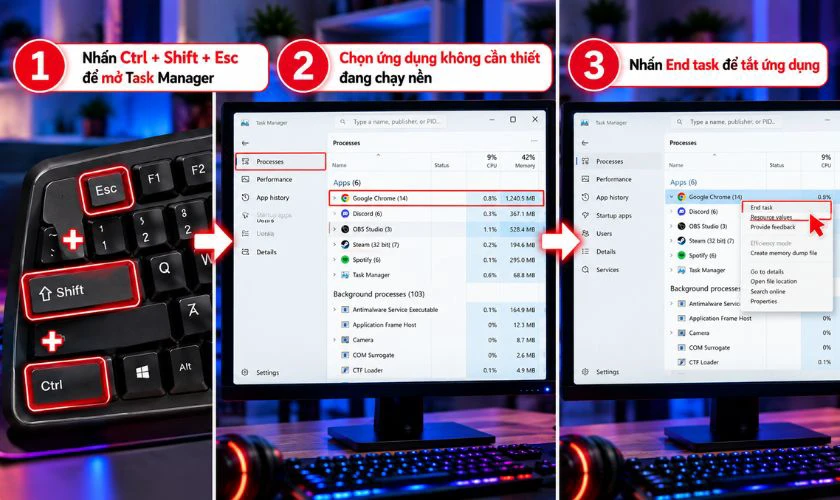
Nếu game ổn định sau khi đóng một ứng dụng cụ thể, hãy ưu tiên kiểm tra ứng dụng đó trước khi thay đổi thành phần khác.
Kiểm tra cấu hình PC với yêu cầu của game
Đối chiếu CPU, GPU, RAM và VRAM của PC với cấu hình tối thiểu và khuyến nghị do game công bố. Nếu máy chỉ vừa đạt mức tối thiểu, nên giảm thiết lập đồ họa để hạn chế tải.
Đồng thời, kiểm tra dung lượng ổ lưu trữ còn trống, nhất là với game có dung lượng lớn hoặc thường xuyên cập nhật.
Giảm đồ họa và giới hạn FPS trong game
Giảm độ phân giải, texture, shadow, Ray Tracing và các hiệu ứng nặng. Nếu GPU thường xuyên chịu tải cao, có thể giới hạn FPS thay vì để tốc độ khung hình không giới hạn.
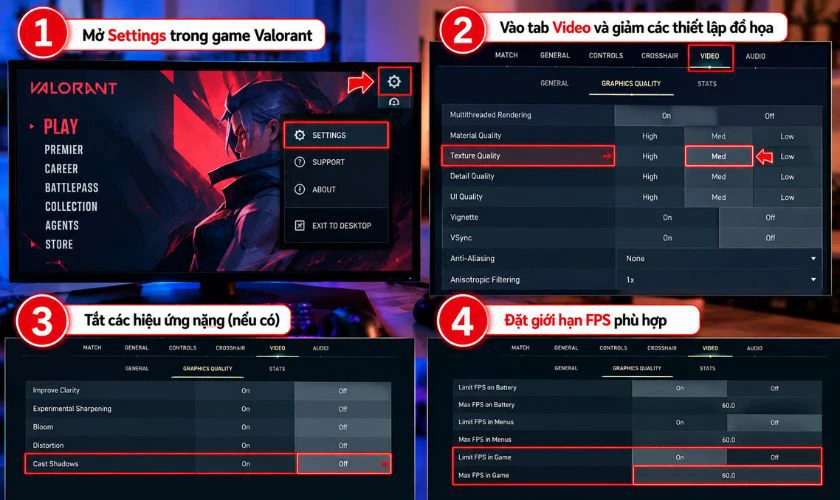
Sau khi thay đổi, hãy thử chơi tại khu vực trước đây thường xảy ra crash để kiểm tra mức độ cải thiện.
Kiểm tra và sửa file game bị lỗi
Sử dụng chức năng Verify, Verify integrity hoặc Repair trên launcher để kiểm tra và tải lại file game bị thiếu hoặc hỏng.
Nếu lỗi vẫn xuất hiện sau khi sửa file, có thể sao lưu dữ liệu cần thiết rồi cài lại game từ nguồn chính thức.
Kiểm tra mod, launcher và cập nhật game
Tạm tắt toàn bộ mod rồi chạy game nguyên bản. Nếu game hết crash, hãy bật lại từng mod để xác định thành phần gây xung đột.
Đồng thời cập nhật game và launcher. Nếu lỗi bắt đầu sau một bản cập nhật, nên kiểm tra thông báo từ nhà phát triển.
Cập nhật driver khi game bị văng ra màn hình PC
Xác định model GPU và cập nhật driver bằng công cụ hoặc website chính thức của nhà sản xuất. Sau đó khởi động lại PC và thử game.
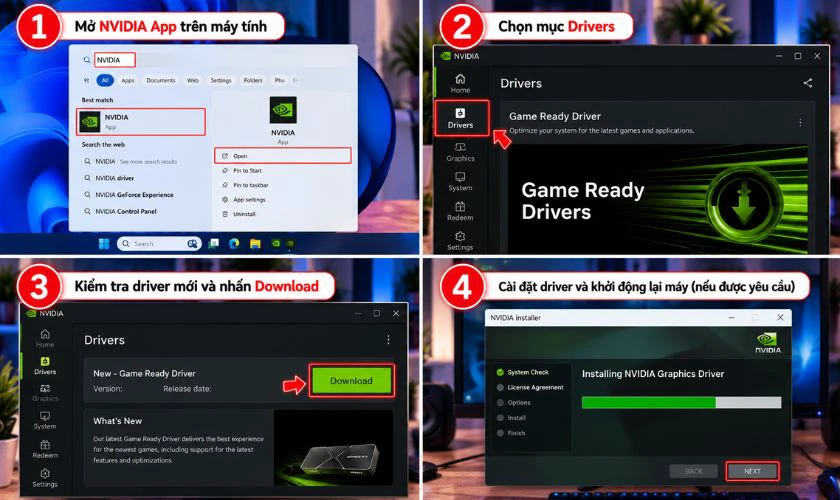
Nếu lỗi xuất hiện ngay sau khi cập nhật driver, có thể cài lại hoặc quay về phiên bản trước từng hoạt động ổn định.
Kiểm tra RAM và bộ nhớ ảo trên PC
Mở Task Manager > Performance > Memory trong lúc chơi để theo dõi RAM. Nếu bộ nhớ gần đầy, hãy đóng các ứng dụng không cần thiết.
Nếu nhiều game và ứng dụng cùng crash hoặc xuất hiện màn hình xanh, RAM cần được kiểm tra kỹ hơn. Với bộ nhớ ảo, có thể để Windows tự quản lý nếu không có yêu cầu đặc biệt.
Kiểm tra nhiệt độ CPU và GPU khi chơi game
Theo dõi nhiệt độ CPU và GPU trong lúc game hoạt động. Nếu nhiệt độ tăng bất thường trước thời điểm crash, hãy kiểm tra quạt, bụi bẩn và hệ thống tản nhiệt.
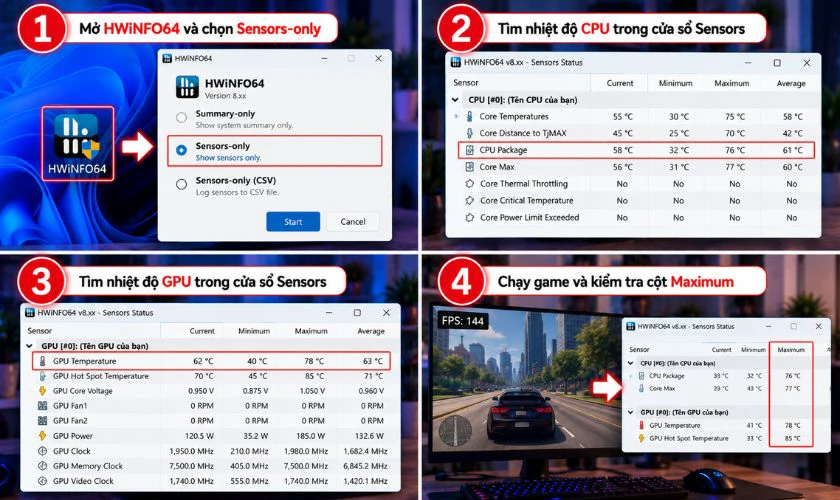
Tắt PC trước khi vệ sinh. Nếu cần tháo tản nhiệt hoặc kiểm tra linh kiện sâu hơn, nên nhờ kỹ thuật viên thực hiện.
Cập nhật DirectX, Visual C++ và Windows
Chạy Windows Update và cài các bản cập nhật phù hợp. Trên Windows 10/11, DirectX được cập nhật thông qua Windows Update; với Visual C++ hoặc các thành phần bổ sung mà game yêu cầu, hãy ưu tiên bộ cài chính thức hoặc làm theo hướng dẫn của nhà phát hành game.
Không nên tải riêng file DLL từ website không rõ nguồn gốc vì có thể sai phiên bản hoặc tiềm ẩn rủi ro bảo mật.
Kiểm tra ổ cứng và nguồn máy tính
Kiểm tra SSD/HDD nếu game tải dữ liệu bất thường, file thường xuyên lỗi hoặc nhiều ứng dụng cùng gặp sự cố. Đồng thời bảo đảm ổ lưu trữ còn đủ dung lượng.
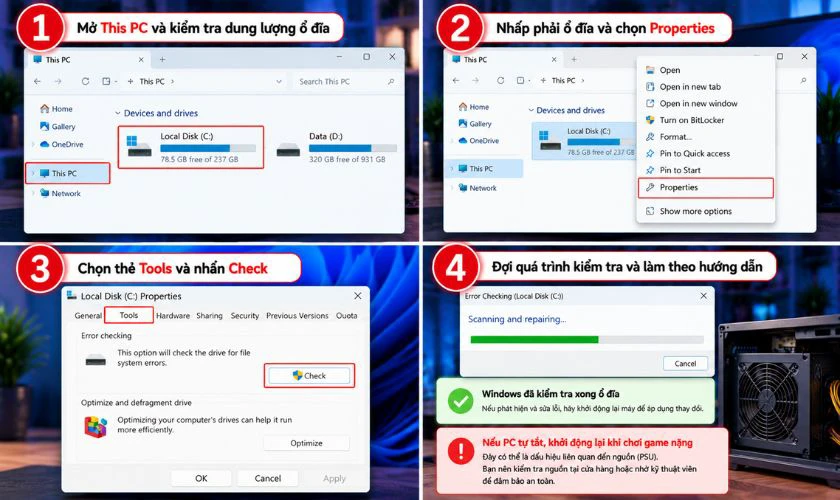
Nếu PC tự tắt hoặc khởi động lại khi chơi game nặng, cần kiểm tra thêm bộ nguồn. Không tự tháo sửa nguồn máy tính nếu không có chuyên môn.
Chơi game bị văng ra màn hình PC khi nào cần sửa?
Nếu đã xử lý phần mềm nhưng lỗi vẫn lặp lại, PC có thể cần được kiểm tra phần cứng. Những dấu hiệu đáng chú ý gồm nhiều game cùng crash, máy quá nóng, tự tắt hoặc khởi động lại, màn hình xanh hoặc xuất hiện lỗi hình ảnh.
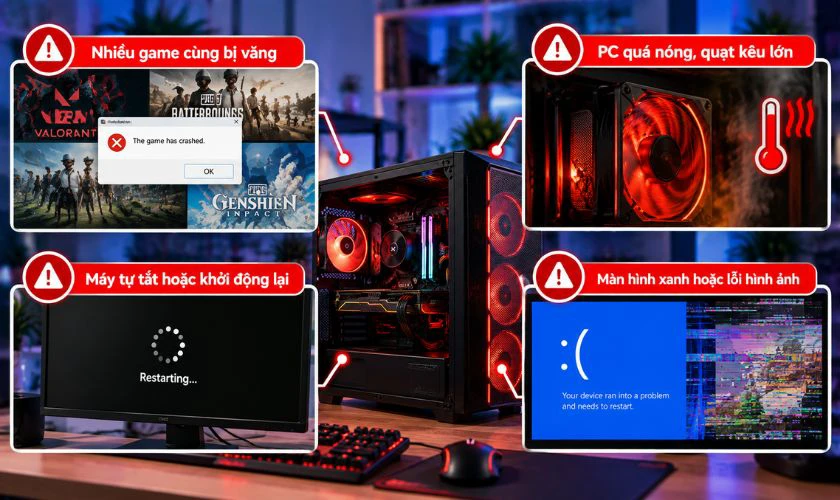
Các biểu hiện này có thể liên quan đến RAM, GPU, SSD/HDD, nguồn hoặc hệ thống tản nhiệt. Bạn có thể mang máy đến Điện Thoại Vui để kỹ thuật viên kiểm tra, xác định bộ phận gặp vấn đề trước khi lựa chọn phương án sửa chữa.
FAQ về chơi game bị văng ra màn hình PC
Một số trường hợp game crash có biểu hiện khá giống nhau. Các câu trả lời dưới đây giúp bạn xác định nhanh hướng kiểm tra phù hợp.
Tại sao game bị văng ra Desktop không báo lỗi?
Game tự đóng không báo lỗi có thể liên quan đến driver GPU, file game, RAM, nhiệt độ hoặc phần mềm xung đột. Hãy kiểm tra thời điểm crash và xem Event Viewer hoặc Reliability Monitor để tìm sự kiện Windows ghi nhận. Nếu nhiều game cùng bị văng, nên kiểm tra thêm RAM, nhiệt độ và phần cứng thay vì chỉ tập trung vào một trò chơi.
Vì sao chơi game một lúc mới bị văng?
Game chỉ văng sau một thời gian thường liên quan đến nhiệt độ CPU/GPU, RAM, VRAM hoặc độ ổn định khi máy chịu tải lâu. Hãy theo dõi nhiệt độ và tài nguyên trong lúc chơi. Nếu lỗi chủ yếu xảy ra khi máy nóng hoặc ở cảnh game nặng, nên kiểm tra hệ thống tản nhiệt và thử giảm thiết lập đồ họa.
Chỉ một game bị văng ra màn hình PC do đâu?
Nếu chỉ một game bị văng, nên ưu tiên kiểm tra file game, mod, launcher và bản cập nhật gần nhất. Hãy thử Verify/Repair file, tắt mod và chạy game nguyên bản. Nếu những game khác vẫn hoạt động ổn định và PC không có biểu hiện bất thường, chưa nên kết luận nguyên nhân đến từ phần cứng.
Cập nhật driver có làm game bị văng không?
Có. Driver mới đôi khi chưa tương thích tốt với một game hoặc cấu hình cụ thể. Nếu lỗi bắt đầu ngay sau khi cập nhật, hãy kiểm tra phiên bản driver đang sử dụng. Có thể cài lại driver hoặc quay về phiên bản trước từng hoạt động ổn định để xác định lỗi có liên quan đến bản cập nhật hay không.
Có nên cài lại Windows khi game bị văng?
Không nên cài lại Windows ngay. Trước tiên, hãy kiểm tra game, mod, driver, ứng dụng nền, RAM, nhiệt độ và các thành phần hỗ trợ. Chỉ nên cân nhắc reset hoặc cài lại Windows khi nhiều ứng dụng cùng gặp lỗi, hệ điều hành có dấu hiệu hỏng và những biện pháp sửa hệ thống phù hợp không giải quyết được vấn đề.
Kết luận
Chơi game bị văng ra màn hình PC cần được kiểm tra từ game, driver, Windows đến phần cứng để xác định đúng nguyên nhân. Hãy dựa vào thời điểm crash và phạm vi game bị ảnh hưởng để chọn cách xử lý phù hợp. Nếu PC vẫn thường xuyên crash, quá nóng, tự khởi động lại hoặc có dấu hiệu lỗi phần cứng, bạn có thể mang máy đến Điện Thoại Vui để được kiểm tra.
Bạn đang đọc bài viết Chơi game bị văng ra màn hình PC: Nguyên nhân và cách sửa tại chuyên mục Lỗi thường gặp trên website Điện Thoại Vui.

Mình là Thảo, Mình có niềm yêu thích đặc biệt với những gì liên quan đến công nghệ. Những thay đổi, xu hướng với về công nghệ luôn là điều làm mình hứng thú, khám phá và muốn cập nhật đến mọi người. Hy vọng rằng với vốn kiến thức trong hơn 4 năm viết về công nghệ, những chia sẻ của mình sẽ hữu ích cho bạn. Trao đổi với mình điều bạn quan tâm ở đây nhé.

