



Cách chỉnh con lăn chuột bị ngược trên Windows, MacBook
Cách chỉnh con lăn chuột bị ngược trên Windows, MacBook

Con lăn chuột bị ngược khiến bạn lăn lên nhưng trang lại đi xuống hoặc lăn xuống thì nội dung di chuyển lên, gây khó chịu khi sử dụng. Tình trạng này thường liên quan đến thiết lập hướng cuộn của hệ điều hành hoặc phần mềm quản lý chuột. Bài viết này sẽ giúp bạn xử lỗi lăn chuột bị ngược trên cả Windows và MacBook.
Con lăn chuột bị ngược là lỗi gì?
Con lăn chuột bị ngược là tình trạng hướng xoay bánh xe chuột không khớp với hướng nội dung trên màn hình. Ví dụ, khi xoay con lăn lên, bạn kỳ vọng trang đi lên nhưng nội dung lại đi xuống.

Thực tế, đây chưa chắc là lỗi phần cứng. Windows và macOS đều có thiết lập quy định cách nội dung phản hồi khi người dùng cuộn. Trên Mac, Apple gọi tùy chọn này là Natural Scrolling, tức nội dung di chuyển cùng hướng với ngón tay khi cuộn.
Nếu chuột vẫn cuộn ổn định nhưng hướng di chuyển không đúng với thói quen, bạn chỉ cần đổi lại thiết lập. Trường hợp hướng cuộn bất thường trên nhiều ứng dụng hoặc không thay đổi sau khi chỉnh cài đặt, nên kiểm tra thêm driver và phần mềm điều khiển chuột.
Cách chỉnh con lăn chuột bị ngược trên Windows 11
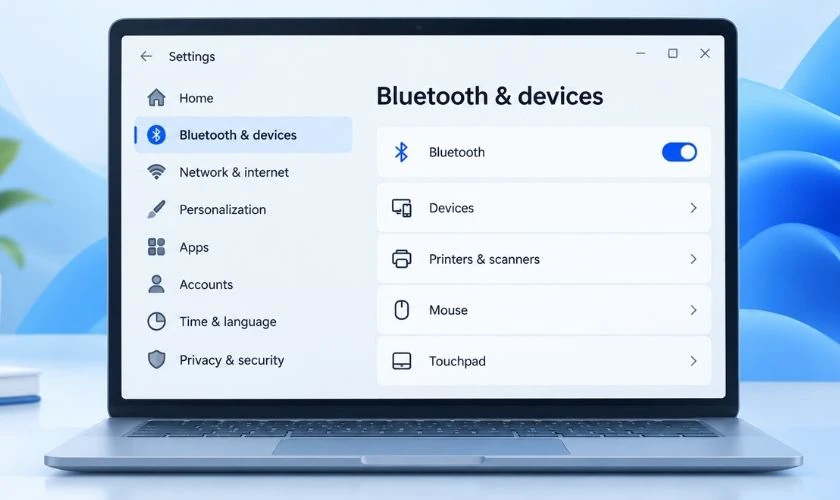
Trên Windows 11, cách chỉnh hướng cuộn phụ thuộc vào phiên bản hệ điều hành. Với Windows 11 24H2 trở lên, Microsoft đã cung cấp trực tiếp tùy chọn Scrolling direction trong Settings > Bluetooth & devices > Mouse.
Nếu máy không có tùy chọn này, có thể sử dụng Registry để thay đổi giá trị FlipFlopWheel theo từng thiết bị chuột.
Đổi hướng cuộn chuột trong Settings
Đây là cách nên thử trước vì không cần can thiệp vào Registry, bạn có thể thực hiện như sau:
Bước 1: Mở Settings trên Windows 11, sau đó chọn Bluetooth & devices.
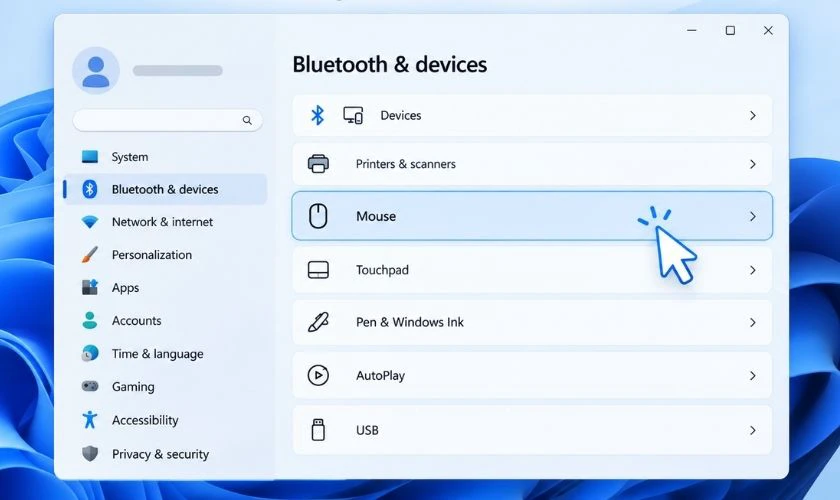
Bước 2: Chọn Mouse để mở phần thiết lập chuột.
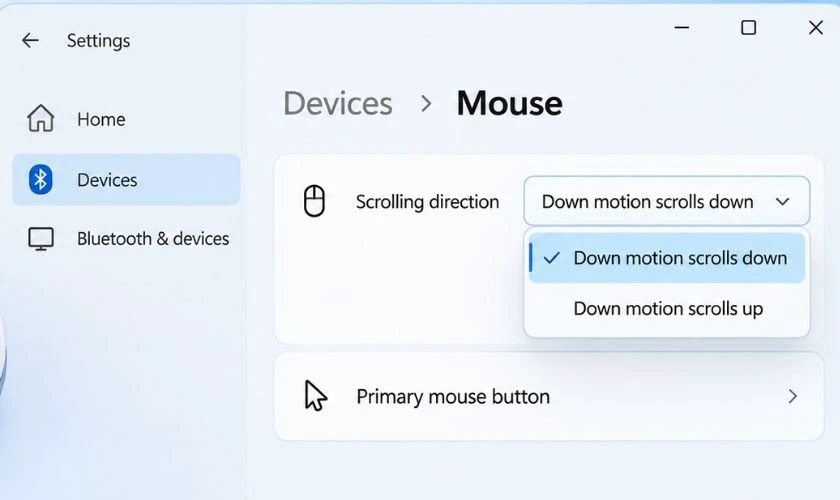
Bước 3: Tìm mục Scrolling direction và chọn một trong hai tùy chọn Down motion scrolls down hoặc Down motion scrolls up tùy hướng cuộn bạn muốn sử dụng.
Bước 4: Thử lăn chuột trong trình duyệt hoặc một cửa sổ tài liệu để kiểm tra hướng cuộn đã phù hợp chưa.
Nếu không thấy mục Scrolling direction, khả năng cao phiên bản Windows đang sử dụng chưa cung cấp tùy chọn này trong Settings. Khi đó, bạn có thể chuyển sang cách chỉnh bằng Registry.
Chỉnh con lăn chuột bị ngược bằng Registry
Registry cho phép thay đổi hành vi cuộn của chuột thông qua giá trị FlipFlopWheel. Cách này phù hợp khi Windows không có tùy chọn đổi hướng cuộn trực tiếp, nhưng cần thao tác chính xác vì chỉnh sai Registry có thể gây lỗi cấu hình hệ thống.
Thực hiện theo các bước sau:
Bước 1: Nhấn Windows + X, chọn Device Manager.
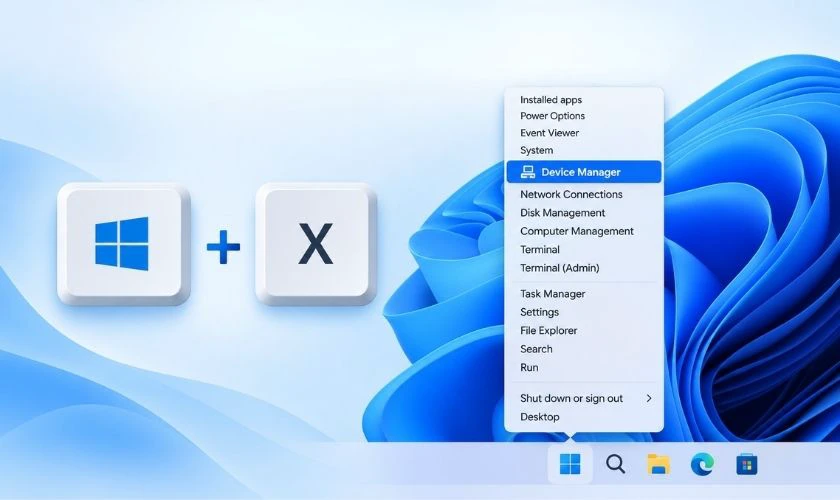
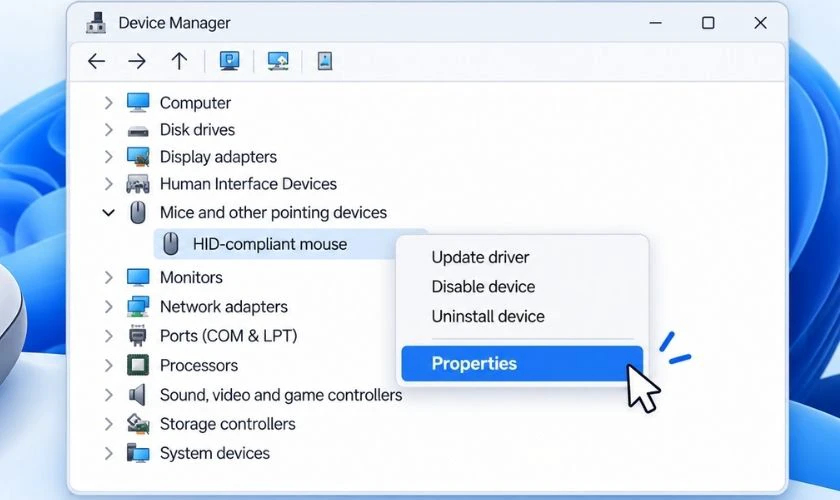
Bước 2: Mở Mice and other pointing devices, nhấp phải vào chuột đang sử dụng và chọn Properties.
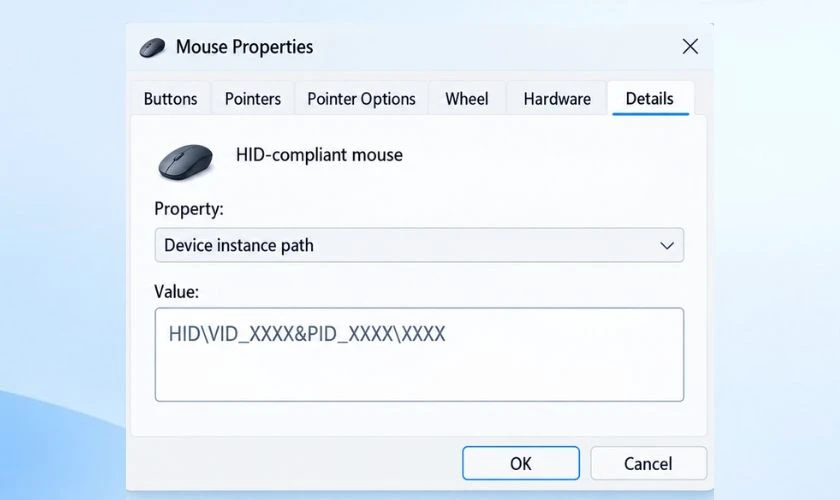
Bước 3: Chuyển sang tab Details, chọn thuộc tính Device instance path để xác định thông tin nhận diện của thiết bị.
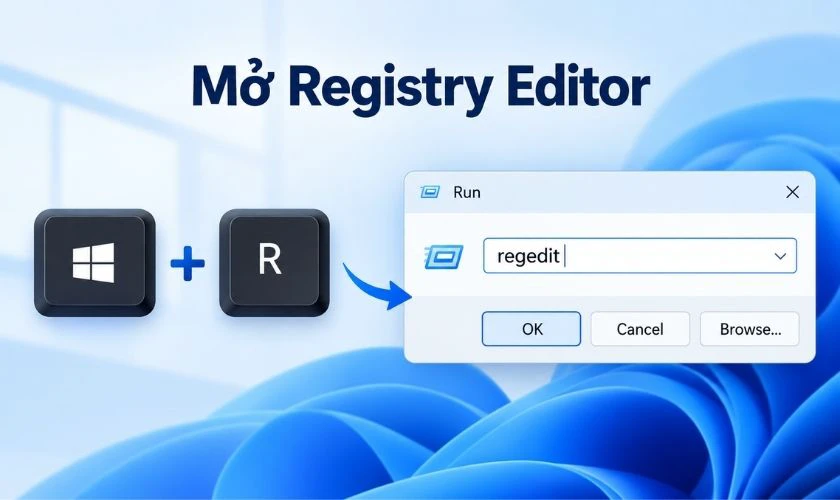
Bước 4: Mở Registry Editor bằng cách nhấn Windows + R, nhập regedit rồi nhấn Enter.
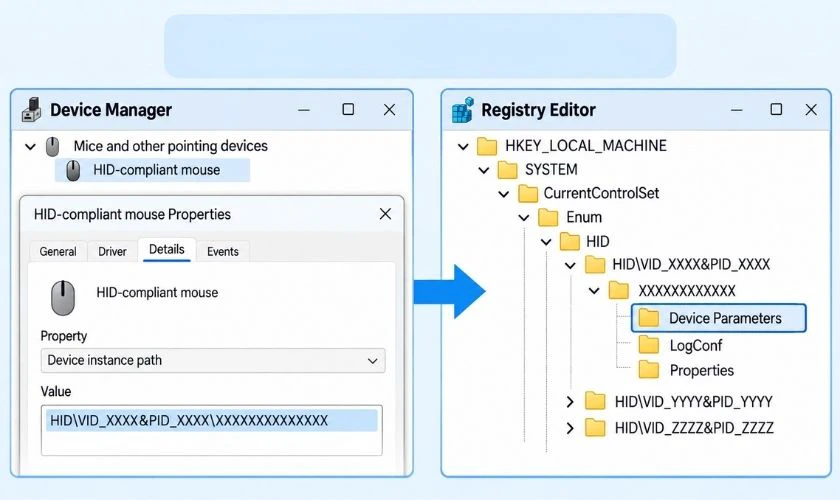
Bước 5: Trong Registry Editor, tìm đến HKEY_LOCAL_MACHINE\SYSTEM\CurrentControlSet\Enum\HID và xác định khóa tương ứng với Device instance path đã lấy ở Device Manager. Sau đó mở Device Parameters của đúng thiết bị.
Bước 6: Tìm giá trị FlipFlopWheel, nhấp đúp và đổi Value data từ 0 thành 1.
Bước 7: Khởi động lại máy rồi kiểm tra lại hướng cuộn. Nếu muốn đưa về thiết lập ban đầu, đổi giá trị FlipFlopWheel từ 1 về 0.
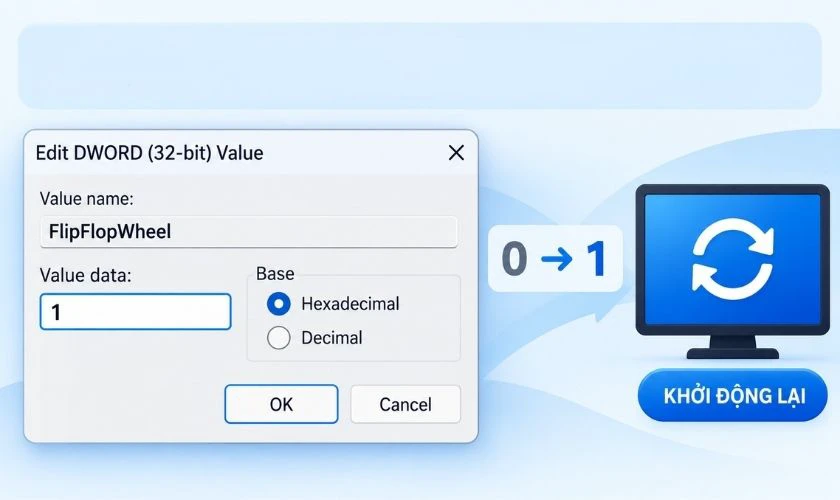
Do đường dẫn thiết bị trong Registry có thể khác nhau giữa các mẫu chuột, không nên chỉnh ngẫu nhiên một khóa HID không xác định.
Cách xử lý lăn chuột bị ngược trên MacBook
Với MacBook, hướng cuộn của chuột ngoài có thể được điều chỉnh trong System Settings > Mouse thông qua tùy chọn Natural Scrolling.
Tắt hoặc bật Natural Scrolling trên MacBook
Nếu lăn chuột bị ngược trên MacBook, hãy thử thay đổi Natural Scrolling theo các bước:
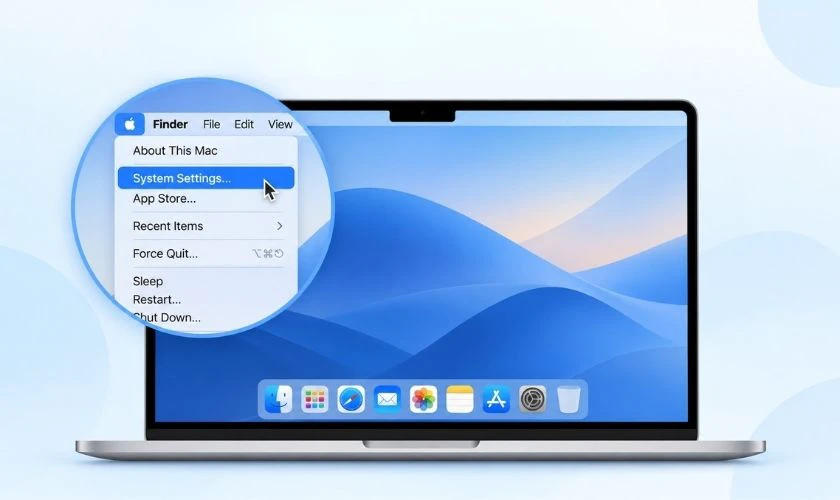
Bước 1: Nhấn biểu tượng Apple ở góc trên màn hình và chọn System Settings.
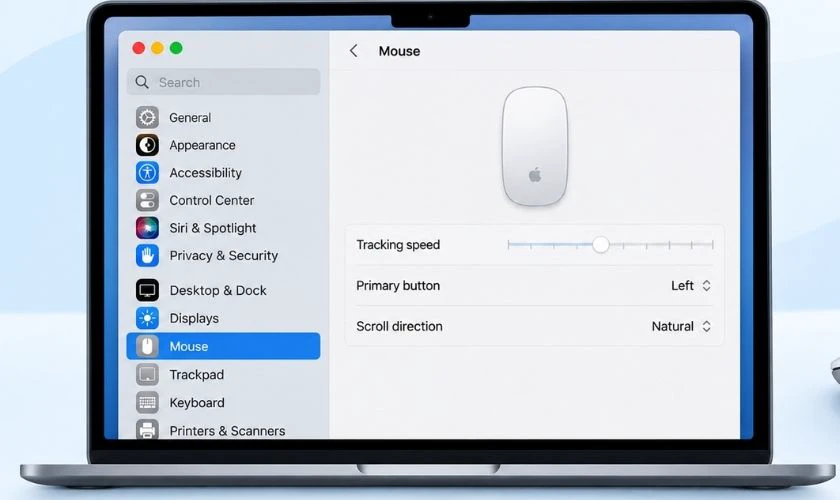
Bước 2: Chọn Mouse ở thanh bên. Tùy thiết bị, Mac có thể yêu cầu kết nối chuột không dây trước khi hiển thị đầy đủ các tùy chọn.
Bước 3: Trong phần Point & Click, tìm Natural Scrolling.
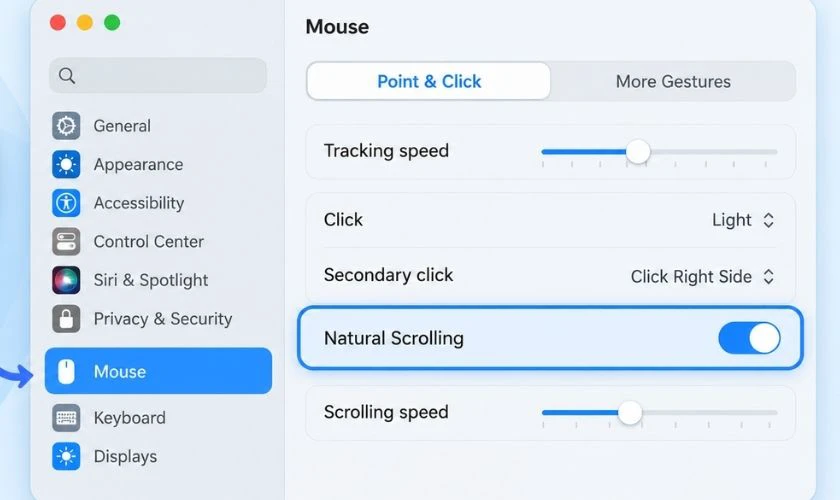
Bước 4: Bật hoặc tắt Natural Scrolling để chọn hướng cuộn phù hợp với thói quen sử dụng.
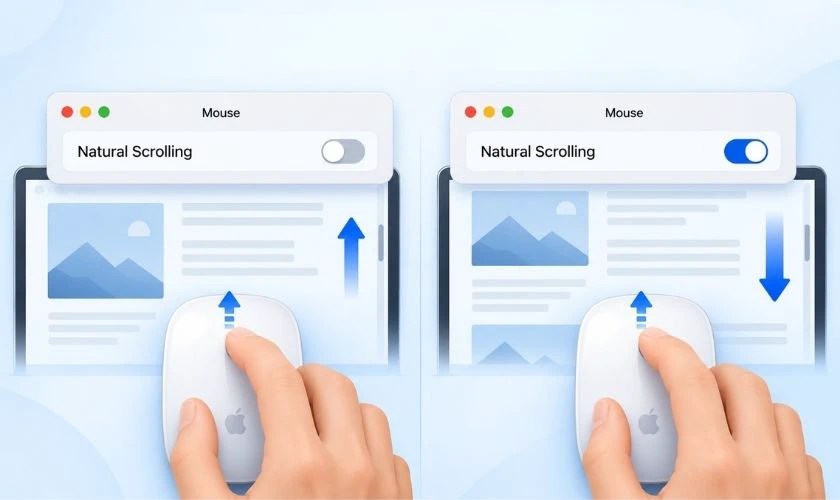
Bước 5: Mở trình duyệt hoặc tài liệu và thử lại con lăn chuột.
Nếu đang dùng chuột ngoài không phải Magic Mouse, tùy chọn này vẫn có thể được áp dụng trong phần Mouse Settings tùy thiết bị và phiên bản macOS.
Cuộn chuột và trackpad bị ngược hướng cùng lúc
MacBook có cài đặt riêng cho Mouse và Trackpad. Vì vậy, nếu muốn kiểm tra hướng cuộn của trackpad, vào System Settings > Trackpad > Scroll & Zoom rồi xem tùy chọn Natural Scrolling. Apple xác nhận đây là nơi thiết lập hướng di chuyển nội dung theo ngón tay trên trackpad.
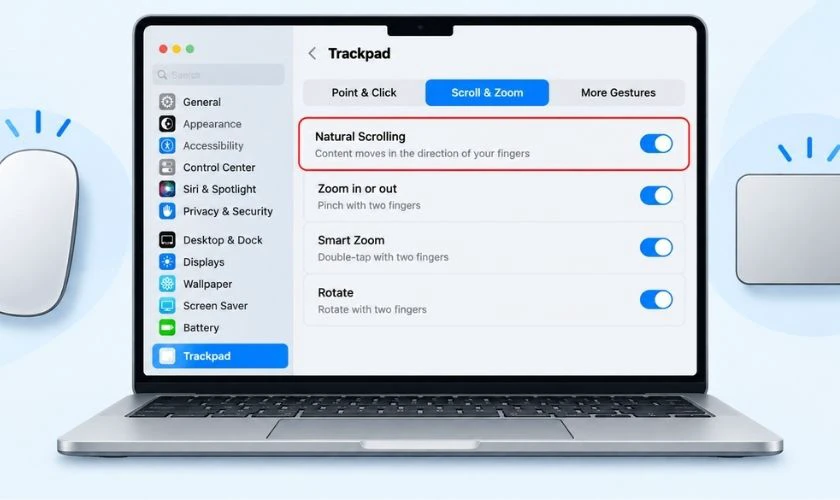
Nếu chuột ngoài và trackpad cùng có hướng cuộn không phù hợp, hãy kiểm tra cả hai mục thay vì chỉ thay đổi cài đặt Mouse. Cách này giúp xác định vấn đề nằm ở thiết lập của thiết bị nào.
Vì sao con lăn chuột bị ngược?
Không phải trường hợp nào con lăn cuộn ngược cũng xuất phát từ hỏng chuột. Một số nguyên nhân thường gặp gồm:
Do thay đổi cài đặt hướng cuộn
Hệ điều hành cho phép thay đổi cách nội dung phản hồi khi cuộn. Trên Windows 11, mục Scrolling direction có thể chuyển giữa hai hướng cuộn. Trên macOS, Natural Scrolling quyết định nội dung có di chuyển cùng hướng với thao tác của ngón tay hay không.
Nếu vừa đổi máy, cập nhật hệ điều hành hoặc thay đổi thiết bị chuột, thiết lập cũ có thể khiến bạn cảm thấy con lăn đang hoạt động ngược.
Do phần mềm hoặc driver của chuột
Một số mẫu chuột có phần mềm quản lý riêng để cấu hình nút bấm, bánh xe cuộn hoặc profile sử dụng. Khi phần mềm áp dụng một cấu hình khác với thiết lập của Windows hoặc macOS, hướng cuộn có thể thay đổi.

Driver có thể ảnh hưởng đến việc Windows nhận diện và vận hành thiết bị chuột. Nếu đã kiểm tra hướng cuộn nhưng chuột vẫn hoạt động bất thường. Bạn có thể kiểm tra driver và phần mềm đi kèm để loại trừ vấn đề cấu hình hoặc nhận diện thiết bị.
Con lăn chuột vẫn bị ngược sau khi chỉnh phải làm sao?
Nếu đã đổi hướng trong hệ điều hành nhưng chuột vẫn hoạt động không đúng, hãy kiểm tra lần lượt từ kết nối đến phần mềm. Không nên chỉnh Registry ngay khi chưa xác định vấn đề có nằm ở thiết bị hay không.
Kiểm tra lại chuột và kết nối
Thử rút chuột USB rồi cắm sang cổng khác hoặc ngắt kết nối Bluetooth và kết nối lại. Nếu có chuột khác, hãy thử trên cùng máy để xác định lỗi nằm ở chuột hay hệ điều hành.
Bạn cũng nên kiểm tra xem con lăn có bị kẹt, bụi bẩn hoặc phản hồi chập chờn không. Nếu hướng cuộn thay đổi thất thường thay vì chỉ bị đảo chiều cố định, khả năng vấn đề liên quan đến thiết bị sẽ cao hơn.
Cập nhật hoặc cài lại driver chuột
Trên Windows, mở Device Manager > Mice and other pointing devices, chọn thiết bị chuột và kiểm tra tùy chọn cập nhật driver.
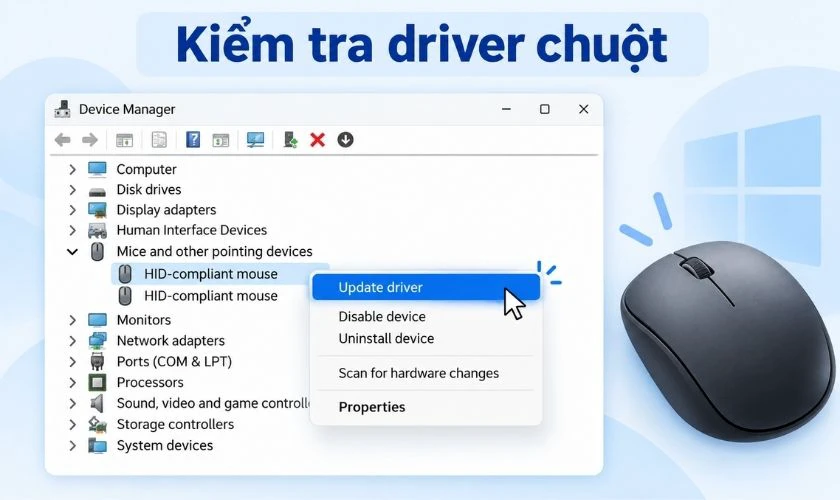
Nếu lỗi xuất hiện sau khi cập nhật driver hoặc phần mềm, có thể thử gỡ thiết bị rồi kết nối lại để Windows nhận diện lại chuột. Với chuột có driver riêng, nên ưu tiên phiên bản được nhà sản xuất cung cấp.
Kiểm tra phần mềm quản lý chuột
Nếu đang dùng phần mềm cấu hình chuột, hãy mở ứng dụng và kiểm tra profile, thiết lập wheel hoặc các tùy chọn đảo chiều cuộn. Một số phần mềm có thể áp dụng cấu hình riêng theo từng ứng dụng.
Trường hợp Registry được chỉnh trước đó, cần kiểm tra lại giá trị FlipFlopWheel đúng với thiết bị đang sử dụng thay vì thay đổi một khóa HID khác. Đây cũng là lý do nên xác định chính xác thiết bị trước khi chỉnh Registry.
Lưu ý khi chỉnh hướng cuộn chuột
Trước và sau khi thay đổi thiết lập, bạn nên kiểm tra một số điểm để tránh phát sinh lỗi không cần thiết:
- Xác định hệ điều hành: Windows và macOS có cách thiết lập hướng cuộn khác nhau.
- Ưu tiên Settings: Nếu hệ điều hành đã có tùy chọn đổi hướng, nên dùng cách này trước khi chỉnh Registry.
- Sao lưu Registry: Nếu phải sử dụng Registry, nên sao lưu trước khi thay đổi giá trị.
- Chọn đúng thiết bị: Không chỉnh FlipFlopWheel ở một khóa HID không xác định.
- Kiểm tra lại sau khi chỉnh: Thử cuộn trên trình duyệt, tài liệu và một ứng dụng khác để chắc chắn thiết lập đã có hiệu lực.
- Không bỏ qua phần mềm chuột: Profile của ứng dụng quản lý chuột có thể ghi đè hoặc thay đổi hành vi cuộn.

Sau khi chỉnh hướng cuộn, hãy thử lại chuột trên nhiều ứng dụng để đảm bảo thiết lập đã hoạt động ổn định. Nếu vẫn xảy ra tình trạng cuộn ngược hoặc cuộn chập chờn, bạn nên kiểm tra thêm driver, phần mềm quản lý chuột và phần cứng.
Câu hỏi thường gặp về con lăn chuột bị ngược
Dưới đây là một số câu hỏi thường gặp khi con lăn chuột bị ngược, tập trung vào cách chỉnh hướng cuộn trên Windows 11, MacBook và các trường hợp vẫn gặp lỗi sau khi thay đổi thiết lập.
Tại sao lăn chuột lên nhưng màn hình lại đi xuống?
Thường là do hướng cuộn đang được thiết lập theo chiều ngược với thói quen của bạn. Hãy kiểm tra Scrolling direction trên Windows hoặc Natural Scrolling trên macOS trước khi kiểm tra phần cứng.
Windows 11 có chỉnh chiều cuộn chuột trực tiếp được không?
Có. Windows 11 hiện có mục Scrolling direction trong Settings > Bluetooth & devices > Mouse trên các phiên bản hỗ trợ, cho phép chọn hướng cuộn trực tiếp.
Có thể chỉnh chuột và trackpad MacBook cuộn khác hướng không?
macOS có phần cài đặt riêng cho Mouse và Trackpad, nên bạn có thể kiểm tra từng thiết bị tại System Settings > Mouse và System Settings > Trackpad.
Đổi hướng con lăn chuột có cần khởi động lại máy không?
Nếu đổi hướng trong Settings, thường có thể kiểm tra lại ngay. Với cách chỉnh Registry trên Windows, cần khởi động lại để thay đổi FlipFlopWheel có hiệu lực theo hướng dẫn hiện hành.
Chỉnh con lăn chuột bị ngược bằng Registry có ảnh hưởng máy không?
Việc thay đổi đúng giá trị FlipFlopWheel nhằm điều chỉnh hướng cuộn, nhưng Registry là khu vực cấu hình hệ thống nên không nên sửa tùy tiện. Hãy sao lưu trước và chỉ thay đổi đúng khóa của thiết bị cần chỉnh.
Kết luận
Con lăn chuột bị ngược thường có thể xử lý bằng cách đổi hướng cuộn trong Windows 11 hoặc bật/tắt Natural Scrolling trên MacBook. Nếu cách chỉnh thông thường không hiệu quả, hãy kiểm tra kết nối, driver và phần mềm quản lý chuột trước khi dùng Registry. Nếu chuột vẫn hoạt động bất thường, bạn có thể mang thiết bị đến Điện Thoại Vui để được kiểm tra và hỗ trợ.
Bạn đang đọc bài viết Cách chỉnh con lăn chuột bị ngược trên Windows, MacBook tại chuyên mục Lỗi thường gặp trên website Điện Thoại Vui.

Mình là Thanh Nhật, một content creator đam mê công nghệ. Mình là người thích viết, viết những gì mình biết, hiểu những gì mình viết. Mình chuyên viết về nhiều lĩnh vực khác nhau, từ công nghệ, điện thoại, laptop, đến các thủ thuật và ứng dụng di động. Hy vọng mang đến cho bạn những thông tin hay và bổ ích về công nghệ mới nhất hiện nay.

