



Cuộc gọi đến không hiển thị trên màn hình OPPO: Cách sửa
Cuộc gọi đến không hiển thị trên màn hình OPPO: Cách sửa

Cuộc gọi đến không hiển thị trên màn hình OPPO dù điện thoại vẫn đổ chuông có thể do cài đặt thông báo, quyền ứng dụng hoặc lỗi phần mềm. Một số trường hợp còn liên quan đến cảm biến tiệm cận khiến màn hình không sáng khi có người gọi. Bài viết dưới đây của Điện Thoại Vui sẽ hướng dẫn bạn các cách kiểm tra và khắc phục tại nhà trước khi cần mang máy đi sửa chữa.
Cách sửa lỗi cuộc gọi đến không hiển thị trên màn hình OPPO
Cuộc gọi đến không hiển thị trên màn hình OPPO có thể được khắc phục bằng cách khởi động lại máy, bật thông báo cuộc gọi và kiểm tra quyền hiển thị của ứng dụng Điện thoại. Bạn nên thực hiện lần lượt các cách dưới đây, từ thao tác đơn giản đến kiểm tra chuyên sâu hơn.
Khởi động lại điện thoại OPPO
Khởi động lại là cách nên thử đầu tiên khi OPPO vẫn nhận cuộc gọi nhưng không hiển thị giao diện nghe máy. Thao tác này giúp khởi chạy lại hệ thống và có thể xử lý những trục trặc phần mềm tạm thời.
Cách thực hiện:
Bước 1: Nhấn giữ nút nguồn để mở menu nguồn. Một số dòng OPPO cần nhấn đồng thời nút nguồn và nút tăng âm lượng.
Bước 2: Chọn Khởi động lại và đợi điện thoại hoàn tất quá trình khởi động.
Bước 3: Dùng một điện thoại khác gọi đến số của bạn để kiểm tra giao diện cuộc gọi.
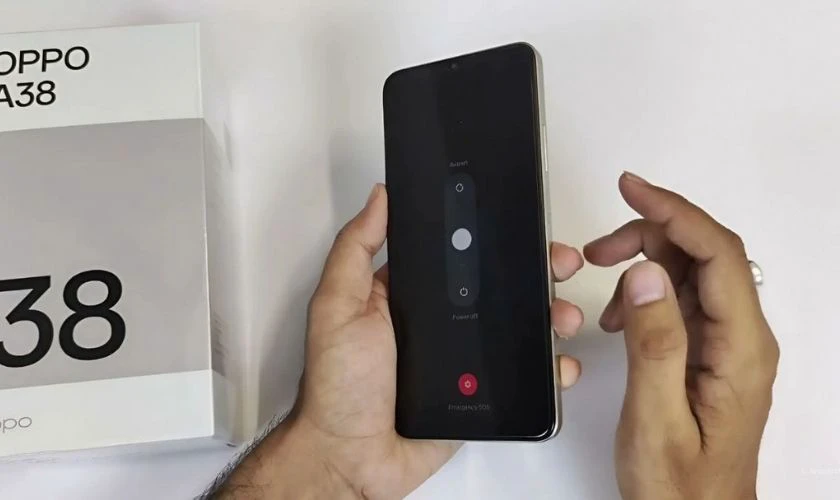
Nếu máy vẫn đổ chuông nhưng màn hình không hiển thị, bạn hãy tiếp tục kiểm tra cài đặt thông báo và quyền ứng dụng.
Bật thông báo cuộc gọi đến trên OPPO
Thông báo cuộc gọi bị tắt hoặc bị hạn chế có thể khiến giao diện nhận cuộc gọi không xuất hiện như mong muốn. Bạn nên kiểm tra cả thông báo ứng dụng Điện thoại và cách hiển thị trên màn hình khóa.
Các bước thực hiện:
Bước 1: Mở Cài đặt, chọn Ứng dụng và tìm ứng dụng Điện thoại.
Bước 2: Nhấn vào Thông báo và bật Cho phép thông báo nếu đang tắt.
Bước 3: Nếu có mục Cuộc gọi đến, hãy mở mục này để kiểm tra trạng thái thông báo.
Bước 4: Bật thông báo trên màn hình khóa và kiểu hiển thị Biểu ngữ (Banner) hoặc Pop-up nếu máy hỗ trợ.
Bước 5: Khóa màn hình và nhờ người khác gọi thử để kiểm tra kết quả.
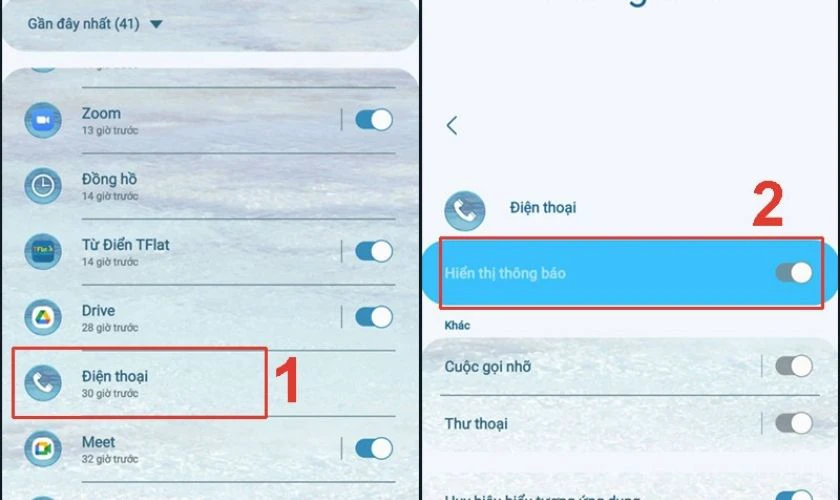
Lưu ý: Tên và vị trí các menu có thể thay đổi tùy phiên bản ColorOS. Bạn cũng có thể tìm mục cài đặt bằng từ khóa “Thông báo”.
Tắt chế độ Không làm phiền trên OPPO
Chế độ Không làm phiền có thể hạn chế âm thanh và cách hiển thị thông báo cuộc gọi. Nếu điện thoại đang bật chế độ này, bạn nên tạm thời tắt để kiểm tra xem giao diện cuộc gọi có xuất hiện bình thường hay không.
Cách thực hiện nhanh từ màn hình:
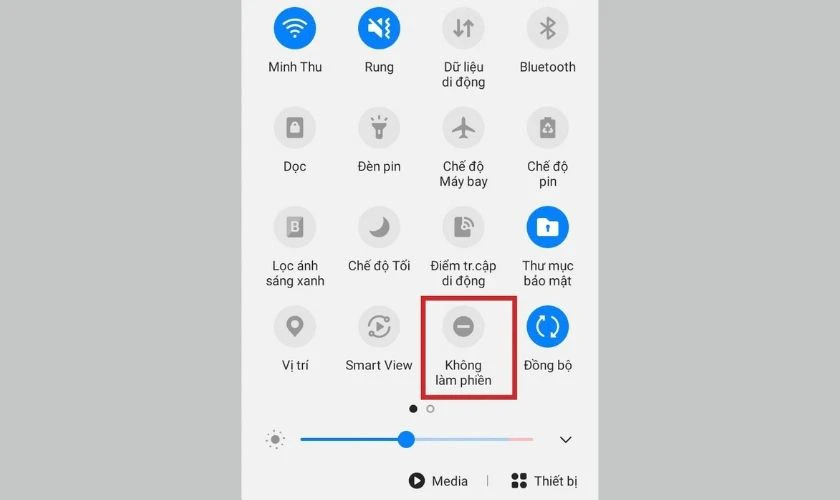
Bước 1: Vuốt từ cạnh trên màn hình xuống để mở bảng cài đặt nhanh.
Bước 2: Tìm biểu tượng Không làm phiền (Do Not Disturb) và nhấn để tắt nếu đang bật.
Hoặc vào mục Cài đặt chọn Thời gian yên tĩnh và tắt chế độ này.
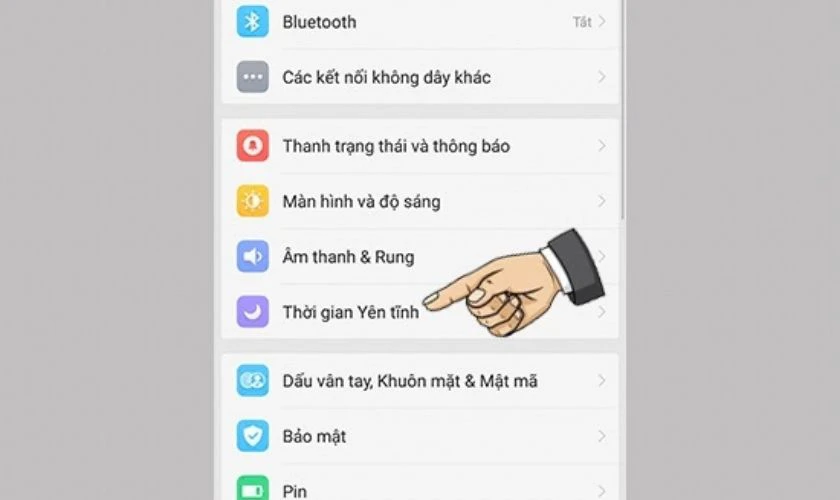
Nếu muốn tiếp tục sử dụng chế độ Không làm phiền, bạn có thể thiết lập ngoại lệ cho cuộc gọi từ những liên hệ quan trọng. Tên và vị trí các tùy chọn có thể khác nhau tùy phiên bản ColorOS.
Vệ sinh cảm biến tiệm cận trên OPPO
Nếu OPPO vẫn đổ chuông nhưng màn hình tối đen, bạn nên kiểm tra khu vực cảm biến tiệm cận. Cảm biến này giúp điện thoại nhận biết khi thiết bị ở gần tai để tắt màn hình trong lúc đàm thoại.
Để kiểm tra, bạn thực hiện các thao tác sau:
- Tháo ốp lưng và kiểm tra xem miếng dán màn hình có che khu vực cảm biến gần loa thoại hay không.
- Dùng khăn mềm, sạch lau nhẹ khu vực phía trên màn hình.
- Nhờ người khác gọi đến điện thoại, sau đó kiểm tra màn hình khi khu vực cảm biến không bị che.
- Nếu màn hình vẫn tối, thử nhấn nút nguồn một lần để xem thiết bị có phản hồi không.
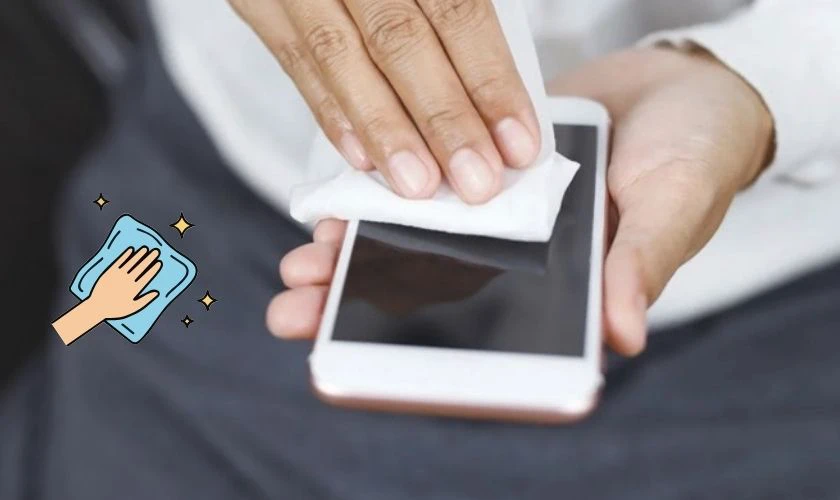
Không dùng vật sắc nhọn hoặc tự tháo máy để vệ sinh cảm biến. Nếu màn hình thường xuyên không sáng trở lại sau cuộc gọi, bạn nên mang thiết bị đi kiểm tra để xác định nguyên nhân.
Cập nhật ColorOS và đặt lại tùy chọn ứng dụng
Phiên bản phần mềm cũ hoặc lỗi ứng dụng có thể ảnh hưởng đến hoạt động của trình gọi điện. Nếu những cách trên chưa hiệu quả, bạn hãy kiểm tra bản cập nhật ColorOS và ứng dụng Điện thoại.
Trước tiên, hãy cập nhật phần mềm theo hướng dẫn:
Bước 1: Mở Cài đặt → Giới thiệu thiết bị hoặc Cập nhật phần mềm, tùy phiên bản ColorOS.
Bước 2: Kiểm tra bản cập nhật mới dành cho điện thoại.
Bước 3: Nếu có bản cập nhật, hãy sao lưu dữ liệu quan trọng, bảo đảm đủ pin và kết nối Wi-Fi ổn định trước khi cài đặt.
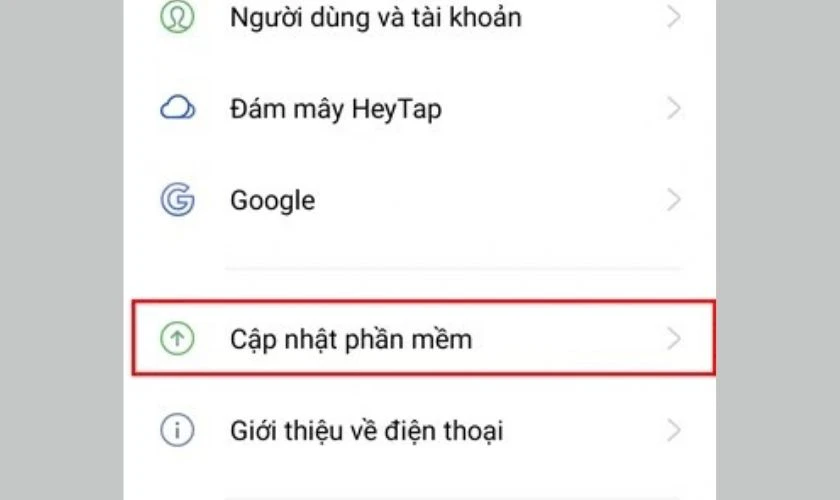
Tiếp theo, kiểm tra bản cập nhật của ứng dụng Điện thoại nếu ứng dụng hỗ trợ cập nhật qua cửa hàng ứng dụng. Bạn cũng có thể mở thông tin ứng dụng để xóa bộ nhớ đệm khi tùy chọn này khả dụng.
Nếu vẫn không cải thiện, hãy tìm mục Đặt lại tùy chọn ứng dụng trong phần quản lý ứng dụng hoặc cài đặt đặt lại của máy. Thao tác này có thể khôi phục một số quyền và cài đặt ứng dụng về mặc định, vì vậy cần kiểm tra lại sau khi thực hiện.
Không nên vội khôi phục cài đặt gốc. Nếu cần thực hiện thao tác này sau khi đã loại trừ các nguyên nhân khác, hãy sao lưu đầy đủ dữ liệu trước.
Vì sao OPPO có cuộc gọi đến nhưng không hiện màn hình?
Tình trạng không hiển thị cuộc gọi đến trên OPPO thường liên quan đến cài đặt thông báo, quyền ứng dụng hoặc trục trặc phần mềm. Trong một số trường hợp, màn hình tối dù máy vẫn đổ chuông có thể liên quan đến cảm biến hoặc phần cứng.
Lỗi cài đặt thông báo và quyền ứng dụng
Nếu điện thoại vẫn hiển thị bình thường khi sử dụng những chức năng khác, bạn nên ưu tiên kiểm tra cài đặt và ứng dụng Điện thoại.
Một số nguyên nhân cần kiểm tra gồm:
- Thông báo cuộc gọi bị tắt: Ứng dụng Điện thoại không được phép gửi một số loại thông báo hoặc hiển thị trên màn hình khóa.
- Quyền hiển thị bị hạn chế: Ứng dụng không có quyền cần thiết để hiển thị giao diện cuộc gọi theo cách mong muốn.
- Chế độ Không làm phiền: Cài đặt lọc thông báo có thể hạn chế cách cuộc gọi xuất hiện.
- Ứng dụng Điện thoại mặc định chưa phù hợp: Máy đang sử dụng một ứng dụng gọi điện khác với ứng dụng bạn thường dùng.
Hãy đối chiếu từng trường hợp với các bước khắc phục ở phần trên. Bạn không cần thay đổi toàn bộ cài đặt nếu đã xác định được nguyên nhân cụ thể.
Lỗi cảm biến tiệm cận, phần mềm hoặc phần cứng
Nếu màn hình OPPO không sáng khi có cuộc gọi dù đã kiểm tra thông báo, nguyên nhân có thể nằm ở cảm biến hoặc khả năng hiển thị của thiết bị.
Những trường hợp cần chú ý bao gồm:
- Cảm biến tiệm cận hoạt động bất thường: Màn hình không sáng trở lại sau khi đưa điện thoại ra xa tai.
- Lỗi phần mềm: Giao diện cuộc gọi hoạt động không ổn định hoặc máy thường xuyên bị treo.
- Màn hình gặp sự cố: Điện thoại vẫn có âm thanh nhưng màn hình cũng không hiển thị trong những tình huống sử dụng khác.
- Thiết bị từng va đập hoặc vào nước: Các tác động vật lý có thể làm hư hỏng linh kiện bên trong.
OPPO cũng xác định sự cố phần mềm, ứng dụng và hư hỏng do nước là những yếu tố cần xem xét khi xử lý lỗi màn hình đen. Tuy nhiên, cần kiểm tra thiết bị thực tế trước khi kết luận bộ phận nào bị hỏng.
Khi nào cần mang điện thoại OPPO đi kiểm tra?
Bạn nên mang điện thoại OPPO đến trung tâm sửa chữa uy tín như Điện Thoại Vui nếu đã kiểm tra cài đặt nhưng lỗi vẫn lặp lại, đặc biệt khi màn hình không sáng trong cả những tình huống sử dụng khác.
Các dấu hiệu cần được kiểm tra kỹ hơn gồm:
- Điện thoại vẫn đổ chuông nhưng màn hình không sáng, ngay cả khi đã khởi động lại.
- Màn hình thường xuyên tối đen hoặc không phản hồi sau khi kết thúc cuộc gọi.
- Lỗi xuất hiện sau khi máy bị rơi, va đập mạnh hoặc tiếp xúc với nước.
- Giao diện cuộc gọi tiếp tục gặp sự cố dù đã cập nhật phần mềm và kiểm tra các quyền cần thiết.
Nếu thiết bị có biểu hiện bất thường sau khi vào nước, hãy ngừng sạc và mang máy đi kiểm tra. Trường hợp máy vẫn hoạt động bình thường ngoài cuộc gọi, kỹ thuật viên nên kiểm tra phần mềm, cảm biến và khả năng hiển thị trước khi đề xuất thay linh kiện.
Câu hỏi thường gặp về lỗi cuộc gọi trên OPPO
Ngoài các cách khắc phục trên, nhiều người dùng còn gặp tình trạng cuộc gọi chỉ hiển thị dạng banner, màn hình đen hoặc không hiện cuộc gọi từ Zalo. Dưới đây là giải đáp cho những thắc mắc thường gặp khi sử dụng điện thoại OPPO.
OPPO chỉ hiện thông báo cuộc gọi dạng banner có phải bị lỗi không?
Không nhất thiết. Khi bạn đang sử dụng một ứng dụng khác, một số phiên bản ColorOS có thể hiển thị cuộc gọi đến dưới dạng banner thay vì mở giao diện toàn màn hình. Nếu vẫn nhận và trả lời cuộc gọi bình thường, đây có thể là cách hiển thị được thiết kế sẵn.
OPPO có cuộc gọi đến nhưng màn hình vẫn đen phải làm sao?
Bạn nên tháo ốp, kiểm tra khu vực cảm biến tiệm cận và thử bật màn hình bằng nút nguồn. Nếu màn hình vẫn không sáng hoặc lỗi xuất hiện cả khi không có cuộc gọi, hãy mang điện thoại đi kiểm tra.
Chỉ cuộc gọi Zalo không hiển thị trên OPPO thì xử lý thế nào?
Nếu cuộc gọi thông thường vẫn hiển thị, hãy kiểm tra quyền thông báo, quyền pop-up, thông báo toàn màn hình nếu có và kết nối mạng của Zalo.
Kết luận
Lỗi cuộc gọi đến không hiển thị trên màn hình OPPO có thể bắt nguồn từ thông báo, quyền ứng dụng, cảm biến hoặc phần mềm. Bạn nên ưu tiên kiểm tra cài đặt và thử các cách khắc phục đơn giản trước khi cân nhắc sửa chữa phần cứng. Nếu đã thực hiện nhưng lỗi vẫn tiếp diễn, hãy đến Điện Thoại Vui để được hỗ trợ kiểm tra, xác định nguyên nhân và tư vấn phương án xử lý phù hợp.
Bạn đang đọc bài viết Cuộc gọi đến không hiển thị trên màn hình OPPO: Cách sửa tại chuyên mục Lỗi thường gặp trên website Điện Thoại Vui.

Mình là Như Thuần, hiện đang là Content Creator tại Điện Thoại Vui. Với niềm đam mê viết lách hy vọng rằng mình có thể mang đến cho các bạn những thông tin và kiến thức hữu ích về lĩnh vực công nghệ, điện tử.

