



Điện thoại tự hiện quảng cáo liên tục, xử lý thế nào?
Điện thoại tự hiện quảng cáo liên tục, xử lý thế nào?

Điện thoại hiện quảng cáo liên tục khiến quảng cáo tự bật trên màn hình dù bạn không chủ động mở nội dung nào. Tình trạng này thường liên quan đến ứng dụng chứa adware, app không rõ nguồn gốc, quyền hiển thị trên ứng dụng khác hoặc thông báo từ website. Bài viết dưới đây hướng dẫn cách xác định nguyên nhân và cách xử lý lỗi hiệu quả.
Điện thoại hiện quảng cáo liên tục do đâu?
Điện thoại hiện quảng cáo liên tục thường không xuất phát từ bản thân màn hình hay kết nối mạng. Lỗi này thường liên quan đến ứng dụng, trình duyệt hoặc quyền đã được cấp trên thiết bị. Trước hết cần phân biệt quảng cáo chỉ xuất hiện bên trong một ứng dụng với quảng cáo tự bật ra ngoài màn hình ứng dụng. Cụ thể các nguyên nhân sau:
Ứng dụng chứa quảng cáo hoặc adware
Một số ứng dụng miễn phí có thể tích hợp quảng cáo để tạo doanh thu. Tuy nhiên, nếu quảng cáo xuất hiện dày đặc, tự mở cửa sổ hoặc chuyển sang website khác ngay cả khi bạn không sử dụng app, ứng dụng đó có thể đang hoạt động không đúng mong đợi.
Ứng dụng không rõ nguồn gốc hoặc mới cài
App được tải từ nguồn bên ngoài cửa hàng chính thức hoặc vừa cài trước khi lỗi xuất hiện là những đối tượng nên kiểm tra đầu tiên. Một ứng dụng đáng ngờ có thể yêu cầu nhiều quyền không cần thiết và gây ra quảng cáo hoặc chuyển hướng bất thường.
Cấp quyền hiển thị trên ứng dụng khác
Trên Android, một số ứng dụng có thể được cấp quyền hiển thị nội dung trên các ứng dụng khác. Nếu một ứng dụng đáng ngờ được cấp quyền này và sử dụng quyền để hiển thị nội dung không mong muốn, quảng cáo có thể xuất hiện nổi trên màn hình ngay cả khi bạn đang dùng ứng dụng khác.
Website được cấp quyền gửi thông báo
Không phải quảng cáo nào xuất hiện trên điện thoại cũng đến từ ứng dụng. Trên Chrome Android, website có thể gửi thông báo nếu trước đó người dùng đã cấp quyền. Chrome cho phép quản lý hoặc thu hồi quyền này trong phần cài đặt website.

Trường hợp thường gặp là người dùng truy cập một trang web, vô tình chọn Cho phép khi website hỏi quyền gửi thông báo, sau đó liên tục nhận các nội dung quảng cáo hoặc cảnh báo giả.
Cách khắc phục điện thoại tự hiện quảng cáo nhanh chóng
Nên xử lý từ nguyên nhân dễ xác định đến biện pháp mạnh hơn. Không cần vội khôi phục cài đặt gốc khi chưa kiểm tra ứng dụng và quyền trên máy.
Tắt Wi-Fi và dữ liệu di động tạm thời
Việc ngắt kết nối Internet giúp xác định quảng cáo có liên quan đến nội dung trực tuyến hay không và hạn chế quảng cáo tiếp tục tải trong lúc kiểm tra.
Bước 1: Tắt Wi-Fi và dữ liệu di động trên điện thoại.
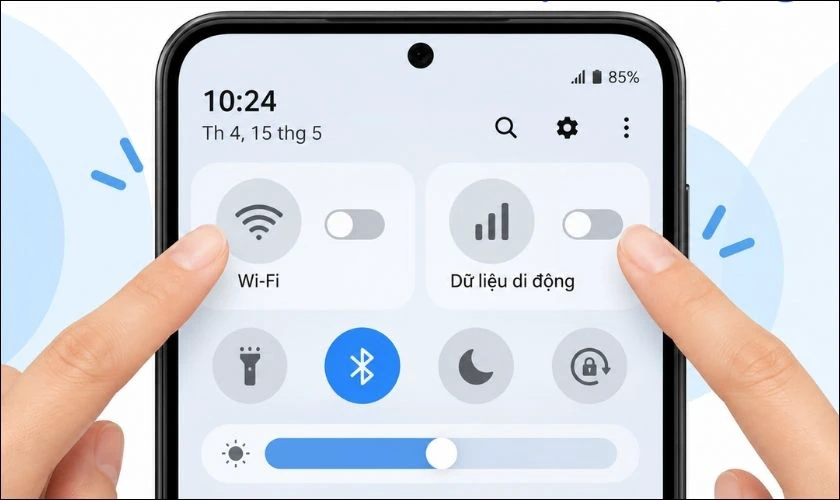
Bước 2: Trở về màn hình chính và quan sát trong một khoảng thời gian ngắn.
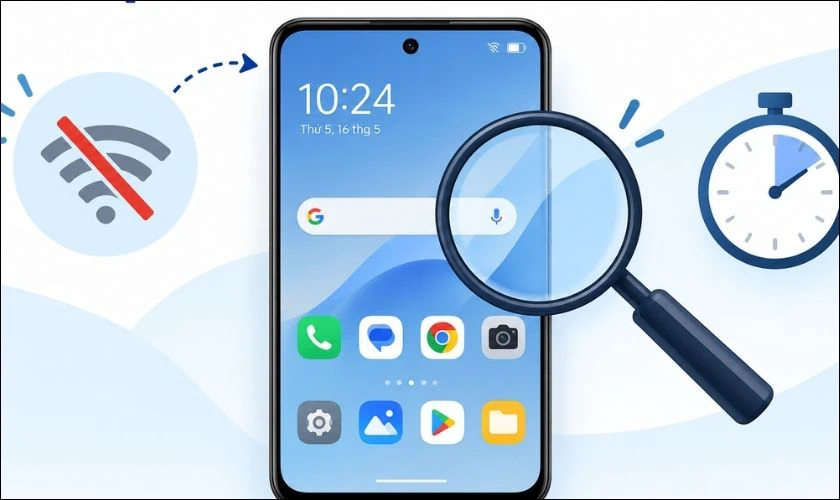
Bước 3: Nếu quảng cáo không còn xuất hiện, tiếp tục kiểm tra ứng dụng, trình duyệt và quyền thông báo khi bật mạng trở lại.
Nếu quảng cáo tạm thời không xuất hiện khi mất kết nối, đây chỉ là dấu hiệu để khoanh vùng nguyên nhân liên quan đến nội dung trực tuyến. Khi bật mạng trở lại, hãy tiếp tục kiểm tra ứng dụng, pop-up/redirect và quyền thông báo website thay vì kết luận ngay rằng trình duyệt là nguyên nhân.
Kiểm tra và gỡ ứng dụng đáng ngờ
Hãy nhớ lại thời điểm quảng cáo bắt đầu xuất hiện và những ứng dụng được cài gần thời điểm đó. Ưu tiên kiểm tra game, app tiện ích, ứng dụng tải từ nguồn ngoài cửa hàng chính thức hoặc app có tên và biểu tượng bất thường.
Bước 1: Mở danh sách ứng dụng đã cài trên điện thoại. Kiểm tra các app mới cài hoặc không còn nhớ rõ nguồn tải.
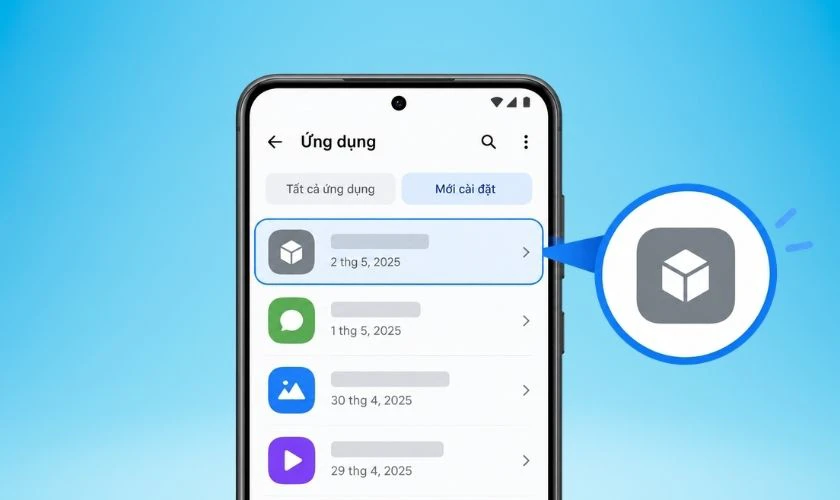
Bước 2: Gỡ ứng dụng đáng ngờ.
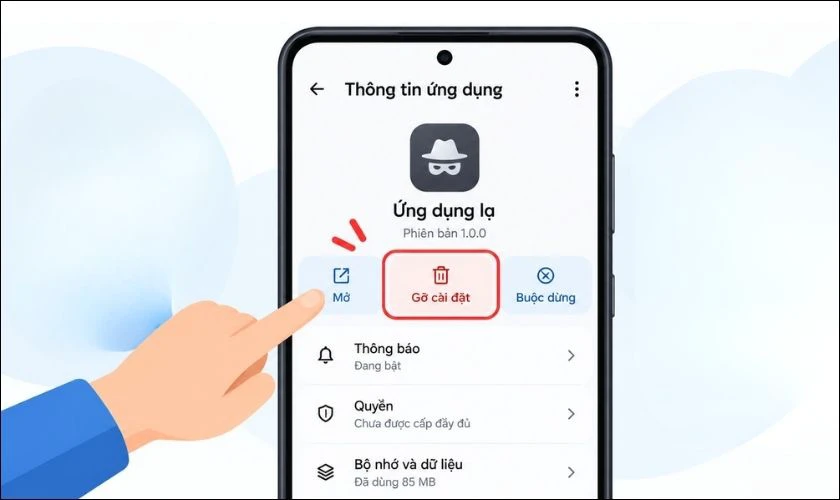
Bước 3: Khởi động lại điện thoại và kiểm tra tình trạng quảng cáo.
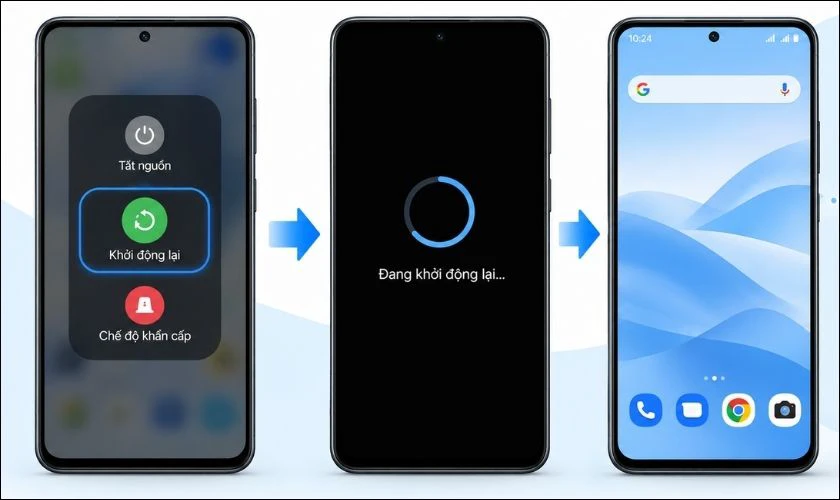
Trên Android, bạn có thể mở Google Play và kiểm tra Google Play Protect để quét ứng dụng. Google cho biết Play Protect có khả năng kiểm tra ứng dụng khi cài đặt và quét thiết bị định kỳ, giúp phát hiện các ứng dụng có khả năng gây hại.
Tắt quyền hiển thị trên ứng dụng khác
Nếu quảng cáo xuất hiện toàn màn hình hoặc nổi lên trên app đang sử dụng, hãy kiểm tra quyền hiển thị của các ứng dụng.
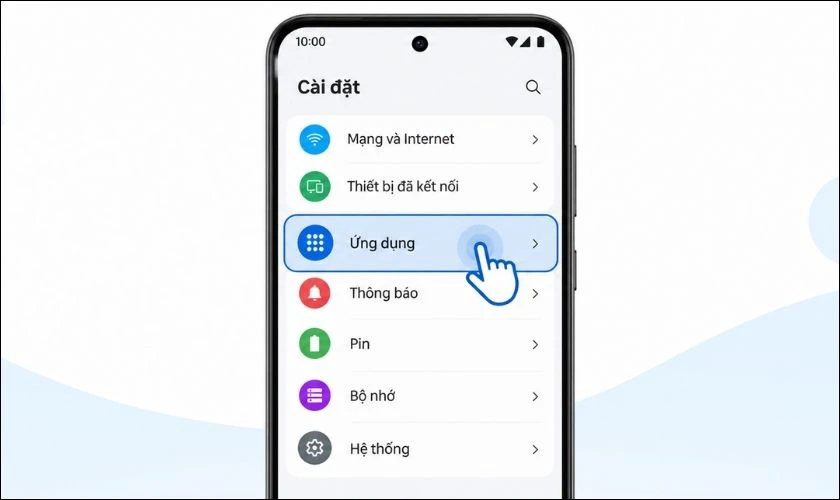
Bước 1: Mở Cài đặt và vào phần Ứng dụng.
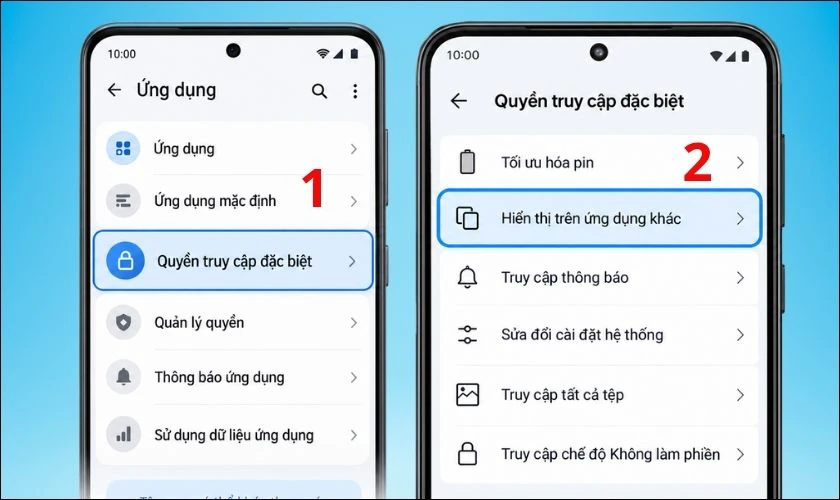
Bước 2: Tìm mục quyền đặc biệt hoặc quyền truy cập đặc biệt. Chọn Hiển thị trên ứng dụng khác hoặc tên tương đương trên thiết bị.
Bước 3: Kiểm tra danh sách ứng dụng đang được cấp quyền và tắt quyền với app không cần sử dụng.
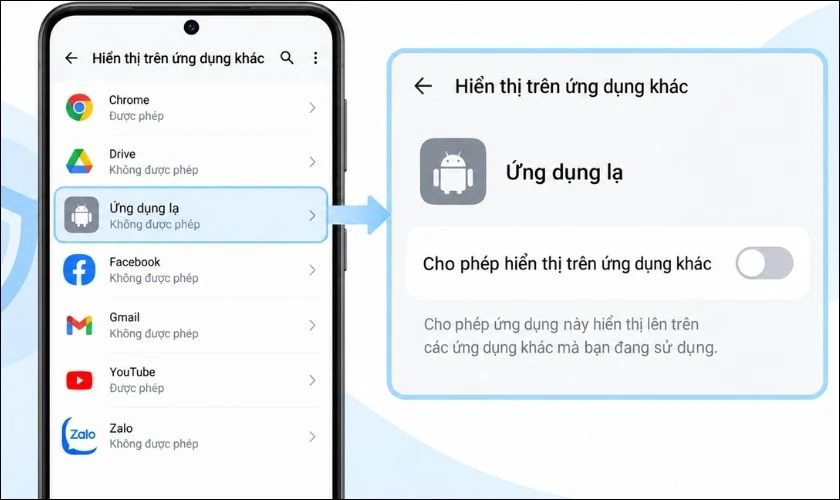
Tên menu có thể thay đổi theo Samsung, Xiaomi, OPPO, vivo hoặc các giao diện Android khác, vì vậy không nên áp dụng cứng một đường dẫn cài đặt cho mọi máy.
Chặn thông báo quảng cáo từ website
Nếu quảng cáo xuất hiện dưới dạng thông báo từ Chrome, hãy kiểm tra quyền thông báo của từng website thay vì xóa toàn bộ dữ liệu điện thoại.
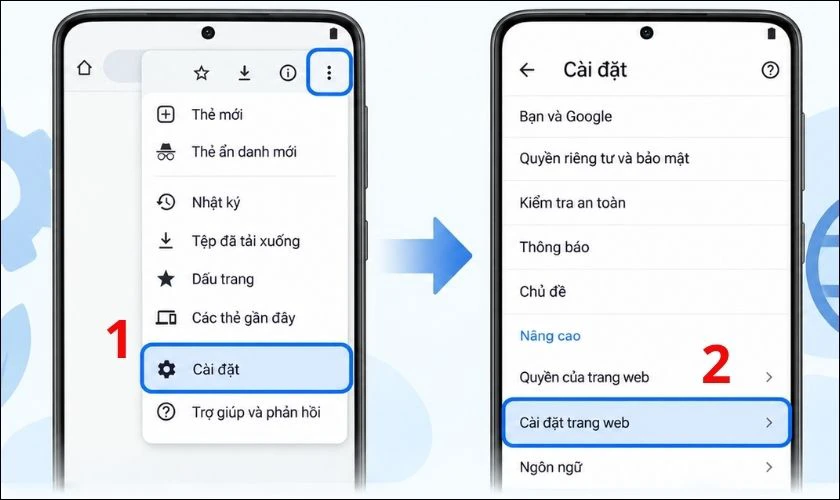
Bước 1: Mở Chrome, chọn vào mục Cài đặt, chọn tiếp Cài đặt trang web.
Bước 2: Chọn Thông báo và kiểm tra các website đang được phép gửi thông báo.
Bước 3: Tắt quyền của website lạ hoặc website không còn nhu cầu nhận thông báo.
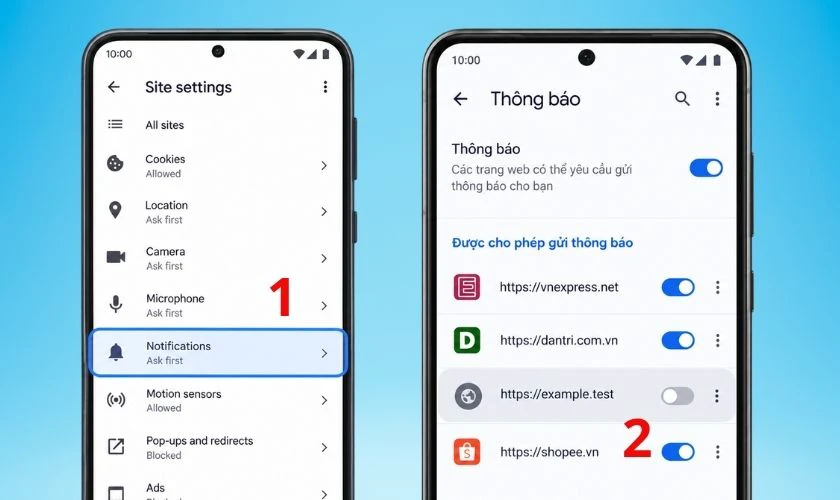
Chrome hiện cho phép quản lý quyền thông báo theo từng website và có thể tự loại bỏ một số quyền của website bị đánh giá là gây phiền nhiễu hoặc lừa dối.
Xóa dữ liệu duyệt web và quyền website
Nếu quảng cáo xuất hiện sau khi truy cập một website cụ thể, việc đặt lại quyền website có thể giúp loại bỏ những thiết lập đã cấp trước đó.
Bước 1: Mở website nghi ngờ trong Chrome. Nhấn biểu tượng thông tin trang ở bên trái thanh địa chỉ.
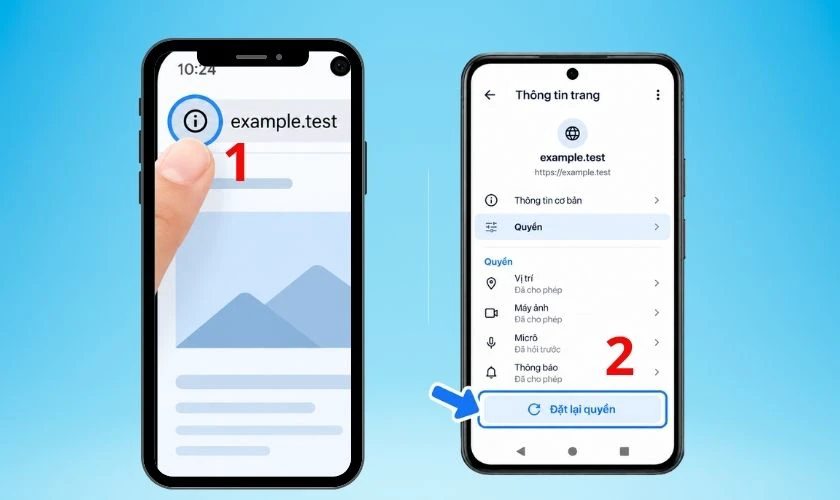
Bước 2: Vào Quyền và đặt lại những quyền không cần thiết. Xóa dữ liệu duyệt web nếu quảng cáo hoặc chuyển hướng vẫn tiếp diễn.
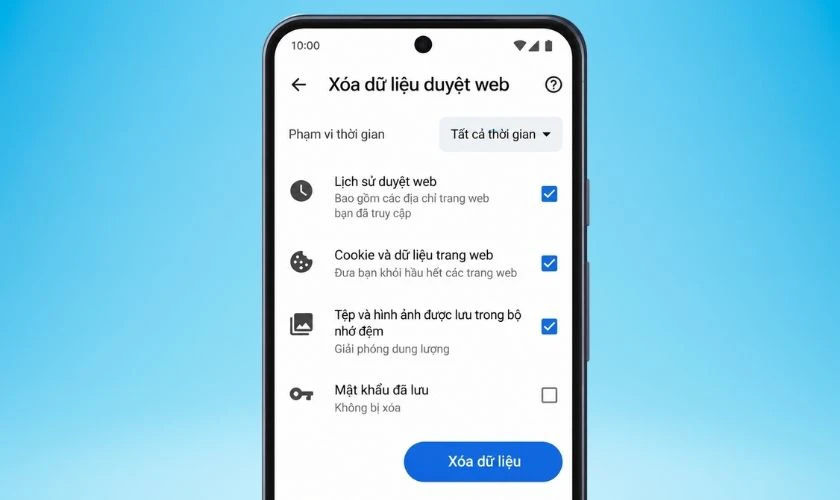
Chrome cho phép người dùng thay đổi quyền của từng website hoặc đặt lại các quyền đã cấp cho trang đó.
Nếu sử dụng iPhone, quảng cáo dạng cửa sổ bật lên trong Safari có thể được hạn chế bằng cách vào Cài đặt > Ứng dụng > Safari > Chặn cửa sổ bật lên.
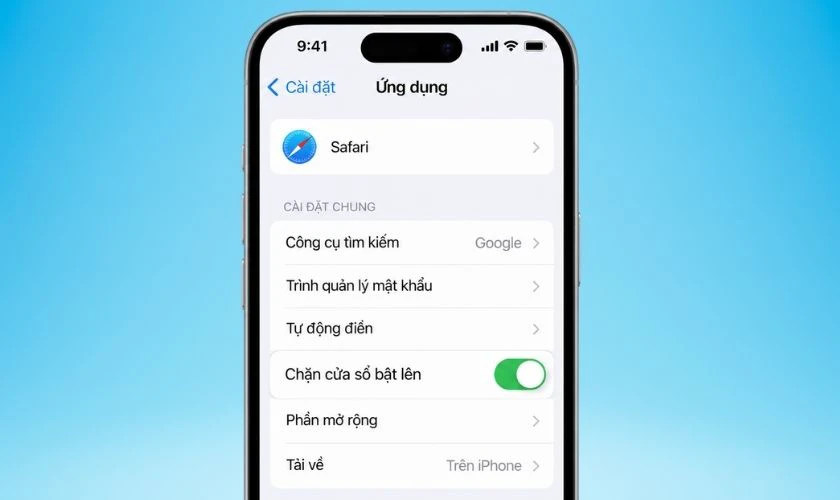
Lưu ý: Bạn không nên tương tác với các cửa sổ yêu cầu tải phần mềm, cập nhật hoặc cung cấp thông tin cá nhân nếu không chắc chắn về nguồn.
Khôi phục cài đặt gốc nếu vẫn chưa hết lỗi
Khôi phục cài đặt gốc chỉ nên thực hiện sau khi đã thử các phương án trên nhưng quảng cáo vẫn xuất hiện và không xác định được nguyên nhân.
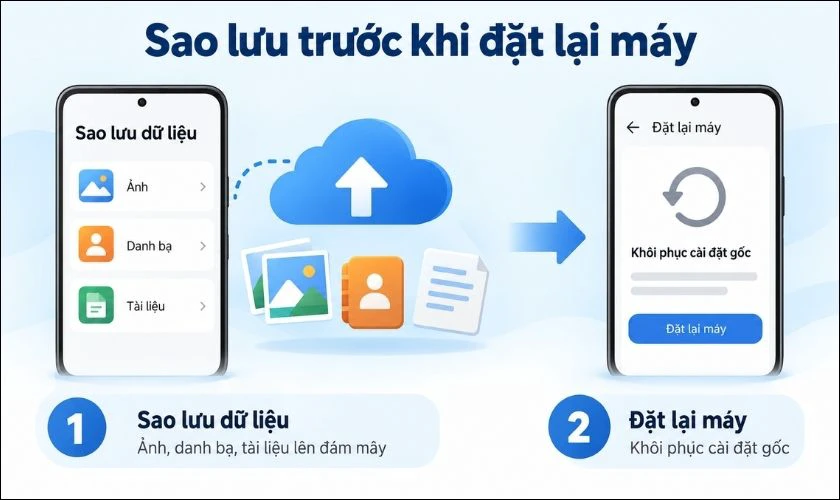
Trước khi thực hiện, cần sao lưu hình ảnh, danh bạ, tài liệu và dữ liệu quan trọng. Sau khi reset, hạn chế cài lại toàn bộ ứng dụng cùng lúc. Hãy cài từng nhóm ứng dụng cần thiết và theo dõi để dễ xác định nếu quảng cáo xuất hiện trở lại.
Cách hạn chế điện thoại hiện quảng cáo liên tục trở lại
Sau khi xử lý xong, bạn có thể giảm nguy cơ gặp lại tình trạng này bằng cách duy trì một số thói quen sau:
- Tải ứng dụng: Ưu tiên Google Play, App Store hoặc nguồn chính thức của nhà phát triển.
- Kiểm tra quyền: Chỉ cấp quyền hiển thị, thông báo hoặc quyền đặc biệt khi ứng dụng thực sự cần.
- Cảnh báo giả: Không bấm vào thông báo kiểu “điện thoại bị nhiễm virus”, “trúng thưởng” hoặc yêu cầu cài app để xử lý lỗi.
- Trình duyệt: Không chọn Cho phép thông báo từ website không đáng tin cậy.
- Cập nhật: Duy trì cập nhật hệ điều hành và ứng dụng để nhận các bản sửa lỗi, cải thiện bảo mật.
- Ứng dụng lạ: Gỡ những app không còn sử dụng hoặc có hành vi bất thường.
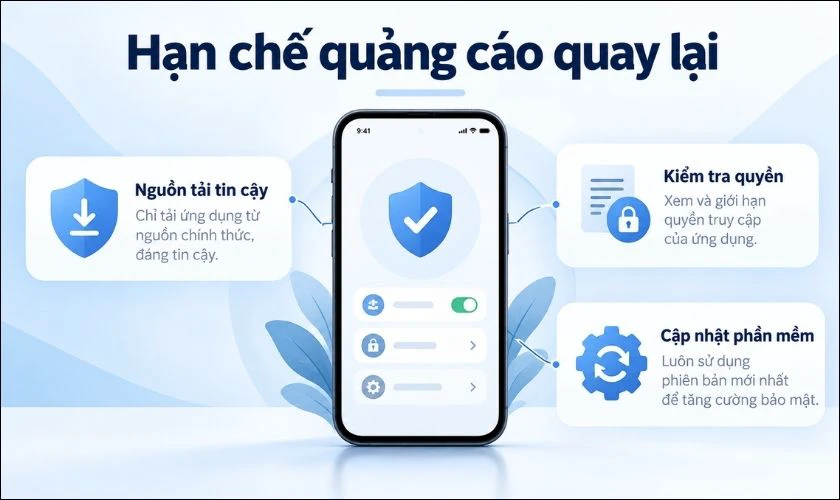
Hãy tải ứng dụng từ App Store/Google Play hoặc nguồn đáng tin cậy và cập nhật phần mềm thường xuyên để cải thiện bảo mật.
Khi nào nên mang điện thoại đi kiểm tra?
Bạn nên cân nhắc kiểm tra thiết bị nếu đã gỡ ứng dụng đáng ngờ, thu hồi quyền website và kiểm tra trình duyệt nhưng quảng cáo vẫn xuất hiện. Đặc biệt cần chú ý khi máy có nhiều dấu hiệu bất thường cùng lúc. Một số trường hợp nên kiểm tra kỹ hơn gồm:
- Quảng cáo xuất hiện liên tục ngay cả khi không mở ứng dụng.
- Điện thoại tự mở website hoặc chuyển hướng sang trang lạ.
- Xuất hiện ứng dụng lạ mà bạn không nhớ đã cài đặt khi nào.
- Máy nóng bất thường hoặc hao pin nhanh từ quảng cáo lạ.
- Quảng cáo quay lại sau khi đã gỡ ứng dụng nghi ngờ.
- Thiết bị có biểu hiện chậm, treo hoặc hoạt động không ổn định.

Quảng cáo có thể đến từ app, quyền thông báo website hoặc cấu hình trình duyệt. Nếu đã loại trừ các nguyên nhân phần mềm thông thường mà lỗi vẫn tiếp diễn, hãy mang máy đến Điện Thoại Vui. Kỹ thuật viên có thể kiểm tra sâu hơn để xác định nguyên nhân trước khi thực hiện biện pháp can thiệp.
Câu hỏi thường gặp về điện thoại hiện quảng cáo liên tục
Nếu đã thử các cách trên nhưng vẫn chưa xác định được nguyên nhân, bạn có thể tham khảo một số câu hỏi thường gặp dưới đây. Các trường hợp này tập trung vào tình trạng quảng cáo tự bật, xuất hiện sau khi mở khóa hoặc vẫn còn sau khi gỡ ứng dụng.
Điện thoại không mở ứng dụng vẫn tự hiện quảng cáo có phải bị virus không?
Không nhất thiết. Nguyên nhân có thể là ứng dụng đáng ngờ, quyền hiển thị ứng dụng khác hoặc thông báo website. Nếu xuất hiện thêm app lạ, chuyển hướng web và các dấu hiệu bất thường khác, nên kiểm tra phần mềm kỹ hơn.
Vì sao điện thoại vừa mở khóa đã xuất hiện quảng cáo?
Có thể một ứng dụng đang chạy nền hoặc có quyền hiển thị trên ứng dụng khác, khiến quảng cáo xuất hiện ngay sau khi mở khóa. Hãy kiểm tra app mới cài và các quyền đặc biệt trước.
Gỡ ứng dụng rồi nhưng quảng cáo vẫn hiện thì phải làm sao?
Tiếp tục kiểm tra quyền thông báo của website, dữ liệu trình duyệt và các ứng dụng khác được cài gần thời điểm phát sinh lỗi. Nếu vẫn không hết, có thể cân nhắc sao lưu dữ liệu và khôi phục cài đặt gốc.
iPhone có thể tự hiện quảng cáo trên màn hình chính không?
iPhone không thường xuyên hiển thị quảng cáo toàn màn hình trên Home Screen như một tính năng hệ thống. Nếu gặp pop-up khi duyệt web, hãy kiểm tra Safari; Apple cho phép bật Chặn cửa sổ bật lên để hạn chế dạng quảng cáo này.
Kết luận
Điện thoại hiện quảng cáo liên tục thường liên quan đến ứng dụng đáng ngờ, quyền hiển thị, thông báo website hoặc dữ liệu trình duyệt. Hãy ưu tiên xác định đúng nguồn gây quảng cáo, gỡ app và thu hồi quyền trước khi nghĩ đến việc reset máy. Nếu tình trạng vẫn kéo dài, bạn có thể mang thiết bị đến Điện Thoại Vui để được kiểm tra và xác định nguyên nhân phù hợp.
Bạn đang đọc bài viết Điện thoại tự hiện quảng cáo liên tục, xử lý thế nào? tại chuyên mục Lỗi thường gặp trên website Điện Thoại Vui.

Mình là Thanh Nhật, một content creator đam mê công nghệ. Mình là người thích viết, viết những gì mình biết, hiểu những gì mình viết. Mình chuyên viết về nhiều lĩnh vực khác nhau, từ công nghệ, điện thoại, laptop, đến các thủ thuật và ứng dụng di động. Hy vọng mang đến cho bạn những thông tin hay và bổ ích về công nghệ mới nhất hiện nay.

