



Nguyên nhân Face ID bị tắt và cách khắc phục nhanh chóng
Nguyên nhân Face ID bị tắt và cách khắc phục nhanh chóng

Face ID bị tắt khiến iPhone không thể nhận diện khuôn mặt để mở khóa hoặc xác thực các thao tác bảo mật, gây nhiều bất tiện trong quá trình sử dụng. Tình trạng này có thể liên quan đến cài đặt Face ID, lỗi phần mềm hoặc sự cố phần cứng. Cùng tìm hiểu nguyên nhân và các cách khắc phục Face ID bị tắt đơn giản, hiệu quả ngay tại nhà.
Face ID bị tắt là như thế nào?
Face ID bị tắt là tình trạng tính năng nhận diện khuôn mặt trên iPhone không hoạt động hoặc bị vô hiệu hóa. Điều này khiến người dùng không thể sử dụng Face ID để mở khóa thiết bị, xác thực thanh toán hay đăng nhập ứng dụng. Trên màn hình, iPhone có thể hiển thị thông báo yêu cầu nhập mật mã thay vì nhận diện khuôn mặt.
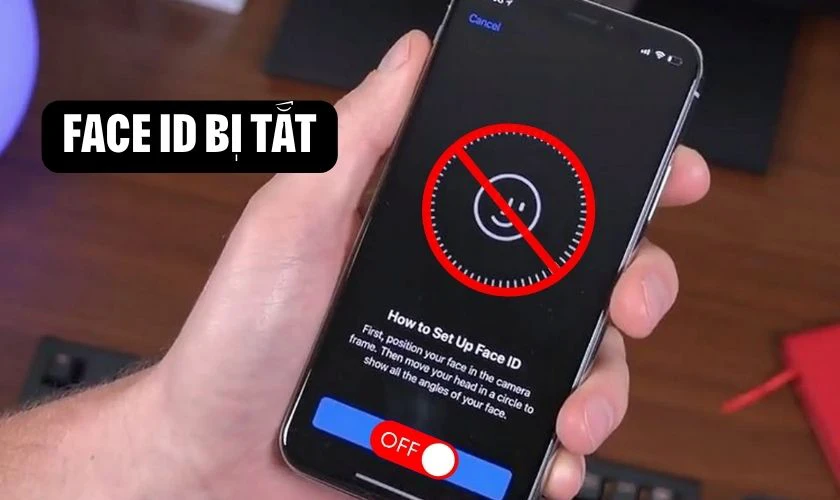
Tình trạng này có thể xảy ra do người dùng vô tình tắt Face ID, thiết bị gặp lỗi phần mềm hoặc hệ thống phát hiện vấn đề với cụm cảm biến TrueDepth. Trong một số trường hợp, Face ID cũng bị vô hiệu hóa tạm thời để tăng cường bảo mật. Chẳng hạn sau khi iPhone được khởi động lại hoặc nhập sai mật mã nhiều lần.
Face ID bị tắt nguyên nhân do đâu?
Face ID bị tắt có thể do lỗi cài đặt, phần mềm hoặc sự cố với cảm biến nhận diện khuôn mặt. Một số nguyên nhân phổ biến khiến Face ID bị lỗi gồm:
- Face ID bị vô hiệu hóa tạm thời: Xảy ra sau khi khởi động lại hoặc nhập sai mật mã nhiều lần.
- Vô tình tắt Face ID: Một số tùy chọn Face ID đã bị tắt trong phần Cài đặt.
- Lỗi iOS/iPadOS: Hệ điều hành cũ hoặc phát sinh lỗi có thể ảnh hưởng đến Face ID.
- Cảm biến bị che khuất: Bụi bẩn, miếng dán hoặc phụ kiện che camera TrueDepth.
- Thiết bị bị va đập, vào nước: Có thể làm hỏng cụm cảm biến Face ID.
- Từng sửa chữa thiết bị: Thay màn hình hoặc sửa phần cứng không đúng kỹ thuật có thể khiến Face ID gặp lỗi.
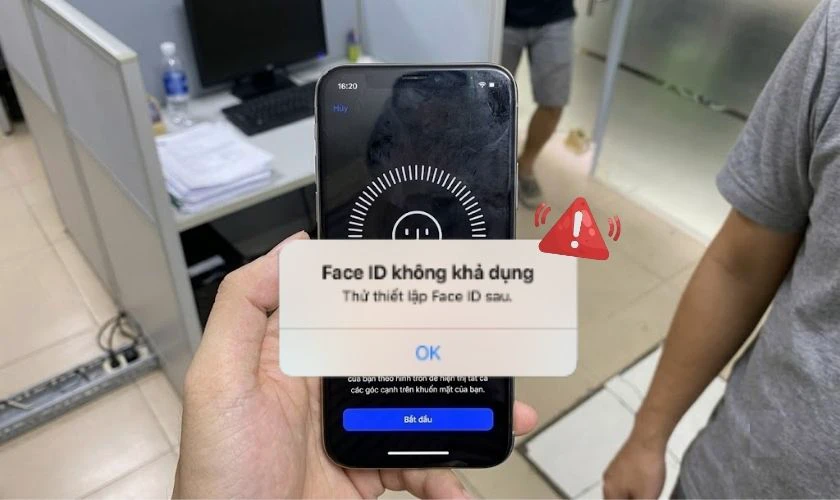
Xác định đúng nguyên nhân sẽ giúp bạn lựa chọn cách khắc phục lỗi Face ID phù hợp và an toàn hơn.
Các trường hợp Face ID bị tắt
Xét theo các nguyên nhân khiến điện thoại không thể nhận diện khuôn mặt để mở khóa, tình trạng Face ID tự tắt có thể được chia thành hai trường hợp chính:
- Trường hợp khách quan: Lỗi phát sinh từ quá trình sản xuất hoặc phần mềm của thiết bị khiến Face ID bị vô hiệu hóa. Người dùng có thể mang máy đến trung tâm bảo hành hoặc nơi phân phối để được kiểm tra và hỗ trợ.
- Trường hợp chủ quan: Face ID bị lỗi do các tác động trong quá trình sử dụng. Chẳng hạn như điện thoại bị rơi, va đập, nứt vỡ hoặc gặp sự cố phần cứng khác.
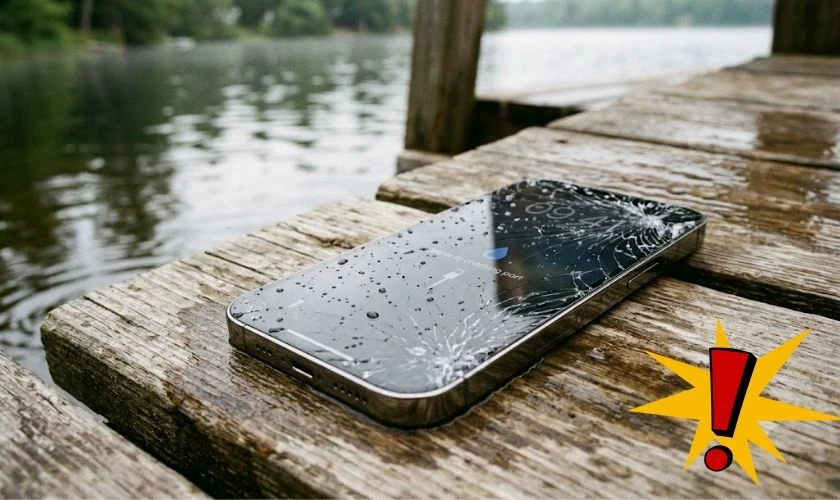
Nhìn chung, việc xác định đúng nguyên nhân sẽ giúp lựa chọn cách khắc phục Face ID phù hợp và hạn chế phát sinh thêm lỗi. Nếu nghi ngờ thiết bị gặp sự cố phần cứng, bạn nên mang máy đến trung cửa hàng sửa chữa chuyên nghiệp để được kiểm tra và xử lý đúng kỹ thuật.
Cách khắc phục Face ID bị tắt hoặc không hoạt động
Face ID không hoạt động có thể khiến bạn gặp khó khăn khi mở khóa iPhone, xác thực ứng dụng và thanh toán. Dưới đây là những cách khắc phục đơn giản, giúp kiểm tra và đưa Face ID trở lại hoạt động bình thường.
Thiết lập lại Face ID trên iPhone
Nếu Face ID không hoạt động, bạn có thể xóa dữ liệu Face ID hiện tại và thiết lập lại khuôn mặt từ đầu. Cách này phù hợp khi Face ID nhận diện không chính xác hoặc gặp lỗi trong quá trình sử dụng.
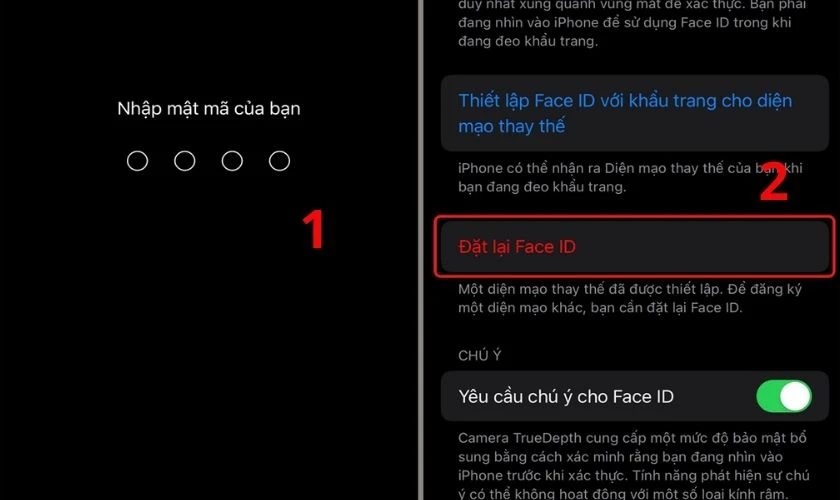
Bước 1: Mở ứng dụng Cài đặt trên iPhone và chọn Face ID & Mật mã.
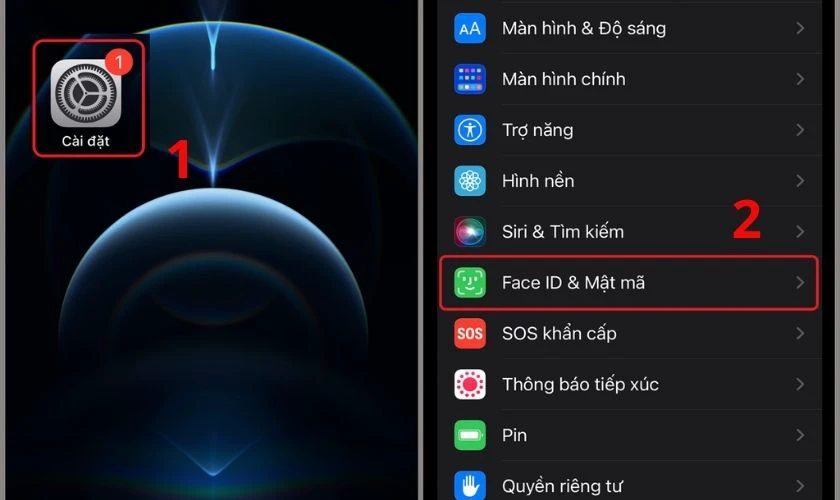
Bước 2: Nhập mật mã iPhone để xác nhận quyền truy cập. Chọn Đặt lại Face ID để xóa dữ liệu khuôn mặt hiện tại.
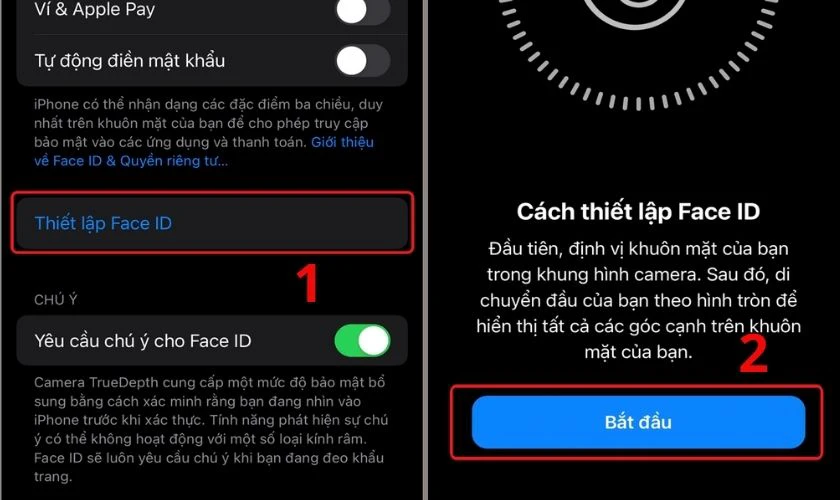
Bước 3: Nhấn Thiết lập Face ID, sau đó chọn Bắt đầu để tiến hành quét khuôn mặt.
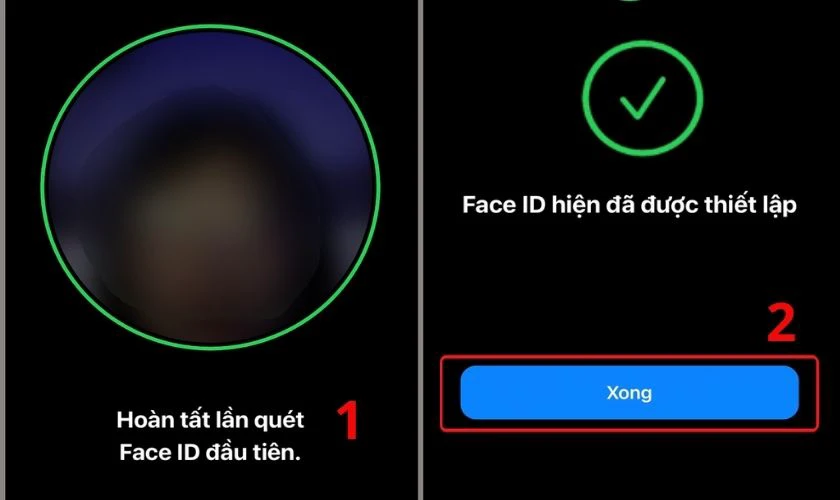
Bước 3: Đưa khuôn mặt vào khung tròn và từ từ xoay đầu theo hướng dẫn trên màn hình để hoàn tất lần quét đầu tiên. Thực hiện lần quét thứ hai, sau đó nhấn Xong để hoàn tất thiết lập.
Sau khi thiết lập lại, hãy thử dùng Face ID để mở khóa iPhone hoặc xác thực ứng dụng. Nếu vẫn không thể thiết lập hoặc Face ID không hoạt động, thiết bị có thể đang gặp lỗi phần mềm hoặc phần cứng.
Tắt và bật lại Face ID khi bị tắt
Nếu lỗi vẫn còn, bạn có thể kiểm tra và bật lại tính năng này trong phần cài đặt bảo mật của iPhone. Các bước thực hiện khá đơn giản và không làm mất dữ liệu trên thiết bị.
Bước 1: Mở Cài đặt trên iPhone, chọn Face ID & Mật mã. Nhập mật mã iPhone để xác nhận.
Bước 2: Tại mục Sử dụng Face ID cho, bật các tính năng mà bạn muốn sử dụng Face ID như Mở khóa iPhone, iTunes & App Store hoặc Tự động điền mật khẩu.
Bước 3: Nếu Face ID đang bị tắt tạm thời, nhập mật mã để mở khóa iPhone một lần, sau đó thử sử dụng Face ID lại.
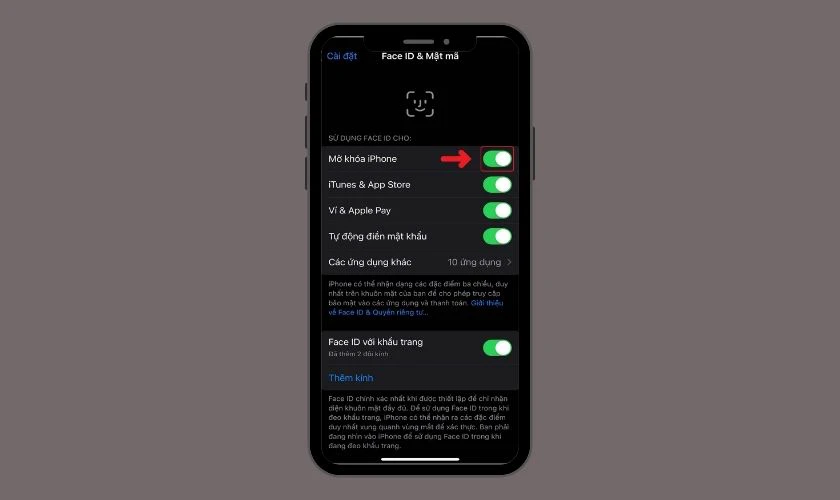
Sau khi bật lại, hãy khóa và mở khóa iPhone để kiểm tra. Nếu Face ID vẫn không hoạt động. Bạn có thể thử thiết lập lại Face ID hoặc kiểm tra các nguyên nhân khác.
Cập nhật iOS lên phiên bản mới nhất
Nếu do lỗi phần mềm, cập nhật iOS lên phiên bản mới nhất có thể giúp khắc phục sự cố và cải thiện độ ổn định của thiết bị.
Bước 1: Mở Cài đặt trên iPhone, chọn Cài đặt chung, nhấn vào Cập nhật phần mềm.
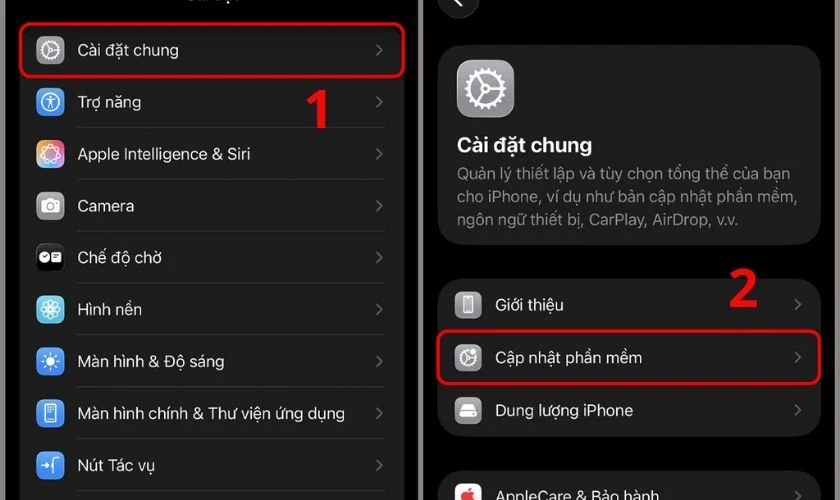
Bước 2: Chờ iPhone kiểm tra phiên bản iOS mới. Nếu có bản cập nhật, chọn Tải về và cài đặt.
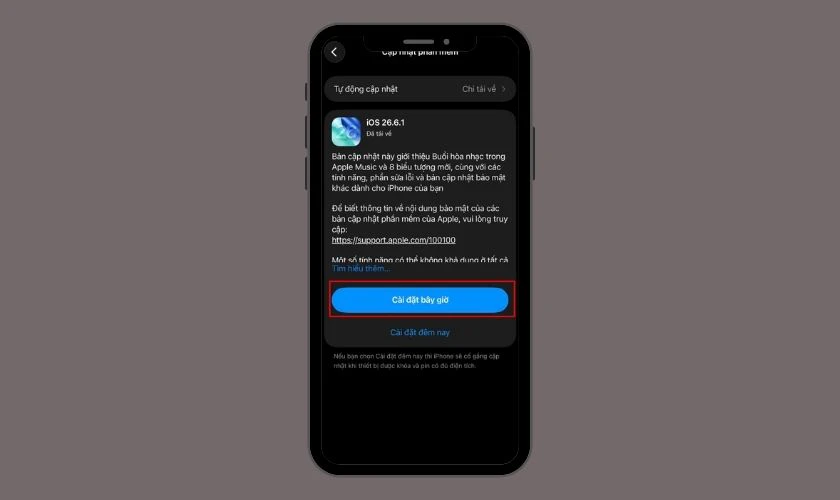
Bước 3: Nhập mật mã iPhone nếu được yêu cầu và chờ quá trình cập nhật hoàn tất.
Sau khi cập nhật, hãy khởi động lại iPhone và kiểm tra Face ID. Nếu tính năng vẫn không hoạt động, bạn nên thử các phương pháp khắc phục khác hoặc kiểm tra phần cứng.
Khởi động lại iPhone
Khởi động lại iPhone là cách đơn giản để xử lý các lỗi phần mềm tạm thời, bạn có thể thực hiện theo các bước sau:
Bước 1: Nhấn và giữ nút nguồn cùng một trong hai nút âm lượng cho đến khi thanh trượt tắt nguồn xuất hiện.
Bước 2: Kéo thanh trượt Trượt để tắt nguồn sang phải và chờ iPhone tắt hoàn toàn.
Bước 3: Chờ khoảng vài giây, sau đó nhấn và giữ nút nguồn cho đến khi logo Apple xuất hiện.
Bước 4: Nhập mật mã để mở khóa iPhone, sau đó thử sử dụng Face ID.
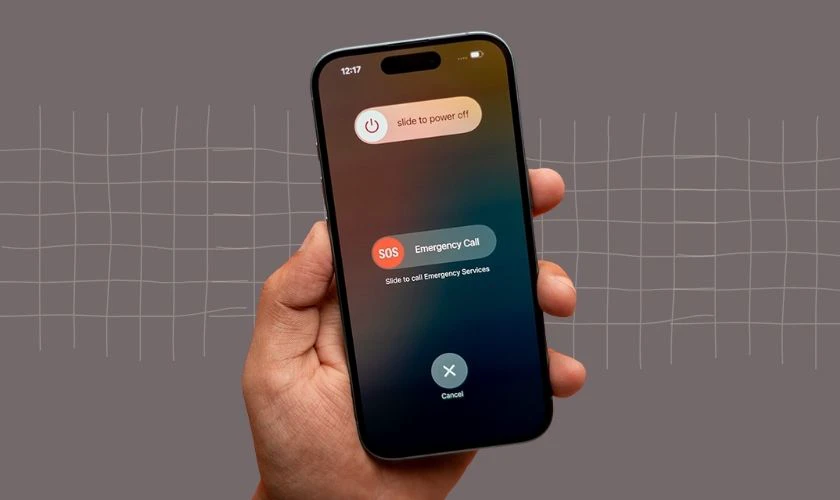
Nếu Face ID vẫn không hoạt động sau khi khởi động lại, bạn có thể tiếp tục kiểm tra cài đặt hoặc thực hiện các phương pháp khắc phục khác.
Tắt tính năng Yêu cầu chú ý cho Face ID
Tính năng Yêu cầu chú ý cho Face ID yêu cầu bạn nhìn trực tiếp vào iPhone khi nhận diện khuôn mặt. Nếu Face ID nhận diện chậm hoặc không hoạt động như mong muốn, bạn có thể thử tắt tính năng này.
Bước 1: Mở Cài đặt trên iPhone, chọn Face ID & Mật mã, nhập mật mã iPhone để xác nhận.
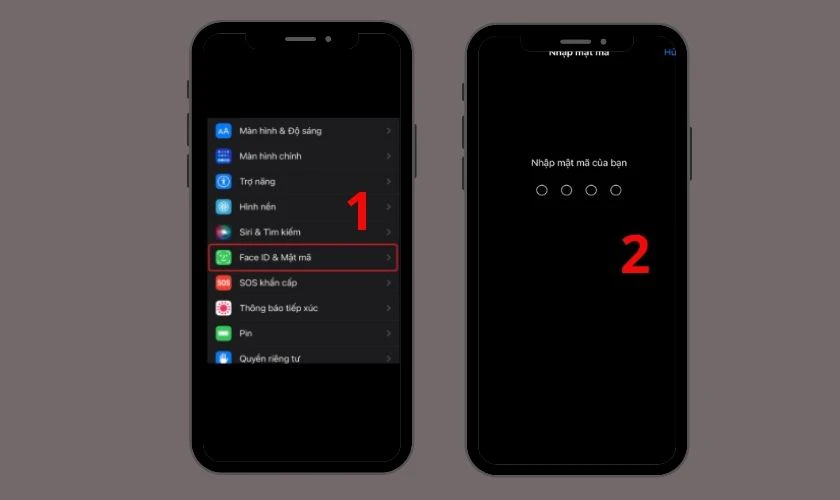
Bước 3: Tìm mục Yêu cầu chú ý cho Face ID, gạt công tắc sang tắt để vô hiệu hóa tính năng.
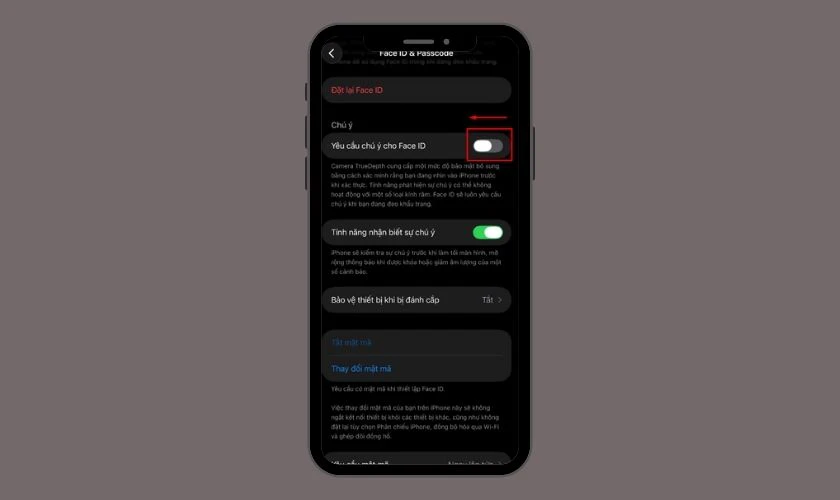
Sau khi tắt, hãy thử mở khóa iPhone bằng Face ID. Nếu tình trạng không được cải thiện, bạn nên thử các cách khắc phục khác như kiểm tra cụm cảm biến Face ID hoặc mang máy đi sửa chữa kịp thời.
Mang iPhone đến trung tâm bảo hành
Nếu đã thử các cách trên nhưng Face ID vẫn bị tắt hoặc không hoạt động, nguyên nhân có thể liên quan đến phần cứng như cụm cảm biến TrueDepth bị lỗi, hư hỏng do va đập hoặc vào nước. Lúc này, bạn nên mang iPhone đến trung tâm bảo hành hoặc cơ sở sửa chữa uy tín để được kiểm tra chính xác.

Bạn có thể liên hệ Điện Thoại Vui để được kỹ thuật viên kiểm tra tình trạng Face ID và tư vấn phương án xử lý phù hợp. Với đội ngũ kỹ thuật viên giàu kinh nghiệm, quy trình sửa chữa minh bạch, bạn có thể yên tâm khi thiết bị được kiểm tra và xử lý đúng kỹ thuật.
Kết luận
Face ID bị tắt có thể được khắc phục bằng cách kiểm tra cài đặt, cập nhật iOS hoặc khởi động lại iPhone. Nếu Face ID vẫn không hoạt động, hãy liên hệ Điện Thoại Vui để được kiểm tra và tư vấn phương án sửa chữa phù hợp. Đội ngũ kỹ thuật viên giàu kinh nghiệm sẽ hỗ trợ kiểm tra nhanh chóng, minh bạch và đúng kỹ thuật.
Bạn đang đọc bài viết Nguyên nhân Face ID bị tắt và cách khắc phục nhanh chóng tại chuyên mục Lỗi thường gặp trên website Điện Thoại Vui.

Mình là Thanh Nhật, một content creator đam mê công nghệ. Mình là người thích viết, viết những gì mình biết, hiểu những gì mình viết. Mình chuyên viết về nhiều lĩnh vực khác nhau, từ công nghệ, điện thoại, laptop, đến các thủ thuật và ứng dụng di động. Hy vọng mang đến cho bạn những thông tin hay và bổ ích về công nghệ mới nhất hiện nay.

