






iOS 26.2 hao pin nhanh: Nguyên nhân và 7 cách khắc phục
iOS 26.2 hao pin nhanh: Nguyên nhân và 7 cách khắc phục

iOS 26.2 hao pin nhanh đang là tình trạng nhiều người dùng iPhone gặp phải sau khi cập nhật lên phiên bản mới này. Vậy nguyên nhân do đâu và làm thế nào để khắc phục tình trạng hao pin hiệu quả? Bài viết dưới đây Điện Thoại Vui sẽ giúp bạn hiểu rõ và tối ưu pin iPhone một cách tốt hơn.
iOS 26.2 hao pin nhanh không: Đánh giá chi tiết
iOS 26.2 hao pin nhanh là thắc mắc chung của nhiều người dùng iPhone sau khi cập nhật phiên bản mới. Trên thực tế, nhiều thiết bị ghi nhận hiệu năng mượt hơn và được bổ sung thêm các tính năng mới khi nâng cấp lên iOS 26.2.
Khi dùng hỗn hợp các tác vụ như lướt web, mạng xã hội, xem YouTube/TikTok, chụp ảnh và sử dụng 4G/5G, thiết bị pin 100% vẫn đạt khoảng 8-10 tiếng sáng màn hình. Tình trạng tụt pin chờ qua đêm gần như không còn, máy cũng không nóng bất thường khi dùng mạng di động liên tục, giúp mức tiêu hao pin ổn định hơn trong quá trình sử dụng.
Tuy nhiên, bên cạnh đó cũng có trường hợp xuất hiện tình trạng sụt pin nhanh hoặc máy hơi nóng khi sử dụng. Đây là hiện tượng khá phổ biến sau các bản cập nhật lớn, nguyên nhân chủ yếu do hệ thống cần thời gian chạy lại, đồng bộ và tối ưu dữ liệu nền. Khi quá trình này hoàn tất, mức tiêu hao pin sẽ dần ổn định và thời lượng sử dụng được cải thiện rõ rệt.
Nguyên nhân iOS 26.2 hao pin nhanh
Vậy nguyên nhân iOS 26.2 hao pin nhanh xuất phát từ đâu? Để hiểu rõ vì sao tình trạng hao pin nhanh xảy ra, hãy cùng tìm hiểu những nguyên nhân phổ biến ngay sau đây.
Do chạy lại và tối ưu dữ liệu nền sau cập nhật
Sau khi cập nhật lên iOS 26.2, iPhone sẽ tự động thực hiện hàng loạt tác vụ nền như sắp xếp lại dữ liệu hệ thống, lập chỉ mục ảnh, tin nhắn, đồng bộ iCloud và tối ưu hiệu suất tổng thể.
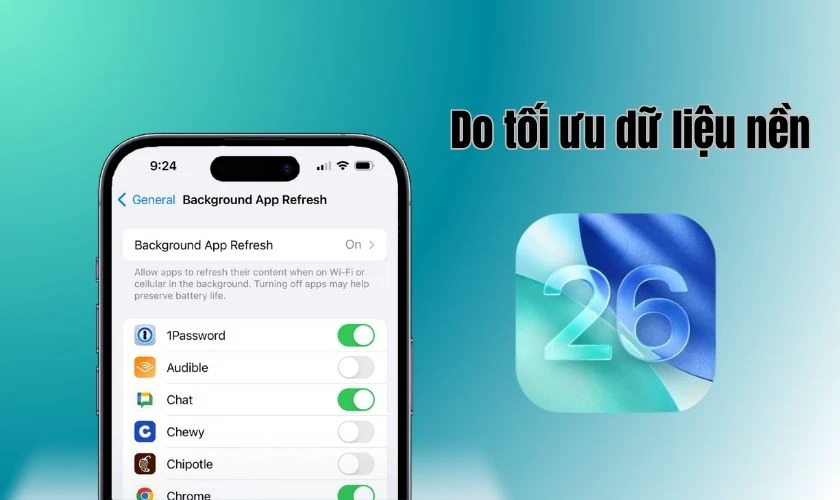
Những tiến trình này diễn ra liên tục trong vài giờ đến vài ngày đầu, khiến CPU hoạt động nhiều hơn và làm pin tụt nhanh hơn bình thường. Đây là hiện tượng phổ biến sau cập nhật và sẽ giảm dần khi hệ thống ổn định.
Ứng dụng chưa tương thích hoàn toàn với iOS 26.2
Không phải tất cả ứng dụng đều được tối ưu kịp thời để tương thích hoàn hảo với iOS 26.2. Một số app có thể gặp lỗi chạy ngầm, tiêu tốn tài nguyên hoặc không tự đóng đúng cách, dẫn đến tình trạng hao pin và nóng máy.
Dịch vụ định vị và làm mới ứng dụng nền hoạt động liên tục
Sau khi nâng cấp iOS, nhiều cài đặt có thể tự động bật lại mặc định, trong đó có dịch vụ định vị và làm mới ứng dụng nền.

Khi quá nhiều ứng dụng liên tục cập nhật vị trí, dữ liệu và thông báo trong nền, pin sẽ bị tiêu hao nhanh chóng. Nếu không kiểm soát tốt, đây sẽ là một trong những nguyên nhân khiến iOS 26.2 bị hao pin nhanh chóng.
Dấu hiệu nhận biết iOS 26.2 hao pin nhanh
Dấu hiệu nhận biết iOS 26.2 khiến máy hao pin thường khá rõ ràng trong quá trình sử dụng hằng ngày. Bạn có thể dựa vào những biểu hiện sau để xác định iPhone của mình có đang gặp tình trạng này hay không:
- Pin tụt nhanh dù chỉ sử dụng các tác vụ cơ bản như nghe gọi, nhắn tin, lướt web hoặc xem mạng xã hội.
- Thời gian sử dụng ngắn hơn đáng kể so với trước khi cập nhật iOS 26.2.
- iPhone nóng lên nhanh, đặc biệt khi dùng 4G/5G, Wi-Fi hoặc các ứng dụng chạy nền.
- Phần trăm pin giảm nhanh ngay cả khi không sử dụng nhiều hoặc để máy ở chế độ chờ.
- Phải sạc pin nhiều lần trong ngày, tần suất sạc tăng bất thường.
- Mục Pin trong Cài đặt cho thấy mức tiêu thụ pin cao từ các ứng dụng hoặc hệ thống.
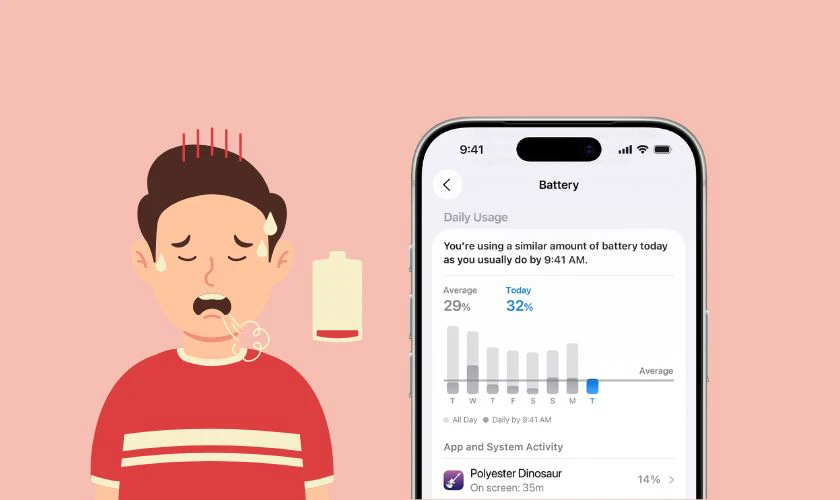
Nếu iPhone của bạn xuất hiện nhiều dấu hiệu trên cùng lúc sau khi cập nhật, rất có thể iOS 26.2 đang gây hao pin nhanh và bạn nên áp dụng các biện pháp tối ưu pin phù hợp để cải thiện trải nghiệm sử dụng.
Cách khắc phục iOS 26.2 hao pin nhanh hiệu quả 2026
Để cải thiện tình trạng pin tụt nhanh sau khi cập nhật iOS 26.2, người dùng có thể áp dụng lần lượt các biện pháp dưới đây nhằm giúp iPhone ổn định hơn.
Tắt bớt làm mới ứng dụng trong nền
Cách khắc phục đầu tiên bạn có thể áp dụng để giảm hao pin iOS 26.2 đó chính là tắt làm mới ứng dụng trong nền. Hướng dẫn cách thực hiện chi tiết:
Bước 1: Đầu tiên, bạn mở Cài đặt trên iPhone, chọn Cài đặt chung. Sau đó nhấn vào Làm mới ứng dụng trong nền.
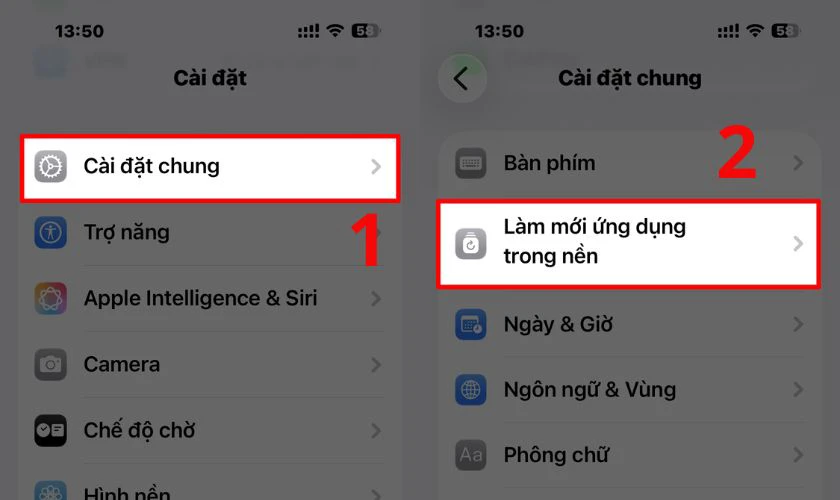
Bước 2: Tại đây, bạn tiếp tục chọn Làm mới ứng dụng trong nền và chọn Tắt hoàn toàn để tiết kiệm pin tối đa.
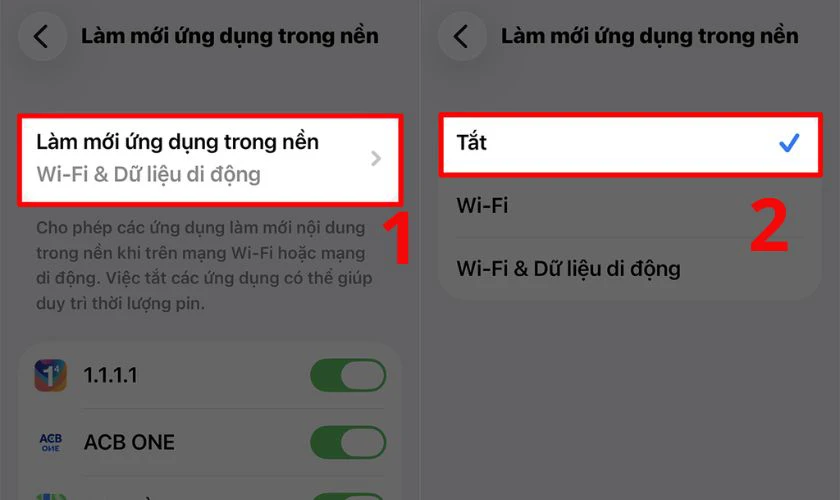
Việc kiểm soát làm mới ứng dụng trong nền sẽ giúp iPhone giảm hoạt động ngầm. Hạn chế nóng máy và cải thiện đáng kể thời lượng pin khi sử dụng iOS 26.2.
Tắt hiệu ứng chuyển động trên iOS 26.2
Hiệu ứng chuyển động là yếu tố giúp giao diện iOS trông mượt mà và hiện đại hơn, nhưng đồng thời cũng khiến iPhone tiêu tốn nhiều tài nguyên xử lý và pin hơn. Cách tắt hiệu ứng chuyển động trên iOS 26 chi tiết:
Bước 1: Vào Cài đặt trên iPhone, chọn mục Trợ năng. Tiếp đó bạn nhấn vào mục Chuyển động.
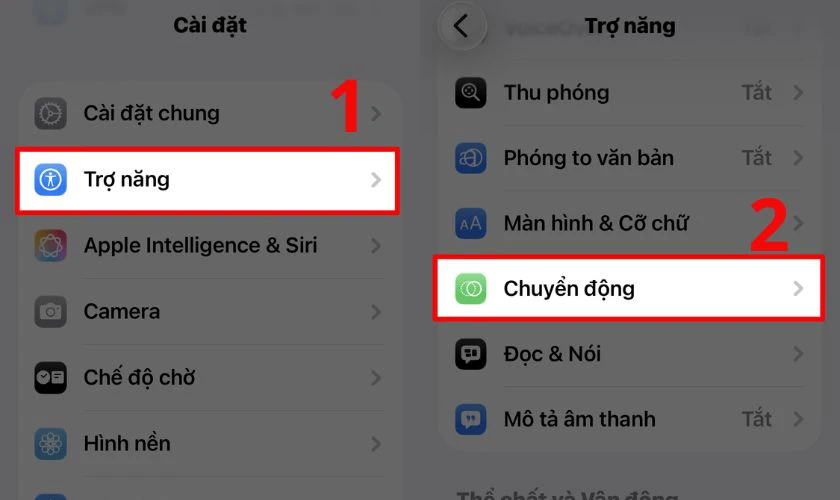
Bước 2: Bật tùy chọn Giảm chuyển động để hạn chế các hiệu ứng phóng to, thu nhỏ và chuyển cảnh không cần thiết.
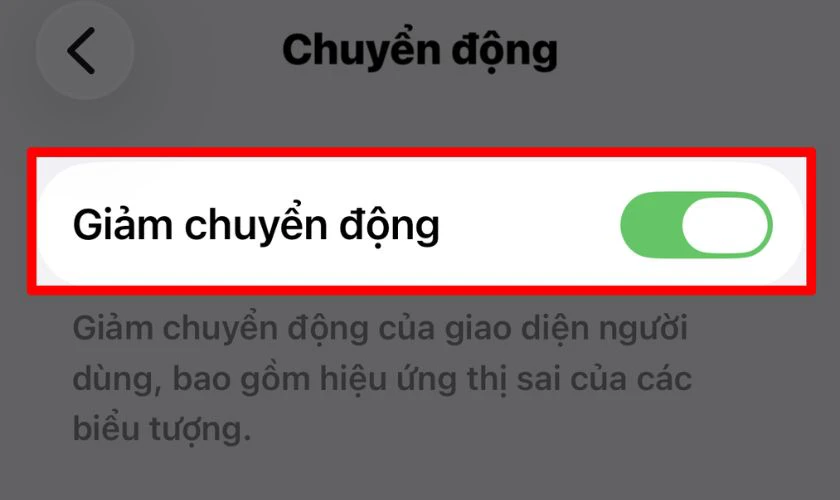
Sau khi tắt hiệu ứng chuyển động thời lượng pin cũng được cải thiện rõ rệt khi sử dụng.
Bật chế độ nguồn điện thấp
Chế độ nguồn điện thấp giúp iPhone giảm mức tiêu thụ pin bằng cách tạm thời hạn chế các tiến trình chạy nền và tối ưu hiệu suất hệ thống.
Để bật chế độ nguồn điện thấp, bạn thực hiện như sau:
Bước 1: Mở Cài đặt trên iPhone, sau đó chọn Pin và Chế độ nguồn.
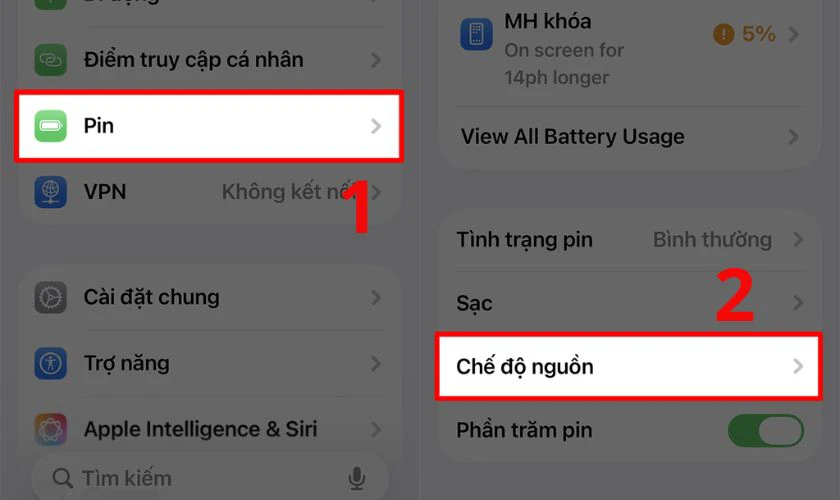
Bước 2: Nhấn vào Chế độ nguồn điện thấp và bật công tắc để kích hoạt.
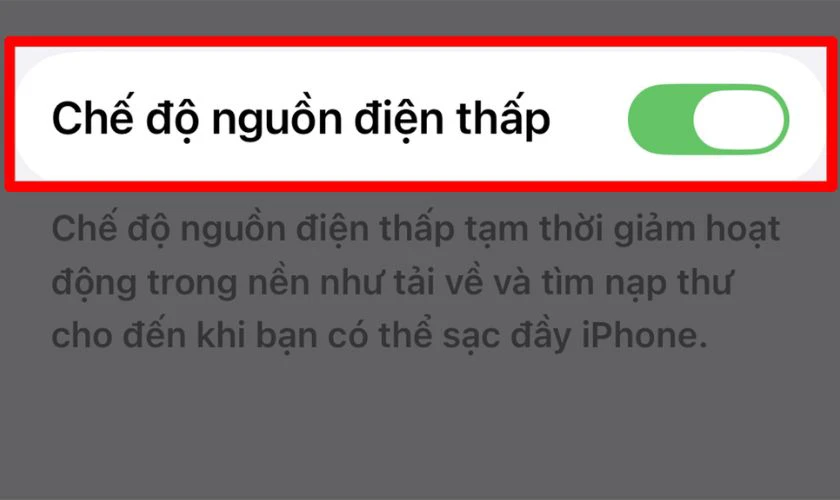
Sau khi bật, iPhone sẽ hoạt động tiết kiệm pin hơn, hạn chế hao pin nhanh trên iOS 26.2 nhưng vẫn đảm bảo các nhu cầu sử dụng cơ bản hằng ngày.
Tắt định vị không cần thiết trên iOS 26.2
Dịch vụ định vị cho phép các ứng dụng xác định vị trí của bạn. Nhưng nếu bật liên tục cho quá nhiều app, iPhone sẽ tiêu tốn pin đáng kể. Trên iOS 26.2, việc tắt định vị hợp lý không chỉ giúp tiết kiệm pin mà còn hạn chế tình trạng máy nóng và chạy ngầm không cần thiết.
Các bước tắt định vị như sau:
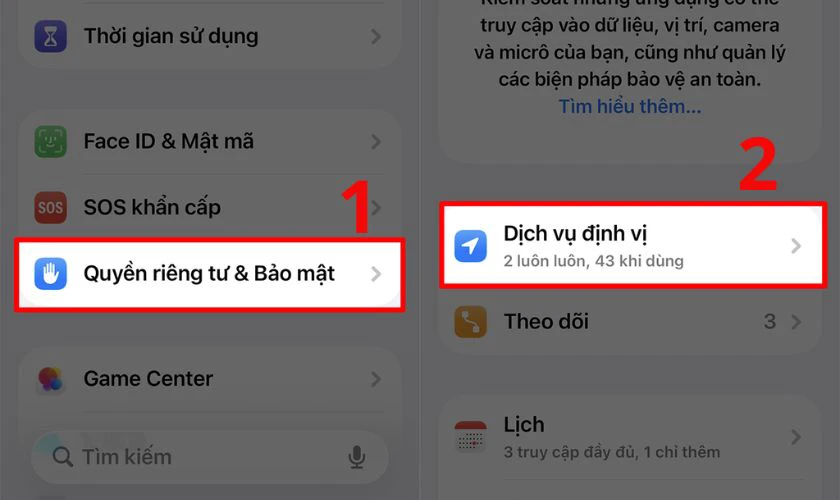
Bước 1: Mở Cài đặt, chọn Quyền riêng tư & bảo mật. Tiếp đó nhấn vào Dịch vụ định vị.
Bước 2: Tại đây, bạn có thể tắt hoàn toàn Dịch vụ định vị.
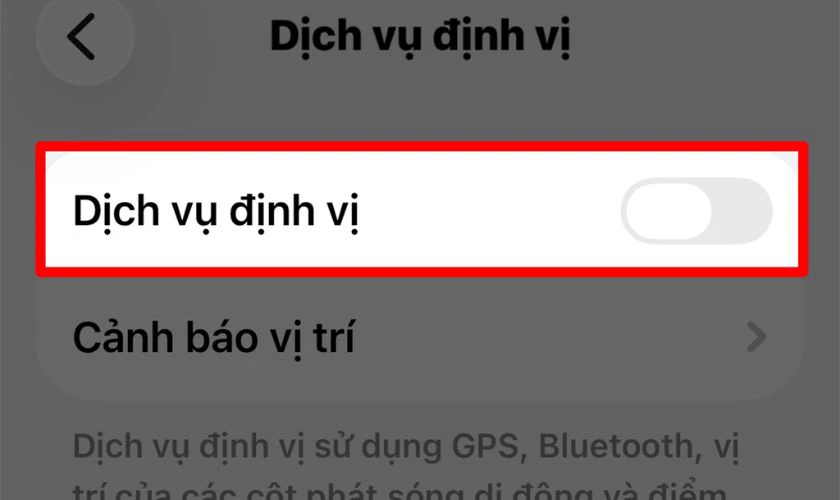
Như vậy chỉ với hai bước đơn giản là bạn đã có thể tắt dịch vụ định vị không cần thiết trên iPhone.
Dùng Wi-Fi thay vì 4G/ 5G
So với dữ liệu di động, kết nối Wi-Fi giúp iPhone duy trì mức tiêu thụ năng lượng thấp và ổn định hơn. Trên iOS 26, các hoạt động như đồng bộ iCloud, tải dữ liệu nền hay cập nhật ứng dụng diễn ra thường xuyên, nếu sử dụng 4G hoặc 5G sẽ khiến pin sụt nhanh và thiết bị dễ nóng.
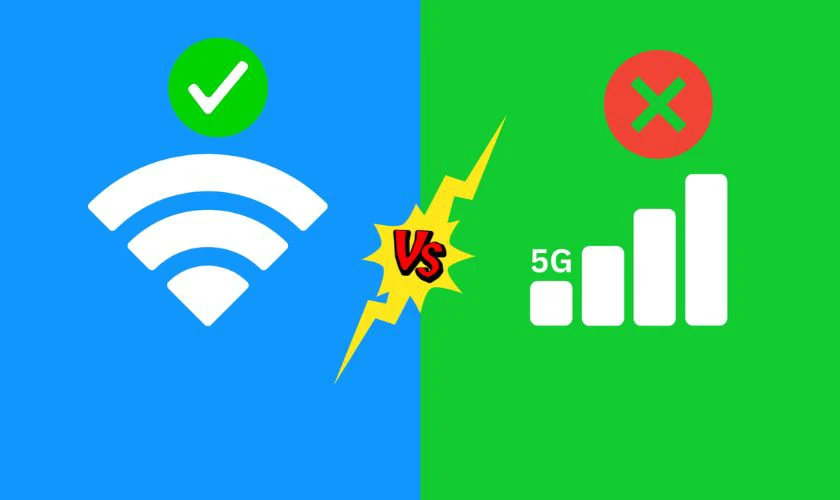
Vì vậy, khi có Wi-Fi, bạn nên ưu tiên kết nối để vừa tiết kiệm pin, vừa giúp iPhone hoạt động trơn tru hơn trong quá trình sử dụng.
Chờ iPhone ổn định sau khi cập nhật
Sau khi nâng cấp lên iOS 26.2, iPhone sẽ tự động thực hiện nhiều tiến trình nền như sắp xếp lại dữ liệu, đồng bộ iCloud và tối ưu hệ thống. Trong giai đoạn này, pin có thể hao nhanh hơn bình thường.
Bạn nên sử dụng máy ở mức cơ bản trong khoảng 1-3 ngày. Hạn chế chơi game nặng hoặc quay video dài để hệ thống hoàn tất quá trình tối ưu và giúp thời lượng pin dần ổn định trở lại.
Kiểm tra và cập nhật ứng dụng thường xuyên
Các ứng dụng chưa được cập nhật có thể chưa tương thích hoàn toàn với iOS 26.2, dẫn đến lỗi chạy ngầm và tiêu tốn nhiều pin.
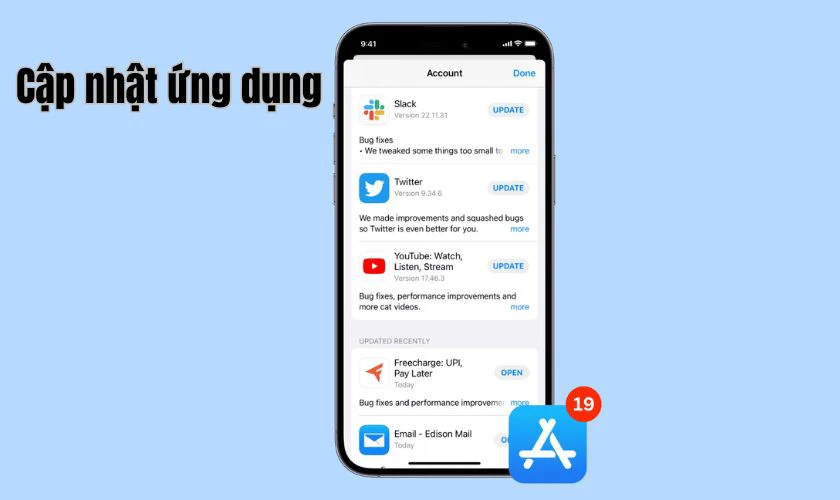
Việc thường xuyên kiểm tra và cập nhật ứng dụng lên phiên bản mới nhất sẽ giúp cải thiện hiệu suất, giảm hao pin. Đồng thời hạn chế tình trạng iPhone nóng lên khi sử dụng.
Lưu ý khi gặp tình trạng iOS 26.2 hao pin nhanh
Khi gặp tình trạng iOS 26.2 hao pin nhanh, người dùng cần bình tĩnh và lưu ý một số điểm quan trọng dưới đây để tránh ảnh hưởng đến hiệu suất và tuổi thọ pin:
- Không nên vội vàng khôi phục cài đặt gốc ngay sau khi cập nhật, vì hệ thống vẫn cần thời gian để ổn định và tối ưu dữ liệu.
- Tránh cài đặt quá nhiều ứng dụng không cần thiết hoặc các app chưa rõ mức độ tương thích với iOS 26.2.
- Hạn chế vừa sạc vừa sử dụng iPhone, đặc biệt là khi chơi game hoặc xem video trong thời gian dài.
- Theo dõi mục Pin trong Cài đặt để kiểm tra ứng dụng hoặc tiến trình nào đang tiêu thụ nhiều pin bất thường.
- Hãy đảm bảo sử dụng bộ sạc và cáp chính hãng hoặc đạt chuẩn để tránh làm pin xuống cấp nhanh hơn.
Việc nắm rõ các lưu ý trên sẽ giúp bạn hạn chế tình trạng iOS 26.2 hao pin trên iPhone. Bên cạnh đó còn giúp bảo vệ pin điện thoại hiệu quả hơn và duy trì trải nghiệm sử dụng ổn định lâu dài.
Kết luận
Như vậy bài viết này chia sẻ đến bạn nguyên nhân và 7 cách khắc phục tình trạng iOS 26.2 hao pin nhanh chi tiết. Hy vọng bạn sẽ có thêm nhiều thông tin bổ ích và áp dụng thành công. Đừng quên theo dõi Điện Thoại Vui để cập nhật thêm nhiều mẹo công nghệ khác nữa nhé!
Bạn đang đọc bài viết iOS 26.2 hao pin nhanh: Nguyên nhân và 7 cách khắc phục tại chuyên mục Lỗi thường gặp trên website Điện Thoại Vui.

Xin chào, mình là Uyển Nhi hiện đang là Content Creator tại Điện Thoại Vui. Mình là một người yêu thích công nghệ, chơi game điện tử và luôn cập nhật những tin tức mới mẻ mỗi ngày. Những điều chia sẻ của mình đều được tìm hiểu và chắt lọc kỹ càng. Mong rằng những bài viết của mình sẽ hữu ích đối với bạn, cùng theo dõi các bài viết của mình nhé!

