



iOS 27 hao pin không? Nguyên nhân và cách khắc phục
iOS 27 hao pin không? Nguyên nhân và cách khắc phục

iOS 27 hao pin là vấn đề được nhiều người dùng iPhone quan tâm sau khi nâng cấp hệ điều hành mới. Tình trạng pin tụt nhanh, máy nóng bất thường hoặc thời lượng sử dụng giảm đáng kể có thể xuất phát từ nhiều nguyên nhân khác nhau. Vậy iOS 27 hao pin do đâu và làm thế nào để khắc phục hiệu quả? Hãy cùng tìm hiểu chi tiết trong bài viết dưới đây.
iOS 27 hao pin không?
iOS 27 hao pin tạm thời sau khi cập nhật do hệ thống đang tối ưu dữ liệu và ứng dụng. Tuy nhiên, mức độ hao pin sẽ khác nhau tùy từng dòng iPhone và thường ổn định sau vài ngày sử dụng.
iOS 27 hao pin không? Có, iOS 27 có thể xảy ra trên một số thiết bị sau khi cập nhật. Nguyên nhân là do hệ thống cần thời gian để hoàn tất các tác vụ nền. Chẳng hạn như lập chỉ mục dữ liệu, đồng bộ ảnh, tối ưu ứng dụng và cập nhật các dịch vụ hệ thống. Vì vậy, thời lượng pin có thể giảm tạm thời so với trước khi nâng cấp.
Tuy nhiên, không phải tất cả iPhone đều gặp tình trạng này. Mức độ hao pin còn phụ thuộc vào dòng máy, tình trạng pin hiện tại, số lượng ứng dụng cài đặt và thói quen sử dụng của người dùng. Nếu pin vẫn tụt nhanh bất thường sau vài ngày cập nhật, bạn nên kiểm tra lại các cài đặt hoặc áp dụng các biện pháp tối ưu pin để cải thiện thời lượng sử dụng.
Đánh giá pin trên iOS 27 đối với các tác vụ
Pin trên iOS 27 nhìn chung vẫn ổn định khi lướt web, xem video và ở chế độ chờ. Nhưng mức tiêu thụ sẽ tăng đáng kể khi chơi game hoặc sử dụng mạng xã hội trong thời gian dài. Thời lượng pin thực tế còn phụ thuộc vào dòng iPhone, độ chai pin và thói quen sử dụng.
Thời lượng pin trên iOS 27 được nhiều người dùng quan tâm sau khi nâng cấp hệ điều hành. Nhìn chung, mức tiêu thụ pin có sự khác biệt tùy theo tác vụ sử dụng, dòng iPhone và tình trạng pin thực tế của thiết bị. Dưới đây là đánh giá chi tiết về khả năng duy trì pin của iOS 27 trong một số nhu cầu phổ biến.
Đánh giá pin iOS 27 khi lướt web
Khi lướt web bằng Safari hoặc các trình duyệt phổ biến, iOS 27 cho thời lượng pin tương đối ổn định. Hệ điều hành mới tiếp tục tối ưu khả năng quản lý tác vụ nền và tải nội dung. Điều này giúp hạn chế mức tiêu thụ năng lượng trong quá trình đọc tin tức, truy cập mạng xã hội hoặc tìm kiếm thông tin.
Tuy nhiên, việc sử dụng kết nối 5G liên tục, mở nhiều tab cùng lúc hoặc truy cập các website chứa nhiều quảng cáo, video tự động phát vẫn có thể khiến pin giảm nhanh hơn bình thường.
Đánh giá pin iOS 27 khi xem video
Đối với nhu cầu xem video trên YouTube, Netflix hoặc các nền tảng phát trực tuyến khác, iOS 27 mang lại thời lượng sử dụng khá tốt. Mức tiêu thụ pin nhìn chung không có sự chênh lệch quá lớn so với các phiên bản iOS trước đó trên cùng một thiết bị.
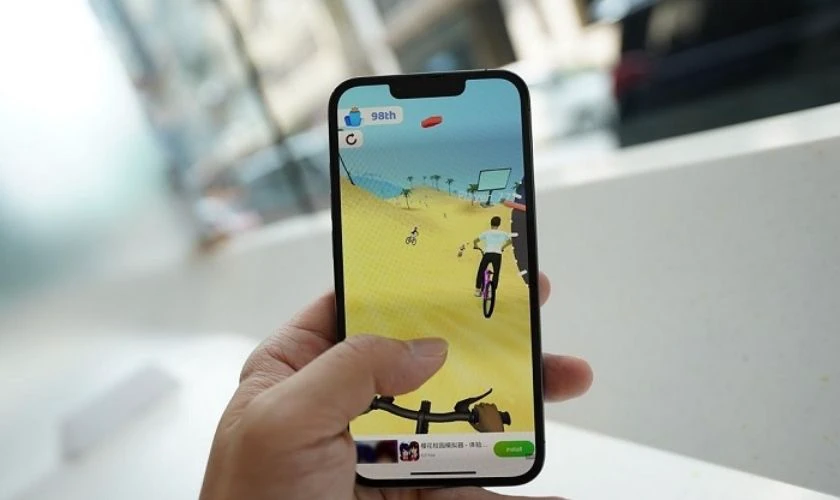
Việc xem video ở độ sáng cao, sử dụng mạng di động hoặc phát nội dung chất lượng 4K trong thời gian dài. Việc này khiến pin hao nhanh hơn so với khi xem qua Wi-Fi và độ sáng màn hình trung bình.
Đánh giá pin iOS 27 khi chơi game
Chơi game là tác vụ tiêu tốn nhiều năng lượng nhất trên iPhone và điều này vẫn không thay đổi trên iOS 27. Các tựa game đồ họa cao yêu cầu CPU, GPU hoạt động liên tục nên pin sẽ giảm nhanh hơn.
Trong quá trình chơi game kéo dài, thiết bị có thể nóng lên, đặc biệt trên các mẫu iPhone đời cũ hoặc có dung lượng pin đã suy giảm. Việc giảm độ sáng màn hình, tắt ứng dụng chạy nền và sử dụng chế độ nguồn điện thấp có thể giúp kéo dài thời gian chơi.
Đánh giá pin iOS 27 khi sử dụng mạng xã hội
Các ứng dụng như Facebook, TikTok, Instagram thường kết hợp nhiều tác vụ như tải hình ảnh, phát video ngắn và đồng bộ dữ liệu liên tục. Vì vậy, mức tiêu thụ pin sẽ cao hơn so với lướt web thông thường.
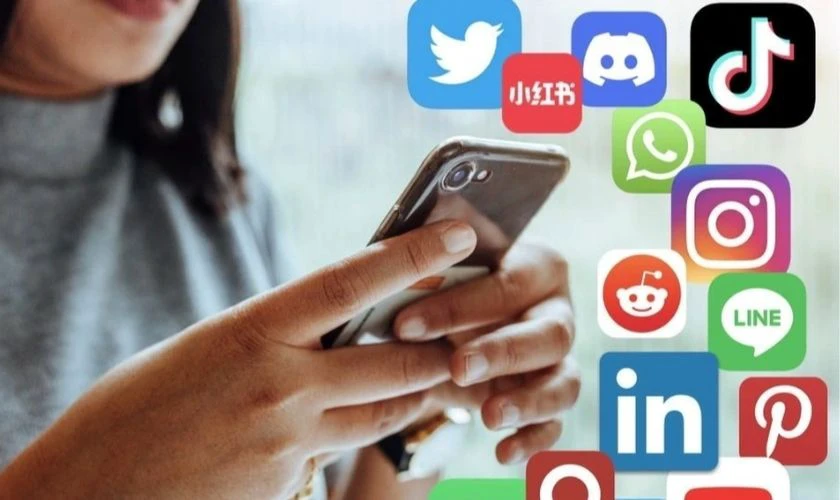
Nếu thường xuyên xem video ngắn hoặc livestream trong thời gian dài. Người dùng có thể nhận thấy pin giảm nhanh hơn đáng kể so với các tác vụ văn phòng hoặc đọc tin tức.
Đánh giá pin iOS 27 khi chờ (standby)
Khả năng tiết kiệm pin khi không sử dụng là một trong những yếu tố được nhiều người dùng quan tâm. Trên iOS 27, mức hao pin chờ nhìn chung được kiểm soát khá tốt sau khi thiết bị hoàn tất quá trình tối ưu hậu cập nhật.
Trong trường hợp pin tụt đáng kể khi để qua đêm, nguyên nhân có thể đến từ ứng dụng chạy nền, dịch vụ định vị hoặc các tiến trình đồng bộ dữ liệu chưa hoàn tất. Người dùng nên kiểm tra mục Pin trong phần Cài đặt để xác định ứng dụng tiêu tốn năng lượng bất thường.
Nguyên nhân iOS 27 hao pin?
iOS 27 hao pin có thể do hệ thống đang tối ưu sau cập nhật, ứng dụng chưa tương thích, pin bị chai,... Ngoài ra, lỗi phần mềm hoặc xung đột dữ liệu sau khi nâng cấp cũng là nguyên nhân khiến iPhone tụt pin nhanh hơn bình thường.
Tình trạng hao pin trên iOS 27 có thể xuất phát từ nhiều nguyên nhân khác nhau. Từ các tiến trình hệ thống sau khi cập nhật cho đến thói quen sử dụng hàng ngày. Việc xác định đúng nguyên nhân sẽ giúp người dùng áp dụng giải pháp phù hợp và cải thiện đáng kể thời lượng sử dụng pin.
Hệ thống đang tối ưu sau khi cập nhật
Sau khi nâng cấp lên iOS 27, iPhone thường cần thêm thời gian để thực hiện các tác vụ nền. Trong giai đoạn này, CPU sẽ hoạt động nhiều hơn bình thường khiến thiết bị tiêu thụ pin nhanh hơn. Tình trạng này thường chỉ kéo dài từ vài giờ đến vài ngày rồi dần ổn định.
Ứng dụng chưa tương thích hoàn toàn với iOS 27
Một số ứng dụng bên thứ ba có thể chưa được tối ưu kịp thời cho phiên bản iOS mới. Điều này khiến ứng dụng hoạt động kém hiệu quả, phát sinh lỗi chạy nền hoặc sử dụng tài nguyên hệ thống quá mức, từ đó làm pin sụt nhanh hơn bình thường.
Độ chai pin của iPhone đã cao
Nếu iPhone đã sử dụng trong thời gian dài, dung lượng pin tối đa có thể suy giảm đáng kể. Khi đó, việc cập nhật lên iOS 27 có thể khiến người dùng cảm nhận rõ hơn tình trạng hao pin. Đây là nguyên nhân phổ biến trên các dòng iPhone đời cũ.
Bật quá nhiều tính năng tiêu tốn năng lượng
Các tính năng như 5G, Dịch vụ định vị, Always-On Display, làm mới ứng dụng trong nền hoặc độ sáng màn hình cao đều có thể khiến pin giảm nhanh hơn. Khi nhiều tính năng hoạt động đồng thời, mức tiêu thụ năng lượng thiết bị sẽ tăng lên đáng kể.
Lỗi phần mềm hoặc xung đột hệ thống
iOS 27 hao pin có thể bắt nguồn từ lỗi phần mềm phát sinh sau quá trình cập nhật. Các tệp hệ thống bị lỗi hoặc dữ liệu cũ xung đột với phiên bản mới có thể khiến thiết bị liên tục chạy các tiến trình bất thường trong nền.
Ngoài ra, nếu người dùng nâng cấp trực tiếp qua nhiều phiên bản iOS mà không dọn dẹp bộ nhớ hoặc khôi phục cài đặt phù hợp, nguy cơ xảy ra lỗi hao pin cũng có thể cao hơn. Khi đó, việc cập nhật bản vá mới từ Apple hoặc đặt lại cài đặt hệ thống có thể giúp cải thiện tình trạng này.
Cách khắc phục iOS 27 hao pin hiệu quả 2026
Để khắc phục tình trạng iOS 27 hao pin, người dùng có thể tắt ứng dụng chạy nền, giảm độ sáng, hạn chế các kết nối không cần thiết, bật chế độ nguồn điện thấp và kiểm tra tình trạng pin. Nếu pin đã chai hoặc xuống cấp, thay pin mới là giải pháp hiệu quả để cải thiện thời lượng sử dụng.
Nếu nhận thấy pin iPhone tụt nhanh sau khi cập nhật iOS 27, bạn có thể áp dụng một số biện pháp tối ưu dưới đây. Các cách này giúp giảm mức tiêu thụ năng lượng không cần thiết, kéo dài thời gian sử dụng và cải thiện trải nghiệm hàng ngày.
Tắt làm mới ứng dụng trong nền
Làm mới ứng dụng trong nền cho phép ứng dụng cập nhật dữ liệu ngay cả khi không được mở. Nhưng cũng khiến iPhone tiêu thụ nhiều pin hơn do các ứng dụng liên tục hoạt động ngầm.
Bước 1: Mở Cài đặt trên iPhone, chọn Cài đặt chung. Nhấn vào Làm mới ứng dụng trong nền.
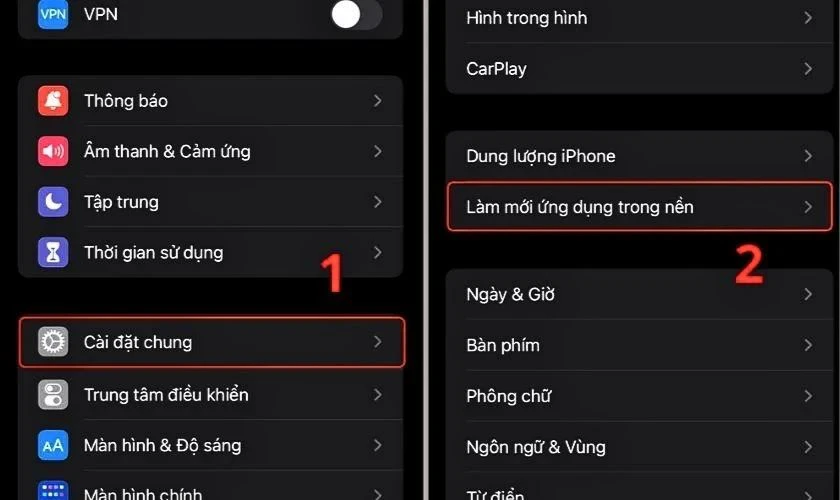
Bước 2: Chọn Tắt hoặc chỉ bật đối với những ứng dụng thực sự cần thiết.
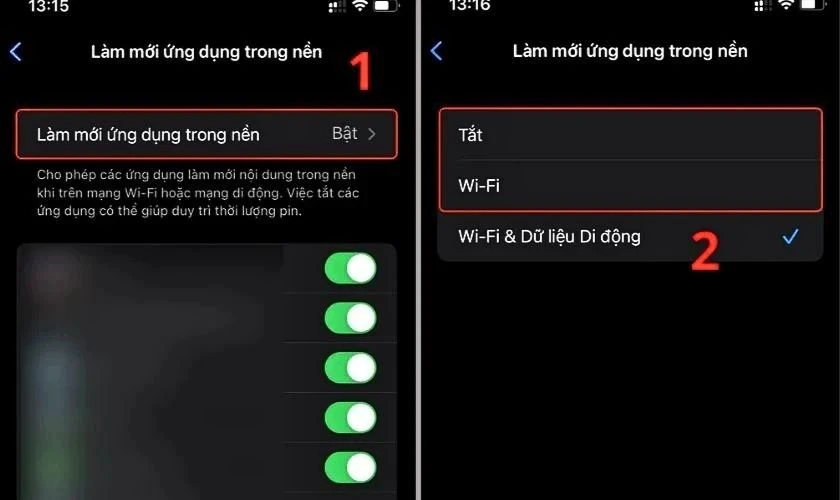
Việc tắt hoặc giới hạn tính năng làm mới ứng dụng trong nền có thể giúp giảm mức tiêu thụ năng lượng đáng kể. Đây là một trong những cách đơn giản nhưng hiệu quả để khắc phục tình trạng iOS 27 hao pin.
Điều chỉnh độ sáng màn hình
Màn hình là một trong những bộ phận tiêu tốn nhiều năng lượng nhất trên iPhone. Nếu thường xuyên sử dụng độ sáng cao, thời lượng pin có thể giảm đáng kể. Việc điều chỉnh độ sáng về mức phù hợp sẽ giúp hạn chế tình trạng iOS 27 hao pin.
Cách 1: Điều chỉnh thủ công
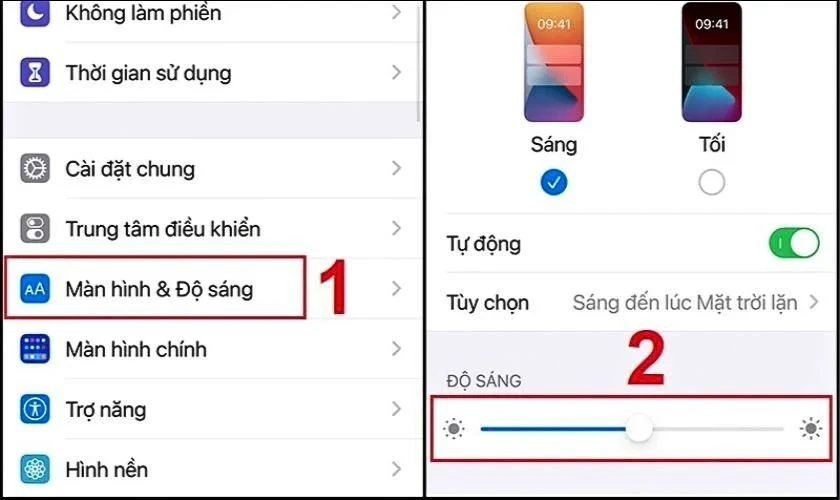
Bước 1: Mở Cài đặt trên iPhone, chọn Màn hình & Độ sáng.
Bước 2: Tại mục Độ sáng, kéo thanh trượt sang trái để giảm độ sáng hoặc sang phải để tăng độ sáng theo nhu cầu.
Cách 2: Giảm độ sáng nhanh từ Trung tâm điều khiển
Bước 1: Vuốt xuống từ góc trên bên phải màn hình (đối với iPhone có Face ID). Hoặc vuốt từ cạnh dưới màn hình lên (đối với iPhone có nút Home).
Bước 2: Kéo thanh điều chỉnh độ sáng xuống mức phù hợp.
Đây là giải pháp đơn giản, dễ thực hiện và mang lại hiệu quả rõ rệt đối với các thiết bị đang gặp tình trạng hao pin trên iOS 27.
Tắt Bluetooth, AirDrop và GPS khi không sử dụng
Bluetooth, AirDrop và GPS (Dịch vụ định vị) là những tính năng thường xuyên hoạt động trong nền. Khi được bật liên tục, chúng có thể làm tăng mức tiêu thụ năng lượng và khiến iPhone hao pin nhanh hơn. Vì vậy, người dùng nên tắt các tính năng này khi không có nhu cầu sử dụng.
Tắt Bluetooth, AirDrop:
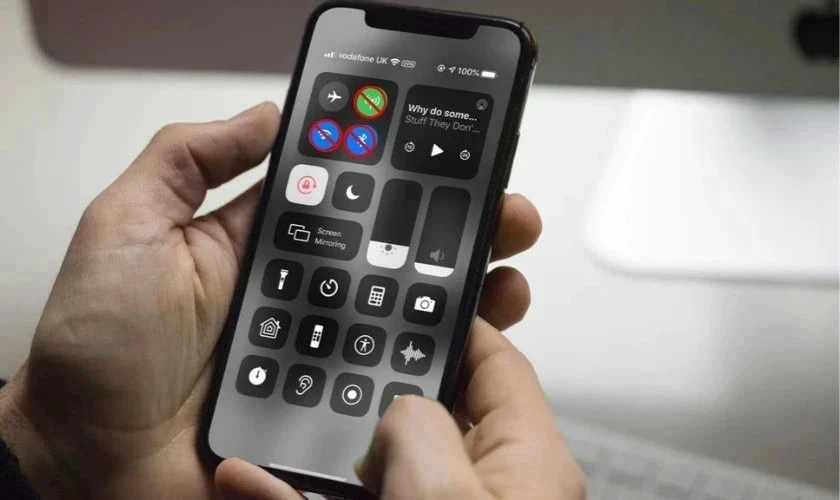
Bước 1: Mở Trung tâm điều khiển.
Bước 2: Nhấn vào biểu tượng Bluetooth/ AirDrop để ngắt kết nối tạm thời.
Tắt GPS (Dịch vụ định vị):
Bước 1: Mở Cài đặt, chọn Quyền riêng tư & Bảo mật, nhấn Dịch vụ định vị.
Bước 2: Gạt công tắc để tắt hoàn toàn hoặc chỉ cấp quyền vị trí cho những ứng dụng cần thiết.
Đây là một trong những cách tối ưu pin hiệu quả, đặc biệt đối với người dùng thường xuyên di chuyển hoặc sử dụng iPhone cả ngày dài.
Kiểm tra ứng dụng chạy ngầm gây tụt pin nhanh
Một số ứng dụng có thể tiêu thụ pin bất thường do lỗi phần mềm, chưa được tối ưu cho iOS 27. Việc kiểm tra mức sử dụng pin sẽ giúp bạn xác định chính xác nguyên nhân khiến iPhone hao pin và có biện pháp xử lý phù hợp.
Bước 1: Truy cập Cài đặt, Chọn Pin. Cuộn xuống phần Mức sử dụng pin theo ứng dụng.
Bước 2: Chờ hệ thống tải và hiển thị danh sách ứng dụng tiêu thụ pin trong 24 giờ hoặc 10 ngày gần nhất.
Bước 3: Kiểm tra các ứng dụng tiêu hao pin bất thường, xem ứng dụng nào đang chiếm tỷ lệ pin cao nhất.
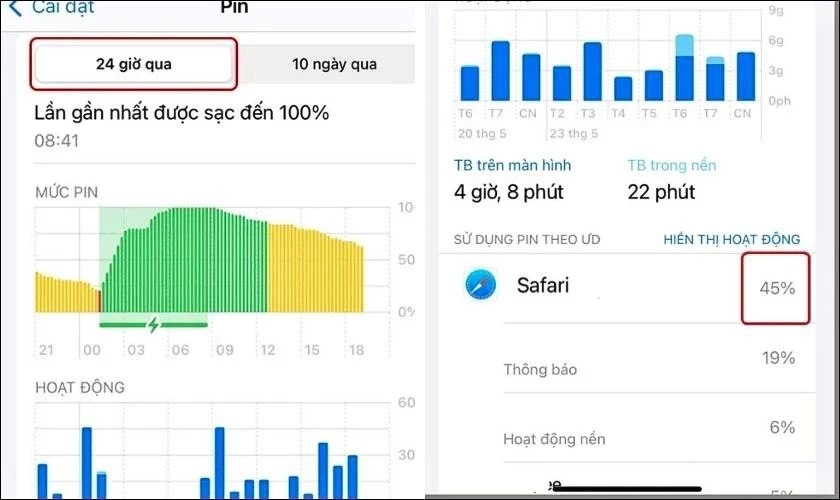
Bước 4: Nhấn vào từng ứng dụng trong danh sách. Xem thời gian Trên màn hình và Hoạt động nền.
Bước 5: Cập nhật hoặc gỡ cài đặt ứng dụng hao pin. Nếu ứng dụng vẫn gây hao pin bất thường, hãy thử gỡ cài đặt và cài đặt lại hoặc xóa ứng dụng nếu không cần thiết.
Thường xuyên kiểm tra báo cáo pin giúp bạn nhanh chóng phát hiện các ứng dụng hoạt động không hiệu quả trên iOS 27.
Bật chế độ nguồn điện thấp trên iPhone
Chế độ nguồn điện thấp là tính năng giúp giảm mức tiêu thụ năng lượng bằng cách hạn chế một số hoạt động nền. Đây là giải pháp hữu ích khi iPhone gặp tình trạng hao pin nhanh sau khi cập nhật iOS 27 hoặc khi bạn cần kéo dài thời gian sử dụng thiết bị.
Bước 1: Truy cập Cài đặt trên iPhone, cuộn xuống và chọn Pin.
Bước 2: Tại mục Chế độ nguồn điện thấp, gạt công tắc sang phải để kích hoạt.
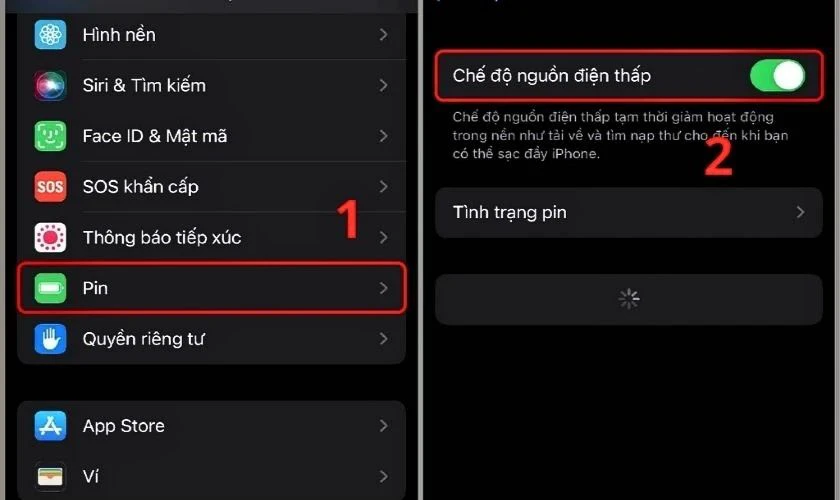
Cách bật nhanh từ Trung tâm điều khiển:
Bước 1: Mở Trung tâm điều khiển trên iPhone.
Bước 2: Nhấn vào biểu tượng Chế độ nguồn điện thấp (nếu đã được thêm vào Trung tâm điều khiển).
Việc bật Chế độ nguồn điện thấp có thể giúp kéo dài đáng kể thời lượng pin trong ngày. Tuy nhiên, khi không còn cần thiết, bạn có thể tắt tính năng này để iPhone hoạt động với hiệu năng tối đa.
Tắt widget và hình nền động tiết kiệm pin
Widget và hình nền động yêu cầu hệ thống liên tục, từ đó làm tăng mức tiêu thụ pin. Nếu đang gặp tình trạng iOS 27 hao pin, bạn nên cân nhắc tắt bớt widget không cần thiết.
Tắt hoặc xóa widget trên màn hình chính:
Bước 1: Nhấn giữ vào một khoảng trống trên màn hình chính cho đến khi các biểu tượng ứng dụng rung lên.
Bước 2: Chạm vào widget muốn xóa, chọn Xóa widget, nhấn Xóa để xác nhận.
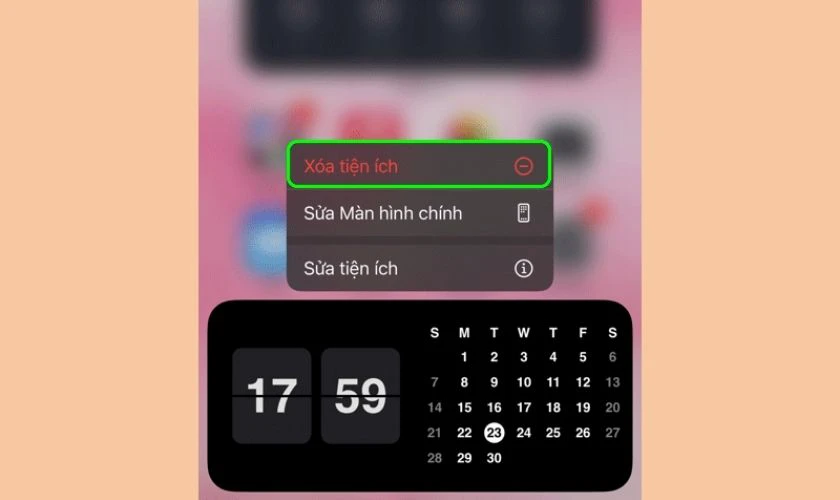
Tắt widget ở màn hình khóa:
Bước 1: Nhấn giữ màn hình khóa, chọn Tùy chỉnh. Nhấn vào khu vực chứa widget.
Bước 2: Chạm biểu tượng dấu (-) trên từng widget muốn xóa. Nhấn Xong để lưu thay đổi.
Thay hình nền động bằng hình nền tĩnh:
Bước 1: Mở Cài đặt, chọn Hình nền. Nhấn Thêm hình nền mới hoặc chọn hình nền hiện tại để chỉnh sửa.
Bước 2: Chọn một hình ảnh tĩnh từ thư viện hoặc bộ sưu tập hình nền của iPhone. Nhấn Đặt làm cặp hình nền hoặc Xong để hoàn tất.
Đây là một giải pháp đơn giản nhưng mang lại hiệu quả rõ rệt, đặc biệt đối với các mẫu iPhone đã sử dụng trong thời gian dài.
Giảm thông báo ứng dụng để hạn chế tiêu hao pin
Thông báo từ các ứng dụng n có thể xuất hiện liên tục trong ngày. Mỗi lần nhận thông báo, iPhone sẽ kích hoạt xử lý dữ liệu nền, từ đó làm tăng mức tiêu thụ pin. Tắt các thông báo không cần thiết là một cách hiệu quả để giảm tình trạng iOS 27 hao pin.
Bước 1: Truy cập Cài đặt trên iPhone, chọn Thông báo. Cuộn xuống để xem toàn bộ ứng dụng đang được phép gửi thông báo. Chọn ứng dụng mà bạn ít sử dụng hoặc không cần nhận thông báo thường xuyên.
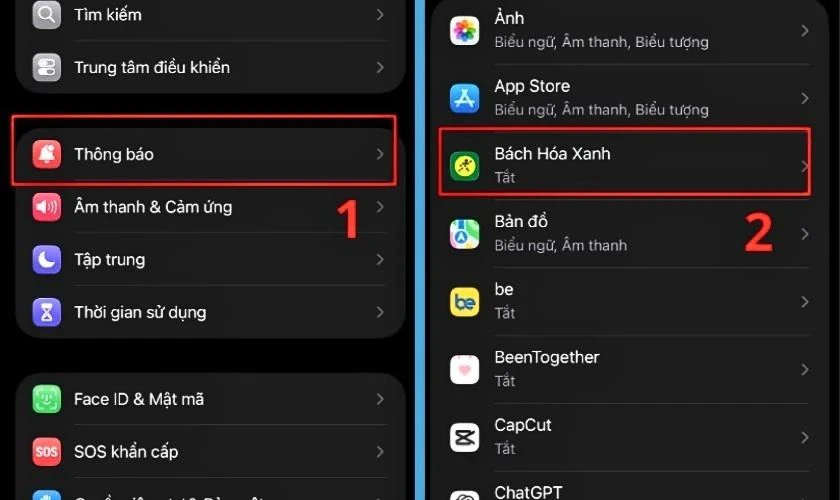
Bước 2: Gạt công tắc Cho phép thông báo sang trạng thái tắt. Lặp lại thao tác với các ứng dụng không cần thiết.
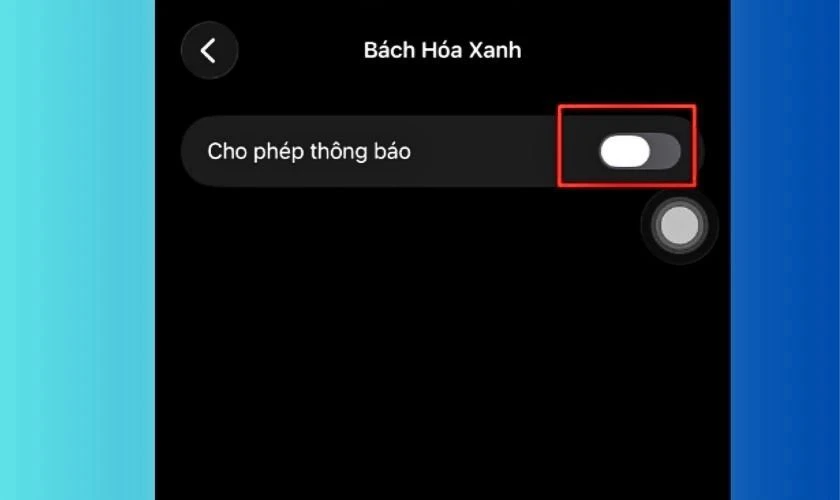
Đây là giải pháp đơn giản nhưng hiệu quả rõ rệt đối với những người dùng thường xuyên nhận nhiều thông báo mỗi ngày.
Kiểm tra tình trạng pin iPhone sau khi cập nhật iOS 27
Sau khi cập nhật iOS 27, người dùng nên kiểm tra tình trạng pin để xác định liệu nguyên nhân hao pin. Nếu dung lượng pin tối đa quá thấp, iPhone có thể tụt pin nhanh hơn.
Bước 1: Truy cập Cài đặt trên iPhone, cuộn xuống và chọn Pin. Chọn Tình trạng pin & Sạc hoặc Tình trạng pin (tùy phiên bản iOS và dòng máy).
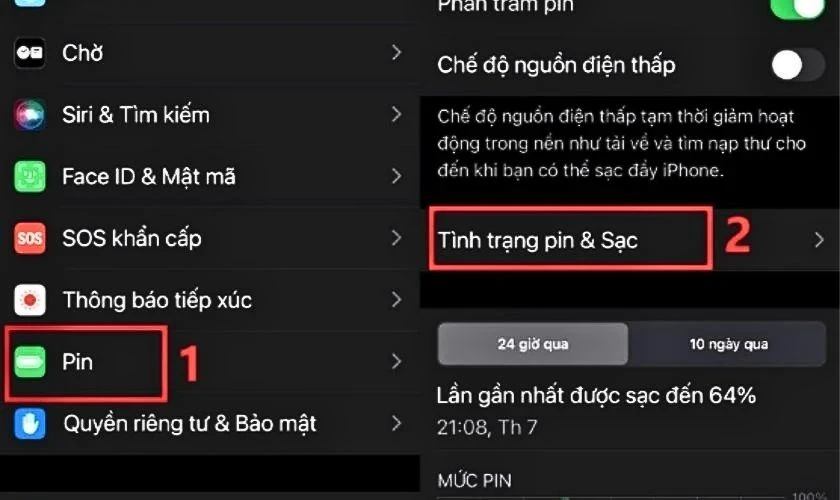
Bước 2: Xem mục Dung lượng tối đa. Đây là chỉ số thể hiện khả năng lưu trữ điện năng của pin so với lúc mới xuất xưởng.
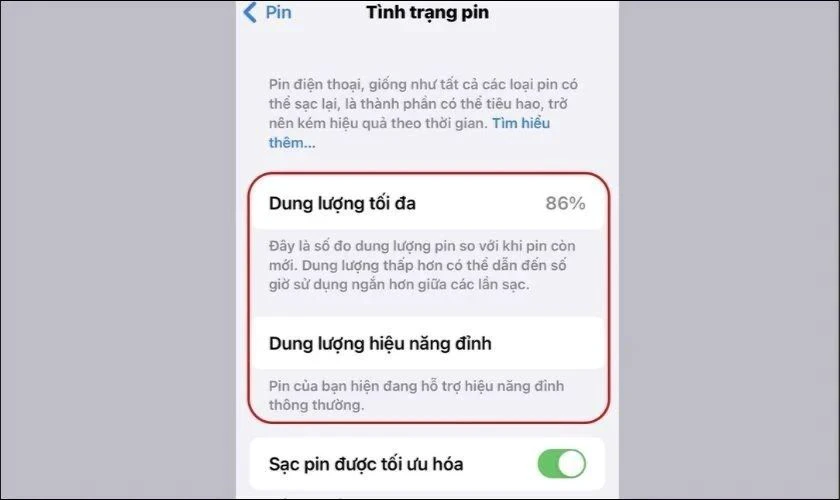
Bước 3: Đánh giá mức độ chai pin:
- Từ 90% trở lên: Pin vẫn hoạt động tốt.
- Từ 80% - 89%: Pin đã có dấu hiệu xuống cấp nhưng vẫn đáp ứng nhu cầu sử dụng thông thường.
- Dưới 80%: Nên cân nhắc thay pin để đảm bảo thời lượng sử dụng và hiệu năng thiết bị.
Nếu pin đã chai nhiều, việc thay pin mới thường mang lại hiệu quả rõ rệt hơn so với các biện pháp tối ưu phần mềm.
Khởi động lại iPhone sau khi nâng cấp iOS 27
Khởi động lại iPhone giúp làm mới hệ thống, giải phóng tài nguyên đang bị chiếm dụng và có thể cải thiện tình trạng hao pin bất thường sau khi nâng cấp.
Đối với iPhone có Face ID (iPhone X trở lên):
Bước 1: Nhấn giữ đồng thời nút nguồn và một trong hai nút âm lượng.
Bước 2: Khi thanh trượt Trượt để tắt nguồn xuất hiện, kéo thanh trượt sang phải.
Bước 3: Chờ khoảng 30 giây để iPhone tắt hoàn toàn. Nhấn giữ nút nguồn cho đến khi logo Apple xuất hiện để khởi động lại thiết bị.
Đối với iPhone có nút Home:
Bước 1: Nhấn giữ nút nguồn. Kéo thanh trượt Trượt để tắt nguồn sang phải.
Bước 2: Chờ khoảng 30 giây cho thiết bị tắt hoàn toàn. Nhấn giữ nút nguồn cho đến khi logo Apple xuất hiện.
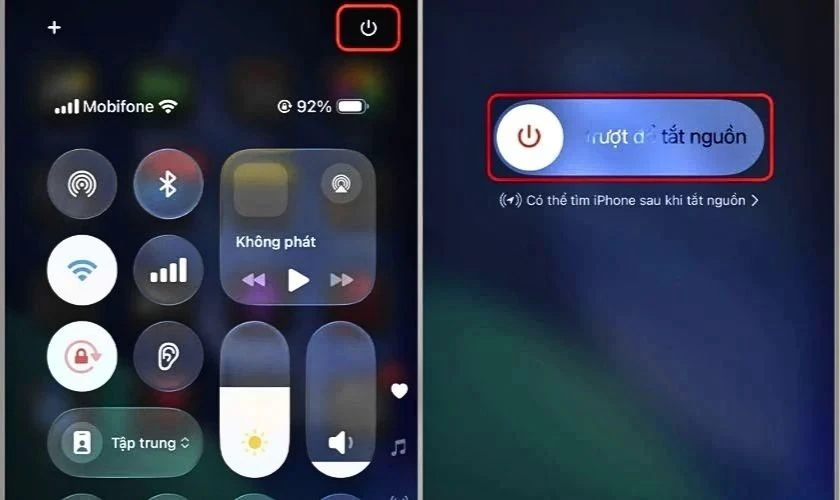
Khởi động lại iPhone là một thao tác đơn giản nhưng có thể giúp khắc phục nhiều lỗi nhỏ phát sinh sau khi cập nhật iOS 27.
Đặt lại cài đặt khi iPhone khi iOS 27 hao pin
Nếu đã thử nhiều cách tối ưu nhưng iPhone vẫn hao pin nhanh sau khi cập nhật iOS 27. Việc đặt lại cài đặt có thể giúp khắc phục các lỗi phát sinh do xung đột hệ thống hoặc thiết lập không tương thích.
Bước 1: Mở Cài đặt trên iPhone, chọn Cài đặt chung.
Bước 2: Cuộn xuống dưới và nhấn Chuyển hoặc đặt lại iPhone, chọn Đặt lại.
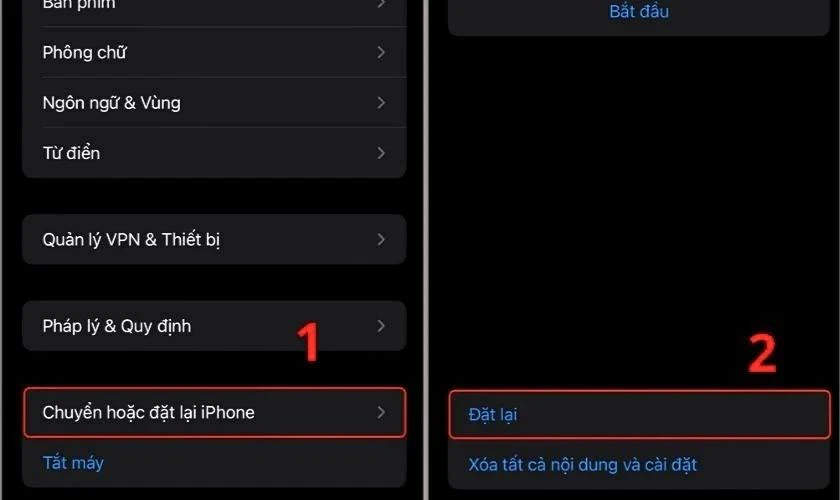
Bước 3: Nhấn Đặt lại tất cả cài đặt. Nhập mật mã màn hình khóa (nếu được yêu cầu).
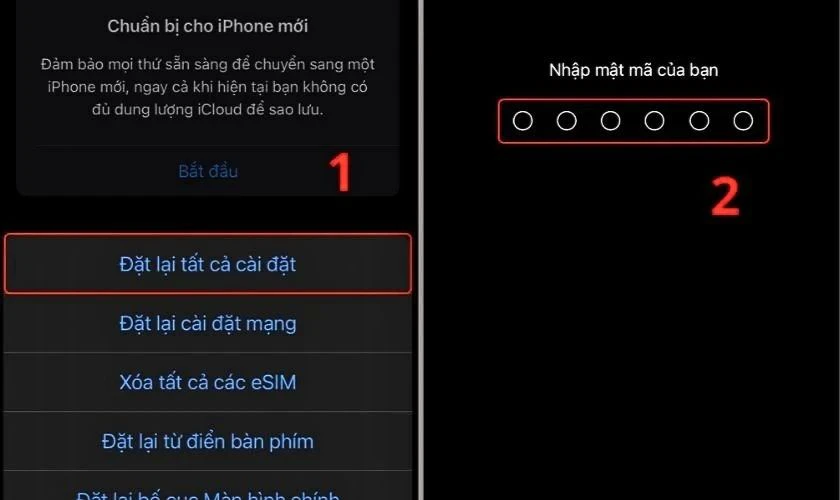
Bước 4: Xác nhận Đặt lại tất cả cài đặt để bắt đầu quá trình. Chờ iPhone khởi động lại và hoàn tất việc khôi phục các thiết lập mặc định.
Đặt lại cài đặt là giải pháp hữu ích khi tình trạng iOS 27 hao pin xuất phát lỗi hao pin.
Hạn chế sử dụng iPhone trong lúc đang sạc
Việc vừa sạc vừa sử dụng iPhone có thể khiến thiết bị nóng lên nhanh chóng. Nhiệt độ cao là một trong những nguyên nhân làm giảm tuổi thọ pin. Điều này ảnh hưởng đến khả năng lưu trữ năng lượng và khiến tình trạng hao pin trở nên rõ rệt hơn theo thời gian.

Để bảo vệ pin và duy trì hiệu suất ổn định, người dùng nên hạn chế sử dụng iPhone trong quá trình sạc. Đồng thời ưu tiên sử dụng bộ sạc chính hãng hoặc đạt tiêu chuẩn chất lượng. Ngoài ra, nên đặt thiết bị ở nơi thoáng mát, tránh che phủ máy bằng chăn, gối hoặc các vật liệu giữ nhiệt để giảm nguy cơ quá nhiệt khi sạc.
Thay pin iPhone khi pin bị chai hoặc xuống cấp
Nếu đã áp dụng các biện pháp tối ưu nhưng iPhone vẫn tụt pin nhanh, nguyên nhân có thể đến từ việc pin đã bị chai hoặc xuống cấp. Khi dung lượng pin tối đa giảm xuống dưới 80%, khả năng lưu trữ năng lượng sẽ suy giảm đáng kể.
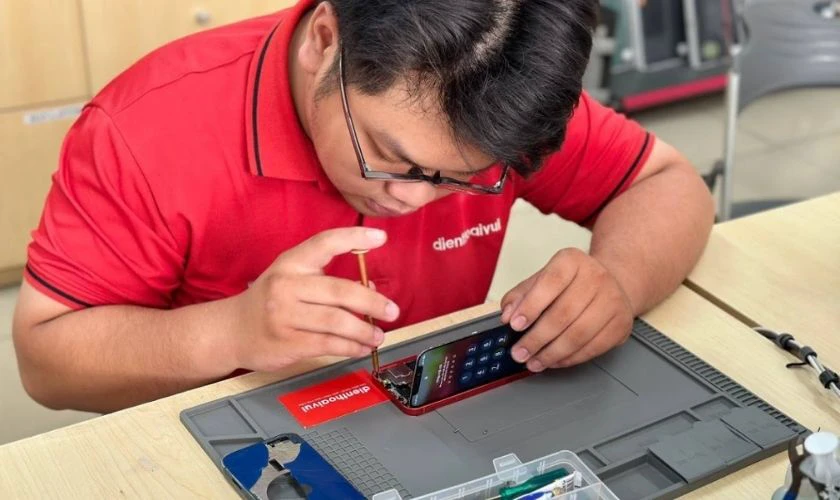
Trong trường hợp này, thay pin mới là giải pháp hiệu quả để khôi phục thời lượng sử dụng. Người dùng có thể mang thiết bị đến Điện Thoại Vui để được kiểm tra miễn phí, tư vấn tình trạng pin. Với đội ngũ kỹ thuật viên chuyên môn cao, quy trình minh bạch và chính sách bảo hành rõ ràng. Điện Thoại Vui là địa chỉ đáng cân nhắc khi cần thay pin iPhone tương thích chất lượng cao.
Mẹo kéo dài thời lượng pin trên iOS 27
Giảm độ sáng màn hình, tắt kết nối không cần thiết và bật chế độ nguồn điện thấp giúp tiết kiệm pin trên iOS 27. Đồng thời, hạn chế widget, cập nhật ứng dụng và tránh để iPhone quá nóng cũng giúp kéo dài thời lượng sử dụng.
Bên cạnh việc khắc phục các nguyên nhân gây hao pin, người dùng cũng nên áp dụng một số thói quen sử dụng hợp lý. Những mẹo dưới đây giúp giảm mức tiêu thụ năng lượng không cần thiết và duy trì hiệu suất ổn định:
- Bật chế độ nguồn điện thấp: Giảm hoạt động nền và tối ưu mức tiêu thụ năng lượng khi pin yếu.
- Giảm độ sáng màn hình: Hạn chế điện năng tiêu thụ từ màn hình, đặc biệt khi sử dụng trong nhà.
- Tắt kết nối không cần thiết: Vô hiệu hóa Bluetooth, AirDrop hoặc GPS khi không sử dụng.
- Cập nhật ứng dụng thường xuyên: Giúp khắc phục lỗi và cải thiện khả năng tương thích với iOS 27.
- Quản lý thông báo hợp lý: Tắt thông báo từ các ứng dụng không quan trọng để giảm hoạt động nền.
- Đóng ứng dụng lỗi hoặc tiêu hao pin bất thường: Kiểm tra mục Pin để phát hiện và xử lý kịp thời.
- Sử dụng bộ sạc chất lượng: Giúp bảo vệ pin và duy trì hiệu suất sạc ổn định trong thời gian dài.
- Tránh để iPhone quá nóng: Hạn chế chơi game nặng hoặc sử dụng thiết bị dưới ánh nắng trực tiếp.
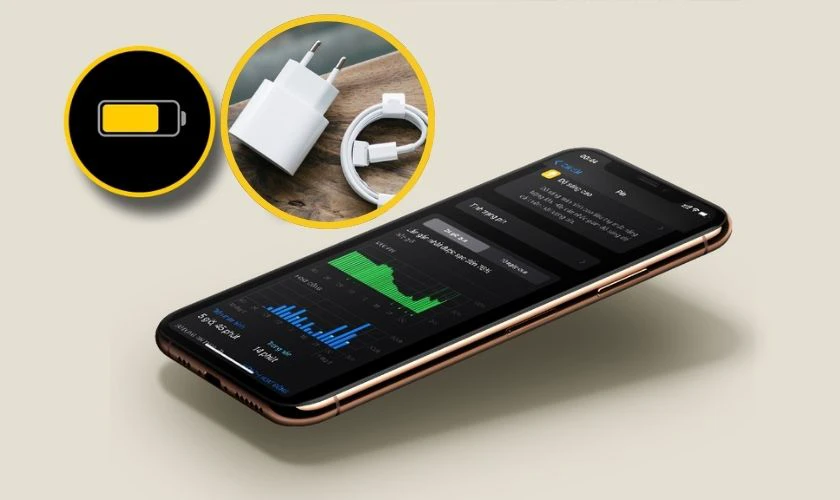
Những mẹo trên tuy đơn giản nhưng có thể mang lại hiệu quả rõ rệt trong việc kéo dài thời lượng pin trên iOS 27.
Câu hỏi thường gặp về việc iOS 27 hao pin
Trong quá trình sử dụng iOS 27, nhiều người dùng thắc mắc về tình trạng hao pin sau khi cập nhật và cách xử lý hiệu quả. Dưới đây là những câu hỏi phổ biến cùng câu trả lời dành cho bạn,
iOS 27 hao pin trong bao lâu sau khi cập nhật?
Thông thường, tình trạng hao pin có thể kéo dài từ vài giờ đến vài ngày đầu do hệ thống đang tối ưu dữ liệu và ứng dụng trong nền.
iOS 27 hao pin có phải lỗi của Apple không?
Không phải lúc nào cũng vậy. Hao pin có thể đến từ quá trình tối ưu sau cập nhật, ứng dụng chưa tương thích hoặc pin iPhone đã bị chai.
Có nên hạ cấp iOS khi iOS 27 hao pin không?
Không nên hạ cấp ngay. Người dùng nên chờ vài ngày để hệ thống ổn định và thử các biện pháp tối ưu.
Khi nào nên thay pin iPhone?
Bạn nên cân nhắc thay pin khi dung lượng tối đa dưới 80%, pin tụt nhanh bất thường hoặc thiết bị xuất hiện cảnh báo bảo trì pin.
Khôi phục cài đặt gốc có khắc phục được iOS 27 hao pin không?
Có thể. Nếu nguyên nhân đến từ lỗi phần mềm hoặc xung đột cài đặt sau cập nhật.
Kết luận
iOS 27 hao pin có thể xuất phát từ quá trình tối ưu hệ thống sau cập nhật hoặc tình trạng pin đã xuống cấp. Nếu đã áp dụng các cách khắc phục nhưng pin vẫn tụt nhanh bất thường, bạn nên kiểm tra sức khỏe pin và thay pin khi cần thiết. Hãy đến Điện Thoại Vui để được kiểm tra miễn phí, tư vấn giải pháp phù hợp và hỗ trợ thay pin iPhone uy tín, nhanh chóng.
Bạn đang đọc bài viết iOS 27 hao pin không? Nguyên nhân và cách khắc phục tại chuyên mục Lỗi thường gặp trên website Điện Thoại Vui.
Câu hỏi thường gặp

Mình là Thanh Nhật, một content creator đam mê công nghệ. Mình là người thích viết, viết những gì mình biết, hiểu những gì mình viết. Mình chuyên viết về nhiều lĩnh vực khác nhau, từ công nghệ, điện thoại, laptop, đến các thủ thuật và ứng dụng di động. Hy vọng mang đến cho bạn những thông tin hay và bổ ích về công nghệ mới nhất hiện nay.

