



iPad bị đen màn hình mà vẫn có tiếng: Cách sửa nhanh
iPad bị đen màn hình mà vẫn có tiếng: Cách sửa nhanh

iPad bị đen màn hình mà vẫn có tiếng thường cho thấy thiết bị vẫn đang hoạt động nhưng gặp vấn đề ở khả năng hiển thị. Nguyên nhân có thể đến từ hệ thống bị treo, lỗi màn hình, cáp kết nối, đèn nền hoặc linh kiện hiển thị. Đọc ngay bài viết này để biết cách kiểm tra nguyên nhân và xử lý tình trạng màn hình đen từ đơn giản đến chuyên sâu.
iPad bị đen màn hình mà vẫn có tiếng là lỗi gì?
iPad bị đen màn hình mà vẫn có tiếng là tình trạng máy vẫn phát âm thanh, nhận thông báo, rung hoặc có dấu hiệu hoạt động nhưng màn hình không hiển thị hình ảnh. Trường hợp này khác với iPad hoàn toàn không lên nguồn vì hệ thống có thể vẫn đang chạy trong nền.

Nếu sau khi cắm sạc, iPad vẫn phát âm thanh hoặc nhận thao tác nhưng màn hình hoàn toàn tối, vấn đề có khả năng nằm ở khâu hiển thị thay vì toàn bộ nguồn máy. Tuy nhiên, chỉ dựa vào hiện tượng bên ngoài chưa thể kết luận màn hình đã hỏng.
Nguyên nhân iPad bị đen màn hình mà vẫn có tiếng
Có nhiều nguyên nhân khiến iPad không hiển thị nhưng âm thanh vẫn hoạt động. Bạn có thể đối chiếu theo các trường hợp sau:
Lỗi phần mềm hoặc iPad bị treo hệ thống
iPadOS có thể gặp lỗi tạm thời khiến giao diện không được hiển thị dù thiết bị vẫn đang xử lý tác vụ phía sau. Tình trạng này có thể xuất hiện sau khi ứng dụng bị lỗi, hệ thống gặp xung đột hoặc máy bị treo trong quá trình khởi động.
Màn hình hoặc cáp màn hình bị lỗi
Màn hình có thể gặp lỗi sau thời gian dài sử dụng hoặc do cáp kết nối bên trong bị ảnh hưởng. Khi đó, phần hệ thống vẫn hoạt động nhưng tín hiệu hình ảnh không được truyền đến màn hình.
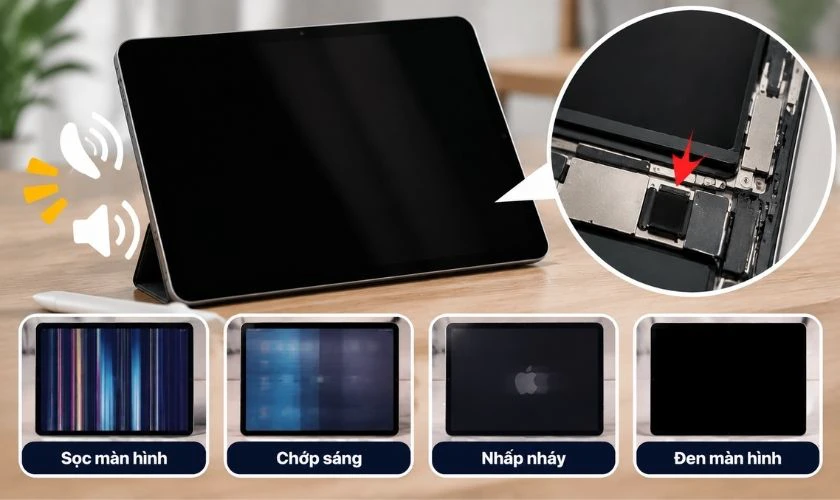
Một số trường hợp trước khi chuyển sang màn hình đen có thể xuất hiện chớp sáng, sọc, nhấp nháy. Nếu máy từng được sửa chữa, tháo lắp màn hình, khả năng liên quan đến kết nối phần cứng cũng cần được kiểm tra.
Lỗi đèn nền khiến màn hình tối đen
Với một số trường hợp, iPad vẫn tạo hình ảnh nhưng đèn nền không hoạt động khiến người dùng nhìn thấy màn hình gần như đen hoàn toàn. Đây là tình trạng khác với việc toàn bộ hệ thống không lên.
Lỗi IC hiển thị hoặc linh kiện liên quan
Lỗi IC hiển thị iPad hoặc các linh kiện trên mạch liên quan có thể khiến tín hiệu hình ảnh không được xử lý đúng, trong khi máy vẫn có âm thanh hoặc phản hồi. Nhóm lỗi này thường khó xác định chỉ bằng thao tác phần mềm. Kỹ thuật viên cần kiểm tra mạch, đường tín hiệu và các linh kiện liên quan trước khi đưa ra phương án sửa chữa.
iPad bị rơi, va đập hoặc vào nước
Tác động vật lý có thể làm hỏng màn hình, cáp hoặc linh kiện hiển thị bên trong. Trường hợp máy bị vào nước còn có nguy cơ gây chập hoặc ăn mòn linh kiện.

Nếu hiện tượng màn hình đen xuất hiện ngay sau khi rơi, va đập hoặc tiếp xúc với nước, không nên cố khởi động lại nhiều lần. Việc tiếp tục cấp điện cho thiết bị bị ẩm có thể làm tình trạng phần cứng nghiêm trọng hơn.
Cách khắc phục iPad bị đen màn hình mà vẫn có tiếng
Nếu iPad bị đen màn hình mà vẫn có tiếng, bạn có thể thử một số cách xử lý tại nhà trước khi mang máy đi kiểm tra. Tùy nguyên nhân, lỗi có thể được khắc phục bằng cách buộc khởi động lại, sạc pin hoặc kiểm tra các yếu tố liên quan đến màn hình.
Kiểm tra độ sáng và tình trạng hoạt động của iPad
Trước tiên, hãy thử tăng độ sáng màn hình nếu vẫn có thể tương tác với máy. Đồng thời, chú ý các dấu hiệu như âm thanh thông báo, rung hoặc thiết bị được máy tính nhận diện.

Nếu màn hình chỉ tối do độ sáng thấp, việc điều chỉnh lại sẽ giải quyết được vấn đề. Ngược lại, nếu màn hình hoàn toàn không hiển thị dù iPad vẫn có âm thanh, hãy chuyển sang bước tiếp theo.
Buộc khởi động lại iPad
Đây là bước nên thử đầu tiên khi iPad bị treo hoặc màn hình đen. Cách thực hiện phụ thuộc vào việc máy có nút Home hay không:
Bước 1: Với iPad không có nút Home, nhấn rồi thả nhanh nút âm lượng gần nút nguồn nhất.
Bước 2: Nhấn rồi thả nhanh nút âm lượng còn lại.
Bước 3: Nhấn và giữ nút nguồn cho đến khi logo Apple xuất hiện.

Với iPad có nút Home, nhấn và giữ đồng thời nút Home + nút nguồn cho đến khi xuất hiện logo Apple.
Sạc iPad và kiểm tra bộ sạc
Nếu force restart không hiệu quả, hãy kết nối iPad với bộ sạc đang hoạt động tốt và để máy sạc một thời gian. Trong một số trường hợp, thiết bị có thể cần được sạc trong tối đa một giờ trước khi tiếp tục kiểm tra.

Bạn cũng nên thử dây cáp, củ sạc hoặc nguồn điện khác nếu nghi ngờ phụ kiện có vấn đề. Không sử dụng phụ kiện có dấu hiệu đứt, cháy hoặc biến dạng.
Cập nhật iPadOS bằng máy tính
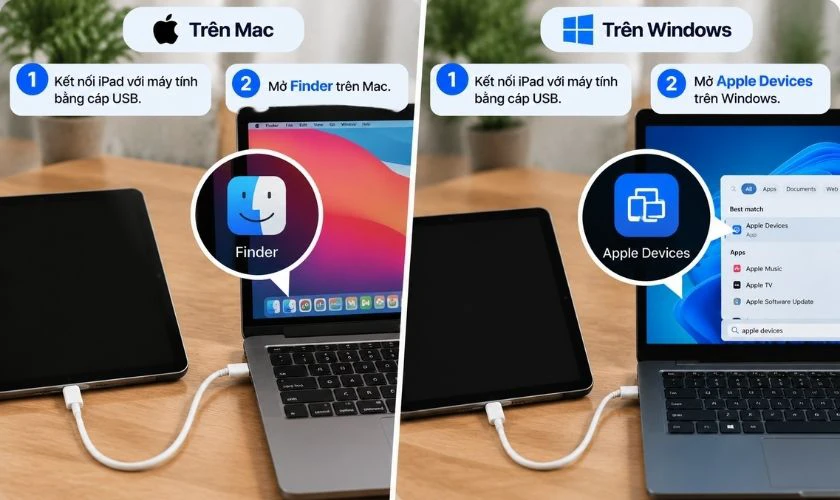
Nếu iPad vẫn được máy tính nhận diện, có thể thử cập nhật iPadOS bằng Finder trên Mac hoặc ứng dụng Apple Devices trên PC. Cách này phù hợp khi nghi ngờ hệ điều hành gặp lỗi nhưng thiết bị vẫn còn khả năng kết nối.
Bước 1: Kết nối iPad với máy tính bằng cáp USB. Mở Finder trên Mac hoặc Apple Devices trên máy tính Windows.
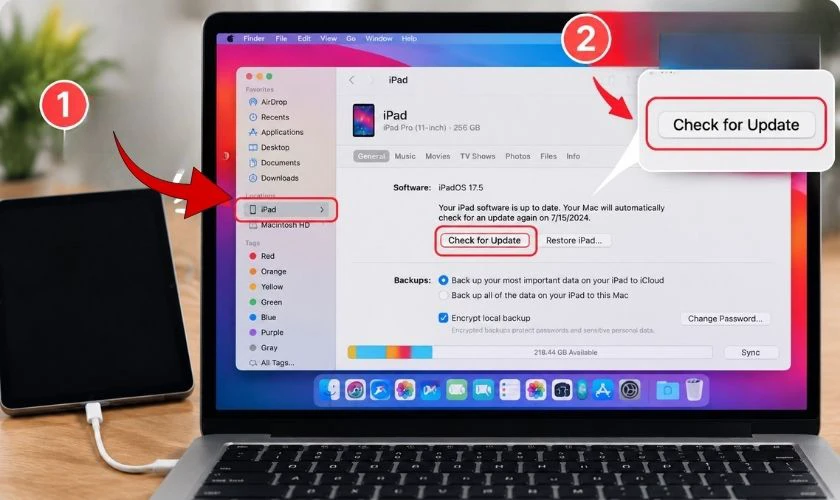
Bước 2: Chọn iPad khi thiết bị xuất hiện trên máy tính. Chọn Kiểm tra bản cập nhật (Check for Update).
Bước 3: Nhấn Cập nhật (Update) và làm theo hướng dẫn trên màn hình.
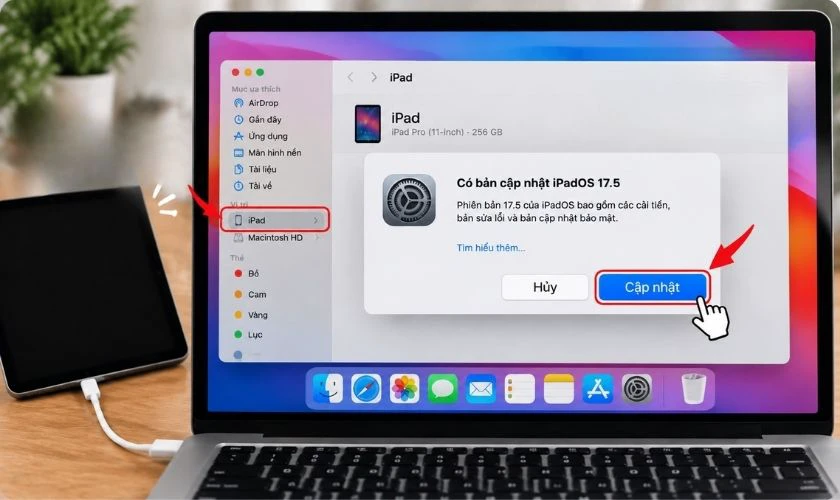
Bước 4: Chờ quá trình cập nhật hoàn tất, không ngắt kết nối iPad trong lúc thực hiện.
Khi máy tính hiển thị tùy chọn Update hoặc Restore, nên ưu tiên Update nếu mục tiêu là khắc phục phần mềm và bảo toàn dữ liệu.
Thử kết nối iTunes trên máy tính
Nếu iPad bị đen màn hình mà vẫn có tiếng, bạn có thể thử kết nối thiết bị với máy tính để kiểm tra khả năng nhận diện và xử lý lỗi phần mềm thông qua iTunes. Cách này phù hợp với các máy tính Windows đang sử dụng iTunes.
Bước 1: Kết nối iPad với máy tính bằng cáp USB và mở iTunes.
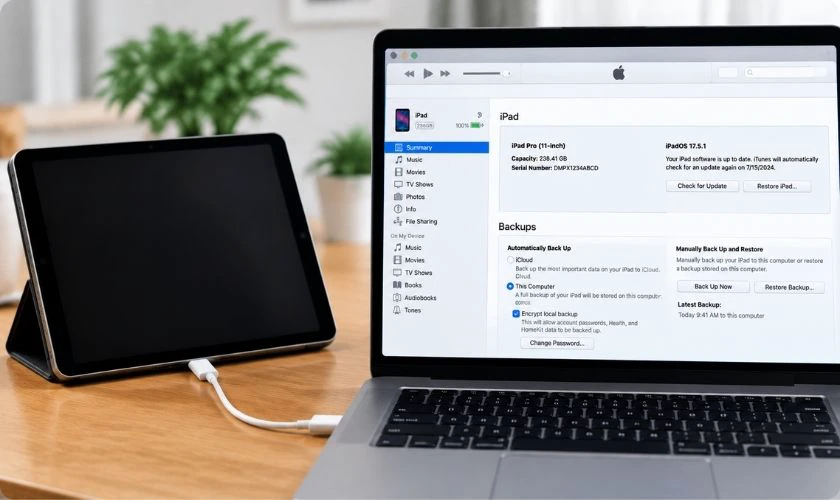
Bước 2: Chờ iTunes nhận diện iPad. Nếu xuất hiện biểu tượng thiết bị, nhấn vào biểu tượng này để mở thông tin iPad.
Bước 3: Chọn Summary (Tóm tắt), sau đó nhấn Check for Update (Kiểm tra bản cập nhật).
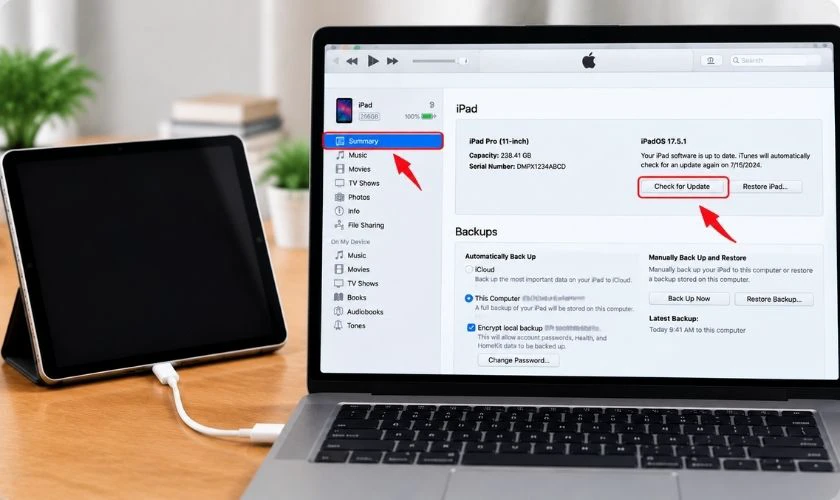
Bước 4: Nếu có bản cập nhật, chọn Update (Cập nhật) và làm theo hướng dẫn trên màn hình.
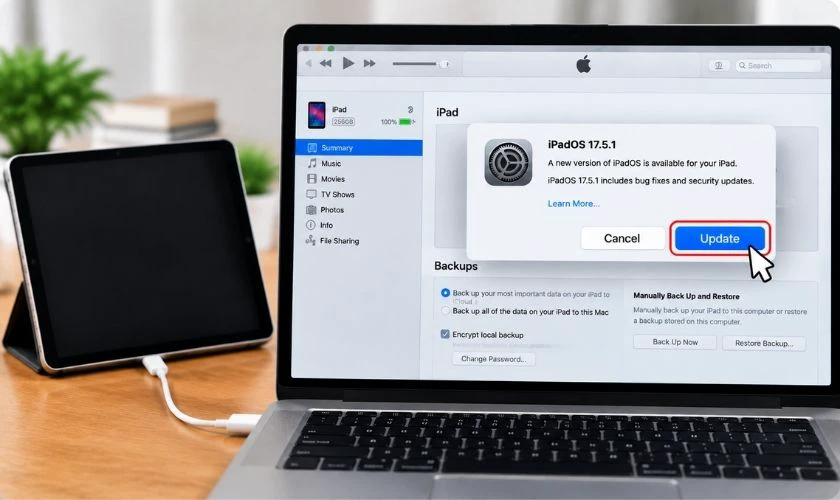
Bước 5: Chờ iTunes hoàn tất quá trình cập nhật, sau đó kiểm tra lại màn hình iPad.
Nếu iTunes không nhận iPad hoặc cập nhật không thành công, bạn có thể thử Recovery Mode để máy tính nhận diện thiết bị và xử lý lỗi hệ thống.
Đưa iPad vào Recovery Mode khi cần
Nếu iPad vẫn bị đen màn hình và không thể cập nhật iPadOS theo cách thông thường. Bạn có thể thử đưa thiết bị vào Recovery Mode (chế độ khôi phục). Cách này cho phép máy tính nhận diện iPad để tiếp tục cập nhật hoặc khôi phục hệ thống.
Bước 1: Kết nối iPad với máy tính bằng cáp USB, sau đó mở Finder trên Mac hoặc Apple Devices trên Windows.
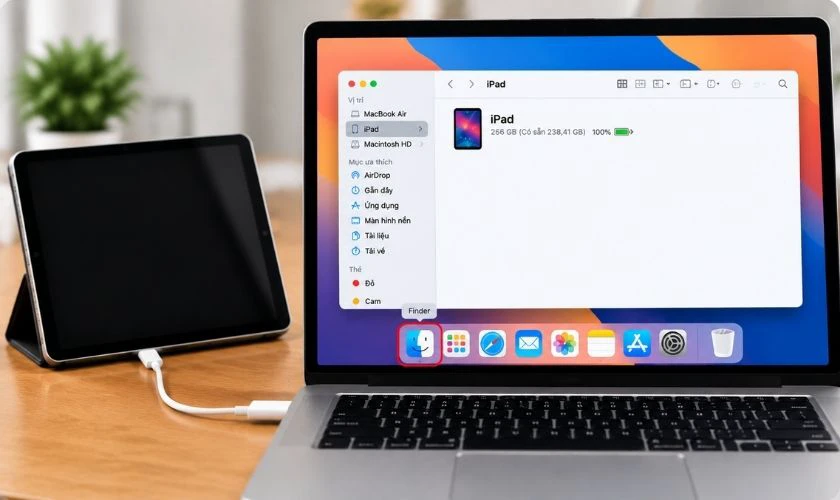
Bước 2: Thực hiện thao tác đưa iPad vào Recovery Mode:
- iPad không có nút Home: Nhấn và thả nhanh nút âm lượng gần nút nguồn, nhấn và thả nhanh nút âm lượng còn lại. Sau đó nhấn giữ nút nguồn đến khi xuất hiện màn hình Recovery Mode.
- iPad có nút Home: Nhấn giữ đồng thời nút Home và nút nguồn cho đến khi xuất hiện màn hình Recovery Mode.
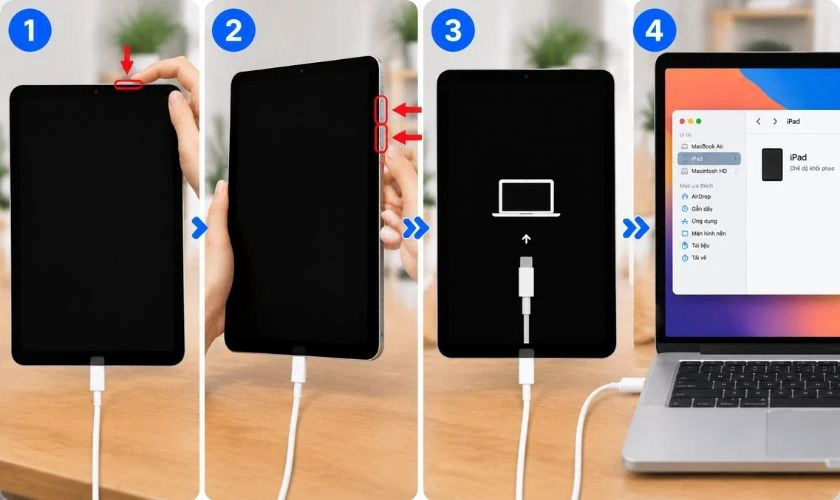
Bước 3: Khi máy tính hiển thị thông báo iPad đang ở chế độ khôi phục, chọn Update (Cập nhật).
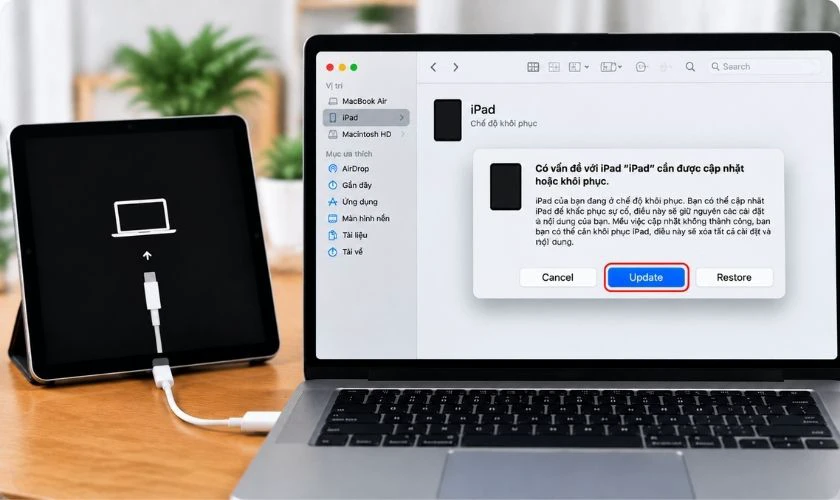
Bước 4: Chờ quá trình hoàn tất và không ngắt kết nối iPad trong khi máy tính đang cập nhật.
Nếu Update không khắc phục được lỗi, bạn có thể cần chọn Restore (Khôi phục). Tuy nhiên, thao tác này sẽ xóa dữ liệu trên iPad, vì vậy nên ưu tiên sao lưu dữ liệu nếu thiết bị vẫn có thể truy cập.
Mang iPad đi kiểm tra nếu nghi lỗi phần cứng
Nếu iPad vẫn phát tiếng nhưng màn hình không hiển thị sau khi đã force restart và kiểm tra sạc, khả năng lỗi phần cứng cần được xem xét. Đặc biệt, bạn nên ngừng tự xử lý khi máy từng rơi, vào nước, màn hình có dấu hiệu chớp sáng trước đó hoặc nghi ngờ lỗi đèn nền, cáp và IC hiển thị.
Khi nào nên mang iPad đi sửa chữa?
Bạn nên mang iPad đi kiểm tra kỹ thuật nếu gặp một trong các trường hợp sau:
- Máy từng rơi hoặc va đập rồi bắt đầu bị đen màn hình.
- iPad có dấu hiệu tiếp xúc với nước hoặc chất lỏng.
- Đã force restart nhưng màn hình vẫn hoàn toàn không hiển thị.
- Máy vẫn rung, phát tiếng hoặc nhận sạc nhưng không có hình ảnh.
- Màn hình từng chớp sáng, sọc hoặc tối dần trước khi tắt hẳn.
- Nghi ngờ lỗi đèn nền, cáp màn hình hoặc IC hiển thị.

Không nên tự tháo màn hình tại nhà để kiểm tra nếu không có dụng cụ và kinh nghiệm sửa chữa. Việc tác động trực tiếp vào màn hình hoặc bo mạch có thể khiến lỗi ban đầu trở nên phức tạp hơn. Hãy mang máy đến Điện Thoại Vui để sửa chữa thay màn hình iPad (nếu cần) nhé!
Lưu ý khi xử lý iPad bị đen màn hình mà vẫn có tiếng
Trước khi thực hiện các thao tác can thiệp sâu, bạn nên lưu ý:
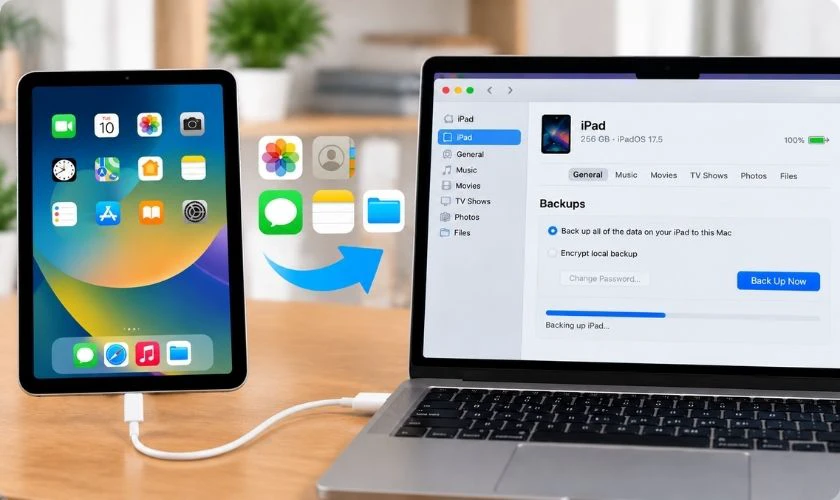
- Nếu iPad vẫn có thể sử dụng hoặc kết nối được, hãy ưu tiên sao lưu dữ liệu trước.
- Không tự tháo màn hình nếu không có chuyên môn và dụng cụ phù hợp.
- Nếu máy vừa tiếp xúc với nước, hạn chế sạc hoặc tiếp tục bật máy và nên kiểm tra sớm.
- Không chọn Restore chỉ vì iPad đang bị màn hình đen nếu chưa cân nhắc nguy cơ mất dữ liệu.
Nếu lỗi xuất hiện sau va đập hoặc có dấu hiệu phần cứng, không nên liên tục force restart nhiều lần để thử nghiệm.
Câu hỏi thường gặp về iPad bị đen màn hình mà vẫn có tiếng
Dưới đây là những câu hỏi thường gặp khi iPad vẫn hoạt động nhưng không hiển thị hình ảnh:
iPad bị đen màn hình nhưng vẫn có tiếng có phải hỏng màn hình không?
Chưa chắc. Nguyên nhân có thể là lỗi phần mềm, máy bị treo, đèn nền, cáp màn hình hoặc linh kiện hiển thị. Cần kiểm tra từng khả năng trước khi kết luận phải thay màn hình.
iPad bị đen màn hình mà vẫn rung thì xử lý thế nào?
Nếu iPad vẫn rung hoặc phát âm thanh, hãy thử force restart theo đúng loại máy. Nếu sau đó màn hình vẫn đen, nên kiểm tra phần hiển thị và phần cứng thay vì tiếp tục thao tác nhiều lần.
Có nên Restore iPad khi màn hình vẫn đen không?
Không nên Restore ngay nếu dữ liệu chưa được sao lưu. Apple xác nhận Restore sẽ cài đặt lại iPadOS và xóa dữ liệu; nếu đang xử lý lỗi phần mềm, nên thử Update trước khi chọn Restore.
iPad bị đen màn hình sau khi rơi có sửa được không?
Có thể sửa tùy nguyên nhân. Nếu chỉ ảnh hưởng đến kết nối hoặc một linh kiện hiển thị, phương án xử lý sẽ khác trường hợp màn hình hoặc bo mạch bị hư hỏng nặng. Cần kiểm tra trực tiếp để xác định mức độ lỗi.
Kết luận
iPad bị đen màn hình mà vẫn có tiếng có thể liên quan đến lỗi phần mềm, màn hình, đèn nền, cáp hoặc linh kiện hiển thị. Hãy ưu tiên kiểm tra cơ bản, sạc và force restart trước; nếu màn hình vẫn không hoạt động, nên kiểm tra phần cứng để xác định đúng nguyên nhân. Bạn có thể mang thiết bị đến Điện Thoại Vui để được kiểm tra và tư vấn hướng xử lý phù hợp.
Bạn đang đọc bài viết iPad bị đen màn hình mà vẫn có tiếng: Cách sửa nhanh tại chuyên mục Lỗi thường gặp trên website Điện Thoại Vui.

Mình là Thanh Nhật, một content creator đam mê công nghệ. Mình là người thích viết, viết những gì mình biết, hiểu những gì mình viết. Mình chuyên viết về nhiều lĩnh vực khác nhau, từ công nghệ, điện thoại, laptop, đến các thủ thuật và ứng dụng di động. Hy vọng mang đến cho bạn những thông tin hay và bổ ích về công nghệ mới nhất hiện nay.

