



iPad khởi động lại liên tục: Cách xử lý nhanh chóng 2026
iPad khởi động lại liên tục: Cách xử lý nhanh chóng 2026

iPad khởi động lại liên tục có thể xuất phát từ lỗi phần mềm, ứng dụng xung đột, pin gặp vấn đề hoặc phần cứng bên trong thiết bị. Tình trạng này khiến iPad tự tắt rồi bật lại nhiều lần, ảnh hưởng đến quá trình học tập, làm việc và giải trí. Cùng tìm hiểu nguyên nhân và cách xử lý phù hợp để khắc phục lỗi này hiệu quả hơn.
iPad khởi động lại liên tục là lỗi gì?
iPad khởi động lại liên tục là tình trạng thiết bị tự động tắt nguồn rồi khởi động lại nhiều lần mà không có thao tác từ người dùng. Lỗi có thể xuất hiện khi đang mở ứng dụng, xem video, chơi game hoặc thậm chí khi iPad đang ở màn hình khóa.

Việc xác định đúng nguyên nhân giúp lựa chọn cách xử lý phù hợp, tránh việc khôi phục hoặc can thiệp sâu khi lỗi chỉ đến từ những thiết lập đơn giản.
Nguyên nhân khiến iPad khởi động lại liên tục
iPad bị khởi động lại nhiều lần thường do lỗi phần mềm hoặc phần cứng ảnh hưởng đến quá trình vận hành của hệ thống. Một số nguyên nhân khiến iPad gặp lỗi nguồn tắt mở liên tục có thể kể đến như:
- Lỗi iPadOS hoặc phiên bản phần mềm chưa ổn định: Hệ điều hành gặp lỗi trong quá trình cập nhật, xung đột tệp hệ thống hoặc chưa tương thích với một số ứng dụng có thể khiến máy tự restart.
- Ứng dụng bị lỗi hoặc xung đột: Một ứng dụng hoạt động không ổn định, đặc biệt là ứng dụng mới cài đặt, có thể làm hệ thống bị treo và khiến iPad tự khởi động lại để phục hồi.
- Dung lượng lưu trữ quá đầy: Khi bộ nhớ gần hết, iPad có thể gặp khó khăn trong việc xử lý dữ liệu tạm thời, ảnh hưởng đến hiệu suất và gây ra tình trạng hoạt động không ổn định.
- Pin iPad bị chai hoặc gặp lỗi: Pin xuống cấp có thể không cung cấp đủ nguồn điện ổn định, khiến thiết bị bị sập nguồn rồi tự bật lại, đặc biệt khi chạy tác vụ nặng.
- Lỗi phần cứng bên trong: Mainboard, linh kiện nguồn hoặc các bộ phận từng bị ảnh hưởng do va đập, vào nước có thể khiến iPad liên tục gặp lỗi khởi động.
- Thiết bị quá nóng: Khi nhiệt độ tăng cao, hệ thống có thể tự giới hạn hoạt động hoặc khởi động lại nhằm bảo vệ linh kiện bên trong.

Để xác định chính xác nguyên nhân, người dùng nên kiểm tra từ các yếu tố phần mềm trước vì đây là nhóm lỗi có thể xử lý dễ dàng mà không cần can thiệp phần cứng.
Cách khắc phục lỗi iPad khởi động lại liên tục hiệu quả
Để xử lý lỗi iPad tự restart, nên thực hiện theo thứ tự từ các phương pháp đơn giản đến những thao tác can thiệp sâu hơn. Việc kiểm tra từng bước giúp hạn chế nguy cơ mất dữ liệu hoặc thao tác không cần thiết.
Buộc khởi động lại iPad khi máy bị treo hoặc tự restart
Buộc khởi động lại iPad là cách xử lý đầu tiên khi thiết bị bị treo, không phản hồi hoặc tự khởi động lại nhiều lần. Thao tác này giúp hệ thống đóng các tiến trình đang lỗi và khởi động lại bộ nhớ tạm mà không xóa dữ liệu.
Tùy theo dòng iPad đang sử dụng, cách force restart sẽ khác nhau:
Với iPad có Face ID hoặc không có nút Home:
- Nhấn nhanh nút tăng âm lượng rồi thả ra ngay.
- Tiếp tục nhấn nhanh nút giảm âm lượng rồi thả ra.
- Nhấn giữ nút nguồn đến khi xuất hiện logo Apple thì thả tay.
Với iPad có nút Home:
- Nhấn giữ đồng thời nút Home và nút nguồn.
- Tiếp tục giữ đến khi màn hình xuất hiện logo Apple.
- Thả tay và chờ thiết bị khởi động lại.

Sau khi thực hiện, người dùng nên theo dõi trong một khoảng thời gian để kiểm tra tình trạng restart còn xuất hiện hay không. Nếu iPad vẫn tiếp tục tự khởi động lại, có thể chuyển sang các bước kiểm tra phần mềm tiếp theo.
Cập nhật hoặc khôi phục iPadOS để xử lý lỗi hệ thống
Cập nhật hoặc khôi phục iPadOS có thể giúp xử lý tình trạng iPad khởi động lại liên tục do lỗi hệ điều hành. Các phiên bản phần mềm mới thường bao gồm bản vá giúp sửa lỗi tương thích và cải thiện độ ổn định của thiết bị.
Trước tiên, người dùng nên kiểm tra cập nhật iPadOS bằng cách:
- Bước 1: Bạn mở Cài đặt trên iPad sau đó đến Cài đặt chung.
- Bước 2: Nhấn vào Cập nhật phần mềm, sau đó chọn tải và cài đặt phiên bản mới nếu có bản cập nhật khả dụng.
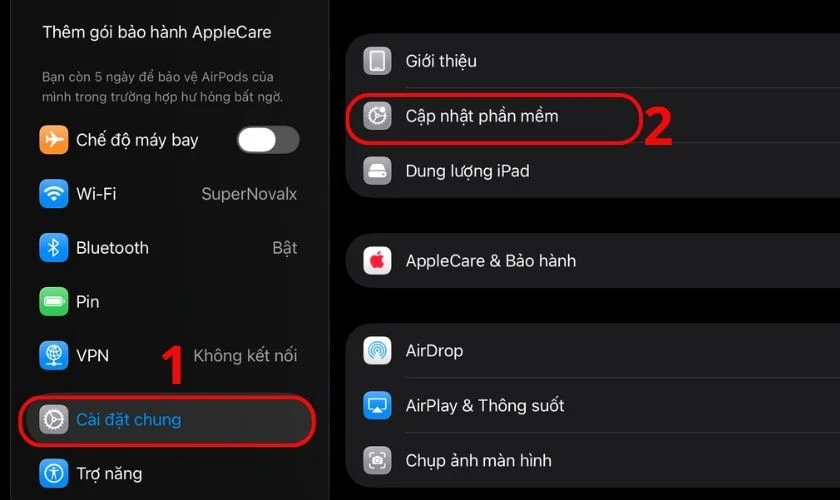
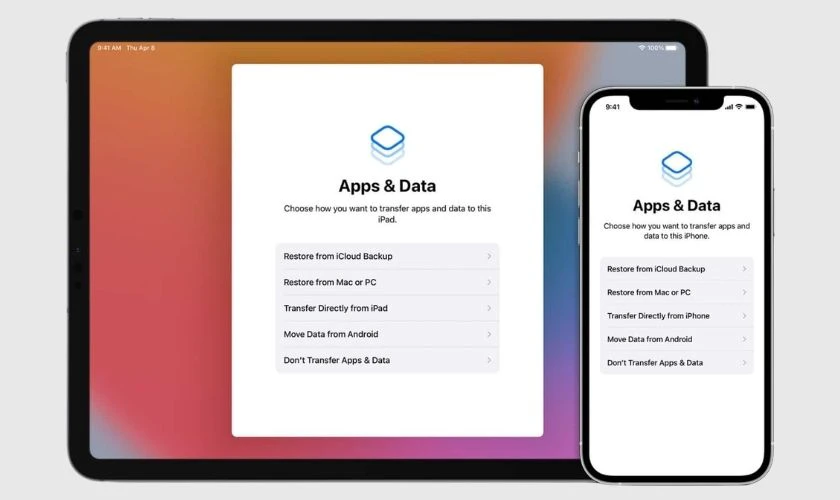
Trong trường hợp iPad vẫn liên tục restart sau khi cập nhật, có thể cân nhắc khôi phục thiết bị thông qua chế độ Recovery Mode. Tuy nhiên, thao tác này có thể đưa máy về trạng thái cài đặt lại hệ thống nên cần sao lưu dữ liệu quan trọng trước khi thực hiện.
Một số trường hợp lỗi nghiêm trọng liên quan đến tệp hệ thống có thể cần restore iPad bằng máy tính. Nếu không quen với thao tác này, người dùng nên kiểm tra kỹ nguyên nhân trước khi tiến hành để tránh ảnh hưởng đến dữ liệu đang lưu trên thiết bị.
Tắt bớt các ứng dụng chạy nền trên máy
Tắt bớt ứng dụng chạy nền có thể giúp giảm tình trạng iPad bị quá tải tài nguyên, đặc biệt khi máy thường xuyên tự khởi động lại sau khi mở nhiều ứng dụng cùng lúc.
Một số ứng dụng chạy nền liên tục có thể tiêu tốn RAM, dung lượng lưu trữ tạm thời và năng lượng pin. Khi hệ thống không đủ tài nguyên xử lý, iPad có thể xảy ra hiện tượng chậm, treo ứng dụng hoặc tự restart để khôi phục hoạt động.
Người dùng có thể kiểm tra và hạn chế ứng dụng chạy nền bằng cách:
Bước 1: Bạn vào Cài đặt trên iPad, tiếp đến chọn vào mục Cài đặt chung.
Bước 2: Nhấn vào Làm mới ứng dụng trong nền sau đó tắt tính năng này với những ứng dụng không cần thiết.

Ngoài ra, nên đóng các ứng dụng không sử dụng và gỡ bỏ những ứng dụng thường xuyên gây treo máy. Nếu tình trạng iPad khởi động lại liên tục xuất hiện sau khi cài một ứng dụng mới, người dùng có thể thử xóa ứng dụng đó để kiểm tra khả năng xung đột phần mềm.
Khi nào iPad khởi động lại liên tục cần mang đi kiểm tra?
iPad khởi động lại liên tục cần được kiểm tra khi các cách xử lý phần mềm thông thường không mang lại hiệu quả hoặc xuất hiện dấu hiệu liên quan đến phần cứng. Đây có thể là dấu hiệu cho thấy thiết bị cần được kiểm tra chuyên sâu hơn.
Một số trường hợp nên đưa iPad đi kiểm tra gồm:
- iPad tự restart liên tục và không thể vào được màn hình chính.
- Máy đã được cập nhật, khởi động lại hoặc khôi phục nhưng lỗi vẫn xuất hiện.
- iPad nóng bất thường dù chỉ sử dụng các tác vụ cơ bản.
- Pin tụt nhanh, sập nguồn đột ngột hoặc chỉ hoạt động khi cắm sạc.
- Thiết bị từng bị rơi, va đập mạnh hoặc tiếp xúc với nước.
- Màn hình xuất hiện logo Apple lặp lại nhiều lần nhưng không thể khởi động hoàn chỉnh.
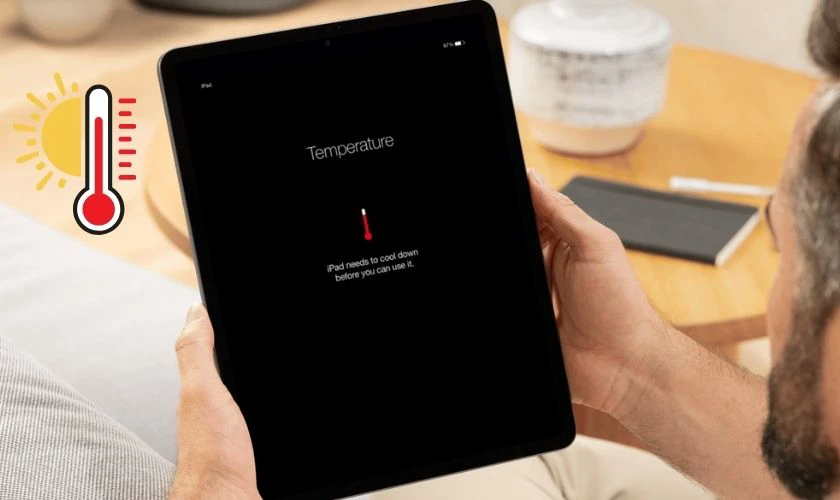
Nếu nguyên nhân đến từ pin, IC nguồn hoặc linh kiện bên trong, việc tự tháo máy kiểm tra có thể làm phát sinh thêm lỗi. Khi đó, nên lựa chọn phương án kiểm tra kỹ thuật tại các cửa hàng sửa chữa chuyên nghiệp để xác định chính xác bộ phận đang gặp vấn đề.
Cách hạn chế iPad khởi động lại liên tục tái diễn
Để hạn chế tình trạng iPad khởi động lại liên tục tái diễn, người dùng nên duy trì thói quen sử dụng và bảo quản thiết bị đúng cách. Một số lưu ý quan trọng khi dùng iPad mà bạn có thể tham khảo như:
- Cập nhật iPadOS thường xuyên khi có phiên bản mới phù hợp.
- Không cài đặt quá nhiều ứng dụng không cần thiết hoặc ứng dụng từ nguồn không rõ ràng.
- Duy trì dung lượng trống trong bộ nhớ để hệ thống hoạt động ổn định hơn.
- Kiểm tra tình trạng pin định kỳ nếu iPad thường xuyên sập nguồn hoặc nóng máy.
- Hạn chế sử dụng thiết bị trong môi trường nhiệt độ quá cao.
- Sử dụng bộ sạc, cáp sạc chất lượng để tránh ảnh hưởng đến nguồn điện cung cấp cho máy.
- Sao lưu dữ liệu quan trọng thường xuyên để tránh rủi ro khi cần khôi phục thiết bị.
Việc phát hiện sớm các dấu hiệu bất thường sẽ giúp người dùng xử lý lỗi nhanh hơn, đồng thời giảm nguy cơ phát sinh lỗi phần cứng nghiêm trọng.
Câu hỏi về lỗi iPad khởi động lại liên tục
Phần dưới đây giải đáp nhanh những thắc mắc phổ biến khi iPad gặp lỗi tự khởi động lại nhiều lần.
iPad khởi động lại liên tục có phải do pin bị chai không?
Có thể. Pin bị chai hoặc gặp lỗi có thể khiến nguồn điện cung cấp không ổn định, làm iPad tự tắt và khởi động lại. Tuy nhiên, lỗi này cũng có thể xuất phát từ phần mềm hoặc linh kiện khác nên cần kiểm tra thêm để xác định nguyên nhân.
iPad tự khởi động lại nhiều lần có bị mất dữ liệu không?
Thông thường, việc iPad tự khởi động lại không làm mất dữ liệu. Tuy nhiên, nếu cần khôi phục hoặc đặt lại thiết bị để sửa lỗi, dữ liệu có thể bị ảnh hưởng nếu chưa được sao lưu trước đó.
iPad khởi động lại liên tục có cần mang đi sửa không?
Không phải trường hợp nào lỗi nguồn iPad cũng cần sửa chữa. Nếu đã thử khởi động lại, cập nhật phần mềm và kiểm tra ứng dụng nhưng lỗi vẫn tiếp diễn, đặc biệt khi máy có dấu hiệu nóng bất thường hoặc từng bị va đập, người dùng nên đưa thiết bị đi kiểm tra.
Kết luận
Trên đây là những thông tin giúp bạn hiểu rõ nguyên nhân iPad khởi động lại liên tục cùng các cách xử lý và lưu ý hạn chế lỗi tái diễn. Mong rằng qua bài viết, bạn sẽ xác định đúng tình trạng thiết bị và lựa chọn phương án khắc phục phù hợp. Hãy chia sẻ bài viết từ Điện Thoại Vui đến bạn bè nếu đang bị lỗi iPad tương tự bạn nhé!
Bạn đang đọc bài viết iPad khởi động lại liên tục: Cách xử lý nhanh chóng 2026 tại chuyên mục Lỗi thường gặp trên website Điện Thoại Vui.

Xin chào, mình là Uyển Nhi hiện đang là Content Creator tại Điện Thoại Vui. Mình là một người yêu thích công nghệ, chơi game điện tử và luôn cập nhật những tin tức mới mẻ mỗi ngày. Những điều chia sẻ của mình đều được tìm hiểu và chắt lọc kỹ càng. Mong rằng những bài viết của mình sẽ hữu ích đối với bạn, cùng theo dõi các bài viết của mình nhé!

