



Tại sao iPad không tải được ứng dụng? Cách khắc phục nhanh
Tại sao iPad không tải được ứng dụng? Cách khắc phục nhanh

iPad không tải được ứng dụng là lỗi khiến nhiều người dùng không thể cài đặt app mới từ App Store dù thiết bị vẫn hoạt động bình thường. Nguyên nhân có thể đến từ kết nối mạng, dung lượng lưu trữ, Apple ID, phiên bản iPadOS hoặc cài đặt trên thiết bị. Cùng tìm hiểu cách kiểm tra và xử lý lỗi nhanh chóng ngay tại đây.
Tại sao iPad không tải được ứng dụng?
iPad không tải được ứng dụng thường xảy ra khi quá trình kết nối giữa thiết bị và App Store gặp vấn đề. Trước khi thực hiện các bước sửa lỗi, người dùng cần xác định nguyên nhân để lựa chọn cách xử lý phù hợp.
Một số nguyên nhân phổ biến khiến iPad không thể tải ứng dụng gồm:
- Kết nối mạng không ổn định: WiFi yếu, mất kết nối hoặc mạng bị giới hạn có thể khiến App Store không thể tải dữ liệu ứng dụng.
- iPad không đủ dung lượng: Bộ nhớ gần đầy khiến thiết bị không có đủ không gian để tải và cài đặt ứng dụng.
- Apple ID gặp vấn đề: Tài khoản Apple có thể cần xác minh lại thông tin hoặc gặp lỗi đồng bộ khiến việc tải ứng dụng bị gián đoạn.
- Ứng dụng không tương thích: Một số ứng dụng yêu cầu phiên bản iPadOS mới hơn hoặc không còn hỗ trợ các dòng iPad cũ.
- Ngày giờ trên iPad không chính xác: Sai lệch thời gian có thể ảnh hưởng đến quá trình xác thực với máy chủ Apple.
- Giới hạn cài đặt ứng dụng đang bật: Tính năng Thời gian sử dụng có thể ngăn việc tải hoặc cài đặt ứng dụng.
- App Store hoặc iPadOS gặp lỗi tạm thời: Một số lỗi hệ thống có thể khiến ứng dụng bị đứng ở trạng thái chờ hoặc không bắt đầu tải.

Đối với trường hợp iPad đời cũ không tải được ứng dụng, nguyên nhân thường liên quan đến khả năng tương thích. Nếu ứng dụng yêu cầu phiên bản iPadOS mới hơn, thiết bị có thể không tải được phiên bản hiện tại của ứng dụng.
Cách khắc phục lỗi iPad không tải được ứng dụng hiệu quả
Khi gặp lỗi App Store không tải được ứng dụng, người dùng nên thử xử lý theo thứ tự từ đơn giản đến nâng cao. Các phương pháp dưới đây có thể áp dụng cho nhiều trường hợp iPad tải ứng dụng bị lỗi mà không cần can thiệp kỹ thuật.
Kiểm tra và đổi kết nối Internet
Kết nối mạng không ổn định là một trong những nguyên nhân phổ biến khiến iPad không thể tải ứng dụng. App Store cần đường truyền liên tục để tải dữ liệu và xác nhận quá trình cài đặt.
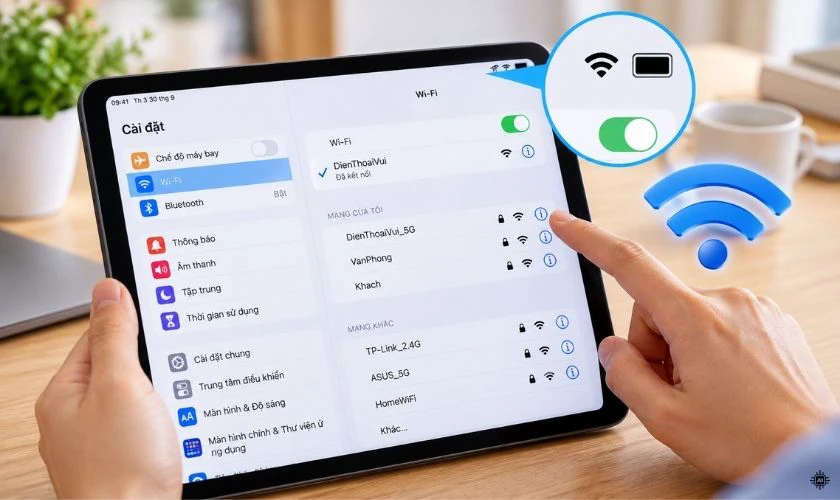
Người dùng có thể thử tắt rồi bật lại WiFi, sau đó mở lại App Store. Nếu vẫn gặp lỗi, hãy kết nối với một mạng WiFi khác hoặc sử dụng điểm phát sóng từ điện thoại để kiểm tra.
Hủy tải và tải lại ứng dụng bị treo
Một số ứng dụng có thể bị đứng ở trạng thái đang chờ, xoay vòng hoặc tải không hoàn tất do quá trình tải xuống bị gián đoạn. Khi đó, việc hủy tải và thực hiện lại có thể giúp App Store tạo lại tiến trình cài đặt.
Người dùng có thể chạm giữ biểu tượng ứng dụng đang tải, chọn hủy tải xuống nếu có tùy chọn. Sau đó truy cập App Store để tải lại ứng dụng từ đầu.
Khởi động lại iPad
Khởi động lại iPad giúp làm mới các tiến trình hệ thống và có thể xử lý các lỗi tạm thời liên quan đến App Store hoặc iPadOS. Sau khi tắt nguồn và bật lại thiết bị, người dùng nên mở App Store, đăng nhập nếu cần và thử tải ứng dụng thêm một lần nữa.
Kiểm tra và giải phóng dung lượng iPad
Dung lượng lưu trữ thấp có thể khiến iPad không cài được ứng dụng dù quá trình tải đã bắt đầu. Thiết bị cần đủ không gian để lưu dữ liệu ứng dụng và hoàn tất quá trình cài đặt.

Để kiểm tra bộ nhớ, vào Cài đặt > Cài đặt chung > Dung lượng iPad. Người dùng có thể xóa ứng dụng ít sử dụng, ảnh, video hoặc dữ liệu không cần thiết để giải phóng dung lượng.
Đăng xuất và đăng nhập lại Apple ID
Apple ID là tài khoản được sử dụng để xác thực khi tải ứng dụng từ App Store. Nếu tài khoản gặp lỗi đồng bộ, yêu cầu xác minh hoặc gặp vấn đề liên quan đến thông tin thanh toán, quá trình tải ứng dụng có thể bị ảnh hưởng.
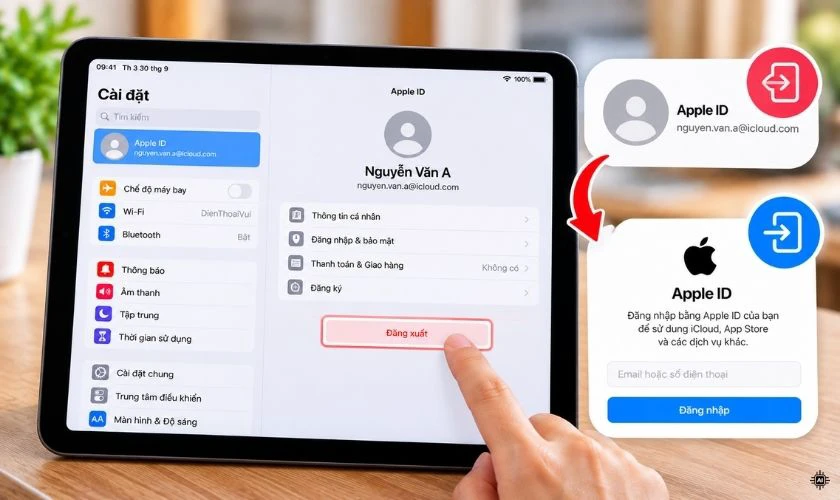
Người dùng có thể đăng xuất Apple ID rồi đăng nhập lại để làm mới kết nối tài khoản. Trước khi thực hiện, cần đảm bảo đã nhớ mật khẩu Apple ID để tránh gặp khó khăn khi đăng nhập lại.
Bật cập nhật ngày giờ tự động
Ngày giờ sai lệch có thể khiến iPad gặp lỗi khi xác thực với máy chủ Apple. Vì vậy, bật chế độ tự động đồng bộ thời gian là một bước kiểm tra đơn giản khi App Store hoạt động không ổn định.
Thực hiện bằng cách vào Cài đặt chung > Ngày & Giờ, sau đó bật mục Đặt tự động. Tiếp theo, kết nối Internet và thử tải lại ứng dụng.
Cập nhật iPadOS lên phiên bản mới
Phiên bản iPadOS cũ có thể gây ra lỗi tương thích với một số ứng dụng hoặc ảnh hưởng đến hoạt động của App Store. Cập nhật hệ điều hành giúp thiết bị nhận các bản sửa lỗi và cải thiện khả năng tương thích.

Người dùng vào Cài đặt > Cài đặt chung > Cập nhật phần mềm để kiểm tra phiên bản mới. Nên sao lưu dữ liệu quan trọng trước khi cập nhật để hạn chế rủi ro trong quá trình thực hiện.
Tắt VPN và kiểm tra cài đặt mạng
VPN hoặc cấu hình mạng tùy chỉnh có thể ảnh hưởng đến khả năng kết nối giữa iPad và App Store. Đây là nguyên nhân ít gặp nhưng có thể xảy ra khi người dùng sử dụng các thiết lập mạng đặc biệt.
Nếu đang bật VPN, hãy thử tắt tính năng này rồi tải lại ứng dụng. Đồng thời kiểm tra các cấu hình mạng đang được sử dụng để đảm bảo không có giới hạn kết nối bất thường.
Đặt lại cài đặt mạng trên iPad
Khi các cách xử lý thông thường không hiệu quả, người dùng có thể thử đặt lại cài đặt mạng. Thao tác này đưa các thiết lập mạng về trạng thái mặc định và có thể khắc phục lỗi liên quan đến kết nối App Store.
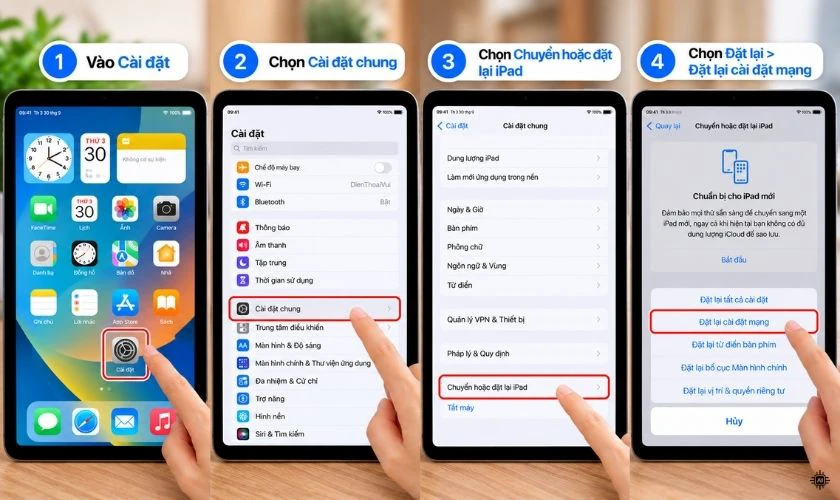
Thực hiện bằng cách vào Cài đặt > Cài đặt chung > Chuyển hoặc đặt lại iPad > Đặt lại > Đặt lại cài đặt mạng. Lưu ý, thao tác này sẽ xóa các mạng WiFi đã lưu nên người dùng cần nhập lại mật khẩu khi kết nối.
Khi nào iPad không tải được ứng dụng cần hỗ trợ?
Nếu đã thử các cách trên nhưng iPad vẫn không tải được ứng dụng trong thời gian dài. Người dùng nên kiểm tra thêm các nguyên nhân liên quan đến tài khoản, phần mềm hoặc tình trạng hoạt động của thiết bị.
Trong trường hợp iPad liên tục phát sinh lỗi khác như treo máy, khởi động lại bất thường hoặc nhiều chức năng hoạt động không ổn định. Việc kiểm tra chuyên sâu có thể giúp xác định nguyên nhân chính xác hơn.

Người dùng có thể mang thiết bị đến trung tâm sửa chữa uy tín để được kiểm tra phần mềm và phần cứng khi cần thiết. Tránh tự thực hiện các thao tác can thiệp phức tạp làm ảnh hưởng dữ liệu.
Câu hỏi thường gặp về lỗi iPad không tải được ứng dụng
Dưới đây là giải đáp nhanh cho một số thắc mắc thường gặp về lỗi trên:
Vì sao iPad không tải được ứng dụng dù có WiFi?
iPad không tải được ứng dụng dù có WiFi có thể do lỗi Apple ID, App Store, dung lượng lưu trữ hoặc phiên bản iPadOS không tương thích. Người dùng nên kiểm tra từng yếu tố để xác định chính xác nguyên nhân gây lỗi.
Vì sao iPad tải ứng dụng cứ xoay vòng?
iPad tải ứng dụng cứ xoay vòng thường do quá trình tải xuống bị gián đoạn, kết nối mạng không ổn định hoặc App Store gặp lỗi tạm thời.
iPad không tải được ứng dụng dù còn nhiều dung lượng phải làm sao?
Người dùng nên kiểm tra thêm Apple ID, phiên bản iPadOS và khả năng tương thích của ứng dụng. Một số dòng iPad cũ có thể không hỗ trợ ứng dụng do yêu cầu hệ điều hành mới hơn.
Đặt lại iPad có sửa được lỗi không tải ứng dụng không?
Có thể, nhưng không phải lúc nào cũng cần thiết. Người dùng nên thử các cách như kiểm tra mạng, đăng nhập lại Apple ID hoặc đặt lại cài đặt mạng trước. Đồng thời sao lưu dữ liệu nếu cần thực hiện đặt lại thiết bị.
Kết luận
iPad không tải được ứng dụng có thể xuất phát từ lỗi mạng, dung lượng, Apple ID, iPadOS hoặc khả năng tương thích ứng dụng. Người dùng nên kiểm tra lần lượt các nguyên nhân phổ biến trước khi thực hiện phương án nâng cao. Nếu cần kiểm tra chuyên sâu, hãy đến Điện Thoại Vui để được hỗ trợ xử lý phù hợp.
Bạn đang đọc bài viết Tại sao iPad không tải được ứng dụng? Cách khắc phục nhanh tại chuyên mục Lỗi thường gặp trên website Điện Thoại Vui.

Mình là Thảo, Mình có niềm yêu thích đặc biệt với những gì liên quan đến công nghệ. Những thay đổi, xu hướng với về công nghệ luôn là điều làm mình hứng thú, khám phá và muốn cập nhật đến mọi người. Hy vọng rằng với vốn kiến thức trong hơn 4 năm viết về công nghệ, những chia sẻ của mình sẽ hữu ích cho bạn. Trao đổi với mình điều bạn quan tâm ở đây nhé.

