



iPhone 17 có Camera Control không? Cách sử dụng chi tiết
iPhone 17 có Camera Control không? Cách sử dụng chi tiết

iPhone 17 có Camera Control không là câu hỏi được nhiều người dùng quan tâm khi Apple liên tục nâng cấp khả năng chụp ảnh trên iPhone. Tính năng Camera Control giúp điều khiển nhanh các chế độ chụp, zoom và quay video tiện lợi hơn. Cùng tìm hiểu iPhone 17 có được trang bị tính năng này hay không và những điểm mới đáng chú ý.
iPhone 17 có Camera Control không?
iPhone 17 có Camera Control không? iPhone 17 có Camera Control trên toàn bộ dòng iPhone 17 (iPhone 17, 17 Air, 17 Pro, 17 Pro Max).
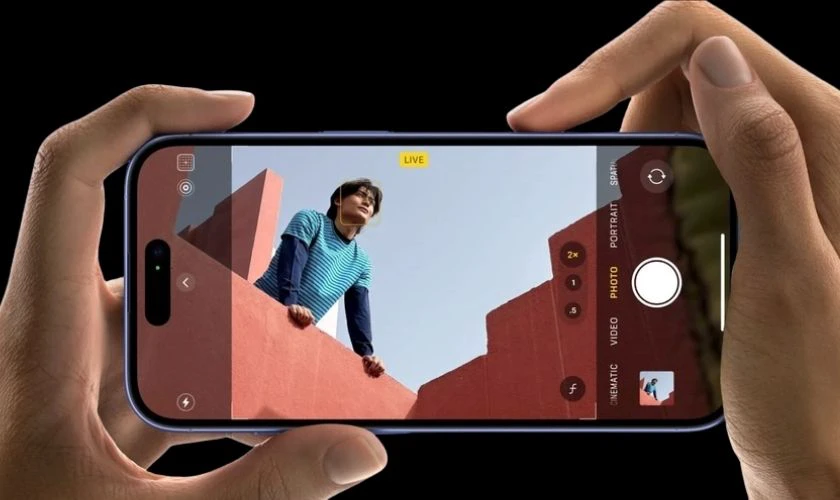
iPhone 17 được trang bị Camera Control (nút điều khiển camera) đặt ở cạnh bên. Cho phép truy cập nhanh vào camera và các tính năng chụp ảnh. Apple tiếp tục duy trì tính năng này trên toàn bộ lineup iPhone 17, không chỉ riêng bản Pro.
Camera Control hoạt động như một nút vật lý giúp mở camera nhanh, chụp ảnh, quay video. Hoặc kích hoạt các tính năng liên quan mà không cần mở ứng dụng theo cách truyền thống. Đây là nâng cấp hướng tới trải nghiệm giống máy ảnh chuyên dụng hơn trên iPhone.
Tính năng Camera Control trên iPhone 17 có gì đặc biệt?
Camera Control là một trong những nâng cấp đáng chú ý, giúp việc chụp ảnh và quay video trở nên nhanh chóng, trực quan hơn. Tính năng này mang lại trải nghiệm gần giống máy ảnh chuyên nghiệp.
Mở camera nhanh chỉ với một nút bấm
Camera Control cho phép bạn mở nhanh ứng dụng camera chỉ với một lần nhấn, ngay cả khi màn hình đang khóa. Điều này giúp bạn không bỏ lỡ những khoảnh khắc quan trọng.
Điều khiển chụp ảnh và quay video tiện lợi
Người dùng có thể sử dụng nút Camera Control để chụp ảnh, quay video hoặc chuyển đổi chế độ nhanh. Việc thao tác trở nên dễ dàng hơn so với việc dùng màn hình cảm ứng.
Hỗ trợ zoom và điều chỉnh thông số
Camera Control cho phép điều chỉnh zoom hoặc các thông số cơ bản trực tiếp bằng thao tác trên nút. Điều này giúp trải nghiệm chụp ảnh linh hoạt và chính xác hơn.
Thiết kế tối ưu cho trải nghiệm cầm nắm
Nút Camera Control được bố trí hợp lý cạnh máy, giúp thao tác tự nhiên khi cầm ngang chụp ảnh. Người dùng có thể sử dụng giống như một chiếc máy ảnh mini.
Tăng trải nghiệm chụp ảnh chuyên nghiệp
Camera Control giúp rút ngắn thời gian thao tác và nâng cao hiệu quả khi chụp ảnh trong nhiều điều kiện khác nhau. Điều này đặc biệt hữu ích khi cần bắt nhanh khoảnh khắc hoặc quay video liên tục.
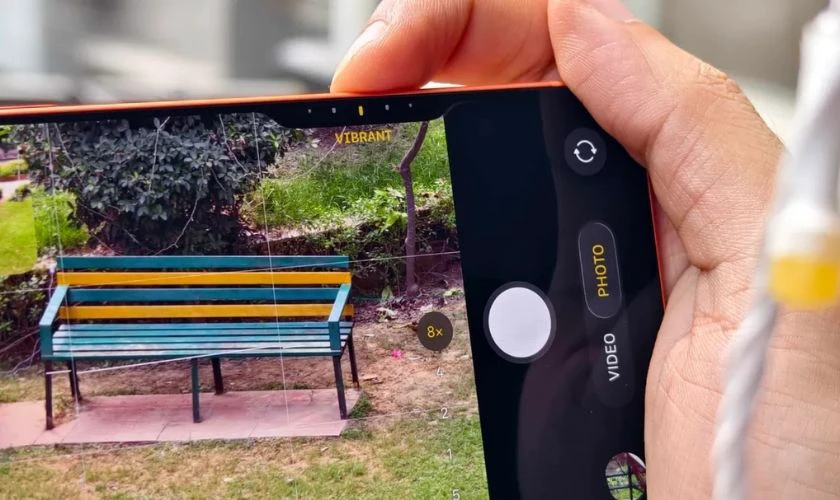
Ngoài ra, tính năng này còn kết hợp tốt với phần mềm camera của Apple, mang lại trải nghiệm mượt mà và ổn định. Nhờ đó, iPhone 17 không chỉ là smartphone mà còn trở thành công cụ chụp ảnh mạnh mẽ.
Cách sử dụng nút Camera Control trên iPhone 17
Nút Camera Control trên iPhone 17 giúp người dùng thao tác nhanh với camera mà không cần mở ứng dụng. Chỉ vài thao tác nhấn, giữ hoặc vuốt, bạn có thể chụp ảnh, quay video và điều chỉnh dễ dàng. Đây là tính năng mang lại trải nghiệm chuyên nghiệp, tiện lợi.
Mở Camera bằng Camera Control
Nút Camera Control giúp bạn truy cập nhanh vào ứng dụng camera mà không cần mở khóa hoặc tìm biểu tượng trên màn hình. Điều này rất hữu ích khi cần chụp nhanh khoảnh khắc bất ngờ.
Bước 1: Xác định vị trí nút và nhấn 1 lần Camera Control ở cạnh bên iPhone.
Bước 2: Ứng dụng Camera sẽ mở ngay lập tức.
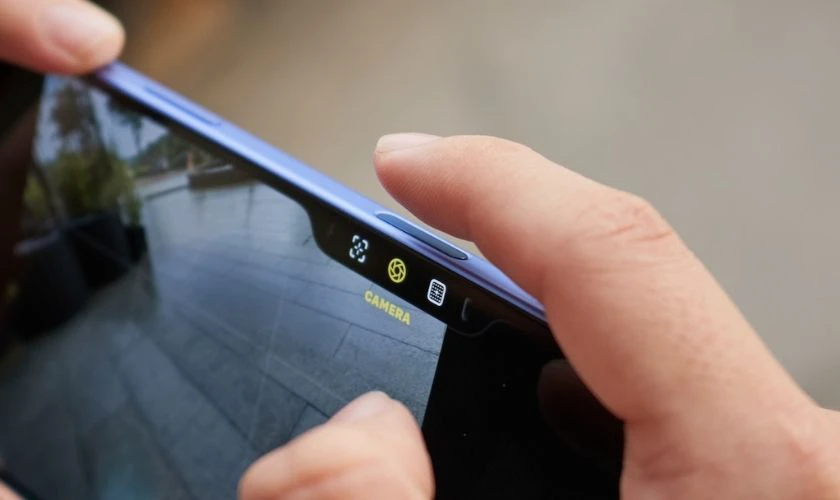
Chỉ với một lần nhấn, bạn có thể mở camera nhanh chóng, không bỏ lỡ bất kỳ khoảnh khắc quan trọng nào.
Chụp ảnh hoặc quay video bằng Camera Control
Camera Control trên iPhone 17 giúp bạn chụp ảnh và quay video nhanh chóng mà không cần thao tác nhiều trên màn hình. Nhờ nút vật lý tiện lợi, việc ghi lại khoảnh khắc trở nên linh hoạt và chính xác hơn.
Bước 1: Nhấn nút Camera Control để mở ứng dụng Camera.
Bước 2: Nhấn 1 lần để chụp ảnh nhanh.
Bước 3: Nhấn và giữ để bắt đầu quay video.
Bước 4: Thả tay để dừng quay video.
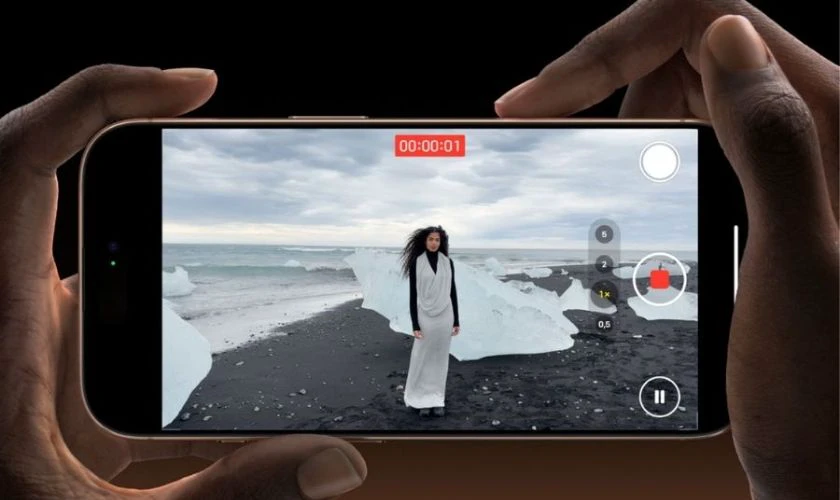
Camera Control giúp bạn thao tác chụp/quay nhanh gọn, không bỏ lỡ khoảnh khắc quan trọng trong mọi tình huống.
Chọn và điều chỉnh các cài đặt Điều khiển máy ảnh
Camera Control trên iPhone 17 không chỉ dùng để chụp ảnh mà còn cho phép bạn truy cập nhanh và điều chỉnh các thông số camera trực tiếp. Nhờ đó, bạn có thể tinh chỉnh ảnh ngay khi chụp mà không cần vào trong giao diện ứng dụng.
Bước 1: Mở Camera bằng nút Camera Control.
Bước 2: Nhấn nhẹ hoặc nhấn 2 lần vào nút để mở bảng điều khiển nhanh.
Bước 3: Vuốt trên nút Camera Control để chọn các tùy chọn như zoom, độ sáng, màu sắc.
Bước 4: Tiếp tục vuốt để điều chỉnh mức thông số theo ý muốn.
Bước 5: Nhấn để xác nhận và chụp ảnh/quay video.
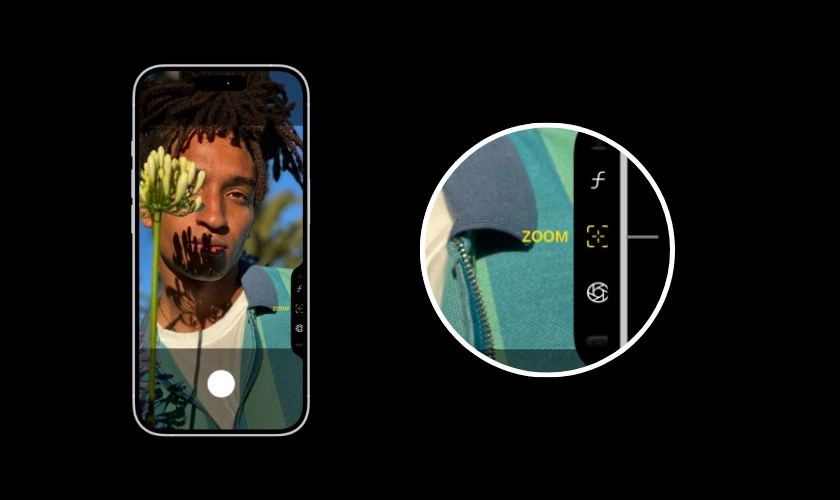
Việc điều chỉnh trực tiếp Camera Control giúp thao tác nhanh hơn, mang lại trải nghiệm chụp ảnh chuyên nghiệp.
Khóa lấy nét & phơi sáng (AE/AF) bằng Camera Control
Tính năng khóa lấy nét và phơi sáng (AE/AF) giúp bạn giữ ổn định điểm nét và ánh sáng. Với Camera Control trên iPhone 17, thao tác này trở nên nhanh và chính xác hơn.
Bước 1: Nhấn nút Camera Control để mở ứng dụng Camera.
Bước 2: Hướng camera vào chủ thể cần lấy nét.
Bước 3: Nhấn và giữ nút Camera Control trong vài giây.
Bước 4: Khi xuất hiện thông báo khóa AE/AF, giữ nguyên khung hình.
Bước 5: Nhấn lại để chụp ảnh hoặc quay video.
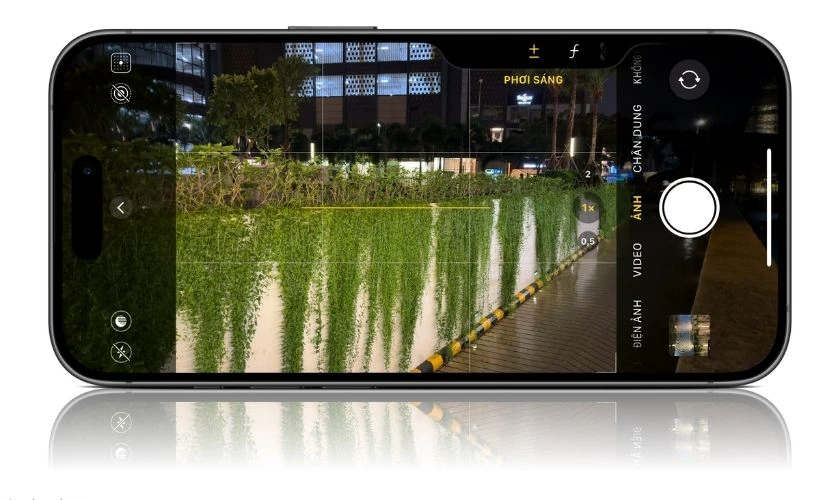
Khóa AE/AF giúp bạn kiểm soát tốt ánh sáng và độ nét, mang lại bức ảnh ổn định và chuyên nghiệp hơn.
Điều chỉnh thông số (zoom, sáng, màu…)
Camera Control trên iPhone 17 cho phép bạn tinh chỉnh nhanh các thông số quan trọng. Chẳng hạn như zoom, độ sáng hay màu sắc ngay trong lúc chụp. Nhờ đó, bạn có thể chủ động kiểm soát khung hình mà không cần thao tác nhiều trên màn hình.
Bước 1: Nhấn nút Camera Control để mở ứng dụng Camera.
Bước 2: Nhấn nhẹ hoặc nhấn 2 lần để mở bảng điều khiển nhanh.
Bước 3: Vuốt trên nút Camera Control để chọn thông số cần chỉnh (zoom, exposure, màu…).
Bước 4: Tiếp tục vuốt để tăng/giảm giá trị theo ý muốn.
Bước 5: Nhấn nút để chụp ảnh hoặc quay video với thiết lập đã chọn.
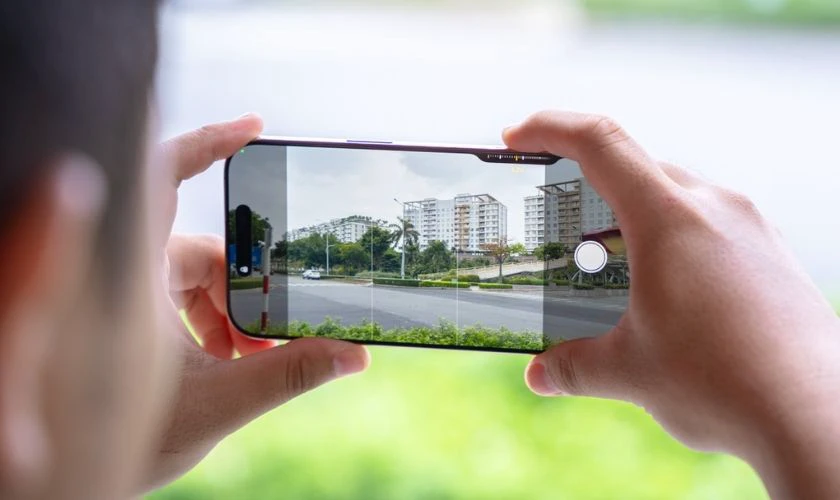
Việc điều chỉnh trực tiếp bằng Camera Control giúp thao tác nhanh, chính xác. Từ đó, nâng cao trải nghiệm chụp ảnh chuyên nghiệp trên iPhone 17.
Chuyển camera trước/sau
Camera Control trên iPhone 17 giúp bạn chuyển đổi nhanh giữa camera trước và sau mà không cần chạm vào màn hình nhiều lần. Tính năng này đặc biệt tiện lợi khi bạn cần chuyển từ chụp ảnh thường sang selfie hoặc quay video.
Bước 1: Nhấn nút Camera Control để mở ứng dụng Camera.
Bước 2: Nhấn nhẹ hoặc nhấn 2 lần để mở bảng điều khiển.
Bước 3: Vuốt trên nút để tìm tùy chọn chuyển camera.
Bước 4: Chọn camera trước hoặc sau theo nhu cầu.
Bước 5: Nhấn để xác nhận và tiếp tục chụp/quay.
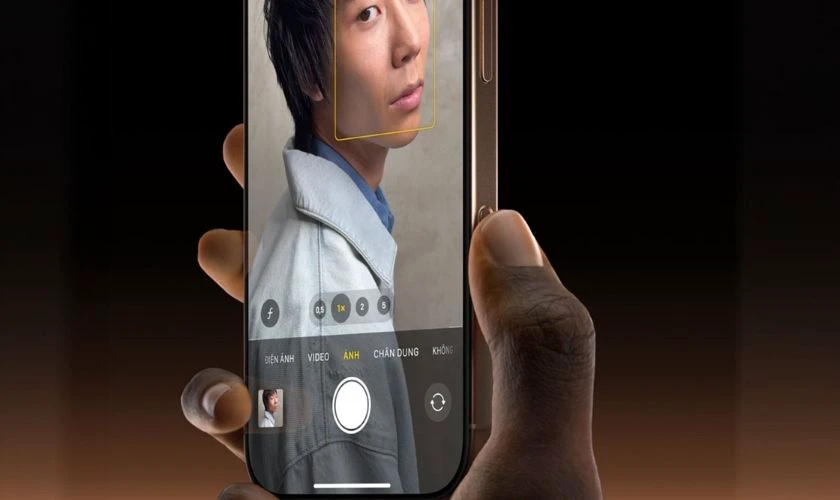
Chuyển camera bằng Camera Control giúp thao tác nhanh gọn, linh hoạt hơn khi sử dụng iPhone 17.
Tùy chỉnh cách sử dụng nút
Camera Control cho phép bạn tùy chỉnh cách hoạt động của nút để phù hợp với thói quen sử dụng. Nhờ đó, bạn có thể tối ưu thao tác chụp, quay video hoặc mở camera theo cách tiện lợi nhất.
Bước 1: Mở ứng dụng Cài đặt (Settings) trên iPhone. Chọn mục Camera, tìm đến phần Camera Control.
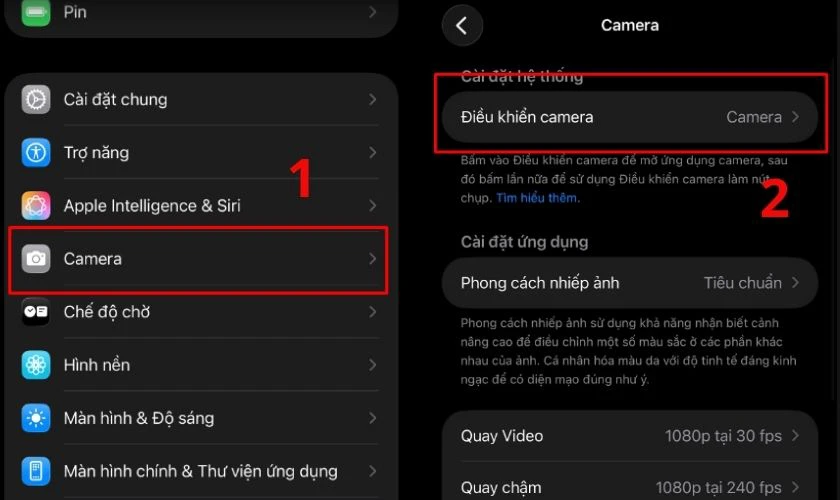
Bước 2: Tùy chỉnh các thao tác như nhấn 1 lần, nhấn giữ hoặc cử chỉ vuốt.
Bước 3: Lưu lại cài đặt và thử sử dụng theo thiết lập mới.
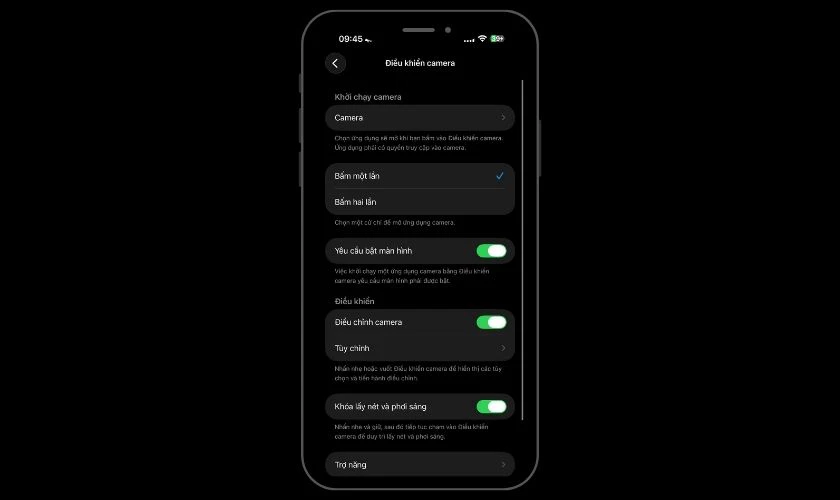
Tùy chỉnh Camera Control giúp bạn cá nhân hóa trải nghiệm, thao tác nhanh hơn và phù hợp với nhu cầu sử dụng hằng ngày.
Sử dụng AI nhận diện (Visual Intelligence)
Visual Intelligence trên iPhone 17 cho phép bạn sử dụng Camera Control để nhận diện. Tính năng này giúp tra cứu thông tin nhanh, dịch nội dung hoặc tìm kiếm trực tiếp từ những gì bạn đang nhìn thấy.
Bước 1: Nhấn giữ nút Camera Control để kích hoạt Visual Intelligence.
Bước 2: Hướng camera vào vật thể, văn bản hoặc hình ảnh cần nhận diện.
Bước 3: Chờ hệ thống phân tích và hiển thị thông tin liên quan.
Bước 4: Chọn hành động phù hợp như dịch, tìm kiếm hoặc lưu thông tin.
Bước 5: Nhấn để xác nhận hoặc tiếp tục tương tác nếu cần.
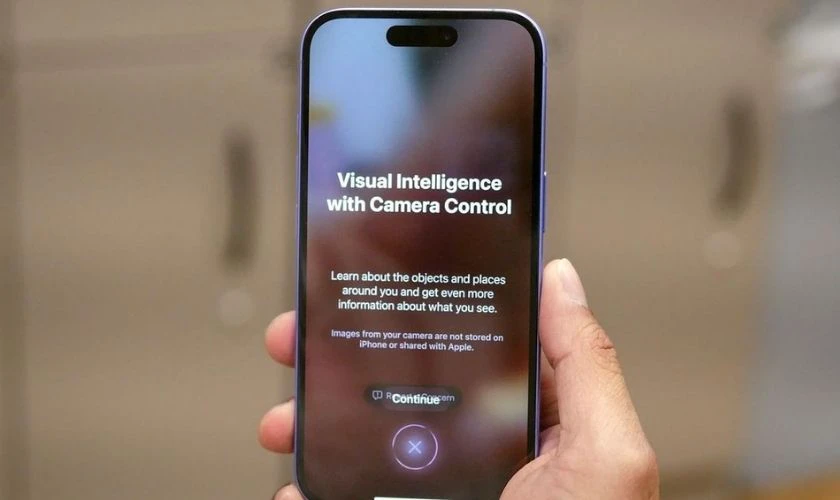
Visual Intelligence giúp bạn khai thác sức mạnh AI ngay trên camera. Hỗ trợ nhận diện và xử lý thông tin nhanh chóng, tiện lợi trong nhiều tình huống.
Cách tắt nút Camera Control trên iPhone 17
Nếu bạn không có nhu cầu sử dụng hoặc muốn tránh thao tác nhầm. Bạn hoàn toàn có thể tắt hoặc giới hạn chức năng của nút Camera Control trên iPhone 17. Việc này giúp trải nghiệm sử dụng ổn định hơn, đặc biệt khi cầm nắm máy thường xuyên.
Bước 1: Mở ứng dụng Cài đặt (Settings) trên iPhone, chọn mục Camera, chọn mục Điều khiển camera.
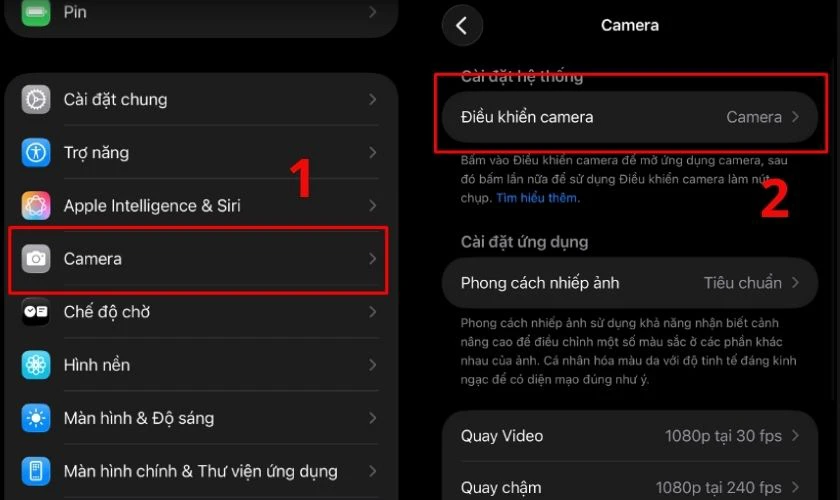
Bước 2: Chọn Trợ năng, và tìm đến phần Camera Control và Tắt tùy chọn kích hoạt.
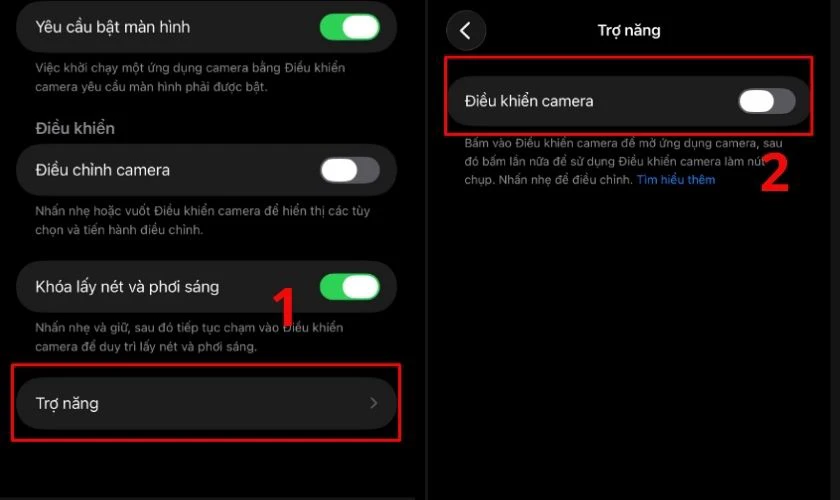
Bước 3: Thoát cài đặt và kiểm tra lại hoạt động của nút.
Tắt Camera Control giúp tránh bấm nhầm và tối ưu trải nghiệm nếu bạn không thường xuyên sử dụng tính năng này.
Lưu ý khi sử dụng Camera Control trên iPhone 17
Camera Control trên iPhone 17 mang lại trải nghiệm chụp ảnh nhanh và tiện lợi. Nhưng để sử dụng hiệu quả và tránh lỗi không mong muốn, bạn nên lưu ý một số điểm quan trọng dưới đây:
- Tránh bấm nhầm khi cầm máy: Nút đặt ở cạnh dễ bị chạm ngoài ý muốn,
- Làm quen thao tác nhấn – giữ – vuốt: Giúp sử dụng nhanh và chính xác hơn,
- Không dùng lực quá mạnh: Tránh ảnh hưởng đến độ bền của nút,
- Kiểm tra cài đặt trước khi dùng: Đảm bảo nút hoạt động đúng chức năng mong muốn,
- Hạn chế sử dụng khi tay ướt: Tránh thao tác sai hoặc trượt tay,
- Kết hợp với màn hình cảm ứng: Giúp thao tác linh hoạt hơn trong nhiều tình huống,
- Cập nhật iOS thường xuyên: Để đảm bảo tính năng hoạt động ổn định và mượt mà.
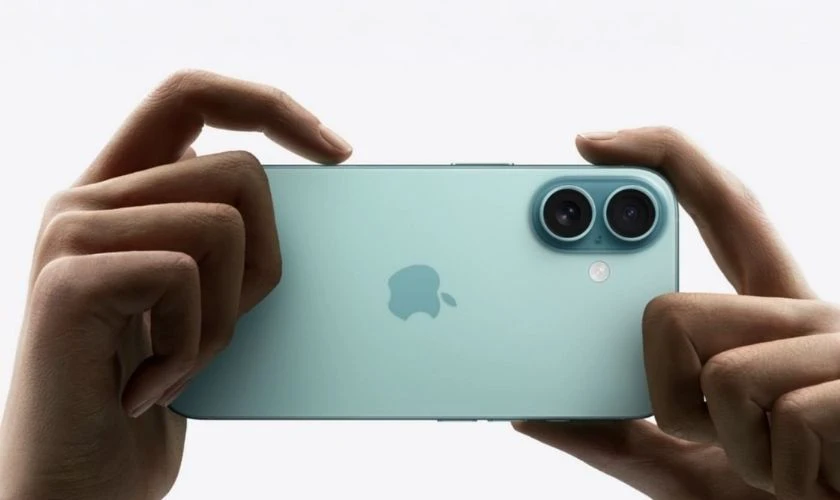
Sử dụng Camera Control đúng cách sẽ giúp bạn chụp ảnh nhanh hơn, tiện lợi hơn và tận dụng tối đa khả năng camera trên iPhone 17.
Câu hỏi thường gặp về việc iPhone 17 có Camera Control không
Khi tìm hiểu iPhone 17 có Camera Control không, người dùng thường quan tâm đến cách hoạt động, khả năng tùy chỉnh và tính tiện lợi của nút này. Dưới đây là những câu hỏi phổ biến cùng câu trả lời ngắn gọn.
iPhone 17 có Camera Control không?
Có, iPhone 17 được trang bị nút Camera Control trên tất cả các phiên bản.
Camera Control dùng để làm gì?
Dùng để mở camera nhanh, chụp ảnh, quay video và điều chỉnh thông số.
Có thể tắt Camera Control không?
Có, bạn có thể tắt hoặc tùy chỉnh trong phần Cài đặt → Camera.
Camera Control có giống nút chụp máy ảnh không?
Gần giống, giúp thao tác nhanh như máy ảnh chuyên nghiệp.
Có nên sử dụng Camera Control thường xuyên không?
Có, nếu bạn chụp ảnh nhiều; nếu không, có thể tắt để tránh bấm nhầm.
Kết luận
iPhone 17 có Camera Control không thì câu trả lời là có, với nút điều khiển giúp chụp ảnh nhanh và tiện lợi hơn. Tính năng này mang lại trải nghiệm gần như máy ảnh chuyên nghiệp ngay trên smartphone. Đến ngay Điện Thoại Vui để tham khảo iPhone 17 chính hãng, giá tốt và nhiều ưu đãi hấp dẫn.
Bạn đang đọc bài viết iPhone 17 có Camera Control không? Cách sử dụng chi tiết tại chuyên mục Hỏi đáp trên website Điện Thoại Vui.

Mình là Thanh Nhật, một content creator đam mê công nghệ. Mình là người thích viết, viết những gì mình biết, hiểu những gì mình viết. Mình chuyên viết về nhiều lĩnh vực khác nhau, từ công nghệ, điện thoại, laptop, đến các thủ thuật và ứng dụng di động. Hy vọng mang đến cho bạn những thông tin hay và bổ ích về công nghệ mới nhất hiện nay.

