



iPhone 17 có ghi âm cuộc gọi không? Cách bật ghi âm
iPhone 17 có ghi âm cuộc gọi không? Cách bật ghi âm

iPhone 17 có ghi âm cuộc gọi không là thắc mắc của nhiều người dùng khi cần lưu lại nội dung trao đổi quan trọng. Bên cạnh đó, cách bật ghi âm cuộc gọi trên iPhone 17 và những lưu ý về quyền riêng tư cũng được quan tâm. Bài viết dưới đây sẽ giúp bạn hiểu rõ tính năng này và cách sử dụng hiệu quả. Cùng theo dõi nhé!
iPhone 17 có ghi âm cuộc gọi không?
iPhone 17 có ghi âm cuộc gọi không? Câu trả lời là có, Apple đã tích hợp tính năng ghi âm cuộc gọi trực tiếp trên một số phiên bản iOS mới. Tính năng này cho phép người dùng ghi lại nội dung cuộc gọi ngay trong ứng dụng Điện thoại mà không cần cài thêm app bên thứ ba. Bản ghi âm cuộc gọi sẽ được lưu trong ứng dụng Ghi chú, tại thư mục Bản ghi cuộc gọi.
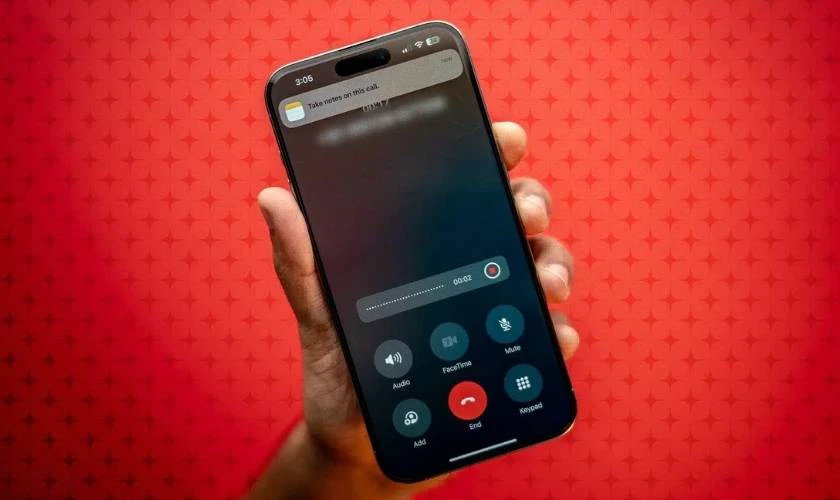
Tuy nhiên, việc sử dụng tính năng ghi âm sẽ đi kèm thông báo đến cả hai bên tham gia cuộc gọi nhằm đảm bảo quyền riêng tư. Đồng thời, tính năng này có thể chỉ khả dụng ở một số khu vực hoặc phiên bản phần mềm nhất định.
Tính năng ghi âm cuộc gọi trên iPhone 17 có gì đặc biệt?
Không chỉ đơn thuần là ghi lại nội dung cuộc gọi, Apple còn nâng cấp tính năng này với nhiều tiện ích thông minh khác. Qua đó giúp người dùng sử dụng thuận tiện và đảm bảo quyền riêng tư. Dưới đây là những điểm nổi bật đáng chú ý của tính năng ghi âm cuộc gọi.
Tính năng được tích hợp ngay trong ứng dụng Điện thoại
Tính năng ghi âm được tích hợp trực tiếp vào ứng dụng Điện thoại mặc định trên iPhone 17. Điều này giúp người dùng thao tác nhanh chóng ngay trong giao diện cuộc gọi mà không cần cài thêm ứng dụng bên thứ ba.
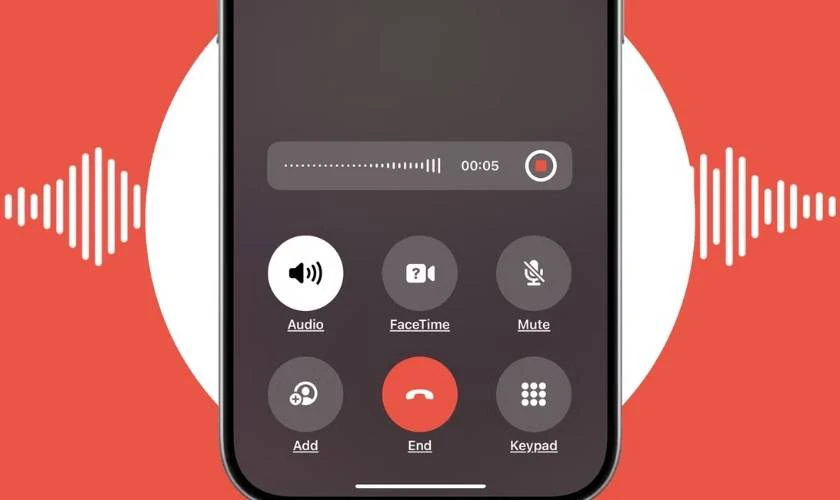
Việc tích hợp sẵn cũng giúp đảm bảo độ ổn định cao hơn, hạn chế lỗi và tối ưu hiệu suất so với các app ghi âm bên ngoài.
Thông báo quyền riêng tư cho người tham gia cuộc gọi
Khi bắt đầu ghi âm, hệ thống sẽ tự động phát thông báo bằng âm thanh hoặc hiển thị cảnh báo cho cả hai bên. Đây là điểm khác biệt quan trọng giúp Apple tuân thủ các quy định về quyền riêng tư tại nhiều quốc gia.
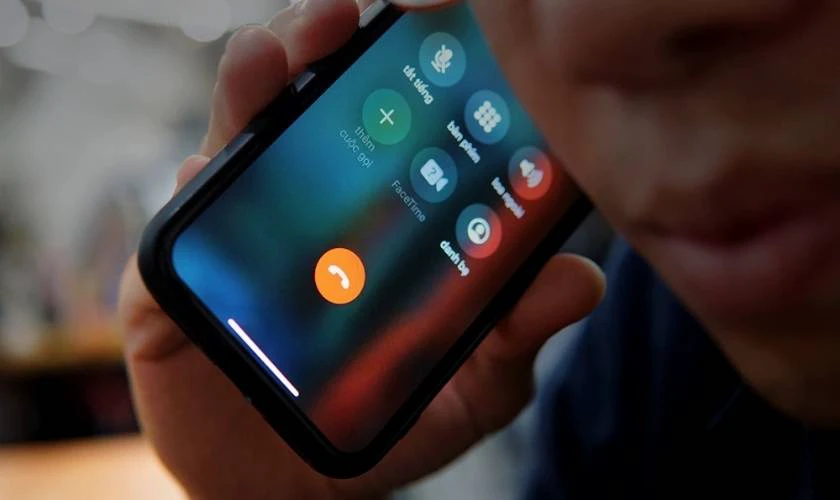
Nhờ đó, người dùng có thể sử dụng tính năng một cách minh bạch, tránh các vấn đề pháp lý hoặc hiểu lầm không đáng có.
Bản ghi được tự động lưu vào thư mục “Bản ghi cuộc gọi”
Sau khi kết thúc cuộc gọi, toàn bộ file ghi âm sẽ được lưu tự động vào một thư mục riêng biệt trên thiết bị. Người dùng có thể dễ dàng truy cập, nghe lại hoặc chia sẻ file ghi âm khi cần.
Hỗ trợ chép lại nội dung cuộc gọi thành văn bản (transcription)
Một điểm nâng cấp đáng chú ý là khả năng chuyển đổi nội dung ghi âm thành văn bản. Tính năng này sử dụng AI để nhận diện giọng nói và tạo bản ghi chữ tương ứng. Nhờ đó, bạn có thể nhanh chóng xem lại nội dung cuộc gọi, trích xuất thông tin quan trọng. Hoặc tìm kiếm từ khóa mà không cần nghe lại toàn bộ bản ghi.
Cách bật ghi âm cuộc gọi trên iPhone 17
Cách bật ghi âm cuộc gọi trên iPhone 17 khá đơn giản nhờ tính năng được tích hợp sẵn trong hệ thống. Bạn không cần cài thêm ứng dụng mà chỉ cần thao tác trực tiếp trong giao diện cuộc gọi. Dưới đây là các bước chi tiết để bạn thực hiện:
Bước 1: Thực hiện gọi hoặc nhận cuộc gọi
Mở ứng dụng Điện thoại trên iPhone 17 để thực hiện cuộc gọi đi hoặc nhận cuộc gọi đến như bình thường.
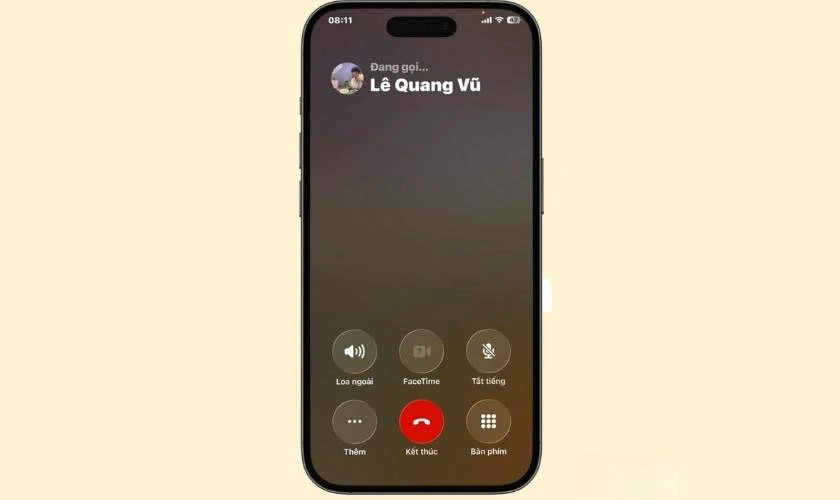
Bạn cũng có thể sử dụng FaceTime Audio nếu cần ghi âm nội dung trao đổi qua hình thức này.
Bước 2: Bấm nút ghi âm
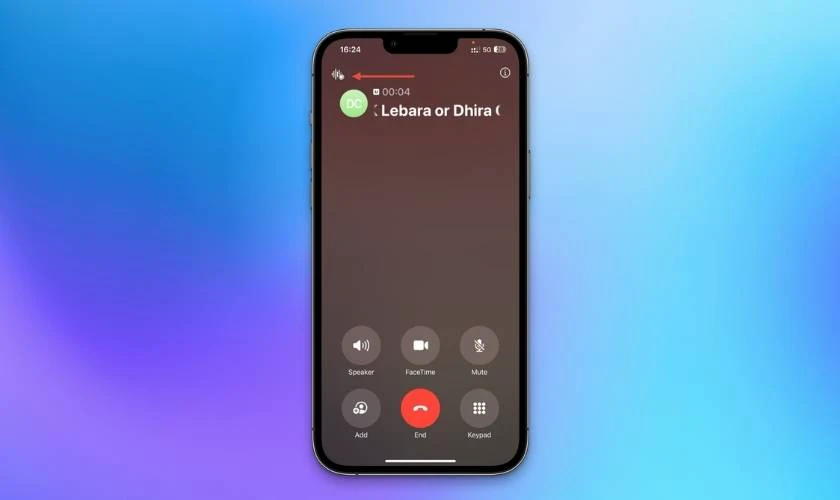
Trong giao diện cuộc gọi, nhấn vào biểu tượng Thêm (dấu ba chấm). Sau đó chọn mục Bản ghi cuộc gọi để bắt đầu ghi âm.
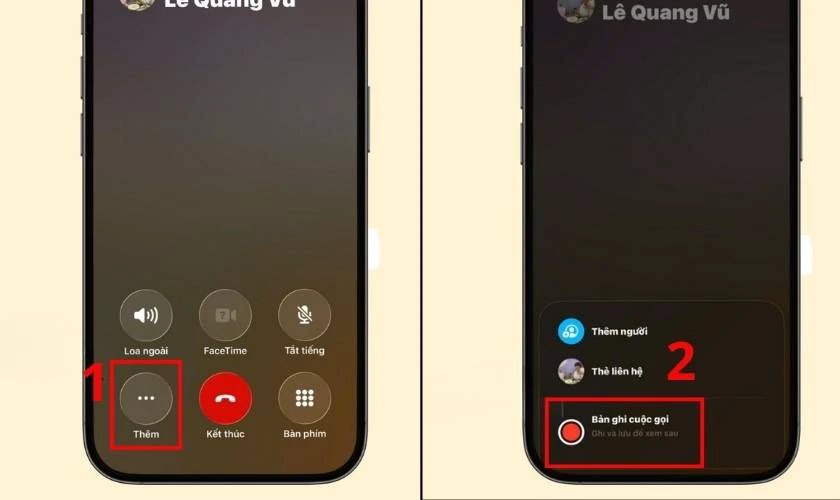
Thao tác này giúp bạn kích hoạt ghi âm nhanh chóng mà không cần rời khỏi cuộc gọi.
Bước 3: Nghe thông báo từ hệ thống
Khi hệ thống hiển thị thông báo, bạn chỉ cần nhấn Tiếp tục để xác nhận. Ngay khi kích hoạt ghi âm, iPhone 17 sẽ phát thông báo đến cả hai bên rằng cuộc gọi đang được ghi lại.
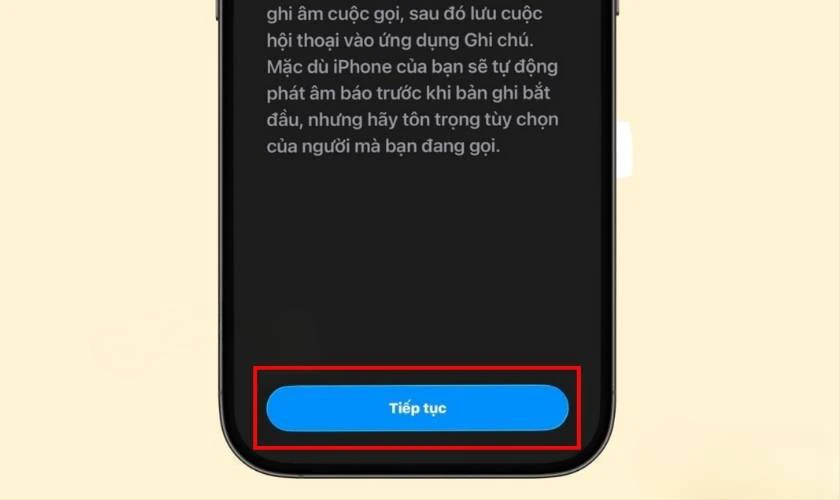
Sau khoảng vài giây xác nhận, quá trình ghi âm sẽ chính thức bắt đầu và hiển thị trạng thái đang ghi trên màn hình.
Bước 4: Dừng ghi âm
Khi muốn kết thúc, bạn chỉ cần nhấn nút dừng ghi âm trên màn hình hoặc kết thúc cuộc gọi.
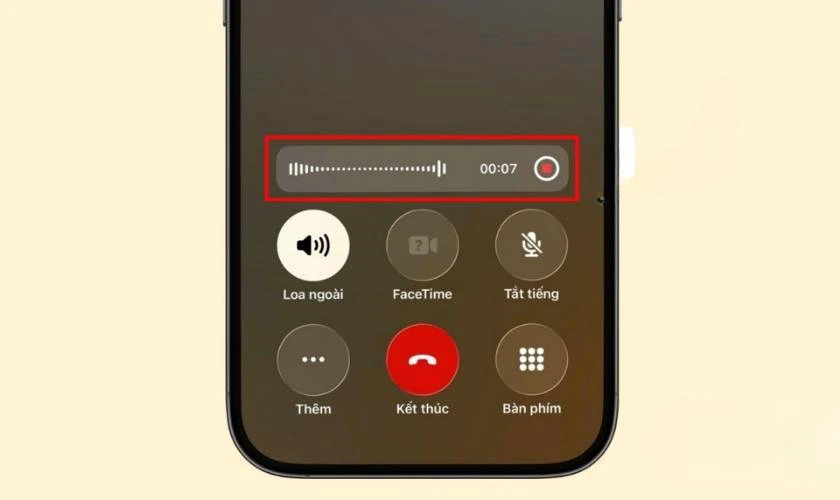
Hệ thống sẽ tự động lưu lại toàn bộ nội dung đã ghi.
Bước 5: Xem lại bản ghi âm
Sau khi dừng ghi, file ghi âm sẽ được lưu vào mục Ghi chú hoặc thư mục bản ghi cuộc gọi trên máy.
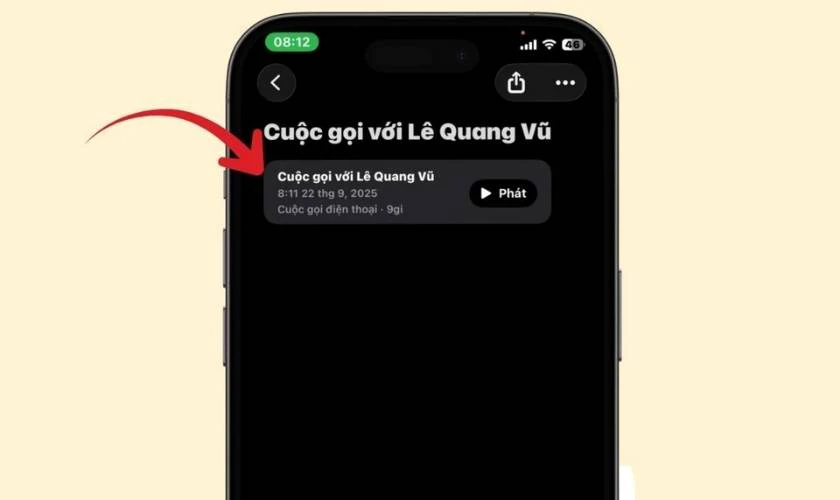
Bạn có thể mở lại để nghe, chia sẻ hoặc xem bản chép lại nội dung (transcript) nếu ngôn ngữ được hỗ trợ.
Cách xóa ghi âm cuộc gọi trên iPhone 17
Cách xóa ghi âm cuộc gọi trên iPhone 17 cũng rất đơn giản. Nếu muốn xóa bản ghi âm cuộc gọi đã lưu, bạn có thể thực hiện lần lượt theo các bước sau:
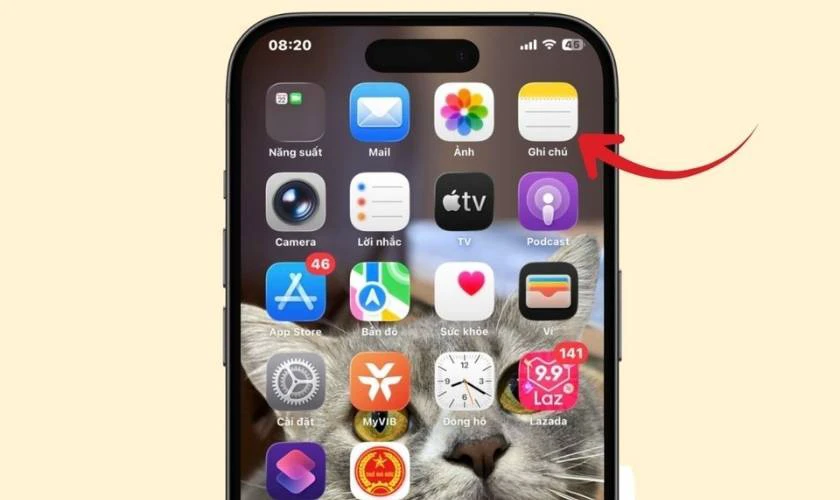
Bước 1: Trước tiên, bạn hãy vào ứng dụng Ghi chú ngay trên màn hình chính của iPhone 17. Đây là nơi các bản ghi âm cuộc gọi có thể được lưu lại sau khi kết thúc cuộc gọi.
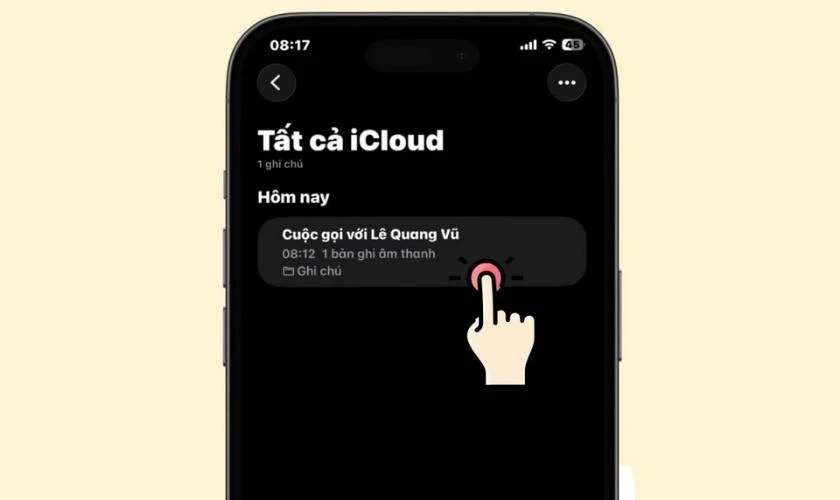
Bước 2: Trong danh sách ghi chú hoặc bản ghi đã lưu, hãy tìm đến file ghi âm cuộc gọi mà bạn muốn xóa. Sau đó, nhấn giữ vào bản ghi để mở các tùy chọn liên quan.
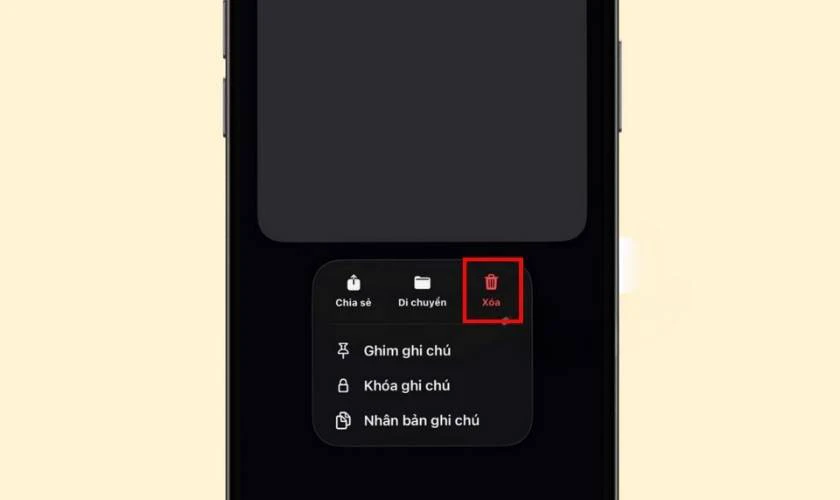
Bước 3: Khi menu hiện ra, bạn chọn Xóa để xóa bản ghi âm đó. Sau khi xóa, file sẽ được chuyển vào thư mục Recently Deleted, cho phép bạn khôi phục lại nếu cần trong thời gian ngắn.
Nhìn chung, thao tác xóa ghi âm cuộc gọi trên iPhone 17 khá nhanh và dễ thực hiện. Bạn nên kiểm tra kỹ trước khi xóa để tránh mất những bản ghi quan trọng vẫn còn cần sử dụng.
Lưu ý khi bật ghi âm cuộc gọi trên iPhone 17
Lưu ý khi bật ghi âm cuộc gọi trên iPhone 17 là điều bạn nên nắm rõ để sử dụng tính năng này hiệu quả và tránh các rủi ro không đáng có. Dưới đây là một số điểm quan trọng cần lưu ý:
- Luôn có thông báo đến hai bên: Khi ghi âm, hệ thống sẽ tự động thông báo để đảm bảo minh bạch và tuân thủ quyền riêng tư.
- Không phải quốc gia nào cũng hỗ trợ: Tính năng ghi âm cuộc gọi có thể bị giới hạn ở một số khu vực do quy định pháp lý.
- Cần kiểm tra dung lượng lưu trữ: Các bản ghi âm có thể chiếm khá nhiều bộ nhớ nếu sử dụng thường xuyên.
- Chất lượng ghi âm phụ thuộc môi trường: Âm thanh có thể bị ảnh hưởng bởi tiếng ồn xung quanh hoặc chất lượng sóng.
- Không chỉnh sửa trực tiếp trong cuộc gọi: Bạn chỉ có thể nghe lại, chia sẻ hoặc xóa sau khi kết thúc ghi âm.
Việc nắm rõ các lưu ý trên sẽ giúp bạn sử dụng tính năng ghi âm cuộc gọi trên iPhone 17 an toàn, hiệu quả và đúng mục đích.
Câu hỏi thường gặp về việc iPhone 17 có ghi âm cuộc gọi không
Câu hỏi thường gặp về việc iPhone 17 có ghi âm cuộc gọi không giúp bạn giải đáp nhanh những thắc mắc phổ biến khi sử dụng tính năng này. Dưới đây là một số câu hỏi thường gặp và câu trả lời ngắn gọn:
iPhone 17 ghi âm cuộc gọi có cần cài app không?
Không cần, tính năng này được tích hợp sẵn trong ứng dụng Điện thoại trên máy.
Ghi âm cuộc gọi trên iPhone 17 có bị phát hiện không?
Có, hệ thống sẽ tự động thông báo cho cả hai bên khi bắt đầu ghi âm.
Bản ghi cuộc gọi được lưu ở đâu?
Các bản ghi sẽ được lưu trong ứng dụng Ghi chú hoặc thư mục bản ghi cuộc gọi trên máy.
Có thể nghe lại và chia sẻ bản ghi không?
Có, bạn có thể nghe lại, chia sẻ hoặc xóa bản ghi bất cứ lúc nào sau khi cuộc gọi kết thúc.
Kết luận
iPhone 17 có ghi âm cuộc gọi không đã được giải đáp rõ ràng thông qua bài viết trên. Đây là công cụ hữu ích giúp bạn lưu lại thông tin quan trọng trong công việc và cuộc sống. Đừng quên theo dõi Điện Thoại Vui để cập nhật thêm nhiều thủ thuật công nghệ mới nhất nhé!
Bạn đang đọc bài viết iPhone 17 có ghi âm cuộc gọi không? Cách bật ghi âm tại chuyên mục Hỏi đáp trên website Điện Thoại Vui.

Xin chào, mình là Uyển Nhi hiện đang là Content Creator tại Điện Thoại Vui. Mình là một người yêu thích công nghệ, chơi game điện tử và luôn cập nhật những tin tức mới mẻ mỗi ngày. Những điều chia sẻ của mình đều được tìm hiểu và chắt lọc kỹ càng. Mong rằng những bài viết của mình sẽ hữu ích đối với bạn, cùng theo dõi các bài viết của mình nhé!

