



iPhone không phát được WiFi: Cách khắc phục hiệu quả
iPhone không phát được WiFi: Cách khắc phục hiệu quả

iPhone không phát được WiFi khiến bạn không thể chia sẻ kết nối Internet cho laptop, điện thoại hoặc máy tính bảng khác. Lỗi có thể liên quan đến dữ liệu di động, Điểm truy cập cá nhân, SIM, cài đặt mạng hoặc iOS. Bài viết dưới đây giúp bạn xác định nguyên nhân và xử lý lần lượt từ bước đơn giản đến nâng cao.
iPhone không phát được WiFi do đâu?
iPhone không phát được WiFi có thể xảy ra theo nhiều dạng: không bật được Điểm truy cập cá nhân, thiết bị khác không tìm thấy hotspot hoặc đã kết nối nhưng không vào được Internet. Mỗi biểu hiện có thể liên quan đến một nguyên nhân khác nhau.
Chưa bật dữ liệu di động trên iPhone
Điểm truy cập cá nhân sử dụng kết nối dữ liệu di động của iPhone để chia sẻ Internet cho thiết bị khác. Vì vậy, khi dữ liệu di động đang tắt, iPhone không có kết nối di động để cung cấp qua hotspot.
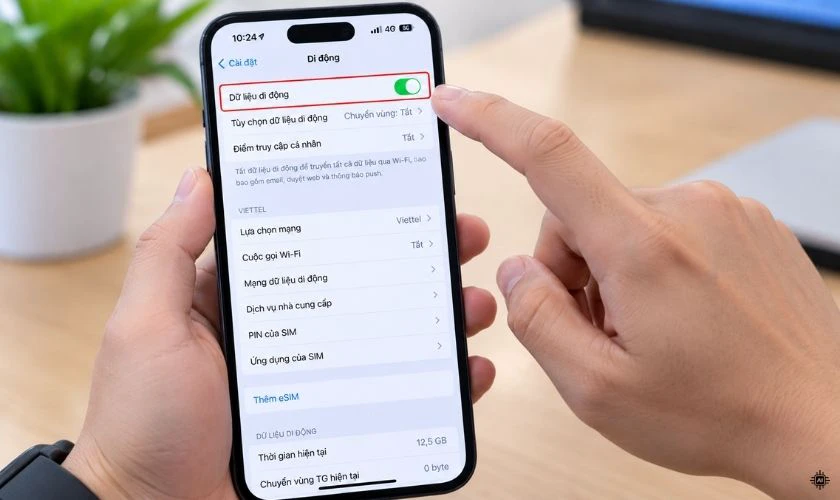
Việc iPhone vẫn truy cập Internet qua WiFi không có nghĩa máy có thể lấy chính mạng WiFi đó để phát lại bằng Điểm truy cập cá nhân. Đây là điểm dễ gây nhầm lẫn khi kiểm tra lỗi.
iPhone hết dung lượng dữ liệu di động
Khi gói dữ liệu đã hết dung lượng hoặc thuê bao bị giới hạn truy cập Internet, iPhone có thể không còn dữ liệu di động để chia sẻ cho thiết bị khác. Máy vẫn có thể hiển thị cột sóng nhưng kết nối Internet di động không hoạt động như bình thường.
Điểm truy cập cá nhân chưa được bật
Điểm truy cập cá nhân là tính năng riêng dùng để chia sẻ dữ liệu di động. Nếu tính năng này chưa được kích hoạt, thiết bị khác sẽ không thể tìm thấy hoặc kết nối với hotspot của iPhone.
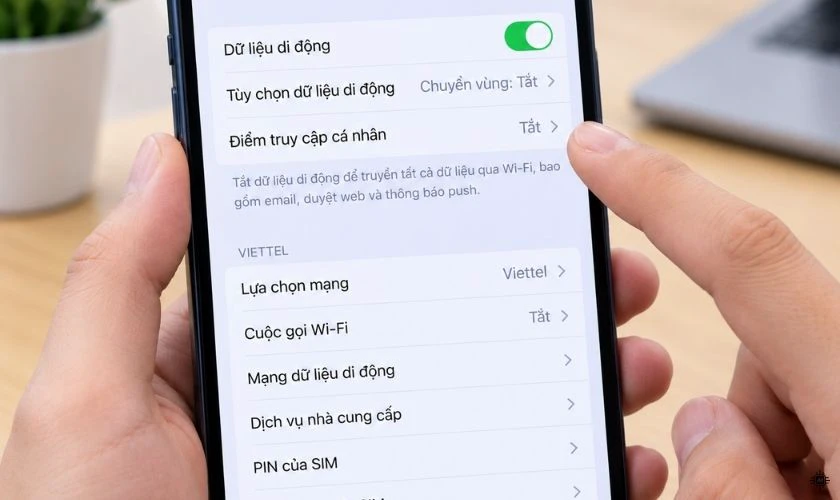
Dữ liệu di động và Điểm truy cập cá nhân là hai thiết lập khác nhau. Do đó, iPhone vẫn có thể truy cập Internet nhưng không chia sẻ được mạng nếu hotspot chưa được bật hoặc chưa được nhà mạng hỗ trợ.
Lỗi cài đặt mạng trên iPhone
Các thiết lập mạng kiểm soát nhiều kết nối trên iPhone. Khi cấu hình bị sai lệch hoặc phát sinh xung đột, Điểm truy cập cá nhân có thể không hoạt động như bình thường.
Lỗi có thể xuất hiện sau khi thay đổi cấu hình mạng, chuyển SIM hoặc thực hiện những thay đổi liên quan đến kết nối. Biểu hiện thường là hotspot không hoạt động hoặc thiết bị khác không thể kết nối ổn định.
SIM hoặc nhà mạng gặp vấn đề
SIM không hoạt động, thuê bao hết dữ liệu hoặc dịch vụ nhà mạng gặp sự cố đều có thể ảnh hưởng đến khả năng chia sẻ Internet. Ngoài ra, một số gói cước cần được nhà mạng hỗ trợ tính năng Điểm truy cập cá nhân.
iPhone gặp lỗi phần mềm
Một số lỗi tạm thời của iOS có thể làm gián đoạn các chức năng kết nối. Điểm truy cập cá nhân có thể không bật được hoặc hoạt động không ổn định dù dữ liệu di động vẫn đang sử dụng bình thường.
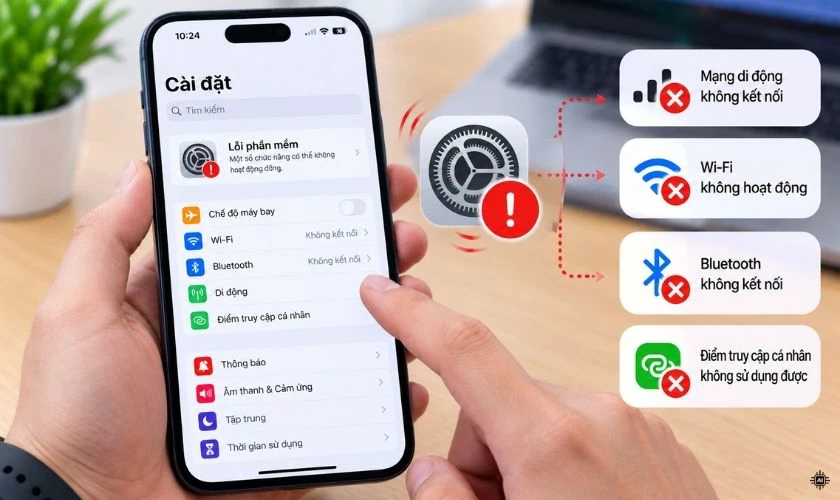
Nhóm nguyên nhân này thường khó nhận biết bằng mắt thường. Nếu các kết nối khác vẫn hoạt động nhưng hotspot liên tục gặp lỗi, bạn có thể thử khởi động lại hoặc cập nhật iOS trước khi kiểm tra sâu hơn.
Cách khắc phục lỗi iPhone không phát được WiFi
Nên xử lý theo thứ tự từ bước đơn giản, ít ảnh hưởng đến thiết lập hiện tại đến thao tác nâng cao. Sau mỗi bước, hãy thử lại hotspot để xác định nguyên nhân và tránh thay đổi quá nhiều cài đặt cùng lúc.
Kiểm tra và bật Điểm truy cập cá nhân
Trước tiên, kiểm tra dữ liệu di động tại Cài đặt > Di động và đảm bảo iPhone đang có kết nối Internet bằng dữ liệu di động. Sau đó, vào Cài đặt > Điểm truy cập cá nhân và bật Cho phép người khác kết nối.
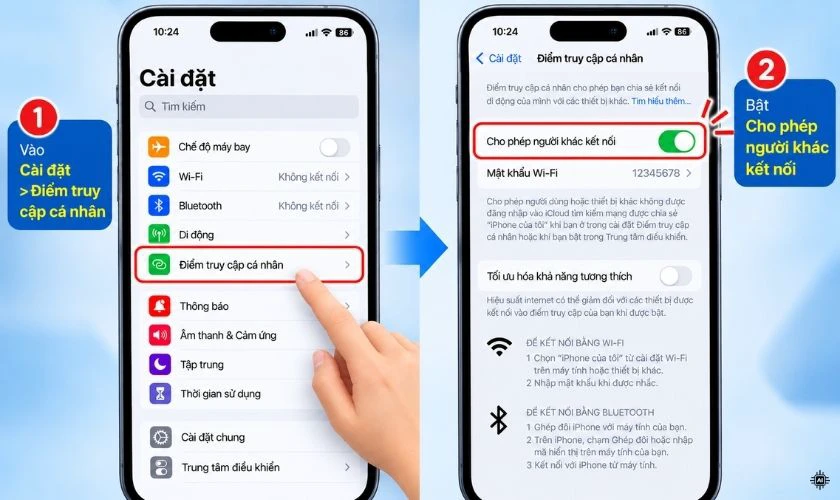
Nếu không tìm thấy mục Điểm truy cập cá nhân hoặc tùy chọn không thể bật, hãy kiểm tra khả năng hỗ trợ của nhà mạng và gói cước. Sau khi bật thành công, giữ màn hình Điểm truy cập cá nhân trong lúc thiết bị khác tìm và kết nối nếu cần.
Bật lại dữ liệu di động trên iPhone
Cách này phù hợp khi kết nối di động gặp trục trặc tạm thời nhưng chưa cần thay đổi các thiết lập mạng khác. Vào Cài đặt > Di động, tắt Dữ liệu di động, chờ vài giây rồi bật lại và kiểm tra khả năng truy cập Internet khi WiFi đang tắt.
Nạp thêm dữ liệu di động cho iPhone
Nếu gói cước đã hết dung lượng hoặc thuê bao đang bị giới hạn dữ liệu, hãy kiểm tra dung lượng data với ứng dụng hoặc kênh hỗ trợ của nhà mạng. Việc này giúp xác định iPhone có còn nguồn dữ liệu di động để chia sẻ hay không.
Khi cần, bạn có thể nạp thêm dữ liệu di động theo gói cước đang sử dụng rồi kiểm tra lại kết nối. Nếu dữ liệu vẫn không hoạt động sau khi thuê bao đã được gia hạn, nên liên hệ nhà mạng để xác minh trạng thái dịch vụ.
Khởi động lại iPhone
Bạn có thể khởi động lại iPhone để làm mới hệ thống và các tiến trình kết nối. Đây là thao tác đơn giản, không xóa dữ liệu cá nhân và có thể xử lý một số lỗi tạm thời.
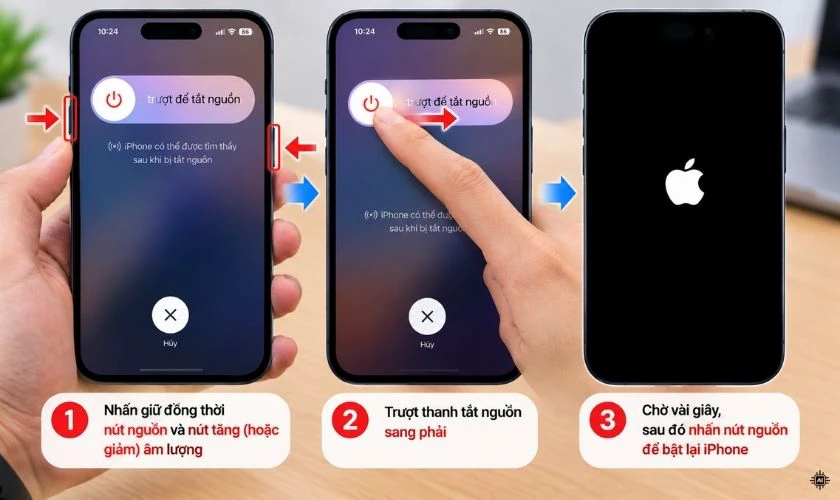
Sau khi máy khởi động, bật dữ liệu di động rồi thử lại Điểm truy cập cá nhân. Nếu sử dụng thiết bị khác để kết nối, bạn cũng có thể khởi động lại thiết bị nhận để loại trừ lỗi kết nối tạm thời.
Kiểm tra mật khẩu và khả năng tương thích hotspot
Nếu thiết bị khác nhìn thấy hotspot nhưng không kết nối được, hãy kiểm tra mật khẩu WiFi và nhập lại chính xác. Đồng thời, kiểm tra đúng tên mạng và đảm bảo tùy chọn Cho phép người khác kết nối đang được bật.
Trên iPhone 12 trở lên, nếu thiết bị nhận gặp khó khăn khi kết nối, bạn có thể thử bật Tăng tối đa khả năng tương thích nếu tùy chọn này xuất hiện. Tính năng này chuyển hotspot sang băng tần 2,4 GHz và có thể làm giảm hiệu năng hoặc mức bảo mật WiFi, nên chỉ nên dùng khi cần tương thích với thiết bị khác.
Cập nhật iOS lên phiên bản mới
Nếu lỗi vẫn còn, hãy cập nhật iOS tại Cài đặt > Cài đặt chung > Cập nhật phần mềm. Nếu có bản cập nhật tương thích, thực hiện theo hướng dẫn hiển thị trên màn hình.
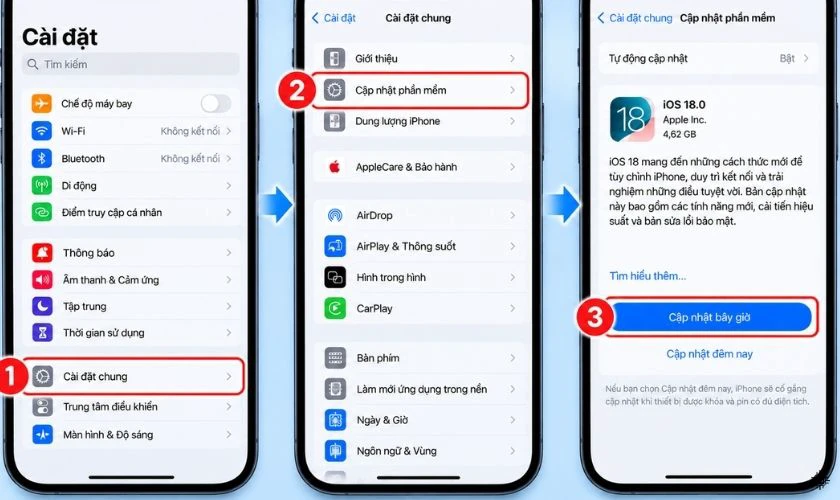
Sau khi cập nhật hoàn tất, kiểm tra lại dữ liệu di động và Điểm truy cập cá nhân. Nếu lỗi vẫn tồn tại, bạn có thể chuyển sang bước đặt lại cài đặt mạng thay vì tiếp tục thay đổi nhiều tùy chọn riêng lẻ.
Đặt lại cài đặt mạng trên iPhone
Đây là bước nâng cao và nên thực hiện sau khi các phương pháp trên không hiệu quả. Bạn có thể đặt lại cài đặt mạng tại Cài đặt > Cài đặt chung > Chuyển hoặc đặt lại iPhone > Đặt lại > Đặt lại cài đặt mạng.
Thao tác này không xóa ảnh, video hoặc ứng dụng nhưng sẽ xóa các mạng WiFi và mật khẩu đã lưu, đồng thời đặt lại một số thiết lập mạng. Sau khi hoàn tất, kết nối lại mạng cần thiết rồi thử Điểm truy cập cá nhân.
iPhone không phát được WiFi sau khi đã thử các cách trên
Nếu hotspot vẫn không hoạt động sau toàn bộ quy trình trên, hãy chuyển sang:
- Kiểm tra tình trạng SIM và sóng di động.
- Kiểm tra lỗi phần cứng liên quan đến kết nối mạng.
- Kiểm tra lịch sử rơi vỡ hoặc vào nước
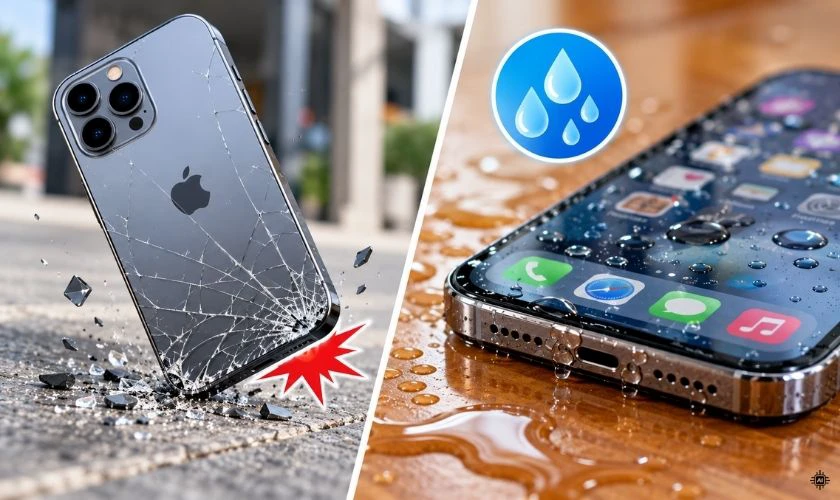
Không nên tự kết luận linh kiện đã hỏng chỉ dựa trên lỗi hotspot. Nếu lỗi xuất hiện sau khi iPhone bị rơi, va đập hoặc tiếp xúc với nước, hãy thông báo rõ tình trạng này khi kiểm tra máy. Đây là thông tin quan trọng giúp kỹ thuật viên có thêm cơ sở đánh giá thiết bị. Không nên tự tháo máy nếu không có chuyên môn.
Khi nào cần sửa iPhone không phát được WiFi?
Không phải trường hợp nào cũng cần sửa chữa. Bạn nên cân nhắc kiểm tra kỹ thuật khi lỗi kéo dài sau khi đã xử lý phần mềm hoặc xuất hiện cùng những dấu hiệu bất thường về kết nối như:
- iPhone mất hoàn toàn khả năng kết nối mạng
- Lỗi lặp lại dù đã đặt lại cài đặt
- iPhone có dấu hiệu hư hỏng vật lý
Không nên tự tháo máy nếu không có chuyên môn vì thao tác sai có thể gây thêm hư hỏng. Khi thiết bị có dấu hiệu vật lý bất thường, kiểm tra kỹ thuật sẽ giúp xác định hướng xử lý phù hợp hơn.
Câu hỏi thường gặp về lỗi iPhone không phát được WiFi
Dưới đây là những thắc mắc phổ biến khi Điểm truy cập cá nhân không hoạt động hoặc thiết bị khác không thể kết nối với hotspot.
Vì sao iPhone không bật được điểm truy cập cá nhân?
Có thể do dữ liệu di động, cài đặt mạng, SIM hoặc dịch vụ nhà mạng. Bạn nên kiểm tra kết nối dữ liệu trước, sau đó khởi động lại iPhone và thử lại hotspot.
iPhone phát WiFi nhưng thiết bị khác không kết nối được phải làm sao?
Hãy kiểm tra mật khẩu và tùy chọn Cho phép người khác kết nối. Bạn có thể bật Tăng tối đa khả năng tương thích nếu iPhone hỗ trợ, sau đó thử kết nối lại. Nếu lỗi vẫn xảy ra, hãy thử một thiết bị khác hoặc đặt lại cài đặt mạng trên iPhone.
iPhone không phát được WiFi có phải do hỏng phần cứng không?
Không nhất thiết do phần cứng. Lỗi có thể liên quan đến dữ liệu di động, SIM, nhà mạng, cài đặt mạng hoặc iOS. Chỉ nên xem xét khả năng phần cứng khi các bước xử lý cơ bản không hiệu quả hoặc máy có thêm dấu hiệu như mất sóng, kết nối bất thường, từng rơi vỡ hay vào nước.
Kết luận
iPhone không phát được WiFi nên được xử lý lần lượt từ dữ liệu di động, Điểm truy cập cá nhân, mật khẩu đến khởi động lại, cập nhật iOS và đặt lại mạng. Nếu lỗi vẫn còn, hãy kiểm tra SIM, nhà mạng và tình trạng thiết bị. Khi cần hỗ trợ chuyên sâu, bạn có thể mang máy đến Điện Thoại Vui để được kiểm tra và tư vấn.
Bạn đang đọc bài viết iPhone không phát được WiFi: Cách khắc phục hiệu quả tại chuyên mục Lỗi thường gặp trên website Điện Thoại Vui.

Mình là Thảo, Mình có niềm yêu thích đặc biệt với những gì liên quan đến công nghệ. Những thay đổi, xu hướng với về công nghệ luôn là điều làm mình hứng thú, khám phá và muốn cập nhật đến mọi người. Hy vọng rằng với vốn kiến thức trong hơn 4 năm viết về công nghệ, những chia sẻ của mình sẽ hữu ích cho bạn. Trao đổi với mình điều bạn quan tâm ở đây nhé.

