



Kernel Panic MacBook là gì? 9 cách khắc phục hiệu quả
Kernel Panic MacBook là gì? 9 cách khắc phục hiệu quả

Kernel Panic MacBook có thể khiến máy treo, màn hình đen hoặc tự khởi động lại. Lỗi có thể đến từ phần mềm, phụ kiện hoặc phần cứng. Xác định đúng nguyên nhân giúp chọn hướng xử lý phù hợp cho thiết bị. Tìm hiểu ngay sau đây.
Kernel Panic MacBook là gì?
Kernel Panic MacBook là tình trạng macOS gặp lỗi nghiêm trọng và không thể tiếp tục vận hành an toàn. Khi đó, máy có thể tự khởi động lại.
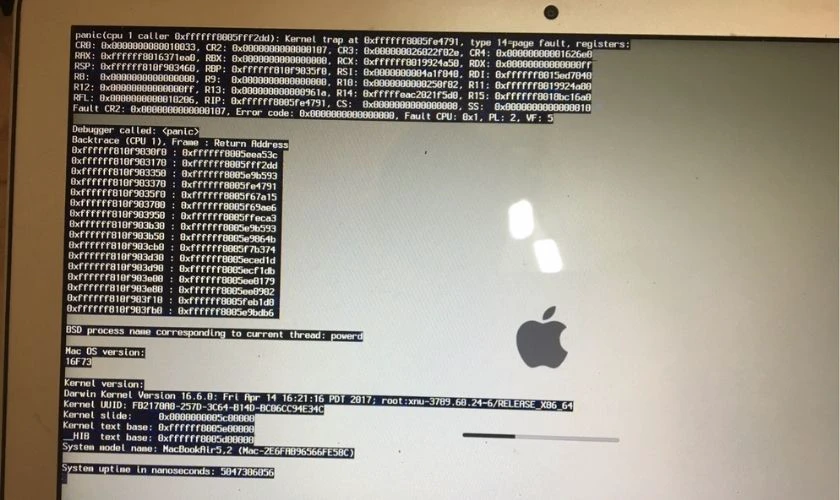
Kernel là thành phần cốt lõi của macOS, nên Kernel Panic ảnh hưởng toàn hệ thống, khác lỗi crash của một ứng dụng.
Kernel Panic MacBook xảy ra như thế nào?
Kernel Panic MacBook xuất hiện khi Kernel gặp trạng thái lỗi không thể tiếp tục xử lý an toàn. Nguồn lỗi có thể là phần mềm, driver, extension, thiết bị ngoại vi hoặc phần cứng. Nếu MacBook bị restart liên tục, nên khoanh vùng nguyên nhân.
Dấu hiệu Kernel Panic MacBook thường gặp
Kernel Panic MacBook thường xuất hiện khá đột ngột, một số dấu hiệu dễ nhận biết gồm:
- MacBook tự khởi động lại khi đang dùng.
- Màn hình tối hoặc đen trước khi restart.
- MacBook bị treo rồi tự khởi động lại.
- Xuất hiện “Your computer restarted because of a problem”.
- Lỗi lặp lại khi mở ứng dụng hoặc kết nối phụ kiện.
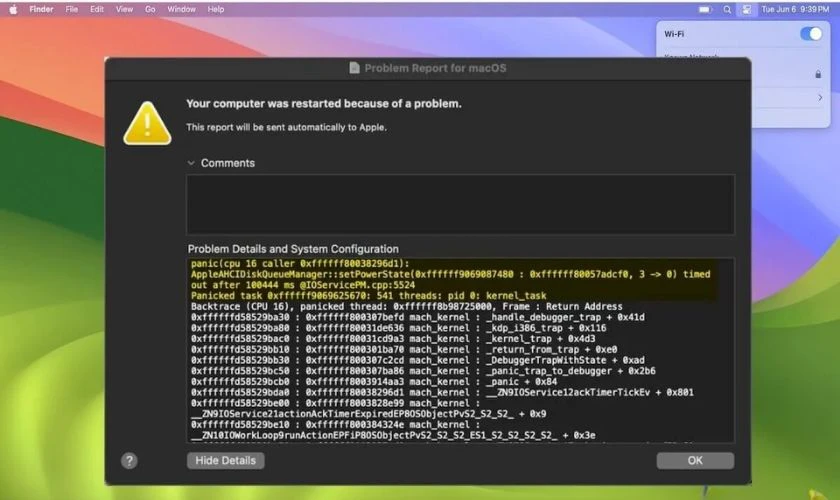
Các dấu hiệu trên chưa đủ để xác định nguyên nhân, nhưng giúp bạn chọn hướng kiểm tra phù hợp.
Nguyên nhân gây Kernel Panic MacBook
Kernel Panic MacBook thường được kiểm tra theo ba nhóm:
|
Nhóm nguyên nhân |
Dấu hiệu |
Hướng kiểm tra |
|
Phần mềm |
Lỗi sau cập nhật hoặc cài ứng dụng |
Cập nhật macOS, Safe Mode |
|
Thiết bị ngoại vi |
Restart khi kết nối phụ kiện |
Tháo và kết nối lại từng thiết bị |
|
Phần cứng |
Lỗi vẫn lặp lại |
Apple Diagnostics, kiểm tra kỹ thuật |
Bảng trên giúp khoanh vùng trước khi kiểm tra sâu hơn cho thiết bị.
Kernel Panic MacBook do phần mềm
Lỗi Kernel Panic MacBook có thể liên quan đến macOS, ứng dụng, driver, Login Items hoặc extension. Nếu lỗi bắt đầu sau khi cài hay cập nhật phần mềm, hãy kiểm tra thành phần đó trước.
Kernel Panic MacBook do phần cứng
Kernel Panic có thể liên quan đến bộ nhớ, ổ lưu trữ, logic board hoặc linh kiện khác. Trên một số Mac Intel đời cũ có RAM rời, RAM cũng cần được xem xét; không nên kết luận lỗi main chỉ từ hiện tượng restart.
Kernel Panic do thiết bị ngoại vi
Hub USB-C, SSD ngoài, màn hình hoặc adapter có thể gây xung đột. Hãy tháo phụ kiện không cần thiết rồi kết nối lại từng thiết bị để khoanh vùng.
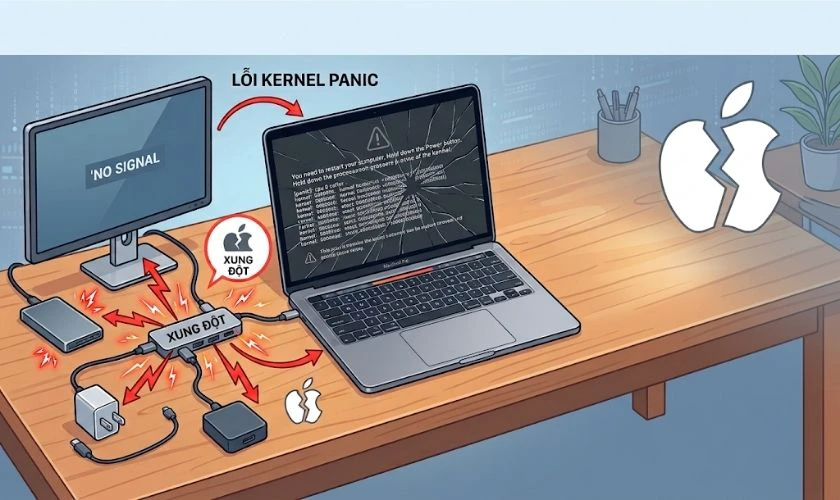
Tùy theo nguyên nhân gây ra lỗi, sẽ có hướng xử lý tương ứng phù hợp.
Cách kiểm tra lỗi Kernel Panic MacBook
Trước khi cài lại macOS, hãy kiểm tra Kernel Panic MacBook bằng Panic Report, Safe Mode và Apple Diagnostics. Nếu lỗi lặp lại, nên sao lưu dữ liệu trước.
Kiểm tra Panic Report trên MacBook
Mở Console và xem báo cáo quanh thời điểm máy restart. Chú ý ứng dụng, driver hoặc extension xuất hiện lặp lại; người dùng phổ thông không cần phân tích toàn bộ mã kỹ thuật.
Kiểm tra Kernel Panic bằng Safe Mode
Safe Mode giúp khoanh vùng phần mềm khi Mac khởi động. Với Apple Silicon:
Bước 1: Tắt máy, giữ nút nguồn đến khi Startup Options xuất hiện.
Bước 2: Chọn ổ khởi động, giữ Shift, rồi nhấn Continue in Safe Mode.

Với Mac Intel, bật hoặc restart máy rồi giữ Shift đến cửa sổ đăng nhập. Nếu lỗi biến mất, hãy kiểm tra phần mềm bên thứ ba.
Chạy Apple Diagnostics kiểm tra phần cứng
Trước khi chạy Apple Diagnostics, hãy tắt máy và tháo phụ kiện không cần thiết. Với Apple Silicon, giữ nút nguồn đến Startup Options rồi giữ Command + D. Với Mac Intel, giữ D khi bật máy; nếu cần, thử Option + D. Hãy lưu mã tham chiếu nếu có.
9 cách sửa Kernel Panic MacBook
Kernel Panic MacBook nên được xử lý từ bước ít can thiệp trước.
Cập nhật macOS và ứng dụng
Phiên bản cũ có thể phát sinh lỗi tương thích. Cách cập nhật macOS:
Bước 1: Mở System Settings, chọn General.
Bước 2: Chọn Software Update và chờ hệ thống kiểm tra.
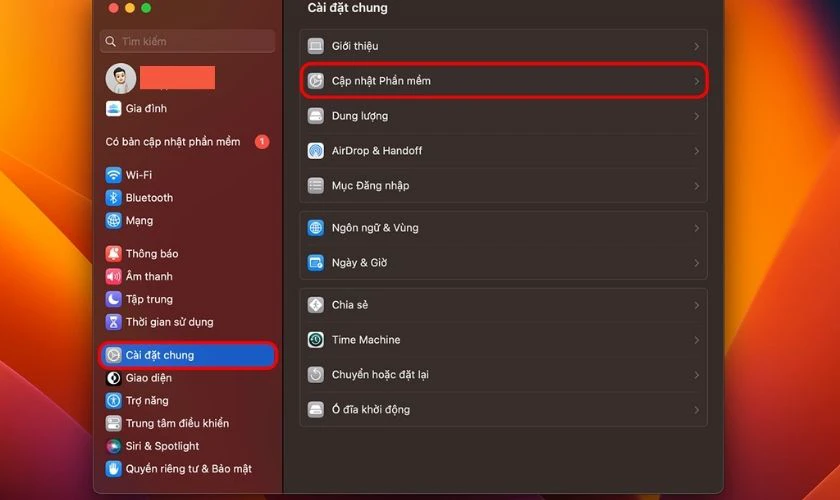
Bước 3: Nếu có bản cập nhật, nhấn nút cập nhật hiển thị trên màn hình.
Sau đó, cập nhật ứng dụng và driver liên quan.
Gỡ ứng dụng hoặc extension gây xung đột
Nếu lỗi bắt đầu sau khi cài ứng dụng, hãy kiểm tra phần mềm đó:
Bước 1: Mở System Settings, chọn General.
Bước 2: Chọn Login Items & Extensions.
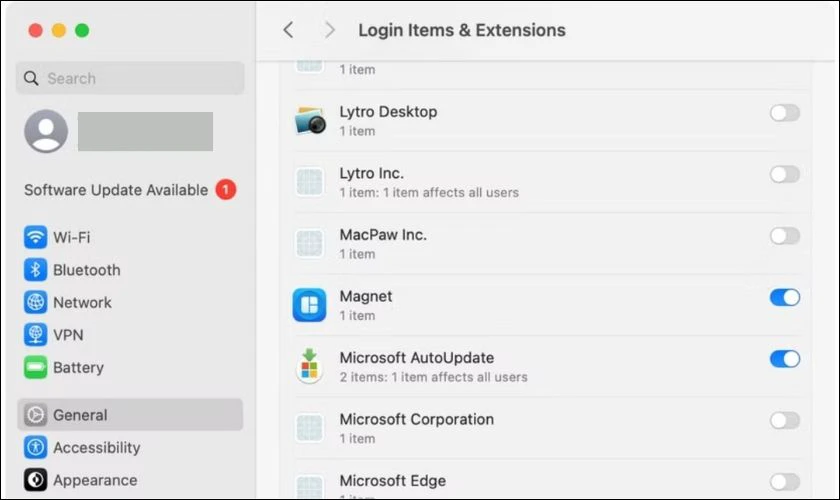
Bước 3: Tắt hoặc gỡ thành phần nghi ngờ theo hướng dẫn của nhà phát triển.
Không tự xóa Kernel Extension hoặc tệp hệ thống.
Khởi động MacBook bằng Safe Mode
Vào Safe Mode theo hướng dẫn ở trên rồi theo dõi máy. Nếu Kernel Panic không xuất hiện, hãy kiểm tra ứng dụng, Login Items và extension bên thứ ba.
Cài lại macOS bằng Recovery
Nếu các bước phần mềm chưa hiệu quả, hãy sao lưu dữ liệu trước. Với Apple Silicon, giữ nút nguồn, chọn Options, nhấn Continue, rồi chọn Reinstall macOS. Với Mac Intel, giữ Command + R khi bật máy rồi chọn Reinstall macOS.
Ngắt các thiết bị ngoại vi
Thiết bị ngoài có thể liên quan đến tình trạng MacBook bị restart liên tục. Để kiểm tra:
Bước 1: Tắt máy và tháo phụ kiện không cần thiết.
Bước 2: Khởi động lại rồi theo dõi hoạt động.
Bước 3: Nếu máy ổn định, kết nối lại từng phụ kiện.
Khởi động lại MacBook và theo dõi lỗi
Nếu Kernel Panic mới xảy ra một lần, bạn có thể khởi động lại và theo dõi. Hãy ghi lại ứng dụng, phụ kiện hoặc tác vụ trước thời điểm restart.
Chạy First Aid bằng Disk Utility
First Aid kiểm tra một số lỗi hệ thống tệp, không xử lý mọi nguyên nhân Kernel Panic. Với ổ khởi động, nên mở Disk Utility từ macOS Recovery.
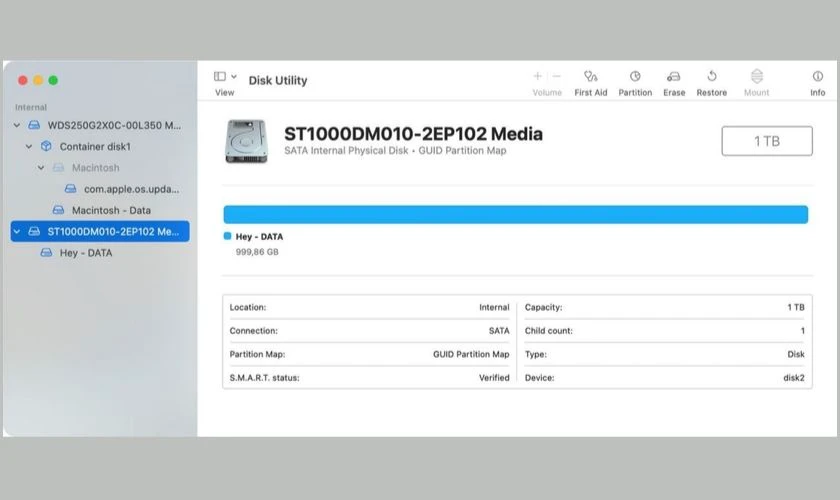
Trong Disk Utility, chọn View, chọn Show All Devices. Chạy First Aid lần lượt trên volume, container rồi thiết bị lưu trữ; nhấn Run khi được yêu cầu.
Giải phóng dung lượng ổ đĩa
Đây chỉ là bước hỗ trợ khi ổ khởi động gần đầy. Mở System Settings, chọn General, sau đó chọn Storage; xóa hoặc di chuyển tệp cá nhân không cần thiết, không tự xóa tệp hệ thống.
Reset NVRAM hoặc SMC khi phù hợp
Reset NVRAM hoặc SMC không thuộc quy trình chính xử lý Kernel Panic và chỉ phù hợp với một số Mac Intel. Không áp dụng quy trình reset SMC hoặc tổ hợp NVRAM của Intel cho Apple Silicon.
Kernel Panic MacBook M1, M2, M3, M4 xử lý thế nào?
Kernel Panic MacBook trên M1, M2, M3 và M4 vẫn có thể liên quan đến phần mềm, phụ kiện hoặc phần cứng. Khác biệt chính là cách truy cập Safe Mode, Recovery và Apple Diagnostics; không áp dụng hướng dẫn riêng của Intel cho Apple Silicon.
Vào Safe Mode trên MacBook Apple Silicon
Để vào Safe Mode:
Bước 1: Tắt máy, giữ nút nguồn đến Startup Options.
Bước 2: Chọn ổ khởi động, giữ Shift, rồi nhấn Continue in Safe Mode.

Nếu lỗi không tái diễn, hãy kiểm tra ứng dụng và extension bên thứ ba.
Dùng Recovery và Apple Diagnostics
Để vào Recovery, giữ nút nguồn, chọn Options, rồi nhấn Continue. Để mở Apple Diagnostics, tại Startup Options, giữ Command + D.

Nếu có mã tham chiếu, hãy lưu lại để kiểm tra tiếp.
Kernel Panic MacBook có làm mất dữ liệu không?
Kernel Panic MacBook không đồng nghĩa toàn bộ dữ liệu sẽ mất. Tuy nhiên, dữ liệu chưa lưu có thể mất khi máy tự khởi động lại; nếu lỗi liên quan ổ lưu trữ hoặc phần cứng, nên sao lưu dữ liệu quan trọng sớm.
Khi nào Kernel Panic MacBook cần mang đi sửa?
Nên kiểm tra kỹ thuật nếu lỗi vẫn xuất hiện sau khi cập nhật macOS, thử Safe Mode, ngắt phụ kiện hoặc cài lại hệ điều hành. MacBook từng vào nước, va đập, không khởi động ổn định hoặc Apple Diagnostics báo mã lỗi cũng nên được kiểm tra.
Câu hỏi thường gặp về Kernel Panic MacBook
Dưới đây là giải đáp chi tiết cho từng câu hỏi xoay quanh chủ đề lỗi Kernel Panic MacBook:
Kernel Panic MacBook có phải lỗi main không?
Không nhất thiết. Kernel Panic MacBook có thể liên quan đến phần mềm, thiết bị ngoại vi hoặc phần cứng nên không thể kết luận lỗi main chỉ từ hiện tượng restart. Chỉ nên nghi ngờ logic board sau khi đã loại trừ các nguyên nhân khác và có kết quả kiểm tra phù hợp.
Kernel Panic MacBook liên tục phải làm sao?
Hãy cập nhật macOS, kiểm tra ứng dụng mới cài, thử Safe Mode và ngắt thiết bị ngoại vi. Nếu lỗi vẫn tái diễn, tiếp tục kiểm tra bằng macOS Recovery, Disk Utility và Apple Diagnostics. Máy vẫn restart hoặc hoạt động không ổn định nên được kiểm tra kỹ thuật.
Kernel Panic có tự hết không?
Có thể, nếu Kernel Panic chỉ xảy ra một lần và không tái diễn. Nếu lỗi xuất hiện nhiều lần, bạn nên tìm nguyên nhân thay vì tiếp tục chờ; phần mềm, phụ kiện và phần cứng đều cần được xem xét tùy trường hợp. Việc theo dõi giúp nhận ra quy luật lỗi.
Kết luận
Kernel Panic MacBook có thể liên quan đến phần mềm, thiết bị ngoại vi hoặc phần cứng. Bạn có thể bắt đầu bằng cập nhật macOS, Safe Mode, ngắt phụ kiện, Disk Utility và Apple Diagnostics. Nếu lỗi tái diễn hoặc nghi ngờ phần cứng, hãy mang thiết bị đến Điện Thoại Vui để kiểm tra và tư vấn.
Bạn đang đọc bài viết Kernel Panic MacBook là gì? 9 cách khắc phục hiệu quả tại chuyên mục Lỗi thường gặp trên website Điện Thoại Vui.

Mình là Thảo, Mình có niềm yêu thích đặc biệt với những gì liên quan đến công nghệ. Những thay đổi, xu hướng với về công nghệ luôn là điều làm mình hứng thú, khám phá và muốn cập nhật đến mọi người. Hy vọng rằng với vốn kiến thức trong hơn 4 năm viết về công nghệ, những chia sẻ của mình sẽ hữu ích cho bạn. Trao đổi với mình điều bạn quan tâm ở đây nhé.

