



Không cập nhật được iOS? Cách khắc phục nhanh, hiệu quả
Không cập nhật được iOS? Cách khắc phục nhanh, hiệu quả

Tình trạng không cập nhật được iOS khiến iPhone bỏ lỡ các tính năng mới và bản vá bảo mật quan trọng. Lỗi có thể xuất hiện khi thiết bị không tìm thấy bản cập nhật, tải xuống thất bại hoặc không thể hoàn tất cài đặt. Vậy đâu là nguyên nhân và làm thế nào để khắc phục an toàn mà không ảnh hưởng đến dữ liệu? Hãy cùng Điện Thoại Vui tìm hiểu ngay sau đây.
Cách khắc phục lỗi không cập nhật được iOS trên iPhone
Để khắc phục tình trạng không cập nhật được iOS bạn nên kiểm tra khả năng tương thích, Wi-Fi, trạng thái hệ thống Apple, nguồn điện và dung lượng lưu trữ trước tiên. Nếu iPhone vẫn báo lỗi, hãy thử khởi động lại, xóa gói cập nhật đã tải hoặc cập nhật bằng máy tính. Dưới đây là hướng dẫn chi tiết cho từng trường hợp.
Kiểm tra iPhone có hỗ trợ phiên bản iOS mới không
Không phải mọi mẫu iPhone đều tương thích với phiên bản iOS mới nhất. Nếu thiết bị đã đạt phiên bản cao nhất được Apple hỗ trợ, bạn sẽ không thể tiếp tục nâng cấp lên phiên bản mới hơn.
Để kiểm tra khả năng tương thích, bạn thực hiện như sau:
Bước 1: Vào Cài đặt → Cài đặt chung → Giới thiệu để xem tên kiểu máy và phiên bản iOS hiện tại.
Bước 2: Truy cập website Apple để kiểm tra danh sách iPhone hỗ trợ phiên bản iOS muốn cài đặt.
Bước 3: Nếu thiết bị tương thích, vào Cài đặt → Cài đặt chung → Cập nhật phần mềm để kiểm tra bản cập nhật khả dụng.

Nếu iPhone không nằm trong danh sách tương thích, bạn chỉ có thể cài đặt những bản cập nhật còn được Apple phát hành cho dòng máy đó.
Kiểm tra Wi-Fi và kết nối Internet
Kết nối Internet không ổn định có thể khiến iPhone tải bản cập nhật chậm hoặc không thể xác minh phần mềm. Vì vậy, bạn nên kiểm tra Wi-Fi trước khi thử các phương pháp phức tạp hơn.
Bạn có thể thực hiện những cách sau:
- Ngắt kết nối Wi-Fi hiện tại, sau đó kết nối lại và thử cập nhật.
- Chuyển sang một mạng Wi-Fi khác có tốc độ ổn định.
- Tạm dừng các hoạt động tải dữ liệu lớn trên cùng mạng.
- Kiểm tra và tạm ngắt VPN hoặc proxy nếu những dịch vụ này cản trở kết nối với máy chủ cập nhật.
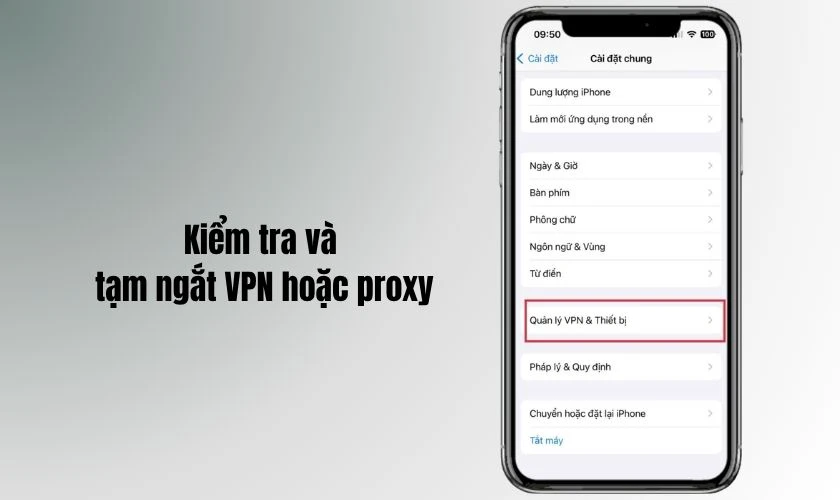
Sau khi kiểm tra, hãy mở Cài đặt → Cài đặt chung → Cập nhật phần mềm để thử lại. Nếu nhiều mạng Wi-Fi đều gặp lỗi, bạn có thể chuyển sang phương pháp cập nhật bằng máy tính.
Kiểm tra nguồn điện trước khi cập nhật iOS
iPhone cần có nguồn điện ổn định để hoàn tất quá trình cập nhật. Nếu pin quá yếu hoặc máy tắt nguồn khi đang cài đặt, quá trình nâng cấp có thể bị gián đoạn.
Bạn nên kết nối iPhone với bộ sạc và kiểm tra thiết bị có nhận sạc bình thường hay không. Hãy giữ máy kết nối với nguồn điện trong suốt quá trình cập nhật để hạn chế gián đoạn.
Nếu màn hình đang hiển thị logo Apple cùng thanh tiến trình, hãy tiếp tục chờ thay vì tự ý khởi động lại máy.
Giải phóng dung lượng khi không cập nhật được iOS
Dung lượng lưu trữ không đủ là một trong những nguyên nhân khiến iPhone không thể tải hoặc cài đặt bản cập nhật mới. Bạn cần kiểm tra bộ nhớ trống và giải phóng dung lượng nếu thiết bị hiển thị cảnh báo.
Cách kiểm tra và giải phóng dung lượng trên iPhone:
Bước 1: Mở Cài đặt → Cài đặt chung → Dung lượng iPhone.
Bước 2: Kiểm tra dung lượng còn trống và những ứng dụng đang chiếm nhiều bộ nhớ.
Bước 3: Chọn Gỡ bỏ ứng dụng đối với ứng dụng ít sử dụng hoặc xóa dữ liệu không cần thiết sau khi sao lưu.
Bước 4: Quay lại Cập nhật phần mềm và thử tải bản cập nhật.
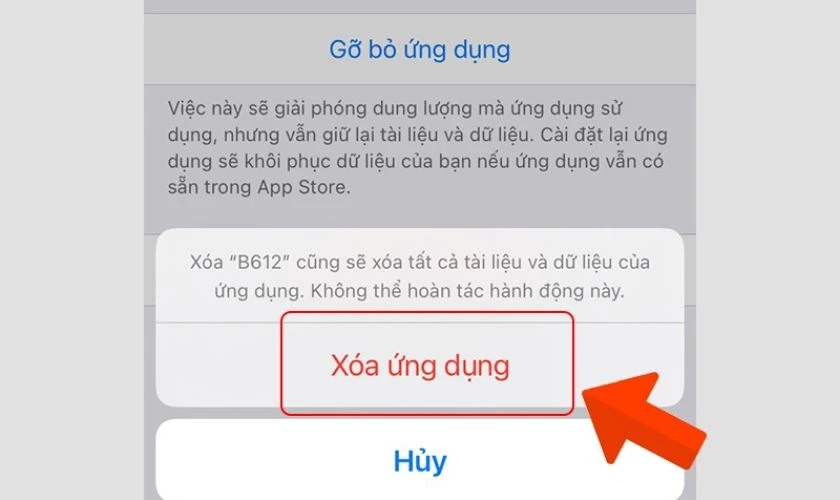
Nếu hệ thống đề xuất tạm thời gỡ ứng dụng để có thêm bộ nhớ, bạn có thể cho phép iPhone thực hiện. Các ứng dụng được tạm gỡ bằng cơ chế này sẽ tự động cài đặt lại sau khi cập nhật thành công.
Khởi động lại iPhone rồi cập nhật lại
Khởi động lại iPhone là thao tác đơn giản bạn có thể thử khi thiết bị xuất hiện lỗi phần mềm tạm thời. Cách này không xóa dữ liệu cá nhân và chỉ mất ít thời gian thực hiện.
Với iPhone sử dụng Face ID, hãy nhấn giữ nút sườn cùng một nút âm lượng đến khi thanh trượt tắt nguồn xuất hiện. Đối với iPhone có nút Home, cách tắt nguồn sẽ khác nhau tùy model.
Sau khi tắt nguồn hoàn toàn, hãy bật lại iPhone và truy cập Cài đặt → Cài đặt chung → Cập nhật phần mềm. Nếu bản cập nhật xuất hiện, chọn Tải về và cài đặt rồi làm theo hướng dẫn.
Xóa bản cập nhật khi không cập nhật được iOS
Nếu iPhone đã tải bản cập nhật nhưng liên tục cài đặt thất bại, bạn có thể xóa gói cài đặt và tải lại. Đây cũng là phương pháp được Apple hướng dẫn khi thiết bị không thể hoàn tất việc cập nhật phần mềm.
Các bước thực hiện như sau:
Bước 1: Mở Cài đặt → Cài đặt chung → Dung lượng iPhone.
Bước 2: Tìm bản cập nhật iOS đã tải trong danh sách ứng dụng.
Bước 3: Chọn bản cập nhật và nhấn Xóa bản cập nhật.
Bước 4: Quay lại Cài đặt → Cài đặt chung → Cập nhật phần mềm.
Bước 5: Chọn Tải về và cài đặt nếu có bản cập nhật khả dụng.
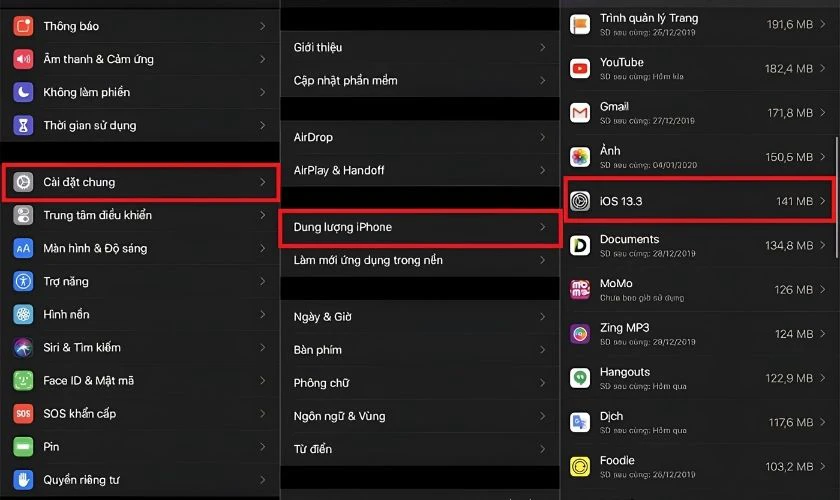
Thao tác này chỉ xóa gói cập nhật đã tải, không xóa ảnh, danh bạ hoặc dữ liệu cá nhân khác. Nếu không tìm thấy gói cập nhật hoặc lỗi tiếp tục xuất hiện, bạn nên thử cập nhật bằng máy tính.
Kiểm tra trạng thái hệ thống Apple
Đôi khi, iPhone không thể tải hoặc xác minh bản cập nhật dù kết nối Wi-Fi vẫn hoạt động bình thường. Bạn có thể kiểm tra trang trạng thái hệ thống của Apple để tìm thông báo về các sự cố dịch vụ, trước khi tiếp tục xử lý trên thiết bị.
Để kiểm tra, bạn thực hiện như sau:
Bước 1: Truy cập trang https://www.apple.com/vn/support/systemstatus/ để xem trạng thái các dịch vụ Apple.
Bước 2: Kiểm tra xem Apple có công bố sự cố hoặc gián đoạn dịch vụ liên quan hay không.
Bước 3: Nếu có sự cố phù hợp với tình trạng đang gặp, hãy chờ Apple khắc phục rồi thử cập nhật iOS lại.
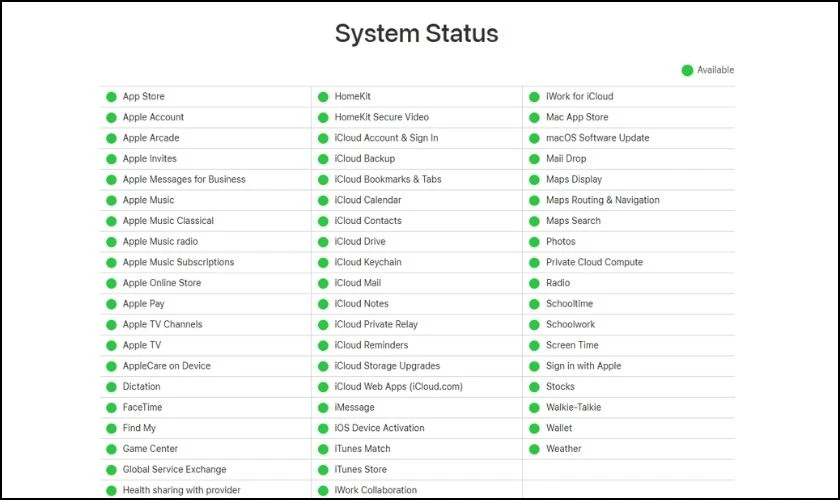
Lưu ý, trang trạng thái hệ thống không phải lúc nào cũng hiển thị riêng tình trạng máy chủ cập nhật iOS. Nếu không có thông báo bất thường nhưng iPhone vẫn báo lỗi, bạn nên thử mạng Wi-Fi khác hoặc cập nhật bằng máy tính.
Cập nhật bằng máy tính khi iPhone không cập nhật được phần mềm
Khi iPhone không cập nhật được phần mềm qua Wi-Fi, bạn có thể sử dụng máy Mac hoặc máy tính Windows để cài đặt phiên bản iOS khả dụng. Trước khi thực hiện, hãy sao lưu dữ liệu lên iCloud hoặc máy tính và chuẩn bị cáp kết nối có khả năng truyền dữ liệu.
Tùy hệ điều hành máy tính, bạn sử dụng công cụ phù hợp:
- Mac chạy macOS Catalina trở lên: Sử dụng Finder.
- Mac chạy macOS Mojave trở về trước: Sử dụng iTunes.
- Máy tính Windows: Sử dụng ứng dụng Thiết bị Apple (Apple Devices) hoặc iTunes phù hợp.
Sau khi chuẩn bị, bạn thực hiện theo quy trình:
Bước 1: Kết nối iPhone với máy tính bằng cáp tương thích.
Bước 2: Mở Finder, ứng dụng Thiết bị Apple hoặc iTunes. Mở khóa iPhone và chọn Tin cậy nếu có thông báo.
Bước 3: Chọn iPhone trong ứng dụng và mở mục Cài đặt chung hoặc Tóm tắt, tùy công cụ.
Bước 4: Chọn Kiểm tra bản cập nhật, sau đó nhấn Cập nhật hoặc Tải về và cập nhật nếu có phiên bản khả dụng.
Bước 5: Làm theo hướng dẫn trên màn hình và giữ kết nối đến khi quá trình cập nhật hoàn tất.
Lưu ý chọn Cập nhật, không chọn Khôi phục iPhone nếu bạn chỉ muốn nâng cấp phần mềm. Thao tác khôi phục về cài đặt gốc sẽ xóa dữ liệu trên thiết bị.
Tại sao không cập nhật được iOS?
iPhone có thể gặp lỗi cập nhật do không đáp ứng điều kiện cài đặt hoặc phát sinh sự cố khi kết nối với máy chủ Apple. Việc xác định nguyên nhân giúp bạn chọn đúng cách xử lý và tránh thực hiện những thao tác không cần thiết.
Những nguyên nhân thường gặp bao gồm:
- Thiết bị không tương thích: iPhone không nằm trong danh sách hỗ trợ phiên bản iOS muốn cài đặt.
- Thiếu dung lượng: Bộ nhớ trống không đủ để tải hoặc cài đặt bản cập nhật.
- Kết nối Internet không ổn định: Wi-Fi bị gián đoạn khiến quá trình tải xuống hoặc xác minh thất bại.
- Không kết nối được máy chủ cập nhật: Thiết bị không thể liên lạc với máy chủ Apple, có thể liên quan đến kết nối mạng, VPN hoặc proxy.
- Gói cập nhật gặp lỗi: Bản cập nhật đã tải nhưng quá trình cài đặt không hoàn tất.
- Quá trình cài đặt bị gián đoạn: Thiết bị hết pin hoặc gặp sự cố trong khi cập nhật.
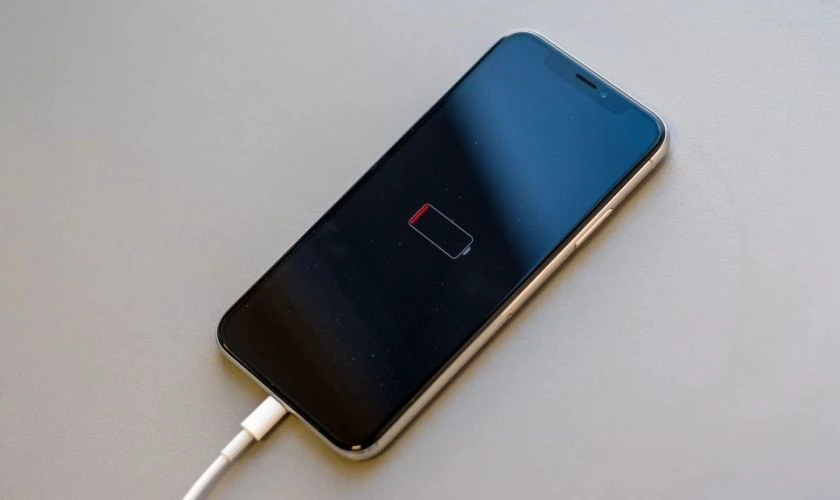
Trong một số trường hợp, nhiều nguyên nhân có thể xuất hiện cùng lúc. Bạn nên ưu tiên kiểm tra các điều kiện cơ bản trước khi xóa gói cập nhật hoặc sử dụng máy tính.
Các thông báo lỗi không cập nhật được iOS thường gặp
Khi quá trình cập nhật thất bại, iPhone thường hiển thị thông báo liên quan đến việc kiểm tra, tải xuống hoặc xác minh phần mềm. Mỗi thông báo giúp thu hẹp phạm vi kiểm tra nhưng không phải lúc nào cũng xác định được chính xác nguyên nhân.
Dưới đây là những thông báo thường gặp và hướng xử lý tương ứng:
|
Thông báo hoặc tình trạng |
Khả năng liên quan |
Hướng kiểm tra |
|
Không thể kiểm tra bản cập nhật |
Internet hoặc kết nối máy chủ Apple |
Thử Wi-Fi khác, kiểm tra thông báo sự cố trên Apple System Status |
|
Không thể xác minh bản cập nhật |
Kết nối mạng hoặc gói cập nhật |
Kiểm tra mạng, tải lại bản cập nhật |
|
Không thể tải về bản cập nhật |
Internet hoặc dung lượng lưu trữ |
Kiểm tra Wi-Fi và bộ nhớ |
|
Tải xong nhưng không cài đặt được |
Gói cập nhật hoặc quá trình cài đặt |
Xóa gói cập nhật và tải lại |
Nếu lỗi không cập nhật được iOS vẫn xuất hiện sau khi thực hiện các hướng xử lý tương ứng, bạn có thể chuyển sang cập nhật bằng máy tính. Đừng vội khôi phục toàn bộ iPhone khi chưa sao lưu dữ liệu.
Khi nào lỗi không cập nhật được iOS cần kiểm tra kỹ thuật?
Không phải mọi lỗi cập nhật iOS đều liên quan đến phần cứng. Tuy nhiên, nếu đã thử các phương pháp thông thường mà thiết bị vẫn hoạt động bất thường, bạn nên mang iPhone đến trung tâm sửa chữa để được kiểm tra.
Những trường hợp cần chú ý gồm:
- iPhone liên tục cập nhật thất bại dù đã thử nhiều mạng Wi-Fi khác nhau.
- Không thể cập nhật bằng máy tính hoặc liên tục xuất hiện mã lỗi.
- Máy tính không nhận diện được iPhone dù đã kiểm tra cáp và cổng kết nối.
- iPhone treo logo Apple, không khởi động bình thường hoặc thường xuyên tắt nguồn khi cập nhật.
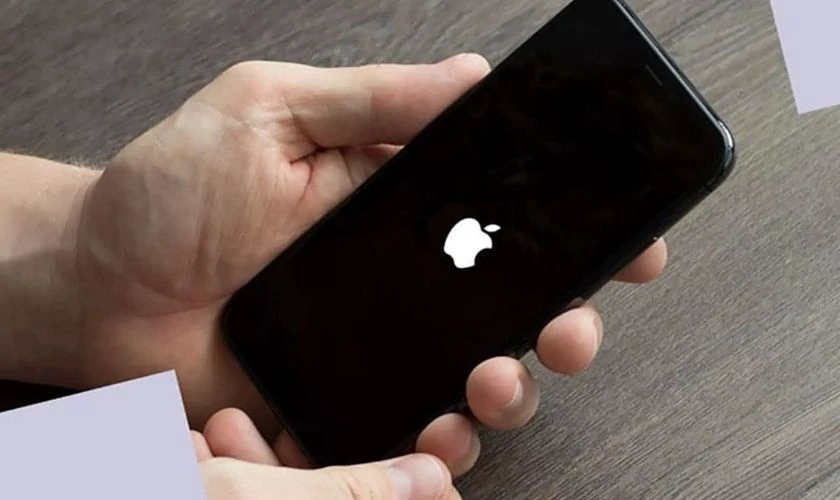
Các dấu hiệu trên chưa đủ để kết luận iPhone bị hỏng phần cứng. Kỹ thuật viên cần kiểm tra tình trạng thiết bị và mã lỗi cụ thể trước khi xác định nguyên nhân.
Nếu iPhone vẫn truy cập được, bạn nên sao lưu dữ liệu và ghi lại thông báo lỗi trước khi mang máy đi kiểm tra. Việc này giúp bảo vệ thông tin cá nhân và hỗ trợ quá trình chẩn đoán.
Câu hỏi thường gặp về không cập nhật được iOS
Bên cạnh các phương pháp khắc phục, nhiều người dùng còn thắc mắc về khả năng tương thích và nguy cơ mất dữ liệu khi cập nhật iOS. Dưới đây là giải đáp cho những câu hỏi phổ biến.
Tại sao iPhone không hiện bản cập nhật iOS mới?
iPhone có thể không hiển thị bản cập nhật vì thiết bị không hỗ trợ phiên bản mới hoặc hiện chưa có bản cập nhật khả dụng. Bạn nên kiểm tra model, phiên bản iOS hiện tại và danh sách thiết bị tương thích trên website Apple.
Xóa bản cập nhật iOS đã tải có mất dữ liệu không?
Không. Việc xóa gói cập nhật iOS đã tải không xóa ảnh, danh bạ hoặc dữ liệu cá nhân trên iPhone. Sau khi xóa, bạn có thể tải lại bản cập nhật trong phần Cập nhật phần mềm.
Cập nhật iOS bằng máy tính có mất dữ liệu không?
Thông thường, cập nhật iOS bằng Finder, ứng dụng Thiết bị Apple hoặc iTunes không xóa dữ liệu cá nhân. Tuy nhiên, bạn vẫn nên sao lưu trước khi thực hiện để đề phòng sự cố phát sinh trong quá trình cập nhật.
Kết luận
Tình trạng không cập nhật được iOS có thể xuất phát từ khả năng tương thích, kết nối Internet, dung lượng lưu trữ hoặc lỗi trong quá trình cài đặt. Bạn nên kiểm tra các điều kiện cơ bản trước, sau đó thử tải lại bản cập nhật hoặc sử dụng máy tính nếu cần. Trường hợp iPhone vẫn báo lỗi hoặc hoạt động bất thường, hãy đến Điện Thoại Vui để được kiểm tra và tư vấn hướng xử lý phù hợp.
Bạn đang đọc bài viết Không cập nhật được iOS? Cách khắc phục nhanh, hiệu quả tại chuyên mục Lỗi thường gặp trên website Điện Thoại Vui.

Mình là Như Thuần, hiện đang là Content Creator tại Điện Thoại Vui. Với niềm đam mê viết lách hy vọng rằng mình có thể mang đến cho các bạn những thông tin và kiến thức hữu ích về lĩnh vực công nghệ, điện tử.

