



Không mở được Start Menu Win 11: Nguyên nhân và cách xử lý
Không mở được Start Menu Win 11: Nguyên nhân và cách xử lý

Không mở được Start Menu Win 11 là một trong những lỗi vặt thường gặp trên hệ điều hành này. Việc máy tính không mở được Start Menu khiến thao tác tìm kiếm, mở ứng dụng hay tắt máy trở nên khó khăn hơn. Để đưa hệ thống hoạt động mượt mà trở lại quỹ đạo bình thường, hãy theo dõi và áp dụng ngay các bước hướng dẫn chi tiết trong bài viết dưới đây!
Cách nhận biết lỗi không mở được Start Menu Win 11
Tình trạng không mở được Start Menu Win 11 rất dễ nhận biết thông qua các biểu hiện bất thường làm gián đoạn trực tiếp quá trình thao tác của bạn. Cụ thể, sự cố này thường đi kèm với các dấu hiệu sau:
- Máy tính không phản hồi khi nhấp chuột vào biểu tượng Start.
- Windows không hiển thị menu khi bấm phím Windows trên bàn phím.
- Start Menu vừa xuất hiện đã tự động đóng lại ngay lập tức.
- Thanh Taskbar bị đơ, treo hoặc phản hồi rất chậm.
- Công cụ Search trên thanh tác vụ không nhận chữ hoặc nội dung tìm kiếm.
- Các phím tắt hệ thống khác vẫn hoạt động bình thường nhưng riêng Start Menu không thể mở.
- Menu chỉ hoạt động trở lại tạm thời sau khi bạn tiến hành khởi động lại máy tính.
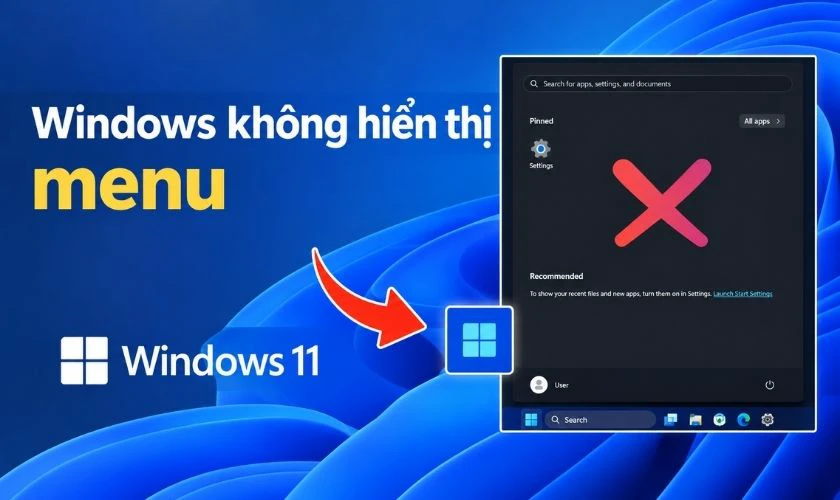
Nếu thiết bị của bạn đang gặp phải một hoặc nhiều triệu chứng kể trên, hãy cùng chuyển sang phần tiếp theo để áp dụng ngay các phương pháp khắc phục.
Cách khắc phục không mở được Start Menu Win 11
Lỗi không mở được Start Menu Win 11 hoàn toàn có thể tự xử lý tại nhà. Bạn hãy thử áp dụng ngay các phương pháp hiệu quả dưới đây:
Khởi động lại Windows Explorer bằng Task Manager
Windows Explorer là trình quản lý toàn bộ giao diện người dùng trên hệ điều hành. Khi tiến trình này gặp sự cố, thanh Taskbar và Start Menu sẽ bị treo theo. Việc khởi động lại Windows Explorer sẽ giúp làm mới các thành phần đồ họa này. Đây là phương pháp xử lý đơn giản và mang lại hiệu quả cao cho máy tính:
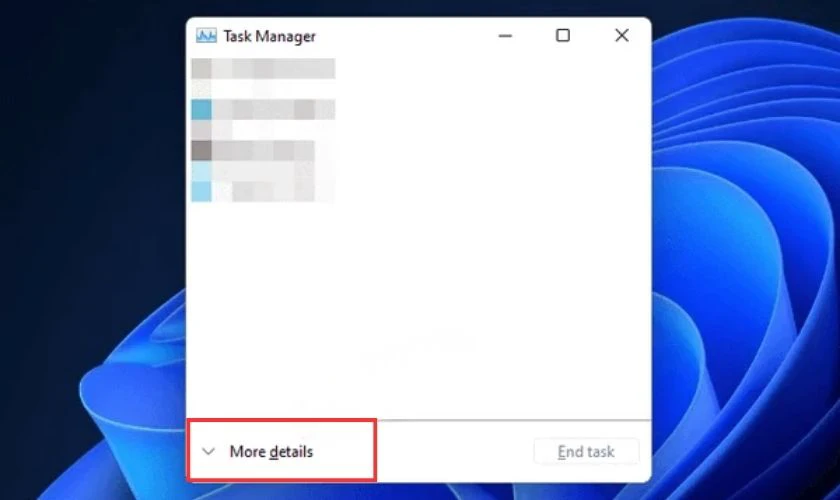
Bước 1: Nhấn tổ hợp phím Ctrl + Shift + Esc để kích hoạt ngay công cụ Task Manager.
Bước 2: Nếu giao diện bị thu gọn, bạn hãy nhấp vào mục More details để xem chi tiết.
Bước 3: Cuộn chuột tìm mục Windows Explorer trong danh sách của thẻ Processes (Quy trình).
Bước 4: Nhấn chuột phải vào tiến trình này và chọn lệnh Restart (Khởi động lại).
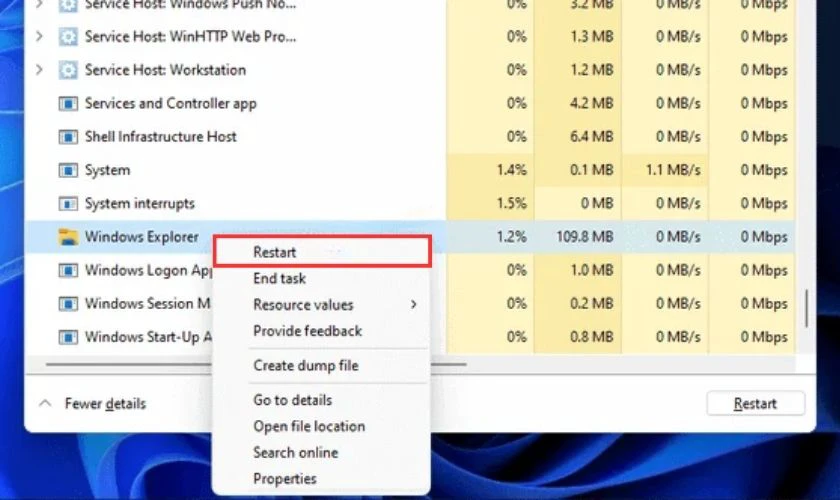
Sau khi bấm chọn, toàn bộ thanh Taskbar và màn hình sẽ chớp nháy hoặc biến mất tạm thời. Quá trình này diễn ra cực kỳ nhanh nên bạn không cần phải lo lắng. Khi giao diện hiện lại đầy đủ, bạn hãy thử bấm vào biểu tượng cửa sổ Windows để xem Start Menu có hoạt động mượt mà trở lại chưa.
Khởi động lại máy tính khi không mở được Start Menu Win 11
Khởi động lại thiết bị là giải pháp quen thuộc giúp khắc phục nhiều lỗi phần mềm. Khi sự cố máy tính không mở được Start Menu xảy ra, thao tác tắt máy thông thường sẽ bị cản trở. Vì vậy, bạn cần sử dụng tổ hợp phím tắt Alt + F4 để thực hiện lệnh này:
Bước 1: Đóng toàn bộ các ứng dụng hoặc tài liệu đang mở trên màn hình làm việc.
Bước 2: Nhấn phím Windows + D để thu nhỏ mọi cửa sổ và quay về Desktop.
Bước 3: Nhấn tổ hợp phím Alt + F4 để mở hộp thoại Shut Down Windows.
Bước 4: Nhấn mũi tên xuống để chọn lệnh Restart, sau đó nhấn OK để xác nhận.
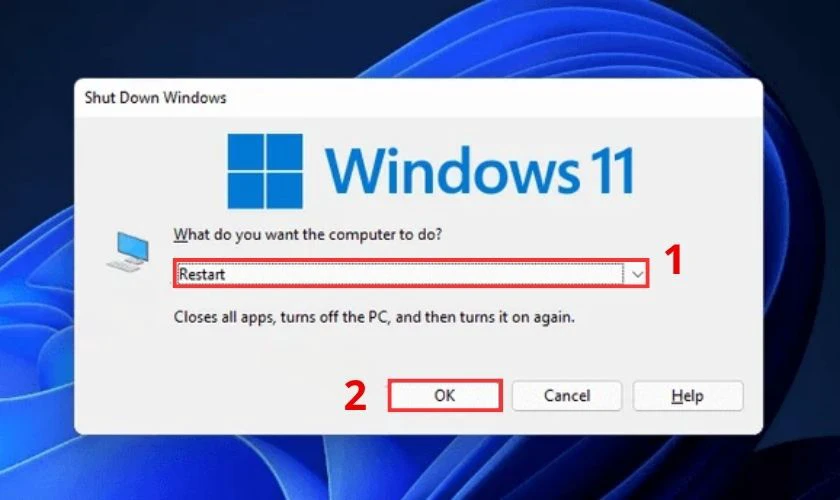
Máy tính sẽ bắt đầu quá trình đóng các tiến trình và khởi động lại hệ thống. Bạn hãy kiên nhẫn chờ đợi trong vài phút để thiết bị hoàn tất việc nạp lại. Sau khi màn hình chính xuất hiện, hãy thử nhấn phím Windows để kiểm tra kết quả.
Kiểm tra Windows Update
Các bản cập nhật hệ điều hành thường đi kèm với những bản vá lỗi quan trọng. Đôi khi, sự cố Start Menu bị đơ xuất phát từ một lỗ hổng phần mềm cũ. Việc kiểm tra và cập nhật Windows sẽ giúp hệ thống hoạt động mượt mà hơn:
Bước 1: Nhấn tổ hợp phím Windows + I để mở nhanh cửa sổ ứng dụng Settings.
Bước 2: Tại thanh menu bên trái màn hình, bạn hãy tìm và chọn mục Windows Update.
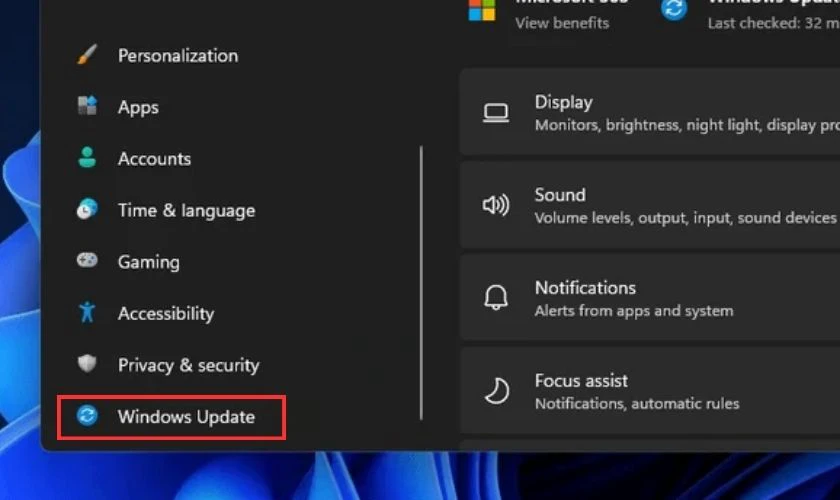
Bước 3: Nhấp chuột vào nút Check for updates để hệ thống bắt đầu dò tìm.
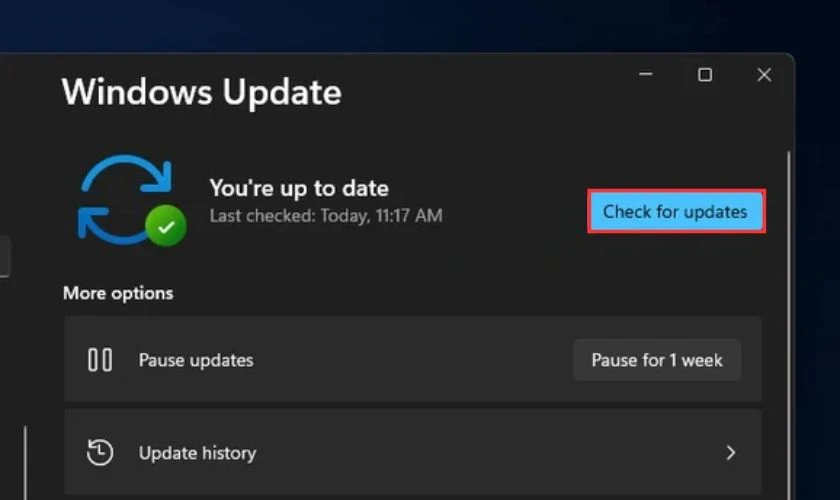
Bước 4: Nếu có bản cập nhật mới, bạn hãy nhấn tải xuống và tiến hành cài đặt.
Quá trình tải và cài đặt bản cập nhật có thể mất một khoảng thời gian. Bạn hãy đảm bảo duy trì kết nối mạng ổn định cho đến khi hoàn tất. Sau khi cập nhật xong, máy tính sẽ yêu cầu khởi động lại để áp dụng thay đổi. Cuối cùng, bạn hãy thử bấm phím Windows để xem Start Menu đã hoạt động lại chưa.
Kiểm tra và sửa lại tệp hệ thống
DISM và SFC là hai công cụ mạnh mẽ để xác định và sửa lỗi hệ thống. Chúng giúp quét và khôi phục các tệp Windows bị hỏng hóc cực kỳ hiệu quả. Việc chạy các lệnh này qua Command Prompt có thể sẽ giúp Start Menu hoạt động bình thường lại:
Bước 1: Nhấn tổ hợp phím Windows + R để mở hộp thoại Run.
Bước 2: Nhập cmd vào ô trống của hộp thoại.
Bước 3: Nhấn Ctrl + Shift + Enter để mở Command Prompt với quyền quản trị viên.
Bước 4: Dán lệnh DISM /Online /Cleanup-Image /RestoreHealth vào cửa sổ rồi nhấn Enter.
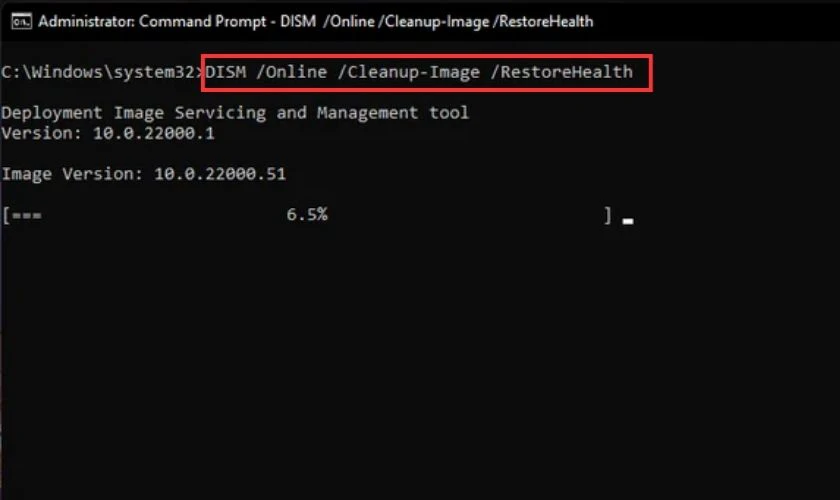
Bước 5: Chờ khoảng 15 đến 20 phút để công cụ tải về bản sao tệp mới.
Bước 6: Khi lệnh trên chạy xong, bạn dán tiếp mã sfc /scannow và nhấn Enter.
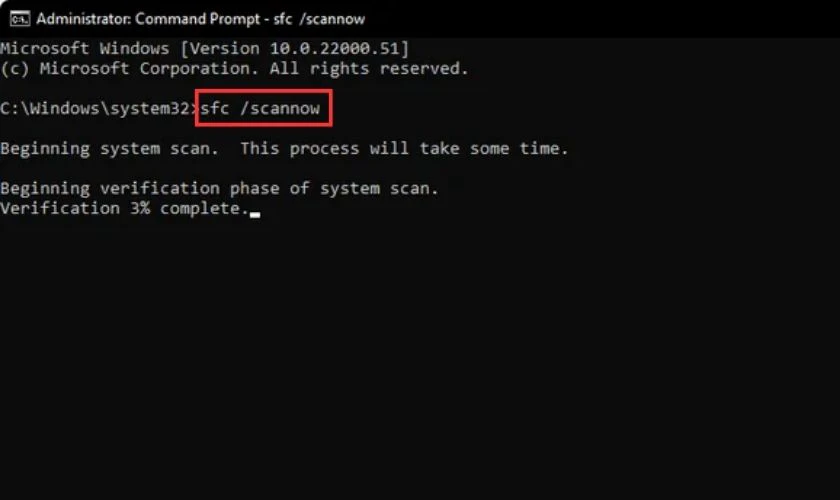
Bước 7: Quá trình quét tính toàn vẹn của tệp sẽ mất thêm vài phút để hoàn thành.
Hãy đảm bảo máy tính luôn duy trì kết nối internet ổn định trong suốt quá trình. Sau khi hai lệnh chạy xong, bạn cần khởi động lại thiết bị ngay lập tức. Lúc này, bạn có thể kiểm tra xem sự cố Start Menu đã được xử lý xong chưa.
Kiểm tra lỗi không mở được Start Menu Win 11 trong Safe Mode
Khởi động vào Safe Mode là giải pháp hiệu quả để tìm ra nguyên nhân sự cố. Khi không mở được Start Menu Win 11, môi trường này sẽ giúp bạn chẩn đoán. Chúng sẽ chặn phần mềm bên thứ ba và chỉ chạy các dịch vụ cốt lõi.
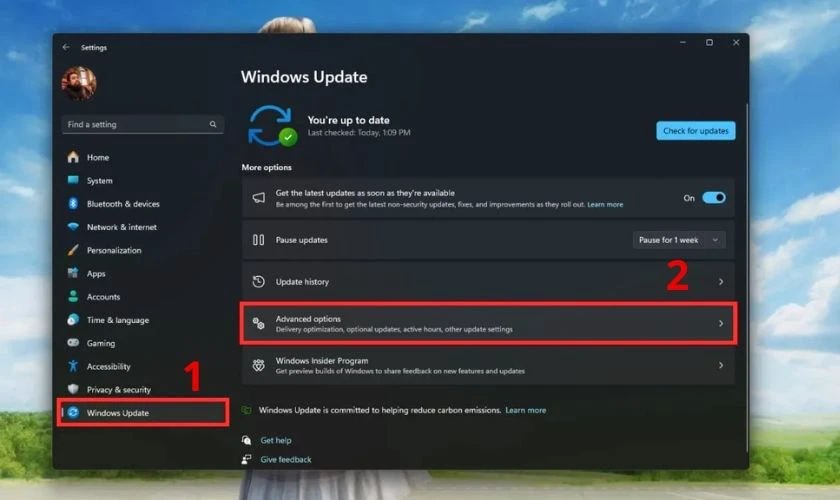
Bước 1: Mở mục Settings, chọn Windows Update vào Advanced options rồi tìm đến phần Recovery.
Bước 2: Bấm nút Restart now ở mục Advanced startup và nhớ lưu lại các công việc.
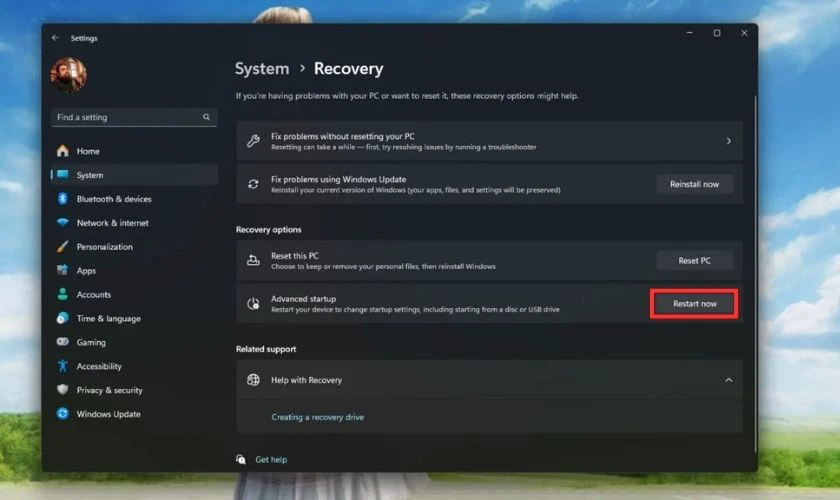
Bước 3: Nhấn Restart now thêm lần nữa để máy tính chuyển sang màn hình Recovery.
Bước 4: Chọn Troubleshoot vào Advanced options, mở Startup Settings, bấm Restart rồi nhấn phím F4.
Khi vào được Safe Mode, bạn hãy thử bấm phím Windows để kiểm tra. Nếu Start Menu hoạt động, nguyên nhân thường do ứng dụng bên thứ ba. Lúc này, bạn hãy gỡ bỏ các phần mềm khả nghi mới cài đặt gần đây.
Tắt bớt các ứng dụng không cần thiết
Quá nhiều phần mềm khởi động cùng hệ thống có thể gây ra hiện tượng quá tải. Điều này làm cho máy không mở được Start Menu Win 11. Việc tắt bớt chúng sẽ giúp máy tính hoạt động nhẹ nhàng và ổn định hơn:
Bước 1: Bạn nhấn tổ hợp phím Windows + I để mở Settings.
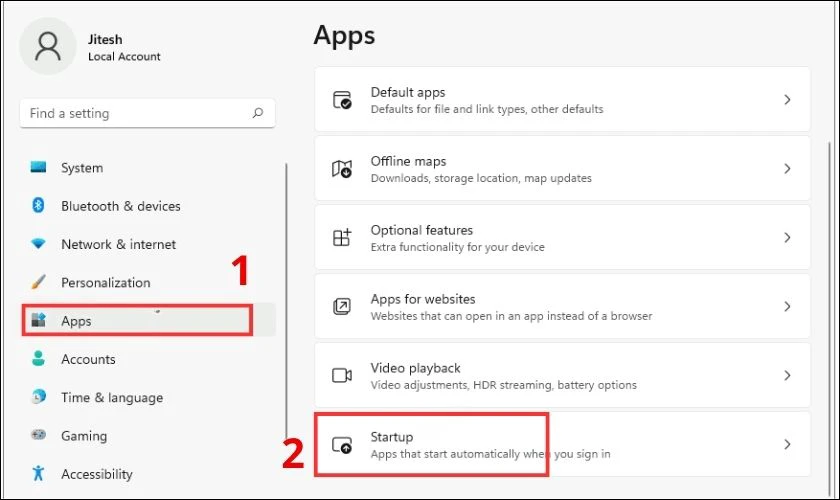
Bước 2: Chọn Apps nằm ở thanh menu bên trái của công cụ rồi Startup.
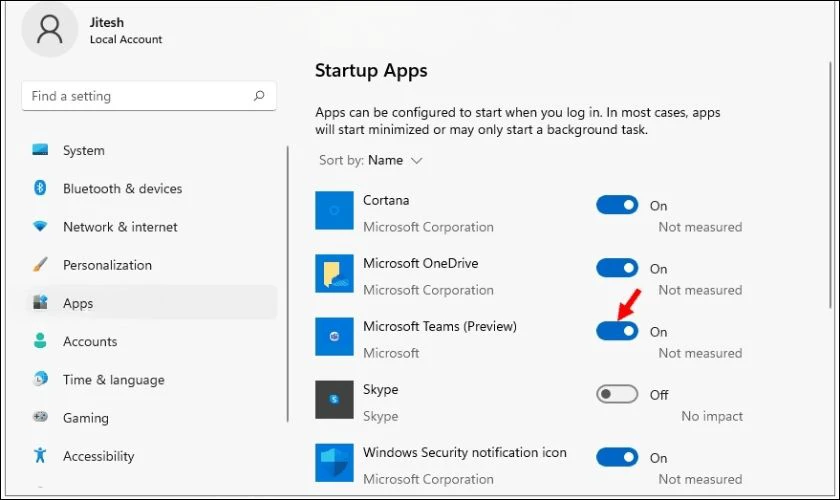
Bước 3: Kiểm tra danh sách các phần mềm đang hoạt động ở trạng thái ON.
Bước 4: Bấm chọn vào ứng dụng không cần thiết rồi nhấn nút OFF để tắt.
Bước 5: Khởi động lại máy tính và kiểm tra xem Start Menu đã phản hồi chưa.
Thao tác này giúp giải phóng đáng kể tài nguyên bộ nhớ cho hệ điều hành. Từ đó, các thành phần giao diện sẽ có đủ không gian để xử lý mượt mà. Bạn nên thường xuyên kiểm tra và tắt bớt những ứng dụng không thực sự cần thiết.
Tạo lại chỉ mục tìm kiếm - Search Index
Menu Start và Windows Search có sự liên kết rất chặt chẽ với nhau. Lỗi từ hệ thống tìm kiếm có thể làm ảnh hưởng trực tiếp đến Start Menu. Việc tạo lại chỉ mục tìm kiếm sẽ giúp loại trừ triệt để nguyên nhân này:
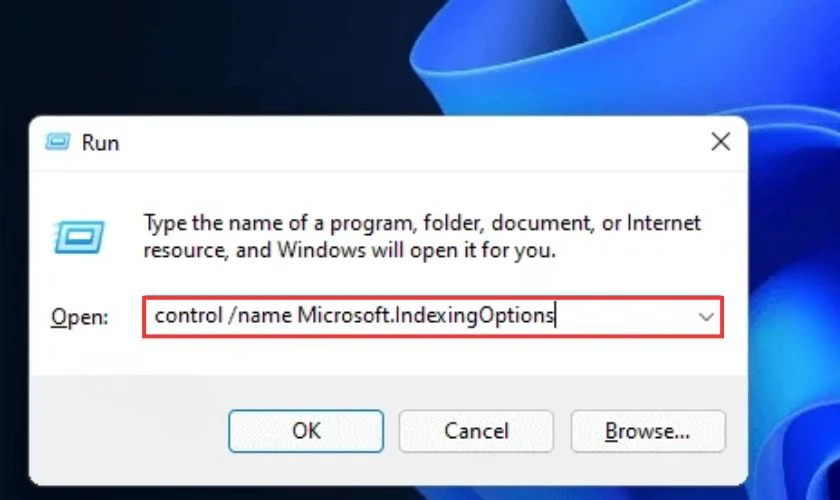
Bước 1: Nhấn tổ hợp phím Windows + R để mở hộp thoại Run.
Bước 2: Dán lệnh control /name Microsoft.IndexingOptions vào ô trống rồi nhấn OK.
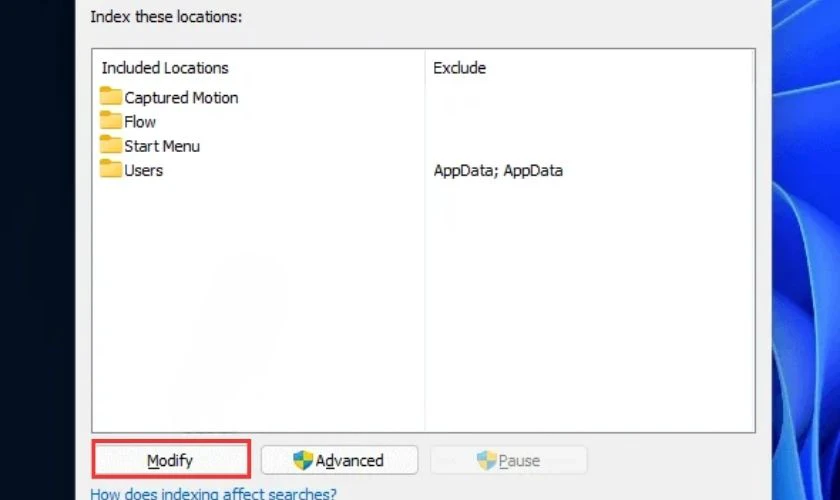
Bước 3: Trong cửa sổ Tùy chọn lập chỉ mục vừa mở, bạn bấm vào nút Modify (Sửa đổi).
Bước 4: Nhấp chọn mục Show all locations (Hiển thị tất cả các vị trí).
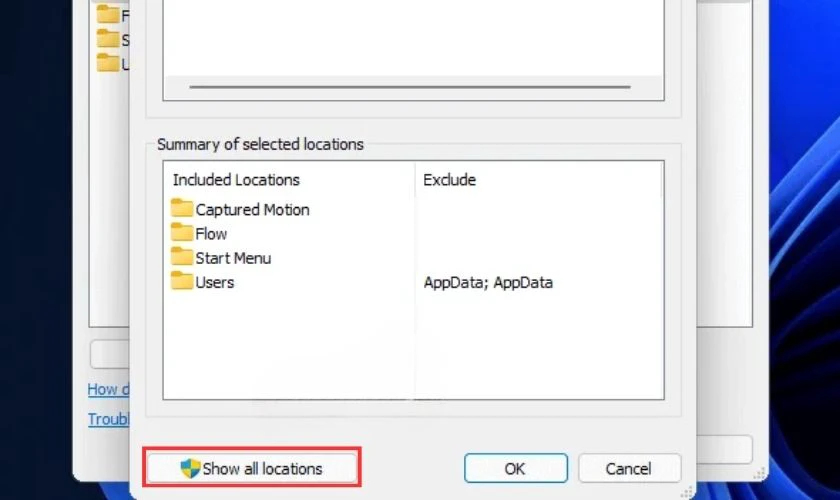
Bước 5: Bỏ chọn toàn bộ các vị trí trong danh sách rồi nhấn nút OK.
Bước 6: Tiếp tục bấm vào nút Advanced (Nâng cao) ở góc cửa sổ.
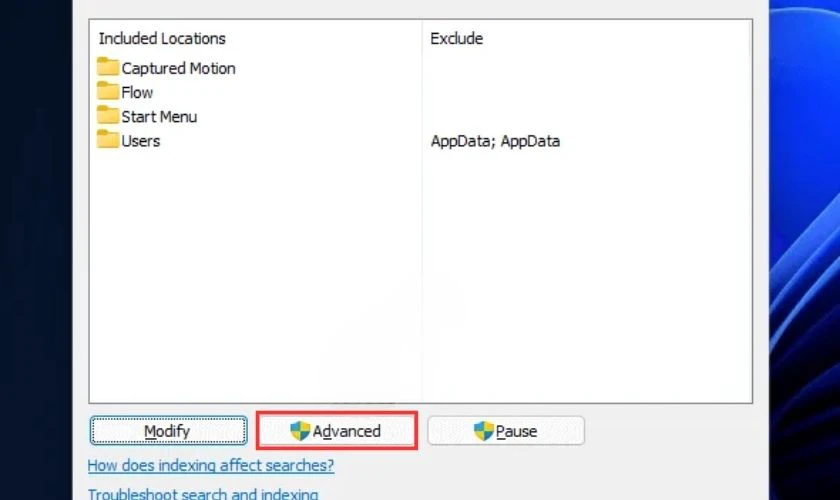
Bước 7: Nhấp vào nút Rebuild (Xây dựng lại) để hệ thống tiến hành tạo mới chỉ mục.
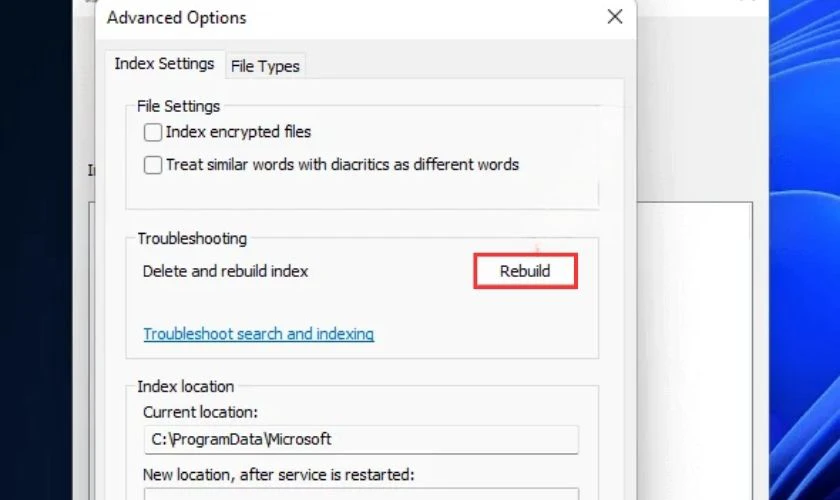
Hệ thống sẽ mất một khoảng thời gian ngắn để hoàn tất việc xây dựng lại chỉ mục. Quá trình này giúp làm sạch các tệp dữ liệu bị lỗi bên trong công cụ tìm kiếm. Bạn hãy kiên nhẫn chờ đợi rồi thử bấm phím Windows để kiểm tra kết quả.
Đặt lại các ứng dụng cơ bản bằng PowerShell
Đặt lại các ứng dụng mặc định là một giải pháp can thiệp sâu hơn. Công cụ PowerShell sẽ giúp khôi phục các thành phần cốt lõi của hệ điều hành. Cách này thường xử lý triệt để lỗi từ Start Menu.
Bước 1: Nhấn phím Windows + S rồi gõ chữ PowerShell vào ô tìm kiếm.
Bước 2: Bấm chọn mục Run as administrator để khởi chạy công cụ này.
Bước 3: Dán dòng lệnh dưới đây vào cửa sổ PowerShell rồi nhấn Enter:
Get-appxpackage -all *shellexperience* -packagetype bundle |% {add-appxpackage -register -disabledevelopmentmode ($_.installlocation + “\appxmetadata\appxbundlemanifest.xml”)}
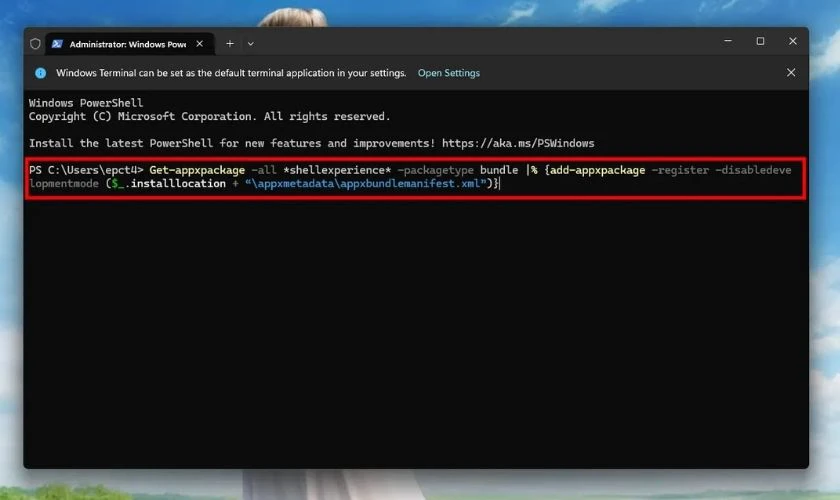
Bước 4: Bỏ qua các cảnh báo hiện ra và chờ quá trình chạy xong.
Bước 5: Khởi động lại máy tính để thiết lập lại các tính năng cơ bản.
Việc chạy lệnh PowerShell đem lại hiệu quả cao bởi giao diện người dùng sẽ được hệ thống làm mới hoàn toàn. Sau đó, bạn hãy thử mở Start Menu xem mọi thứ đã hoạt động bình thường chưa nhé.
Chạy trình gỡ rối Windows khi không mở được Start Menu Win 11
Trình gỡ rối của Microsoft là công cụ tự động tìm và sửa lỗi. Khi không mở được Start Menu Win 11, tiện ích này rất hữu ích. Chúng sẽ quét và tự động xử lý các sự cố phần mềm liên quan:
Bước 1: Tải công cụ Start Menu Troubleshooter của Microsoft về máy và giải nén.
Bước 2: Nhấp đúp chuột để chạy tệp tin startmenu.diagcab vừa giải nén.
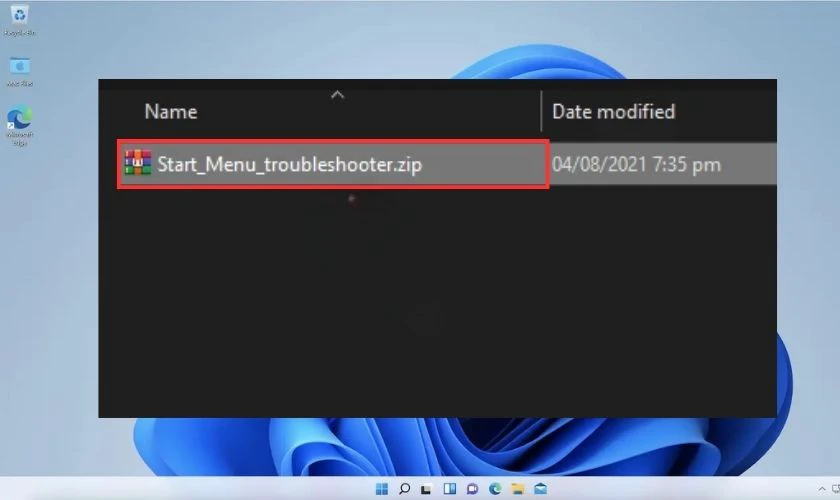
Bước 3: Trong cửa sổ vừa mở, bạn nhấn vào mục Advanced (Nâng cao).
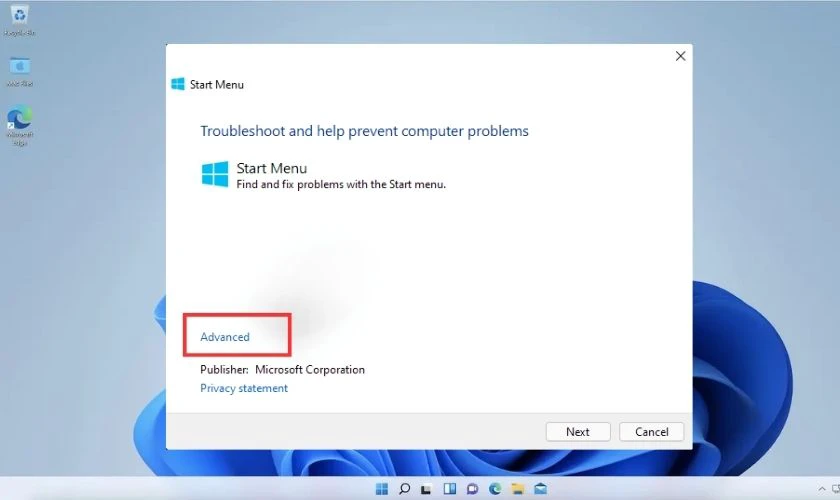
Bước 4: Đánh dấu tích vào ô Apply repairs automatically (Áp dụng sửa chữa tự động).
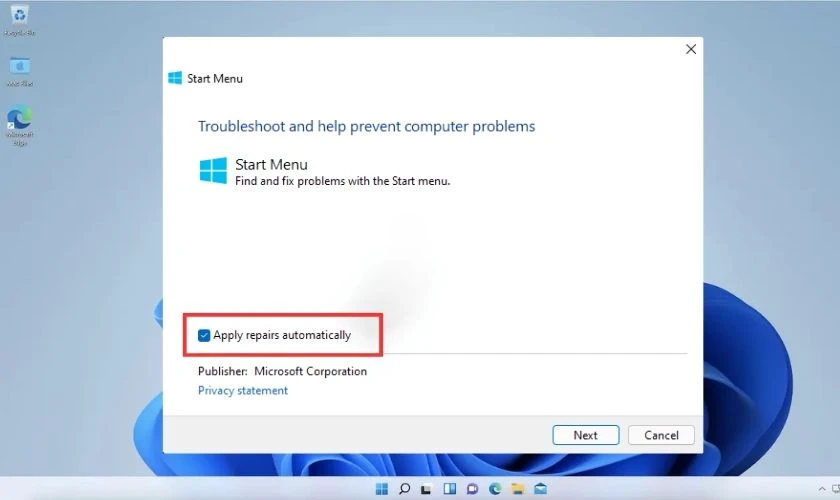
Bước 5: Bấm Next (Tiếp theo) để hệ thống bắt đầu quét và tự sửa lỗi.
Trình gỡ rối sẽ tự động khắc phục mọi vấn đề phát hiện được. Chức năng của Start Menu sẽ được khôi phục ngay sau đó. Bạn hãy khởi động lại máy và kiểm tra lại để đảm bảo sự ổn định.
Tiến hành quét Virus và các phần mềm độc hại
Mã độc hay virus có thể phá hoại tệp hệ thống và gây lỗi Start Menu. Việc quét toàn bộ máy tính sẽ giúp phát hiện và loại trừ chúng. Đây là phương pháp bảo vệ thiết bị cực kỳ hiệu quả và an toàn:
Bước 1: Nhấn tổ hợp phím Windows + S và tìm kiếm ứng dụng Windows Security.
Bước 2: Bấm chọn để khởi chạy phần mềm khi hiện ra ở kết quả.
Bước 3: Nhấp vào mục Virus & Threat Protection trên màn hình.
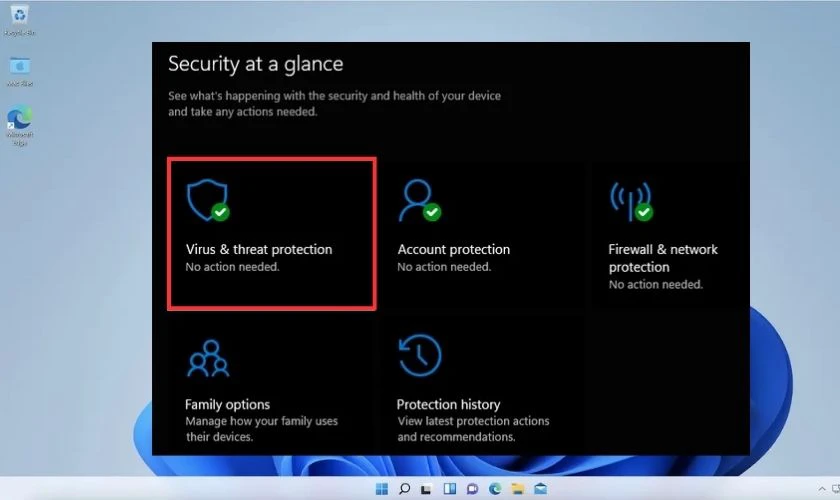
Bước 4: Tiếp tục nhấn vào phần Scan Options để xem các chế độ.
Bước 5: Chọn Full scan rồi nhấn nút Scan now để bắt đầu.
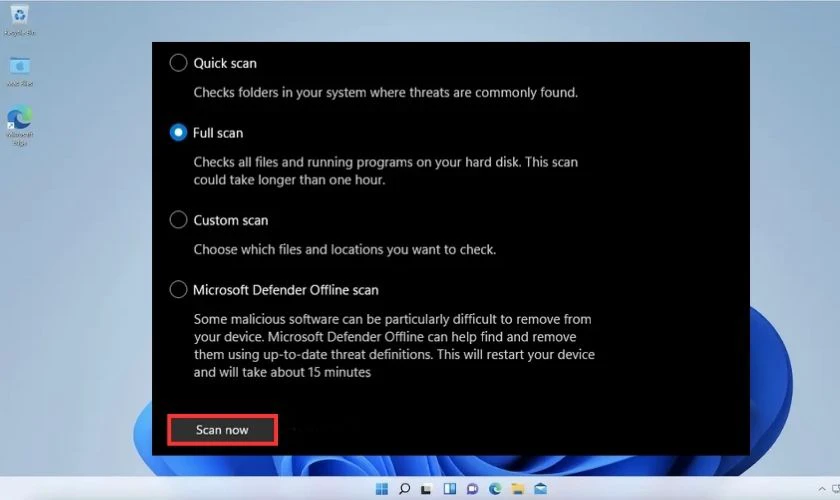
Việc rà soát mọi ngóc ngách trong ổ cứng sẽ tốn một khoảng thời gian. Bạn hãy để hệ thống tự động dọn dẹp sạch sẽ các tệp tin nguy hiểm. Khi mã độc bị tiêu diệt hoàn toàn, sự cố treo phần mềm sẽ được khắc phục.
Đặt lại Windows
Đặt lại Windows là giải pháp cuối cùng nếu các cách trên không hiệu quả. Quá trình này đưa hệ thống về trạng thái ban đầu để loại bỏ lỗi. Phương pháp này thực hiện thông qua công cụ PowerShell với quyền quản trị viên:
Bước 1: Nhấn tổ hợp phím Windows + R để mở nhanh hộp thoại Run.
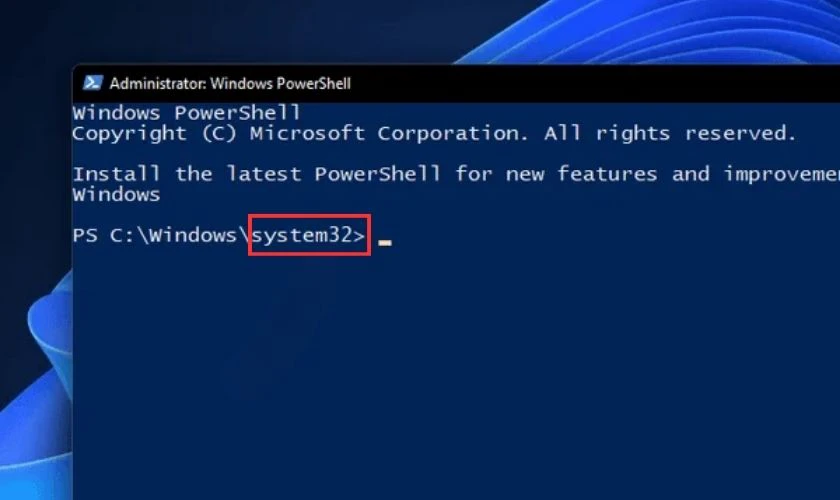
Bước 2: Nhập powerShell rồi nhấn Ctrl + Shift + Enter để chạy quyền admin.
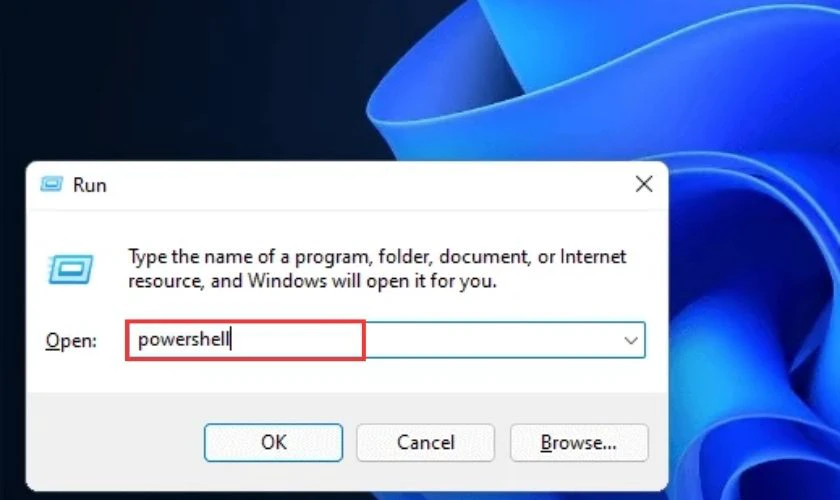
Bước 3: Tại cửa sổ dòng lệnh, bạn gõ system32 và nhấn phím Enter.
Bước 4: Bảng tùy chọn hiện ra, hãy nhấp vào mục Keep my files.
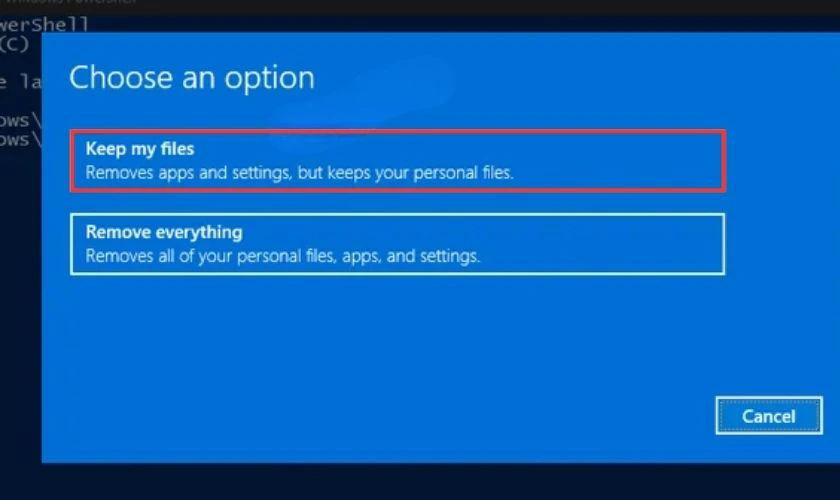
Bước 5: Windows sẽ hiển thị danh sách các phần mềm bị xóa, bạn bấm Next.
Quá trình khôi phục sẽ diễn ra tự động trong khoảng vài chục phút. Bạn chỉ cần làm theo các hướng dẫn hiển thị trên màn hình để hoàn tất. Sau khi hệ thống cài đặt xong, giao diện Start Menu sẽ hoạt động mượt mà.
Kết luận
Lỗi không mở được Start Menu Win 11 hoàn toàn có thể tự xử lý thông qua các bước hướng dẫn trên. Bạn hãy kiên nhẫn thử từng phương pháp để đưa máy tính hoạt động ổn định trở lại. Nếu sự cố vẫn tiếp diễn, bạn có thể mang thiết bị đến trung tâm sửa chữa Điện Thoại Vui để được kỹ thuật viên hỗ trợ kịp thời nhé!
Bạn đang đọc bài viết Không mở được Start Menu Win 11: Nguyên nhân và cách xử lý tại chuyên mục Lỗi thường gặp trên website Điện Thoại Vui.

Mình là Như Thuần, hiện đang là Content Creator tại Điện Thoại Vui. Với niềm đam mê viết lách hy vọng rằng mình có thể mang đến cho các bạn những thông tin và kiến thức hữu ích về lĩnh vực công nghệ, điện tử.

