



Không tìm thấy Face ID trong Cài đặt iPhone phải làm sao?
Không tìm thấy Face ID trong Cài đặt iPhone phải làm sao?

Không tìm thấy Face ID trong Cài đặt có thể khiến nhiều người hoang mang khi cần thiết lập lại tính năng mở khóa màn hình bằng khuôn mặt trên iPhone. Tuy nhiên, phần lớn các trường hợp này đều có thể tự kiểm tra và khắc phục tại nhà. Hãy tiếp tục theo dõi nội dung dưới đây để tìm ra hướng giải quyết phù hợp.
Vì sao iPhone không có mục Face ID trong Cài đặt?
Nhiều người dùng lo lắng khi không tìm thấy Face ID trong Cài đặt lúc muốn cài đặt bảo mật cho thiết bị. Thực tế, tình trạng này thường đến từ các thiết lập bảo vệ nội dung hoặc giới hạn phần cứng của dòng máy. Hãy cùng điểm qua các nguyên nhân chính phổ biến bên dưới đây:
- Thiết bị không hỗ trợ Face ID: Các dòng iPhone dùng nút Home như iPhone SE, iPhone 8 trở xuống) chỉ tích hợp Touch ID nên hoàn toàn không xuất hiện tùy chọn Face ID.
- Tính năng Giới hạn đang được bật: Mục Face ID & Mật mã có thể bị ẩn khi giới hạn nội dung và quyền riêng tư trong Thời gian sử dụng được kích hoạt trên iPhone.
- Lỗi phần mềm hoặc hỏng phần cứng: Hệ điều hành iOS gặp xung đột, hoặc cụm cảm biến TrueDepth bị hỏng do va đập, ngấm nước khiến máy tự động ẩn tính năng này.
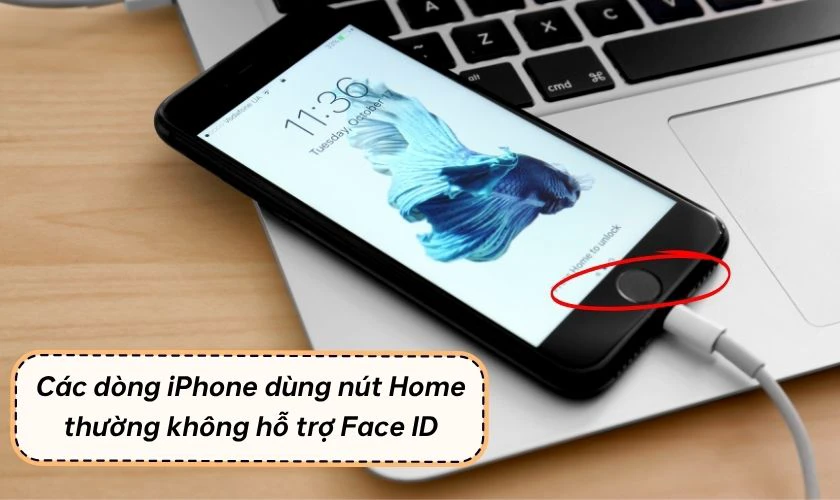
Hy vọng các thông tin trên sẽ giúp bạn nhanh chóng xác định đúng nguyên nhân thiết bị của mình. Từ đó, bạn có thể dễ dàng đưa ra hướng xử lý phù hợp để khôi phục tính năng Face ID.
Cách khắc phục khi không tìm thấy Face ID trong Cài đặt
Khi không tìm thấy Face ID trong Cài đặt, bạn có thể lần lượt kiểm tra model máy, thiết lập giới hạn và tình trạng iOS. Dưới đây là các cách xử lý đơn giản có thể thực hiện ngay trên iPhone:
Kiểm tra model iPhone có hỗ trợ Face ID
Trước tiên, hãy xác định iPhone của bạn có được trang bị Face ID hay không. Các mẫu iPhone có nút Home như iPhone 8 trở xuống và iPhone SE sử dụng Touch ID thay vì Face ID. Để kiểm tra kiểm tra tên model, bạn có thể chọn mục Cài đặt rồi đến Cài đặt chung và chọn Giới thiệu.
Trước khi tìm cách khắc phục, hãy kiểm tra iPhone có hỗ trợ Face ID hay không. Các mẫu iPhone có nút Home như iPhone 8 trở xuống và iPhone SE sử dụng Touch ID thay vì Face ID.
Dưới đây là các bước kiểm tra model iPhone dễ thực hiện:
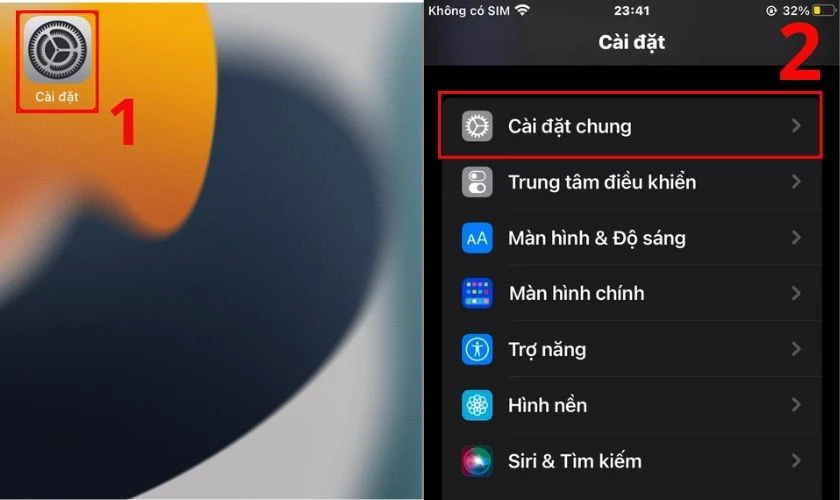
Bước 1: Truy cập vào ứng dụng Cài đặt trên màn hình chính. Chọn mục Cài đặt chung.
Bước 2: Chọn vào Giới thiệu. Tại mục Tên kiểu máy, bạn hãy kiểm tra model iPhone đang sử dụng.
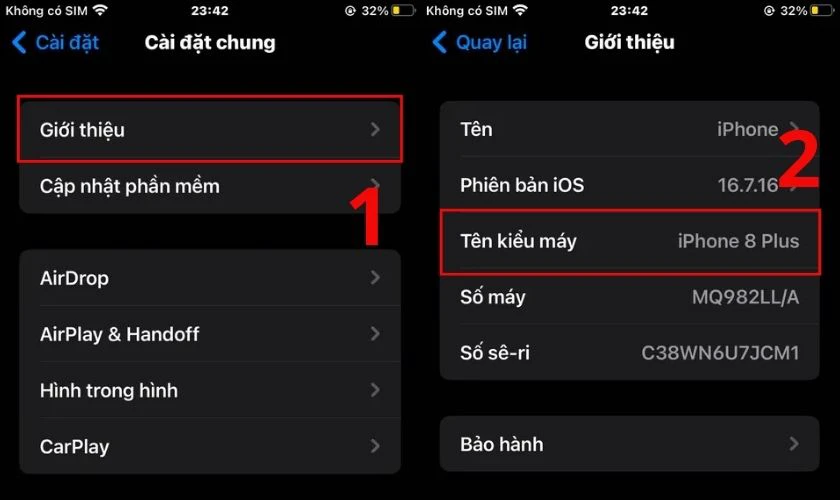
Nếu máy thuộc model không hỗ trợ Face ID thì việc không xuất hiện mục Face ID & Mật mã là bình thường.
Khởi động lại iPhone
Thao tác khởi động lại thiết bị giúp xóa bớt bộ nhớ tạm và khắc phục hiệu quả các xung đột phần mềm nhỏ. Bạn chỉ cần nhấn giữ tổ hợp phím nguồn và phím âm lượng để tắt máy, sau đó bật lại.
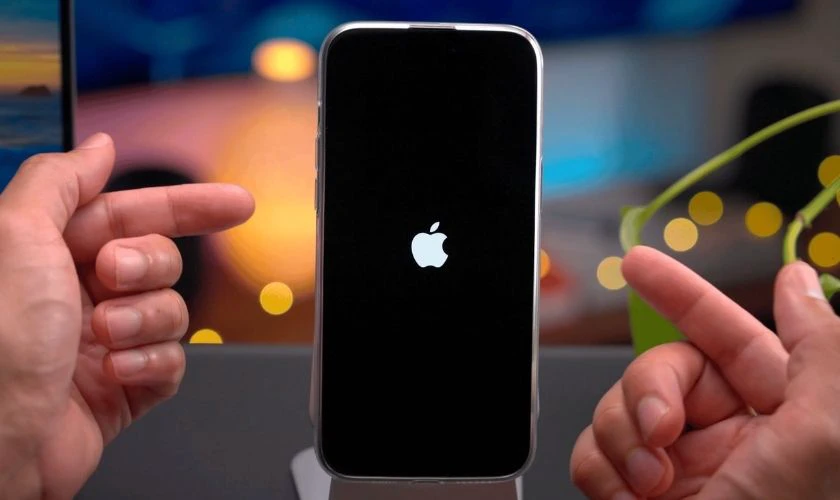
Khi khởi động lại xong, hãy truy cập danh mục thiết lập để kiểm tra xem tính năng đã xuất hiện lại chưa. Phương pháp đơn giản này thường xử lý thành công nhiều lỗi ẩn tính năng trên iOS.
Kiểm tra các giới hạn và cấu hình trên iPhone
Bật tính năng Giới hạn nội dung & quyền riêng tư trong mục Thời gian sử dụng có thể vô tình ẩn Face ID. Để kiểm tra xem, bạn có thể thực hiện theo các bước sau đây:
Bước 1: Vào Cài đặt, chọn Thời gian sử dụng rồi nhấn vào Bật giới hạn để kiểm tra cấu hình.
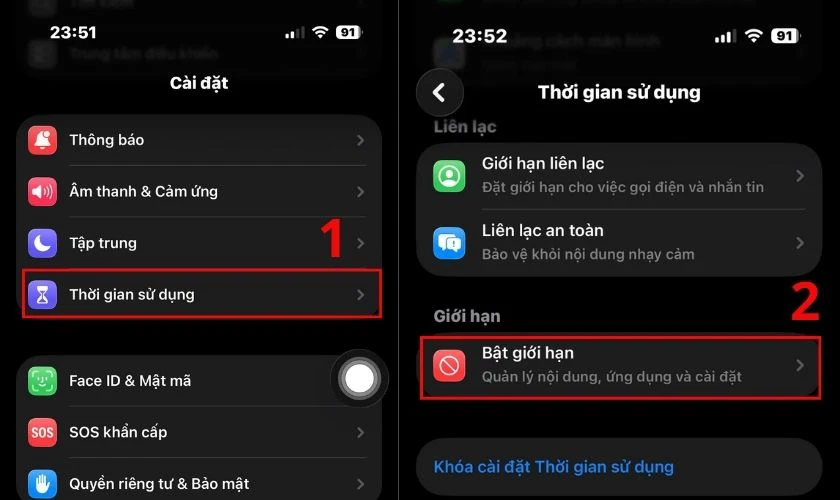
Bước 2: Tiếp theo, hãy tìm đến mục Mật mã & Face ID và chọn sang trạng thái Cho phép.
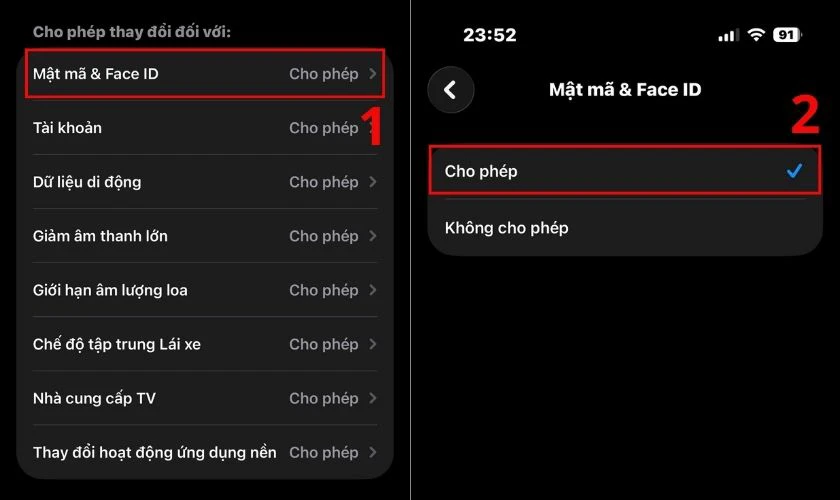
Việc điều chỉnh này sẽ mở khóa lại danh mục thiết lập bảo mật khuôn mặt bị hạn chế trước đó.
Cập nhật iOS lên phiên bản mới
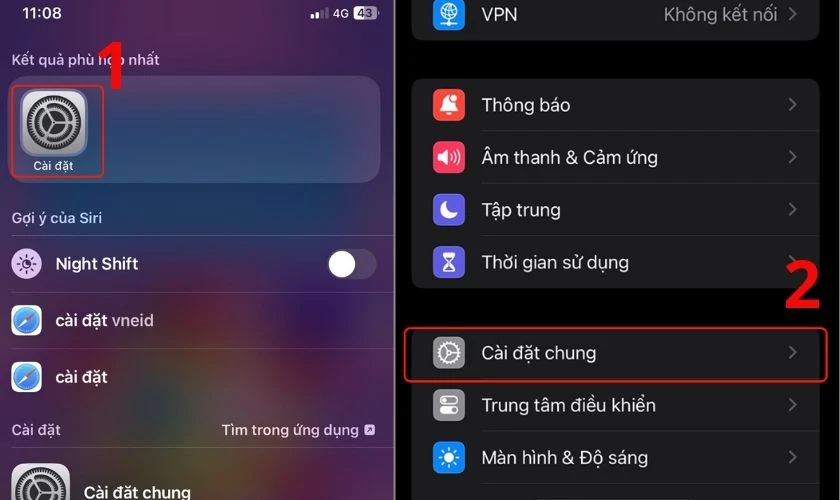
Các phiên bản hệ điều hành cũ có thể phát sinh lỗi hệ thống khiến một số tùy chọn hiển thị bất thường. Hãy truy cập vào Cài đặt, chọn Cài đặt chung và nhấn vào Cập nhật phần mềm. Sau đó, hãy tải xuống và tiến hành cài đặt phiên bản iOS mới nhất mà Apple cung cấp cho máy.
Cập nhật hệ điều hành là giải pháp giúp vá các lỗi hệ thống phát sinh và khôi phục các tùy chọn hiển thị bất thường. Bạn có thể tiến hành nâng cấp bản iOS mới nhất theo các bước sau:
Bước 1: Mở ứng dụng Cài đặt từ màn hình chính. Tiếp theo, hãy chọn mục Cài đặt chung.
Bước 2: Nhấn Cập nhật phần mềm. Chọn Cập nhật bây giờ để bắt đầu cài đặt iOS mới.
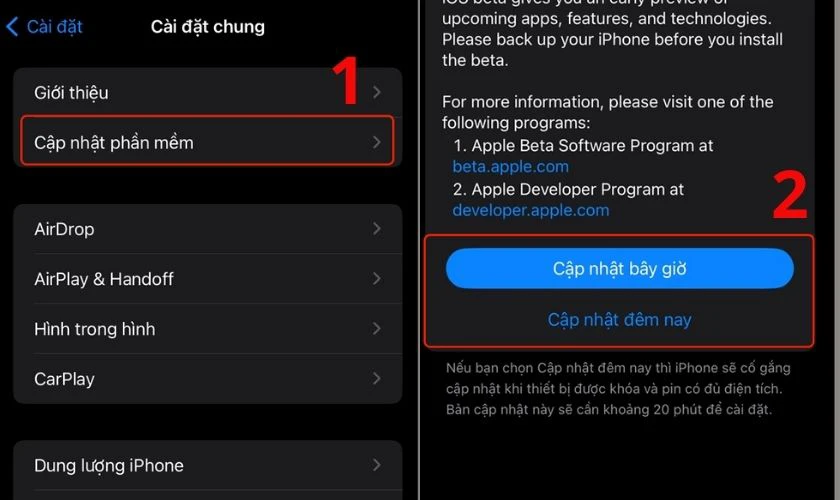
Bản cập nhật mới sẽ sửa lỗi phần mềm tồn đọng và khôi phục hoạt động ổn định cho hệ thống.
Kết luận
Sự cố không tìm thấy Face ID trong Cài đặt sẽ không còn quá đáng lo ngại khi bạn đã nắm rõ nguyên nhân và cách xử lý hiệu quả qua bài viết trên. Hãy chủ động kiểm tra lại hệ thống để nhanh chóng khôi phục lại tính năng nhận diện khuôn mặt tiện lợi này. Đừng quên truy cập blog Điện Thoại Vui để khám phá thêm nhiều bài viết mẹo hay và thủ thuật công nghệ hữu ích khác.
Bạn đang đọc bài viết Không tìm thấy Face ID trong Cài đặt iPhone phải làm sao? tại chuyên mục Lỗi thường gặp trên website Điện Thoại Vui.

Mình là Thảo, Mình có niềm yêu thích đặc biệt với những gì liên quan đến công nghệ. Những thay đổi, xu hướng với về công nghệ luôn là điều làm mình hứng thú, khám phá và muốn cập nhật đến mọi người. Hy vọng rằng với vốn kiến thức trong hơn 4 năm viết về công nghệ, những chia sẻ của mình sẽ hữu ích cho bạn. Trao đổi với mình điều bạn quan tâm ở đây nhé.

