Dịch vụ chuyên nghiệp
Tiết kiệm - Nhanh chóng
Thợ tay nghề giỏi
Máy cũ - Giá ngon

Laptop Asus không nghe được loa: 8 cách khắc phục nhanh
Laptop Asus không nghe được loa: 8 cách khắc phục nhanh

Tình trạng laptop Asus không nghe được loa có thể xuất phát từ nhiều nguyên nhân như cài đặt âm thanh chưa chính xác, lỗi driver hoặc hư hỏng phần cứng. Nếu đang gặp phải sự cố này, bạn có thể tham khảo 8 cách khắc phục đơn giản tại nhà trước khi mang máy đến trung tâm sửa chữa. Cùng Điện Thoại Vui tìm hiểu chi tiết trong bài viết dưới đây nhé!
Tại sao laptop Asus không nghe được loa?
Tình trạng laptop Asus không nghe được loa có thể bắt nguồn từ lỗi cài đặt âm thanh, phần mềm hoặc hư hỏng linh kiện bên trong. Để xác định nguyên nhân và lựa chọn cách khắc phục phù hợp, bạn cần kiểm tra hai nhóm lỗi phổ biến dưới đây.
Lỗi cài đặt hoặc phần mềm
Các vấn đề liên quan đến cài đặt âm thanh và hệ điều hành có thể khiến laptop Asus mất tiếng dù loa vẫn hoạt động bình thường. Một số nguyên nhân thường gặp bao gồm:
- Âm lượng bị tắt: Laptop đang bật chế độ Mute hoặc âm lượng của ứng dụng phát nhạc, video bị giảm xuống mức thấp nhất.
- Chọn sai thiết bị đầu ra: Âm thanh được chuyển sang tai nghe, màn hình ngoài hoặc thiết bị Bluetooth thay vì loa tích hợp trên laptop.
- Driver âm thanh bị lỗi: Trình điều khiển âm thanh bị thiếu, không tương thích hoặc hoạt động không ổn định sau khi cập nhật Windows.
- Dịch vụ Windows Audio gặp sự cố: Dịch vụ quản lý âm thanh bị gián đoạn, khiến laptop không thể phát tiếng bình thường.
- Xung đột phần mềm: Một số ứng dụng họp trực tuyến hoặc phần mềm điều chỉnh âm thanh có thể ảnh hưởng đến khả năng phát tiếng của loa.
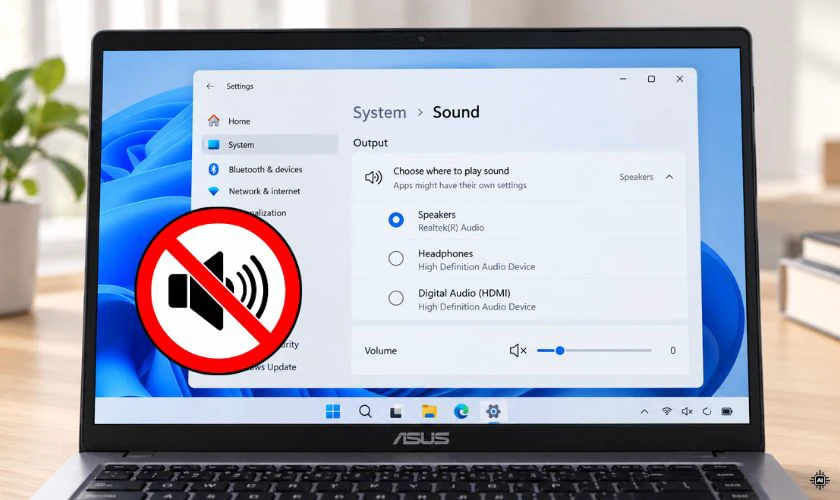
Lỗi mất tiếng trên laptop Asus thường xuất hiện sau khi cập nhật Windows, cài đặt phần mềm hoặc kết nối với thiết bị ngoại vi. Trong trường hợp này, bạn nên kiểm tra lại các thiết lập âm thanh trước khi thực hiện những bước xử lý chuyên sâu hơn.
Lỗi phần cứng
Nếu đã kiểm tra và điều chỉnh phần mềm nhưng laptop Asus vẫn không phát ra âm thanh, nguyên nhân có thể đến từ các linh kiện bên trong máy. Cụ thể:
- Loa laptop bị hỏng: Cụm loa có thể xuống cấp sau thời gian dài sử dụng hoặc bị hư hại do va đập, tiếp xúc với chất lỏng.
- Dây hoặc cáp kết nối loa bị lỗi: Cáp nối giữa loa và bo mạch có thể bị lỏng, đứt hoặc tiếp xúc kém, làm gián đoạn tín hiệu âm thanh.
- Jack tai nghe gặp sự cố: Bộ phận nhận diện tai nghe hoạt động không chính xác, khiến laptop không tự động chuyển âm thanh về loa tích hợp.
- Mạch âm thanh bị hỏng: Các linh kiện hoặc mạch xử lý âm thanh trên bo mạch chủ gặp trục trặc, ảnh hưởng đến khả năng phát tiếng của thiết bị.
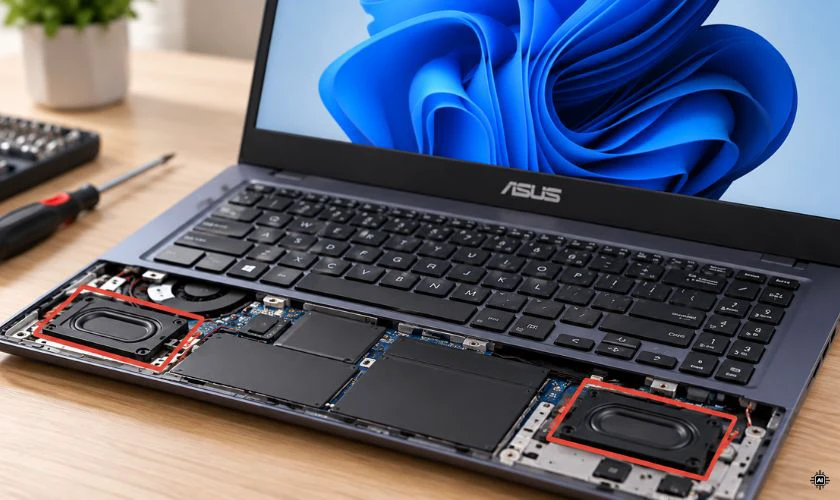
Tuy nhiên, những dấu hiệu trên chỉ giúp bạn nhận biết và khoanh vùng nguyên nhân ban đầu. Để xác định chính xác bộ phận gặp sự cố, laptop cần được kỹ thuật viên kiểm tra trước khi đưa ra phương án sửa chữa hoặc thay thế phù hợp.
Cách kiểm tra nhanh trước khi sửa lỗi loa Asus
Trước khi cập nhật driver hoặc mang laptop Asus đến trung tâm sửa chữa, bạn nên kiểm tra một số thiết lập âm thanh cơ bản. Những thao tác dưới đây sẽ giúp bạn xác định nguyên nhân ban đầu và khắc phục các lỗi đơn giản ngay tại nhà:
- Kiểm tra âm lượng: Nhấn vào biểu tượng loa trên thanh tác vụ, tắt chế độ Mute nếu đang bật và điều chỉnh âm lượng lên mức phù hợp.
- Thử phát video hoặc tệp âm thanh khác: Mở một video, bài nhạc hoặc tệp âm thanh khác để kiểm tra xem lỗi chỉ xảy ra với một nội dung hay toàn bộ hệ thống.
- Ngắt kết nối tai nghe và Bluetooth: Rút tai nghe có dây và ngắt kết nối các thiết bị âm thanh Bluetooth để đảm bảo âm thanh được phát qua loa tích hợp.
- Kiểm tra thiết bị đầu ra âm thanh: Truy cập Settings > System > Sound, sau đó chọn loa tích hợp của laptop Asus trong mục Output nếu thiết bị có trong danh sách.
- Khởi động lại laptop: Lưu các công việc đang thực hiện và chọn Restart để khắc phục những lỗi âm thanh tạm thời của Windows.
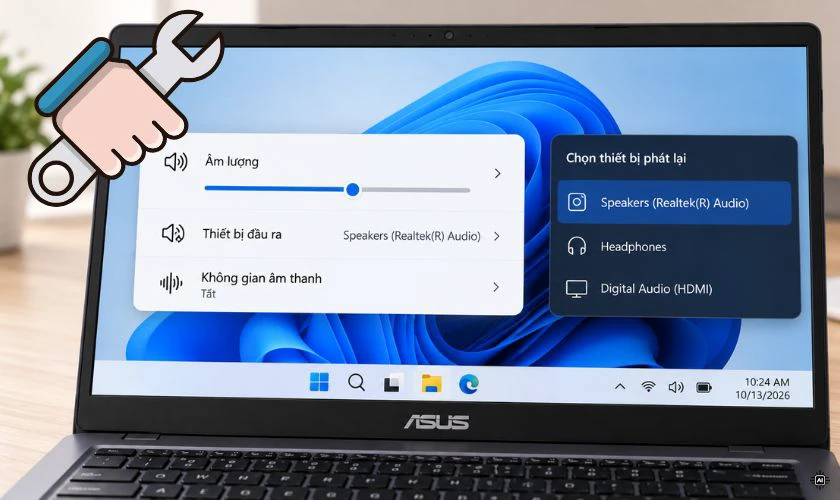
Nếu laptop Asus vẫn không nghe được loa sau khi thực hiện các bước trên, bạn có thể tiếp tục áp dụng những phương pháp khắc phục chuyên sâu hơn. Trường hợp loa tích hợp không xuất hiện trong danh sách thiết bị đầu ra, hãy ưu tiên kiểm tra driver âm thanh để xác định nguyên nhân.
8 cách sửa laptop Asus không nghe được loa
Nếu laptop Asus không nghe được loa, bạn có thể thử 8 cách khắc phục đơn giản dưới đây để cải thiện tình trạng mất tiếng. Hãy thực hiện lần lượt từng phương pháp và kiểm tra lại âm thanh sau mỗi bước để xác định lỗi đã được xử lý hay chưa nhé!
Bật lại âm lượng và kiểm tra Volume Mixer
Volume Mixer cho phép điều chỉnh âm lượng tổng và âm lượng riêng của từng ứng dụng. Vì vậy, máy vẫn có thể phát âm thanh hệ thống nhưng không có tiếng khi mở một video hoặc ứng dụng cụ thể.
Cách thực hiện:
Bước 1: Nhấn chuột phải vào biểu tượng loa trên thanh tác vụ ở góc dưới bên phải màn hình để mở các tùy chọn cài đặt âm thanh.
Bước 2: Chọn Open Volume mixer để truy cập bảng điều chỉnh âm lượng của hệ thống và các ứng dụng đang hoạt động trên laptop.
Bước 3: Kiểm tra mức âm lượng tổng của hệ thống và âm lượng riêng của ứng dụng đang sử dụng. Nếu thanh âm lượng của ứng dụng đang ở mức thấp hoặc bằng 0, bạn cần điều chỉnh lại cho phù hợp.
Bước 4: Nếu ứng dụng đang bật chế độ tắt tiếng, hãy nhấn vào biểu tượng loa để bật lại âm thanh. Sau đó, tăng âm lượng lên mức phù hợp và mở thử video hoặc tệp âm thanh để kiểm tra kết quả.
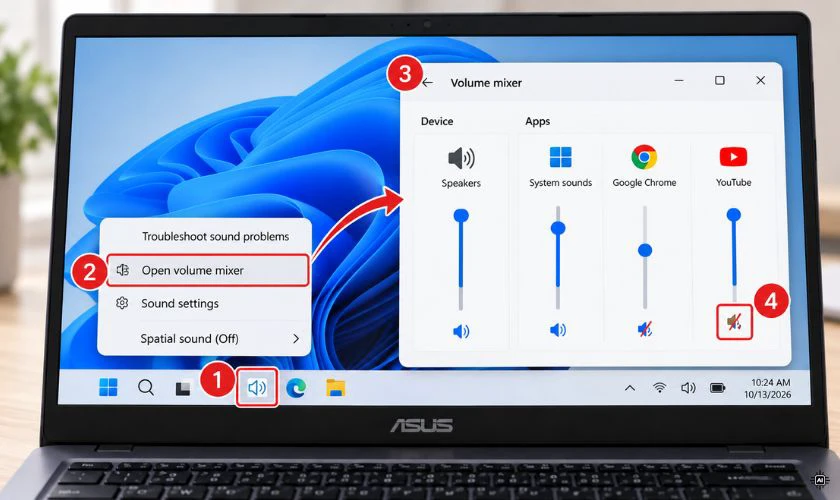
Nếu chỉ một ứng dụng không phát tiếng, bạn hãy kiểm tra thêm cài đặt âm thanh bên trong ứng dụng đó.
Chọn đúng thiết bị phát âm thanh
Windows có thể đang phát âm thanh qua tai nghe hoặc màn hình ngoài thay vì loa tích hợp của laptop Asus. Trong trường hợp này, bạn chỉ cần kiểm tra và chọn lại thiết bị đầu ra phù hợp theo các bước sau:
Bước 1: Nhấn tổ hợp phím Windows + I để mở Settings.
Bước 2: Chọn System, sau đó nhấn vào mục Sound để truy cập cài đặt âm thanh.
Bước 3: Tại mục Output, chọn loa tích hợp của laptop Asus nếu thiết bị xuất hiện trong danh sách.
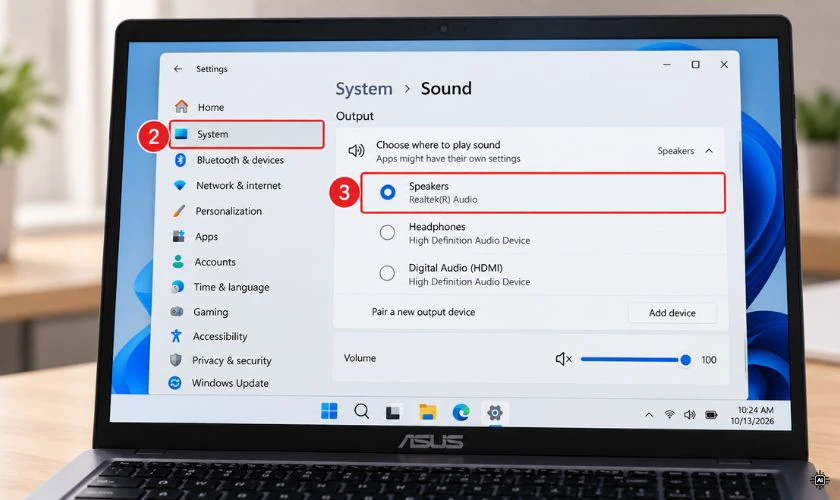
Bước 4: Phát thử một video hoặc tệp âm thanh để kiểm tra xem loa đã hoạt động bình thường chưa.
Lưu ý, tên loa có thể hiển thị khác nhau tùy theo dòng laptop Asus và driver âm thanh đang sử dụng. Nếu không tìm thấy loa tích hợp trong mục Output, bạn nên kiểm tra thêm trong Device Manager để xác định thiết bị có đang bị vô hiệu hóa hoặc gặp lỗi driver hay không, trước khi nghĩ đến khả năng hư hỏng phần cứng.
Ngắt Bluetooth và các thiết bị âm thanh ngoài
Laptop Asus có thể đang ưu tiên phát âm thanh qua tai nghe Bluetooth, loa ngoài hoặc màn hình có loa thay vì loa tích hợp. Để kiểm tra, bạn hãy thực hiện các bước sau:
Bước 1: Tạm thời tắt Bluetooth, rút tai nghe có dây và ngắt kết nối các thiết bị âm thanh bên ngoài.
Bước 2: Mở Settings > System > Sound, kiểm tra và chọn lại loa tích hợp của laptop Asus tại mục Output.
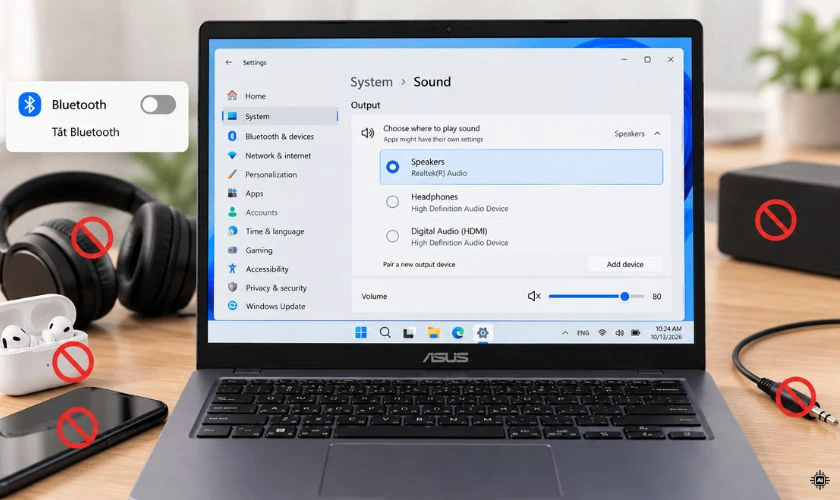
Bước 3: Phát thử một video hoặc bài nhạc để kiểm tra âm thanh.
Nếu loa hoạt động trở lại, nguyên nhân có thể do laptop ưu tiên thiết bị âm thanh bên ngoài. Trường hợp vẫn không nghe thấy tiếng, bạn nên tiếp tục kiểm tra driver âm thanh để xác định nguyên nhân.
Đặt Speakers làm thiết bị mặc định
Nếu Windows nhận diện được loa nhưng chưa chọn làm thiết bị phát mặc định, âm thanh có thể đi qua đầu ra khác. Bạn có thể thiết lập lại như sau:
Bước 1: Mở Settings, chọn System, sau đó nhấn vào mục Sound.
Bước 2: Chọn More sound settings để mở cửa sổ cài đặt âm thanh nâng cao.
Bước 3: Chuyển sang thẻ Playback để xem danh sách các thiết bị phát âm thanh trên laptop.
Bước 4: Nhấp chuột phải vào Speakers hoặc tên thiết bị loa tích hợp tương ứng.
Bước 5: Chọn Set as Default Device nếu tùy chọn này khả dụng để đặt loa làm thiết bị phát mặc định.
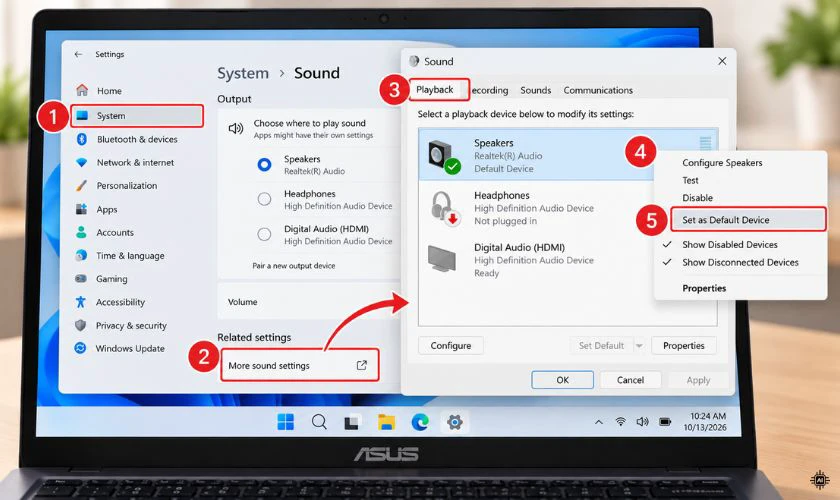
Sau khi hoàn tất, nhấn OK để lưu thiết lập. Lúc này, Windows sẽ ưu tiên sử dụng Speakers làm đầu ra âm thanh mặc định, hạn chế tình trạng âm thanh bị chuyển sang thiết bị khác ngoài ý muốn.
Chạy Audio Troubleshooter
Audio Troubleshooter hỗ trợ phát hiện một số lỗi cấu hình và sự cố âm thanh của Windows. Đây là lựa chọn phù hợp khi bạn chưa xác định được nguyên nhân.
Bước 1: Nhấn vào biểu tượng Start trên thanh Taskbar, sau đó gõ từ khóa 'Get Help' vào thanh tìm kiếm.
Bước 2: Chọn ứng dụng Get Help xuất hiện trong danh sách kết quả tìm kiếm để mở ứng dụng.
Bước 3: Tại ô tìm kiếm của ứng dụng Get Help, bạn nhập từ khóa 'audio troubleshooter' và nhấn Enter.
Bước 4: Nhấp chọn vào mục 'Run the Windows audio troubleshooter' rồi làm theo các hướng dẫn để hệ thống kiểm tra và xử lý lỗi.
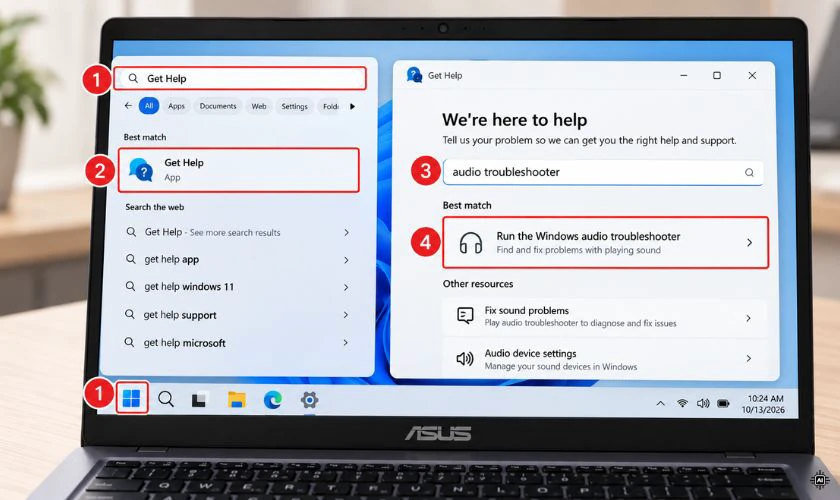
Nếu đang sử dụng phiên bản Windows khác, đường dẫn có thể thay đổi. Sau khi hoàn tất, hãy phát thử âm thanh. Nếu công cụ không khắc phục được lỗi, bạn nên kiểm tra dịch vụ âm thanh và driver tiếp theo.
Khởi động lại Windows Audio Service
Windows Audio là dịch vụ hỗ trợ hoạt động phát âm thanh của hệ điều hành. Khi dịch vụ gặp trục trặc, một số ứng dụng hoặc toàn bộ hệ thống có thể không phát tiếng.
Bạn có thể kiểm tra bằng cách:
Bước 1: Nhấn tổ hợp phím Windows + R, nhập services.msc vào hộp thoại Run rồi nhấn Enter.
Bước 2: Trong cửa sổ Services, tìm dịch vụ Windows Audio trong danh sách.
Bước 3: Nhấp chuột phải vào Windows Audio và chọn Restart nếu tùy chọn này khả dụng.
Bước 4: Chờ dịch vụ khởi động lại, sau đó phát thử video hoặc tệp âm thanh để kiểm tra loa.
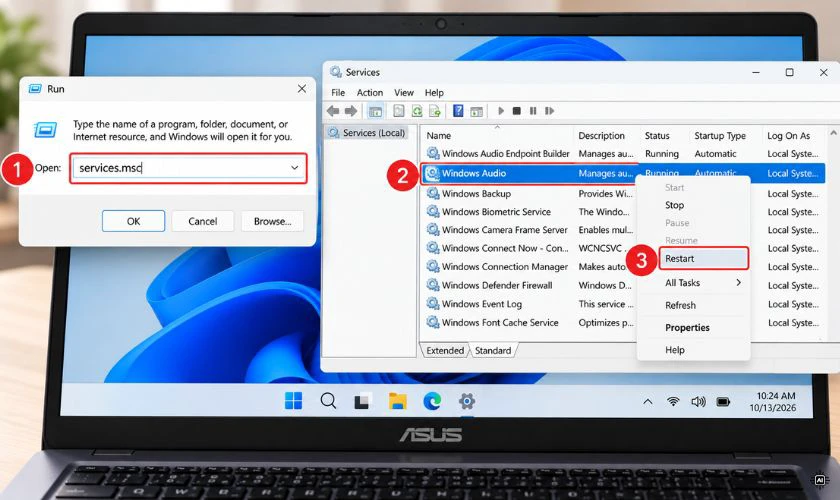
Thao tác này giúp làm mới dịch vụ âm thanh mà không ảnh hưởng đến dữ liệu cá nhân hoặc các ứng dụng đã cài đặt trên máy.
Cập nhật/cài lại driver Audio
Driver âm thanh đóng vai trò giúp Windows giao tiếp với phần cứng. Nếu trình điều khiển bị lỗi hoặc không tương thích, laptop có thể mất tiếng hoặc không nhận diện được loa.
Các bước kiểm tra gồm:
Bước 1: Nhấn tổ hợp phím Windows + X, sau đó chọn Device Manager.
Bước 2: Tìm và mở mục Sound, video and game controllers để xem danh sách thiết bị âm thanh.
Bước 3: Nhấp chuột phải vào thiết bị âm thanh cần kiểm tra, sau đó chọn Update driver.
Bước 4: Làm theo hướng dẫn trên màn hình để hoàn tất cập nhật. Sau đó, khởi động lại laptop và kiểm tra xem loa đã phát âm thanh bình thường chưa.
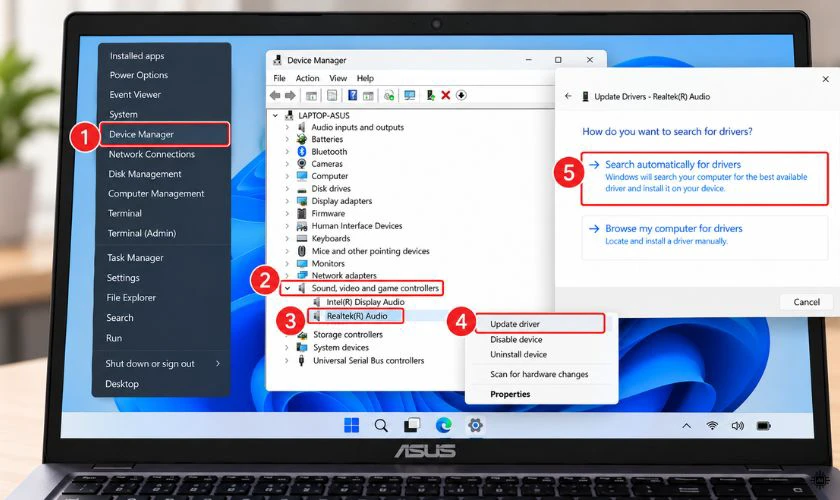
Nếu cập nhật không khắc phục được lỗi, bạn có thể chọn Uninstall device trong Device Manager rồi khởi động lại máy để Windows tự cài lại driver. Trường hợp hệ thống không tìm được trình điều khiển phù hợp, hãy tải driver âm thanh từ trang hỗ trợ chính thức của Asus theo đúng model laptop và phiên bản Windows đang sử dụng bạn nhé!
Kiểm tra phần cứng loa
Nếu đã thử các cách trên nhưng loa vẫn không phát tiếng, nguyên nhân có thể nằm ở cụm loa, dây kết nối, jack tai nghe hoặc mạch âm thanh. Bạn nên kiểm tra tại nơi sửa chữa thay vì tự tháo máy khi chưa có kinh nghiệm.
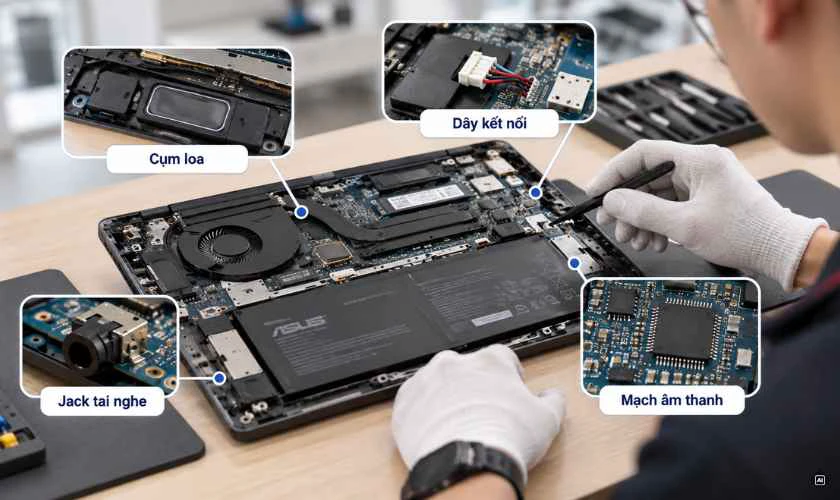
Bên phía kỹ thuật viên sẽ xác định lại bộ phận gặp lỗi trước khi đề xuất sửa chữa. Nếu cụm loa thực sự hỏng, thay loa có thể là phương án phù hợp. Nếu lỗi nằm ở cáp hoặc mạch âm thanh, hướng xử lý sẽ khác.
Laptop Asus cắm tai nghe có tiếng nhưng loa ngoài không nghe được là lỗi gì?
Tình trạng laptop Asus cắm tai nghe có tiếng nhưng loa ngoài không nghe được có thể xuất phát từ lỗi cài đặt âm thanh hoặc sự cố phần cứng. Để xác định nguyên nhân, bạn cần kiểm tra thiết bị đầu ra, khả năng nhận diện tai nghe và các linh kiện liên quan đến loa.
Dưới đây là một số nguyên nhân thường gặp:
- Chọn sai thiết bị đầu ra: Windows vẫn ưu tiên phát âm thanh qua tai nghe thay vì loa tích hợp. Bạn có thể vào phần Sound và chọn lại Speakers.
- Lỗi nhận diện jack tai nghe: Laptop không nhận biết chính xác trạng thái cắm hoặc rút tai nghe, khiến âm thanh không tự động chuyển về loa trong.
- Loa laptop bị hỏng: Cụm loa bên trong có thể gặp sự cố, dẫn đến tình trạng không phát ra tiếng dù đã chọn đúng thiết bị đầu ra.
- Cáp kết nối loa bị lỗi: Dây cáp nối loa với bo mạch bị lỏng, đứt hoặc tiếp xúc kém có thể khiến âm thanh bị gián đoạn hoặc mất hoàn toàn.
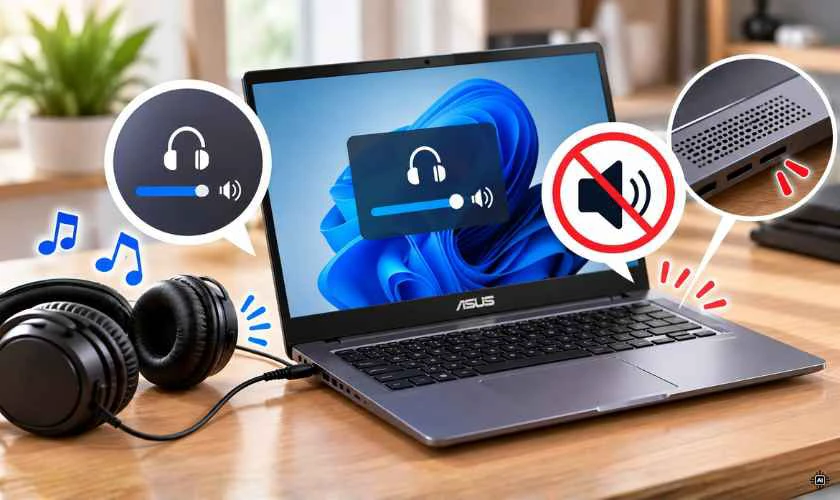
Trước tiên, bạn hãy thử rút tai nghe và kiểm tra lại cài đặt âm thanh để xem loa có hoạt động trở lại không. Nếu đã thử các cách trên mà vẫn không khắc phục được, bạn nên mang laptop đến trung tâm sửa chữa uy tín để được kiểm tra và tư vấn hướng xử lý phù hợp, tránh tốn thêm chi phí thay linh kiện khi chưa cần thiết.
Kết luận
Tình trạng laptop Asus không nghe được loa có thể do lỗi phần mềm hoặc hư hỏng linh kiện bên trong. Nếu đã thử các cách trên nhưng vẫn chưa khắc phục được, bạn có thể đến Điện Thoại Vui để được kiểm tra và tư vấn hướng xử lý phù hợp. Với quy trình sửa chữa minh bạch cùng chính sách bảo hành theo từng dịch vụ, khách hàng có thể yên tâm khi sửa chữa tại đây. Liên hệ ngay Điện Thoại Vui qua hotline 1800.2064 để được tư vấn và báo giá sửa laptop bạn nhé!
Bạn đang đọc bài viết Laptop Asus không nghe được loa: 8 cách khắc phục nhanh tại chuyên mục Lỗi thường gặp trên website Điện Thoại Vui.

Xin chào, mình là Uyển Nhi hiện đang là Content Creator tại Điện Thoại Vui. Mình là một người yêu thích công nghệ, chơi game điện tử và luôn cập nhật những tin tức mới mẻ mỗi ngày. Những điều chia sẻ của mình đều được tìm hiểu và chắt lọc kỹ càng. Mong rằng những bài viết của mình sẽ hữu ích đối với bạn, cùng theo dõi các bài viết của mình nhé!

