



Laptop bị treo khi sleep: Nguyên nhân & Cách khắc phục
Laptop bị treo khi sleep: Nguyên nhân & Cách khắc phục

Laptop bị treo khi sleep là tình trạng máy không phản hồi khi chuyển sang Sleep hoặc bị đứng hình sau khi đánh thức. Lỗi có thể liên quan đến driver đồ họa, chipset, thiết lập nguồn, BIOS, thiết bị ngoại vi hoặc tệp hệ thống Windows. Bạn nên kiểm tra lần lượt từ phần mềm, nguồn điện đến phần cứng để xác định đúng nguyên nhân trước khi can thiệp sâu.
Vì sao laptop bị treo khi sleep?
Laptop bị treo khi sleep thường xảy ra ở thời điểm Windows chuyển trạng thái nguồn hoặc khôi phục phiên làm việc sau Sleep. Không có một nguyên nhân duy nhất áp dụng cho mọi máy; lỗi có thể xuất phát từ driver, BIOS, thiết lập nguồn, Windows hoặc phần cứng.
Driver hoặc BIOS không tương thích
Driver đồ họa và chipset có vai trò quan trọng trong quá trình Windows chuyển sang Sleep và đánh thức máy. Nếu driver không tương thích với phiên bản Windows hoặc phần cứng, laptop có thể bị đứng khi wake hoặc không phản hồi sau khi mở nắp.
BIOS/UEFI cũng có thể ảnh hưởng đến cách phần cứng quản lý trạng thái nguồn. Vì vậy, nếu lỗi bắt đầu sau khi cập nhật Windows hoặc driver, nên kiểm tra phiên bản BIOS và driver tương ứng với model máy thay vì cài một bản không dành cho thiết bị.
Cài đặt nguồn và trạng thái Sleep gặp lỗi
Windows cho phép thiết lập thời gian Sleep, hành động khi đóng nắp và nhiều tùy chọn nguồn khác. Một cấu hình nguồn bị lỗi hoặc xung đột có thể khiến quá trình chuyển trạng thái không hoàn tất như bình thường.
Lỗi Windows hoặc phần cứng
Tệp hệ thống Windows bị hỏng có thể khiến hệ điều hành hoạt động không ổn định, trong đó có hiện tượng không phản hồi hoặc bị đóng băng.
Nếu đã cập nhật Windows, driver và điều chỉnh nguồn nhưng lỗi vẫn xuất hiện, cần kiểm tra phần cứng. RAM, SSD, GPU, bộ sạc, cổng USB hoặc thiết bị ngoại vi có thể là những yếu tố cần được khoanh vùng, nhất là khi máy chỉ bị treo trong một điều kiện cụ thể.
Laptop bị treo khi sleep: Cách khắc phục nhanh
Bạn nên thử các phương án từ đơn giản đến chuyên sâu. Sau mỗi thay đổi, hãy cho laptop Sleep rồi đánh thức lại để kiểm tra lỗi đã biến mất hay chưa.
Khởi động lại laptop và kiểm tra lại Sleep
Nếu máy chỉ treo một lần, hãy khởi động lại Windows rồi thử Sleep lại. Trường hợp laptop hoàn toàn không phản hồi, chỉ nên giữ nút nguồn để tắt cưỡng bức khi không còn cách thao tác thông thường; sau đó khởi động lại và kiểm tra.
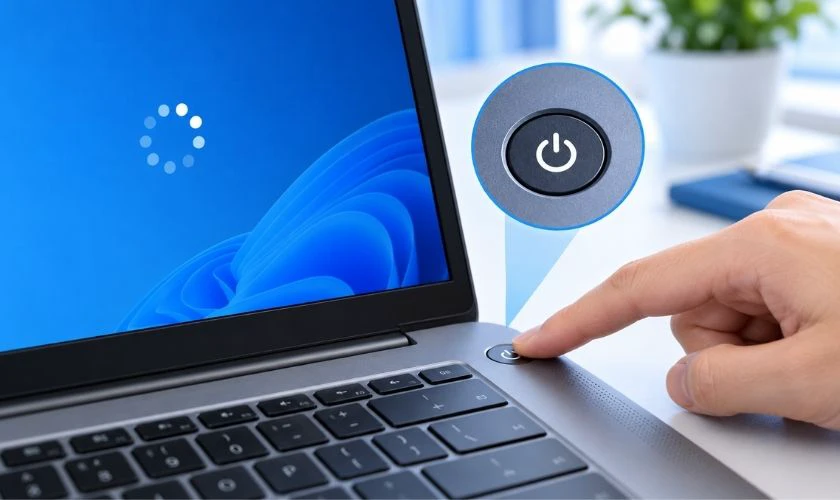
Nếu lỗi lặp lại nhiều lần, không nên liên tục tắt cưỡng bức vì cách này không xử lý được nguyên nhân gốc. Hãy chuyển sang kiểm tra driver, nguồn và Windows.
Tạm thời tắt chế độ Sleep, Hibernate khoanh vùng lỗi
Nếu laptop sleep bị treo nhưng vẫn hoạt động bình thường khi sử dụng liên tục. Bạn có thể tạm thời ngừng Sleep để xác định lỗi có thực sự liên quan đến trạng thái này hay không.
Trên Windows 11, có thể vào Settings > System > Power & battery > Screen, sleep, & hibernate timeouts để điều chỉnh thời gian Sleep.
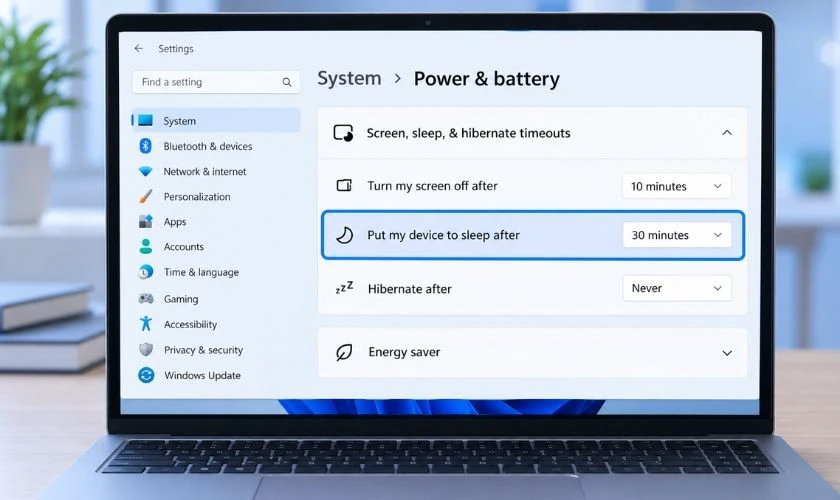
Sau khi tắt Sleep, hãy sử dụng máy trong một thời gian. Nếu hiện tượng treo biến mất hoàn toàn, hãy tập trung kiểm tra driver, BIOS và thiết lập nguồn thay vì kết luận phần cứng đã hỏng.
Tắt tính năng Fast Startup fix lỗi laptop bị treo khi sleep
Fast Startup chủ yếu liên quan đến quá trình khởi động Windows, không phải nguyên nhân trực tiếp của mọi lỗi Sleep. Tuy nhiên, nếu lỗi xuất hiện cùng các vấn đề khởi động hoặc khôi phục trạng thái hệ thống, bạn có thể tạm thời tắt tính năng này để kiểm tra:
Bước 1: Mở Control Panel, chọn System and Security > Power Options.
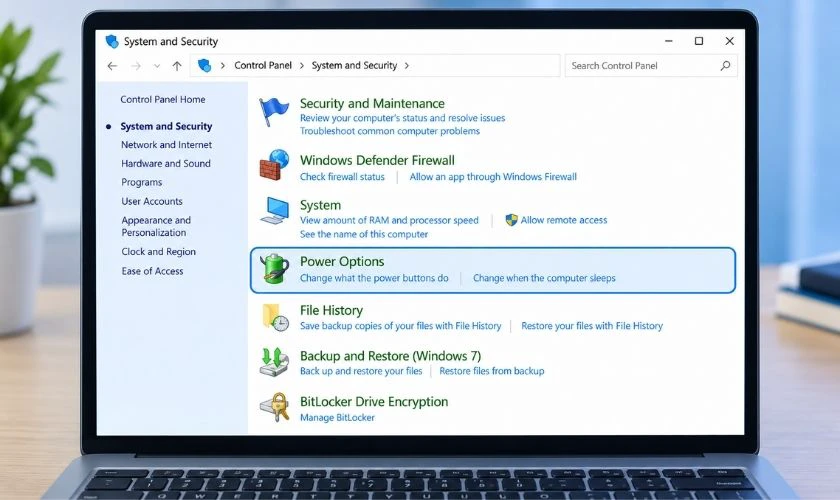
Bước 2: Chọn Choose what the power buttons do rồi chọn Change settings that are currently unavailable.
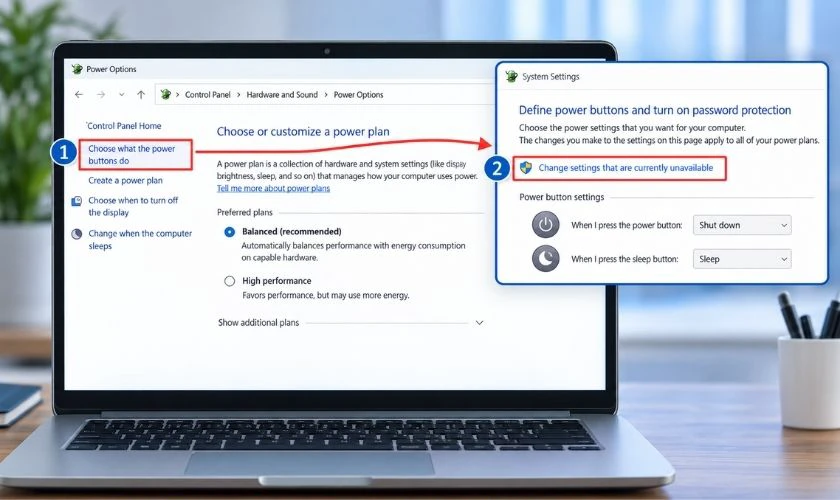
Bước 3: Bỏ chọn Turn on fast startup (recommended) nếu tùy chọn này xuất hiện, sau đó lưu thay đổi.
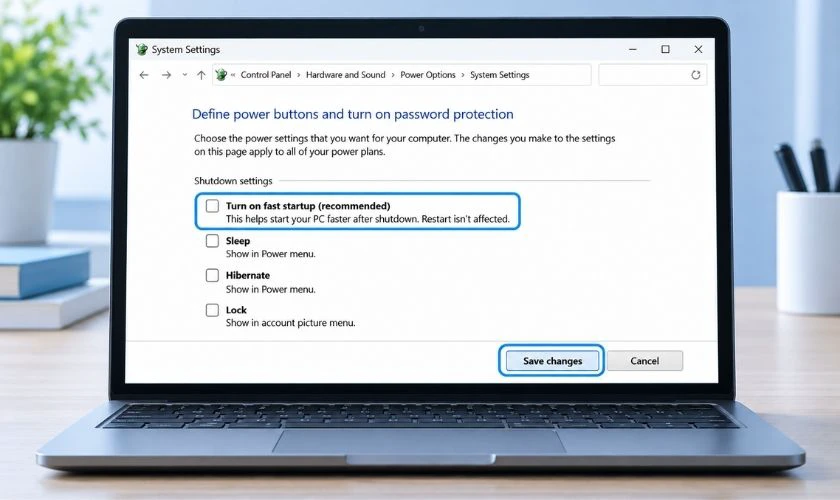
Khởi động lại laptop và kiểm tra Sleep. Nếu không cải thiện, nên bật lại Fast Startup và chuyển sang bước kiểm tra khác thay vì giữ thiết lập này như một cách sửa lỗi cố định.
Cập nhật Windows và driver thiết bị
Windows hoặc driver đồ họa, chipset lỗi thời có thể khiến laptop bị treo khi sleep. Bạn nên cập nhật theo thứ tự sau:
Bước 1: Vào Cài đặt, chọn Windows Update, chọn Kiểm tra bản cập nhật và cài đặt nếu có.
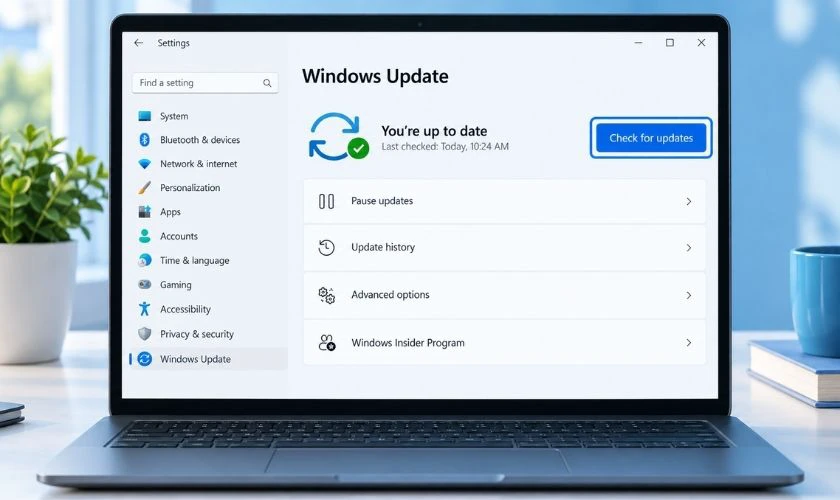
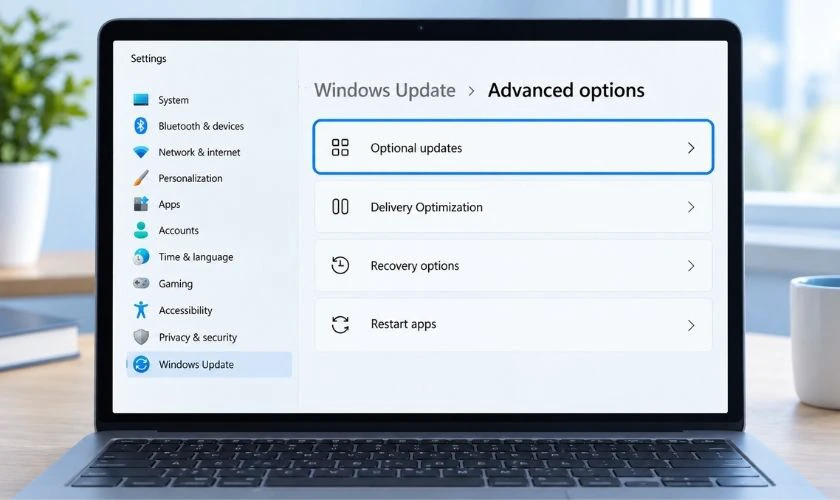
Bước 2: Chọn Tùy chọn nâng cao > Bản cập nhật tùy chọn để kiểm tra driver có sẵn.
Bước 3: Mở Device Manager > Display adapters, nhấn chuột phải vào card đồ họa và chọn Update driver.
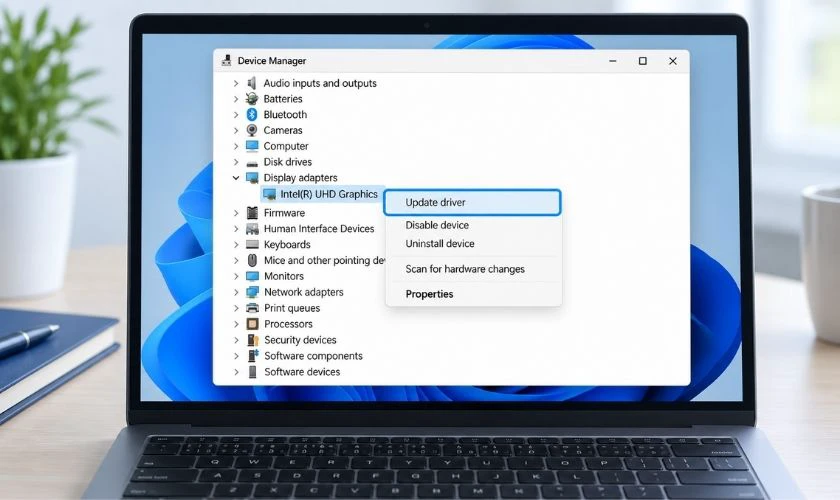
Khởi động lại laptop rồi thử Sleep và đánh thức máy. Nếu Windows không tìm thấy driver mới, hãy tải driver đúng model từ trang hỗ trợ chính thức của hãng laptop.
Kiểm tra và cập nhật BIOS
BIOS/UEFI lỗi thời hoặc gặp vấn đề tương thích có thể ảnh hưởng đến khả năng quản lý nguồn và trạng thái Sleep. Trước khi cập nhật, cần xác định đúng model máy và phiên bản BIOS hiện tại.
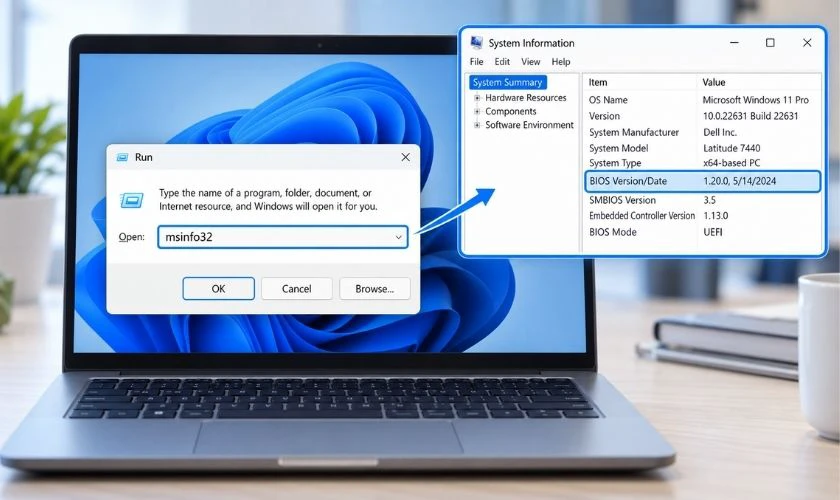
Bước 1: Nhấn Windows + R, nhập msinfo32 rồi nhấn Enter. Tại cửa sổ System Information, tìm BIOS Version/Date để kiểm tra phiên bản đang dùng.
Bước 2: Truy cập trang hỗ trợ chính thức của hãng laptop, tìm đúng model máy rồi mở mục BIOS/UEFI hoặc Firmware.
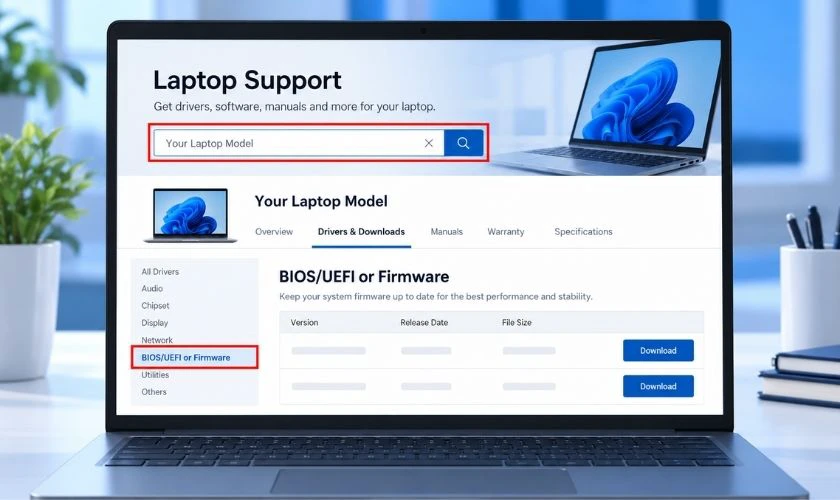
Bước 3: Đọc phần thông tin của bản BIOS mới để kiểm tra phiên bản, ngày phát hành và các vấn đề được sửa. Nếu bản mới phù hợp, tải công cụ cập nhật theo hướng dẫn của hãng.
Bước 4: Cắm sạc, đóng các ứng dụng đang mở rồi chạy công cụ cập nhật BIOS. Không tắt máy, rút nguồn hoặc ngắt quá trình khi BIOS đang được cập nhật.
Bước 5: Sau khi máy khởi động lại, mở lại msinfo32 để kiểm tra phiên bản BIOS và thử Sleep vài lần.
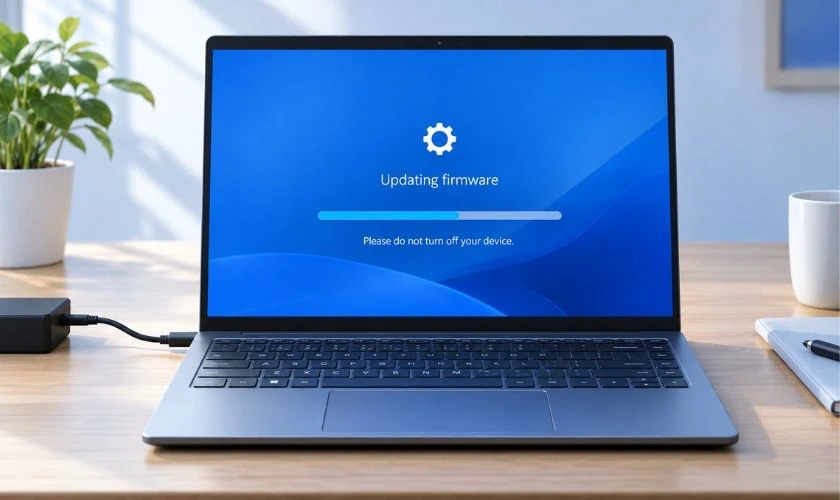
Lưu ý: Không nên cập nhật BIOS nếu chưa xác định đúng model hoặc không có bản cập nhật phù hợp. Cài sai firmware hoặc làm gián đoạn quá trình cập nhật có thể khiến laptop không khởi động bình thường.
Kiểm tra trạng thái Sleep bằng Powercfg
Windows cung cấp công cụ powercfg để kiểm tra các trạng thái Sleep mà laptop hỗ trợ và một số hoạt động liên quan đến quá trình đánh thức máy. Bạn có thể dùng Powercfg để kiểm tra trạng thái Sleep và thiết bị đánh thức laptop:
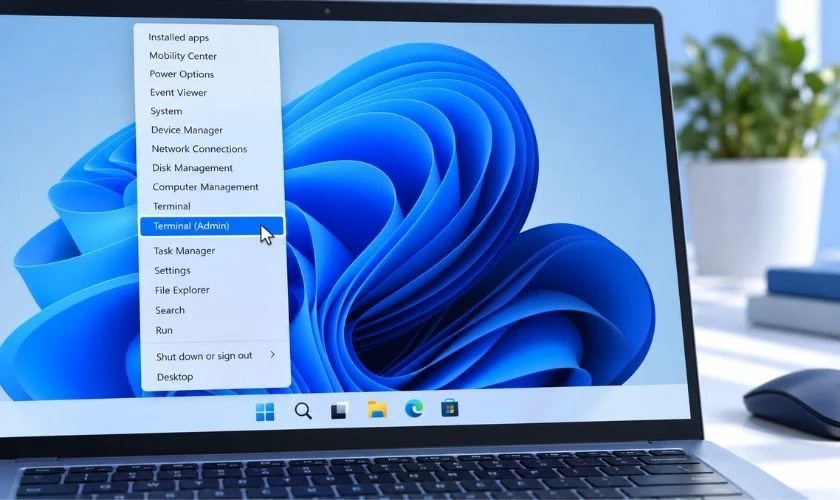
Bước 1: Nhấn Windows + X → chọn Terminal (Admin).
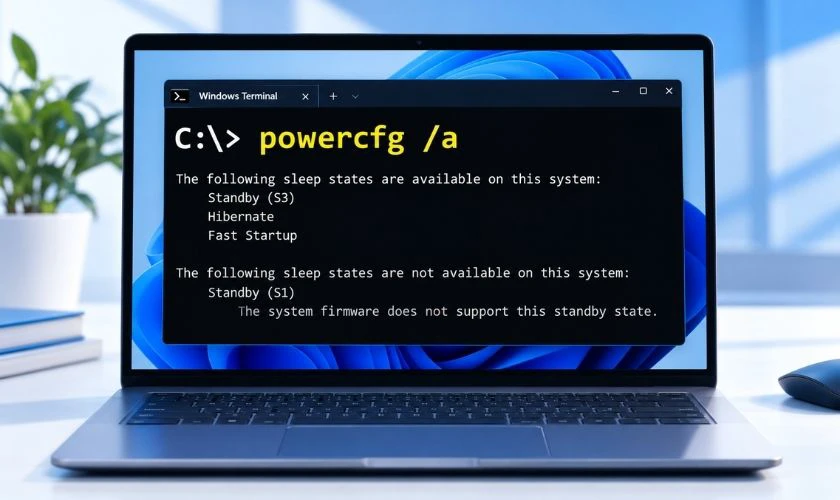
Bước 2: Nhập lệnh powercfg /a → Enter để xem các trạng thái Sleep được hỗ trợ.
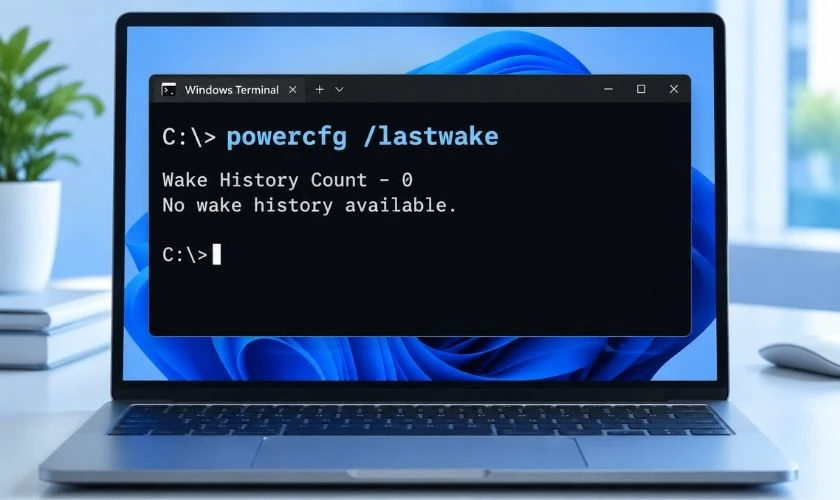
Bước 3: Nhập powercfg /lastwake để kiểm tra nguyên nhân gần nhất khiến máy thức khỏi Sleep.
Bước 4: Nhập powercfg /devicequery wake_armed để xem các thiết bị có quyền đánh thức laptop.
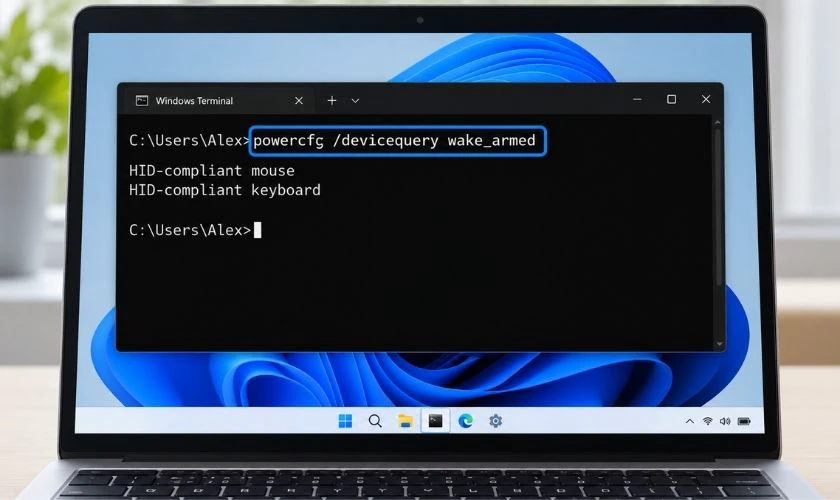
Nếu phát hiện thiết bị hoặc trạng thái bất thường, bạn có thể tiếp tục kiểm tra driver và Power Options.
Tắt Fast Startup và kiểm tra Hibernate
Nếu máy vẫn treo sau Sleep, hãy kiểm tra riêng Hibernate để xác định lỗi có liên quan đến cơ chế lưu và khôi phục trạng thái hay không.
Bạn có thể tạm thời tắt Hibernate bằng lệnh powercfg /hibernate off trong Command Prompt chạy với quyền quản trị. Thao tác này cũng vô hiệu hóa Hibernate; nếu muốn bật lại, dùng powercfg /hibernate on.
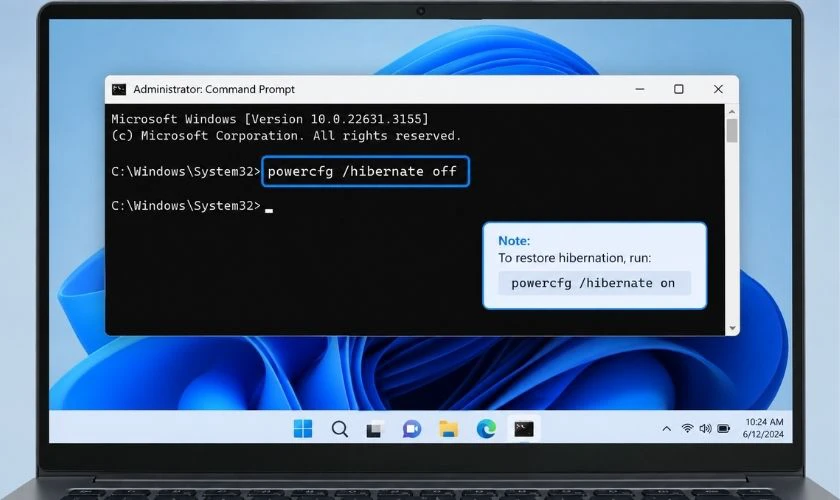
Không nên thực hiện bước này nếu bạn chưa cần khoanh vùng lỗi nguồn. Sau khi kiểm tra, có thể bật lại Hibernate để khôi phục thiết lập ban đầu.
Khôi phục thiết lập trong Power Options
Bạn có thể kiểm tra tùy chọn cho phép Windows đánh thức laptop khỏi Sleep trong Power Options theo các bước sau:
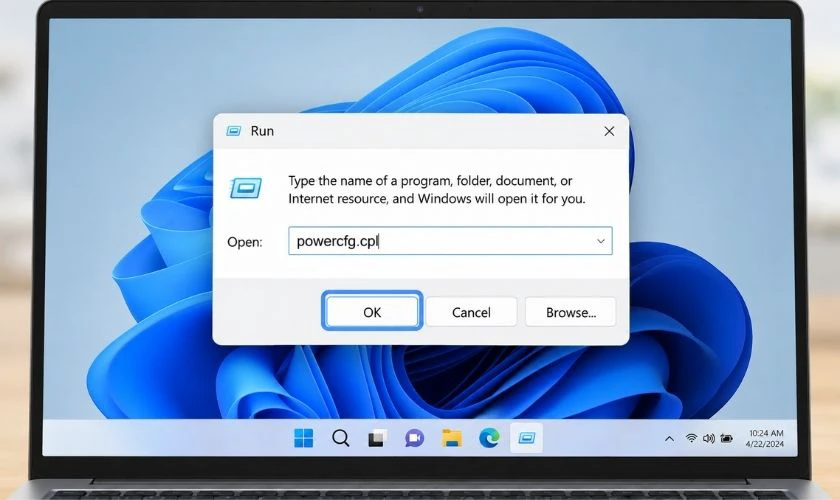
Bước 1: Nhấn Windows + R, nhập powercfg.cpl rồi chọn OK.
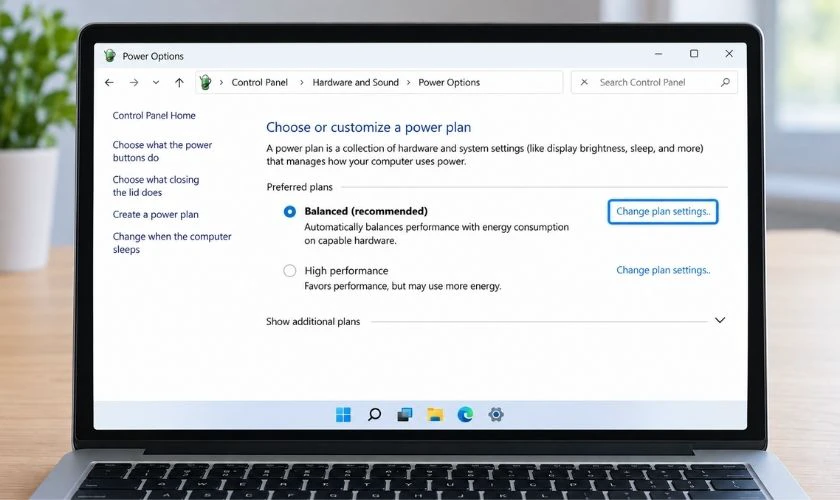
Bước 2: Chọn Change plan settings tại gói nguồn đang sử dụng.
Bước 3: Chọn Change advanced power settings.
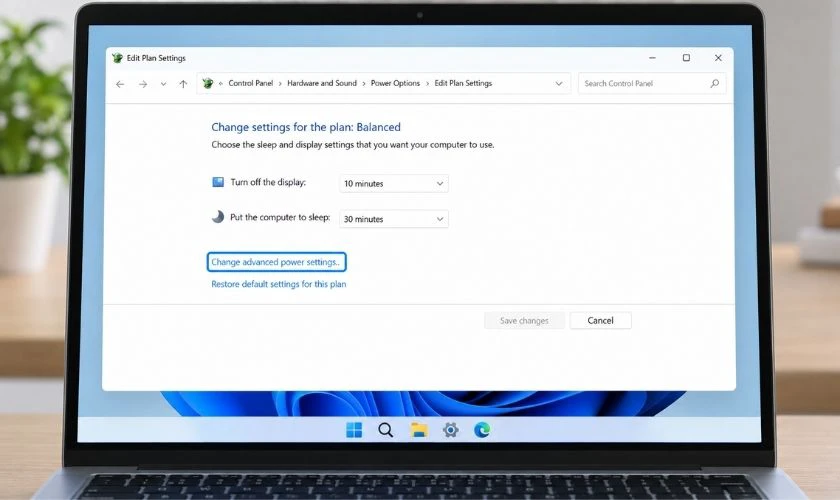
Bước 4: Mở Sleep > Allow wake timers, chọn Enable rồi nhấn Apply > OK.
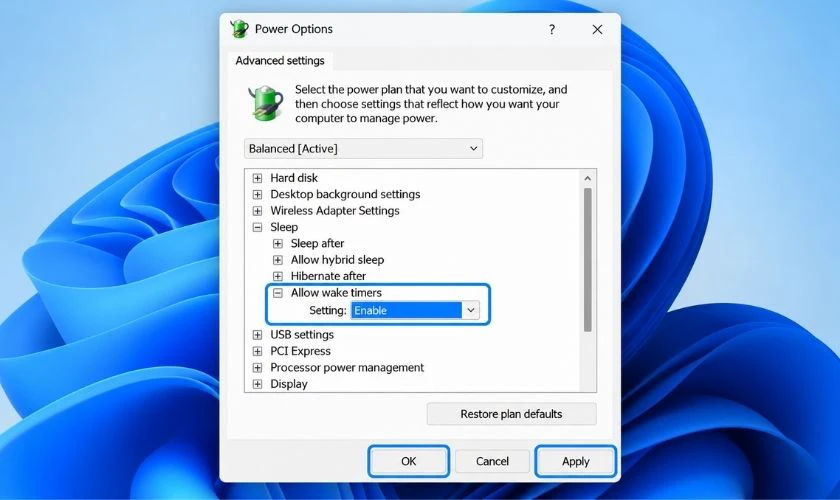
Bước 5: Khởi động lại laptop và kiểm tra lại chế độ Sleep.
Nếu vẫn xảy ra lỗi, bạn có thể vào **Change advanced power settings** để kiểm tra riêng các tùy chọn liên quan đến Sleep, nguồn điện và thiết bị. Không nên thay đổi nhiều mục cùng lúc vì sẽ khó xác định nguyên nhân.
Kiểm tra phần cứng và thiết bị ngoại vi khi laptop bị treo khi sleep
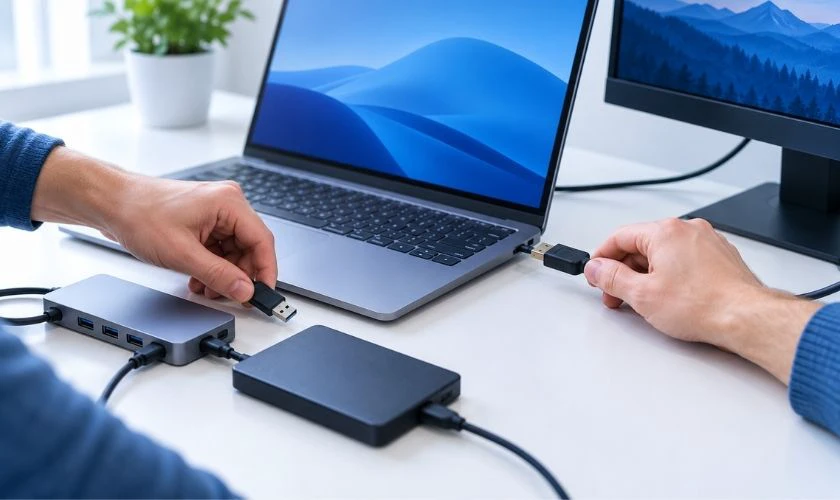
Nếu lỗi vẫn tiếp diễn, hãy tháo các thiết bị ngoại vi không cần thiết như USB, hub, ổ cứng ngoài, màn hình rời hoặc dock rồi thử Sleep lại. Có thể khoanh vùng như sau:
- RAM: Máy treo cả khi sử dụng bình thường, xuất hiện lỗi ngẫu nhiên hoặc khởi động bất thường.
- SSD: Windows phản hồi chậm, có lỗi đọc/ghi hoặc treo trong nhiều tác vụ khác ngoài Sleep.
- GPU: Lỗi tập trung ở thời điểm tắt/mở màn hình hoặc đánh thức máy.
- USB và thiết bị ngoài: Chỉ xuất hiện lỗi khi cắm một thiết bị cụ thể.
- Nguồn và pin: Hiện tượng thay đổi rõ rệt khi cắm hoặc rút sạc.
Nếu máy có dấu hiệu lỗi phần cứng khác ngoài Sleep, không nên chỉ thay đổi cài đặt Windows để tiếp tục sử dụng.
Mang máy đến cửa hàng sửa chữa uy tín
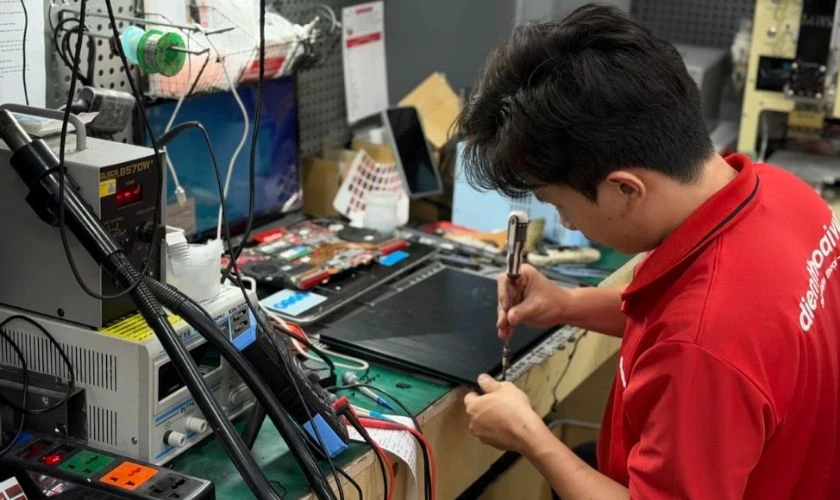
Khi laptop vẫn treo sau khi đã cập nhật Windows, kiểm tra driver, nguồn và thiết bị ngoại vi, nên kiểm tra phần cứng chuyên sâu tại Điện Thoại Vui. Kỹ thuật viên có thể kiểm tra RAM, SSD, GPU, mainboard và hệ thống nguồn để xác định linh kiện liên quan.
Nếu máy còn dữ liệu quan trọng, nên ưu tiên sao lưu trước khi thực hiện các thao tác can thiệp sâu hoặc cài đặt lại hệ điều hành.
Lưu ý khi xử lý laptop bị treo khi Sleep
Trong quá trình khắc phục, bạn nên ưu tiên các thao tác an toàn và ghi nhận những thay đổi gần thời điểm lỗi xuất hiện. Một số lưu ý cần nhớ:
- Không tắt máy cưỡng bức nhiều lần: Chỉ giữ nút nguồn khi laptop hoàn toàn không phản hồi.
- Sao lưu dữ liệu: Thực hiện trước khi reset Windows, sửa tệp hệ thống hoặc cập nhật BIOS.
- Cập nhật BIOS đúng cách: Chọn đúng model máy và không ngắt nguồn trong lúc cập nhật.
- Ghi nhận thay đổi gần đây: Lưu ý các bản cập nhật Windows, driver hoặc thiết lập nguồn được thay đổi trước khi lỗi xảy ra.
- Kiểm tra tệp hệ thống: Có thể dùng DISM và SFC nếu nghi ngờ Windows bị lỗi.

Thực hiện từng thay đổi và kiểm tra lại Sleep giúp bạn dễ khoanh vùng nguyên nhân, hạn chế phải can thiệp sâu vào hệ thống.
Câu hỏi thường gặp về laptop bị treo khi sleep
Các trường hợp dưới đây giúp phân biệt lỗi Sleep với những vấn đề khác có biểu hiện tương tự.
Laptop bị treo sau khi mở nắp có phải lỗi Sleep không?
Không nhất thiết. Máy có thể đang gặp lỗi khi đánh thức từ Sleep, nhưng cũng có thể liên quan driver đồ họa, thiết bị ngoại vi, BIOS hoặc phần cứng. Hãy thử đánh thức máy bằng nút nguồn và kiểm tra xem lỗi có lặp lại ổn định hay không.
Vì sao laptop chỉ bị treo khi cắm sạc?
Có thể thiết lập nguồn khi cắm sạc khác với khi dùng pin. Driver quản lý nguồn, BIOS hoặc phần cứng cũng có thể xử lý hai trạng thái này khác nhau. Hãy kiểm tra riêng các tùy chọn nguồn ở cả hai chế độ.
Có nên tắt Sleep nếu laptop thường xuyên bị treo?
Có thể tạm thời tắt Sleep để tránh lỗi và tiếp tục sử dụng máy, nhưng đây không phải cách xử lý nguyên nhân. Nếu muốn tiếp tục dùng Sleep, nên kiểm tra driver, BIOS, thiết lập nguồn và phần cứng để xác định vấn đề.
Laptop bị treo sau Sleep có cần cài lại Windows không?
Chưa cần. Nên cập nhật Windows, kiểm tra driver, thiết lập nguồn và dùng công cụ sửa lỗi hệ thống trước. Chỉ cân nhắc cài lại Windows khi các phương án phù hợp đã được kiểm tra và lỗi được xác định liên quan đến hệ điều hành.
Kết luận
Laptop bị treo khi sleep nên được kiểm tra theo thứ tự từ driver, thiết lập nguồn, Windows đến BIOS và phần cứng. Hãy ưu tiên các bước ít can thiệp trước, sao lưu dữ liệu và tránh tắt máy cưỡng bức liên tục. Nếu đã kiểm tra phần mềm nhưng lỗi vẫn tái diễn, bạn có thể mang máy đến Điện Thoại Vui để được kiểm tra phần cứng và xác định nguyên nhân cụ thể.
Bạn đang đọc bài viết Laptop bị treo khi sleep: Nguyên nhân & Cách khắc phục tại chuyên mục Lỗi thường gặp trên website Điện Thoại Vui.

Mình là Thanh Nhật, một content creator đam mê công nghệ. Mình là người thích viết, viết những gì mình biết, hiểu những gì mình viết. Mình chuyên viết về nhiều lĩnh vực khác nhau, từ công nghệ, điện thoại, laptop, đến các thủ thuật và ứng dụng di động. Hy vọng mang đến cho bạn những thông tin hay và bổ ích về công nghệ mới nhất hiện nay.

