



Laptop Dell nháy 3 vàng 1 trắng: Lỗi gì, cách sửa?
Laptop Dell nháy 3 vàng 1 trắng: Lỗi gì, cách sửa?

Laptop Dell nháy 3 vàng 1 trắng là mã đèn chẩn đoán 3,1, trên các dòng Dell áp dụng bảng mã này thường liên quan đến RTC Power Failure hoặc CMOS Battery Failure. Khi gặp tình trạng trên, bạn nên kiểm tra đúng chu kỳ đèn, thử reset RTC và kiểm tra pin CMOS trước khi nghĩ đến lỗi bo mạch chủ.
Laptop Dell nháy 3 vàng 1 trắng là lỗi gì?
Laptop Dell nháy 3 vàng 1 trắng có thể là mã lỗi 3,1 cho biết hệ thống phát hiện vấn đề với nguồn RTC hoặc pin CMOS. Mã này không đồng nghĩa với pin chính của laptop bị hỏng.
Dell sử dụng hai nhóm đèn màu để biểu thị mã chẩn đoán. Với mã 3,1, đèn sẽ nháy 3 lần màu vàng/cam, tạm dừng rồi nháy 1 lần màu trắng trước khi lặp lại chu kỳ.
RTC là bộ phận giúp duy trì thông tin thời gian và một số thiết lập hệ thống khi laptop tắt. Vì vậy, khi nguồn RTC gặp vấn đề, máy có thể báo mã 3,1 trong quá trình kiểm tra phần cứng lúc khởi động.
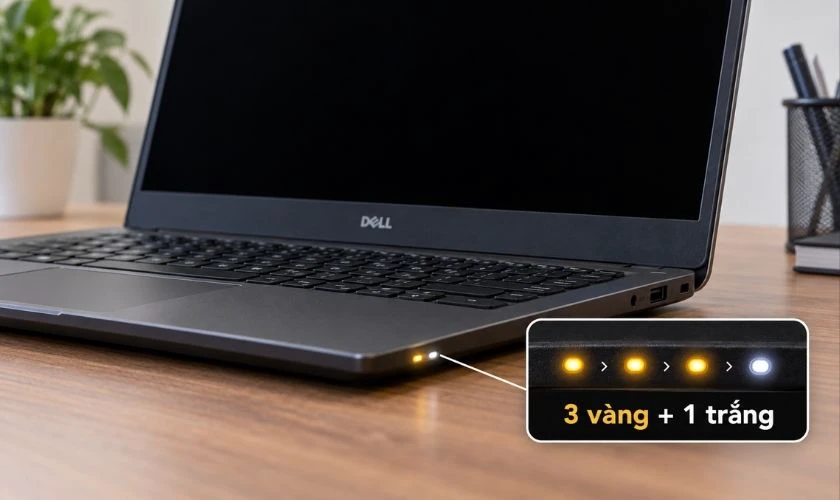
Tùy tình trạng cụ thể, laptop có thể không hoàn tất POST, không hiển thị hình ảnh hoặc vẫn khởi động nhưng ngày giờ BIOS bị sai hay trở về mặc định. Tuy nhiên, không nên chỉ dựa vào triệu chứng không lên màn hình để kết luận lỗi CMOS.
Nguyên nhân laptop Dell nháy 3 vàng 1 trắng
Khi đã xác định đúng mã 3,1, việc kiểm tra nên tập trung vào pin CMOS, nguồn RTC và mạch liên quan. Không nên thay RAM, SSD hay cài lại Windows chỉ dựa trên mã đèn này.
Pin CMOS yếu hoặc hết pin
Pin CMOS cung cấp nguồn duy trì cho một số chức năng của RTC khi máy không được cấp nguồn chính. Khi pin không còn hoạt động đúng, hệ thống có thể phát hiện lỗi và báo mã 3 vàng 1 trắng.
Ngoài mã LED, một số trường hợp còn gặp tình trạng ngày giờ hệ thống bị sai hoặc các thiết lập BIOS trở về mặc định sau khi máy mất nguồn.
Pin CMOS hoặc đầu nối tiếp xúc không ổn định
Trên nhiều mẫu laptop Dell, pin CMOS được kết nối với bo mạch bằng dây và đầu nối riêng. Nếu kết nối bị lỏng, tiếp xúc không ổn định hoặc thành phần liên quan gặp vấn đề, nguồn RTC cũng có thể bị ảnh hưởng.
Thiết kế pin CMOS không giống nhau trên mọi laptop Dell. Một số model sử dụng cụm pin có dây nối, vị trí và cách tháo lắp cũng khác nhau nên cần kiểm tra đúng Service Manual của máy.
RTC hoặc mạch liên quan trên mainboard gặp lỗi
Nếu pin CMOS và đầu nối vẫn hoạt động bình thường nhưng mã 3,1 tiếp tục xuất hiện, lỗi có thể liên quan đến đường cấp nguồn RTC hoặc mạch trên bo mạch chủ.
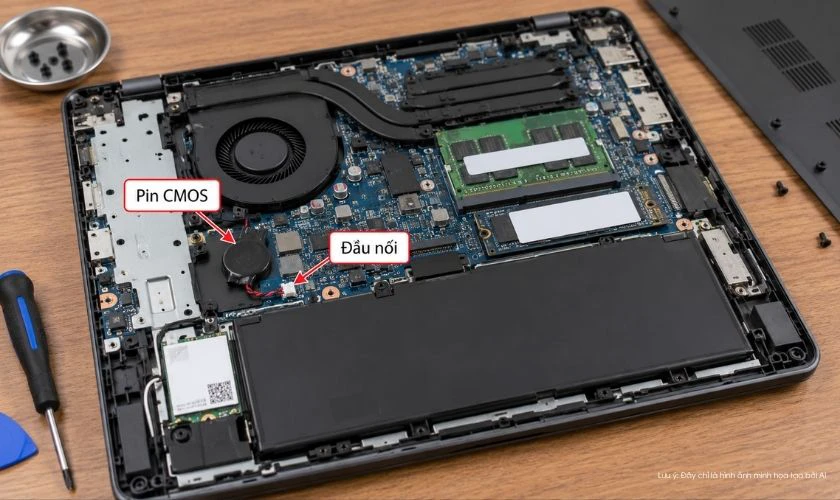
Trường hợp này cần kiểm tra bằng thiết bị chuyên dụng. Không nên kết luận phải thay mainboard chỉ dựa trên việc reset RTC hoặc thay pin CMOS chưa khắc phục được lỗi.
Cách sửa laptop Dell nháy 3 vàng 1 trắng
Nên xử lý lỗi theo thứ tự từ kiểm tra mã LED, khởi động lại, reset RTC đến kiểm tra pin CMOS. Chỉ kiểm tra sâu bo mạch khi những bước trước không giải quyết được vấn đề.
Kiểm tra chính xác mã đèn 3 vàng 1 trắng
Trước tiên, hãy quan sát một chu kỳ đèn hoàn chỉnh để tránh nhầm với mã chẩn đoán khác.
Bước 1: Bật laptop và quan sát đèn trạng thái khi máy khởi động.
Bước 2: Đếm riêng số lần đèn màu vàng/cam trước khoảng nghỉ.
Bước 3: Tiếp tục đếm số lần đèn màu trắng xuất hiện sau đó.
Bước 4: Xác nhận chu kỳ là 3 lần vàng, sau đó 1 lần trắng và lặp lại.
Nếu số lần nháy khác, bạn cần tra mã tương ứng của đúng model Dell thay vì áp dụng cách xử lý dành cho lỗi 3,1.
Tắt máy và khởi động lại hoàn toàn
Khởi động lại giúp loại trừ một số trạng thái bất thường tạm thời trước khi can thiệp vào phần cứng.
Bước 1: Tắt hoàn toàn laptop.
Bước 2: Rút các thiết bị ngoại vi không cần thiết như USB, ổ cứng ngoài hoặc phụ kiện đang kết nối.
Bước 3: Bật máy trở lại và quan sát xem mã 3 vàng 1 trắng còn xuất hiện hay không.
Nếu mã 3,1 vẫn lặp lại, tiếp tục kiểm tra RTC thay vì khởi động lại nhiều lần.
Reset RTC trên laptop Dell
RTC reset là phương pháp Dell hỗ trợ trên một số dòng laptop để khôi phục máy trong các tình trạng như không lên nguồn, không POST hoặc không có hình ảnh. Không phải tất cả model đều hỗ trợ tính năng này.
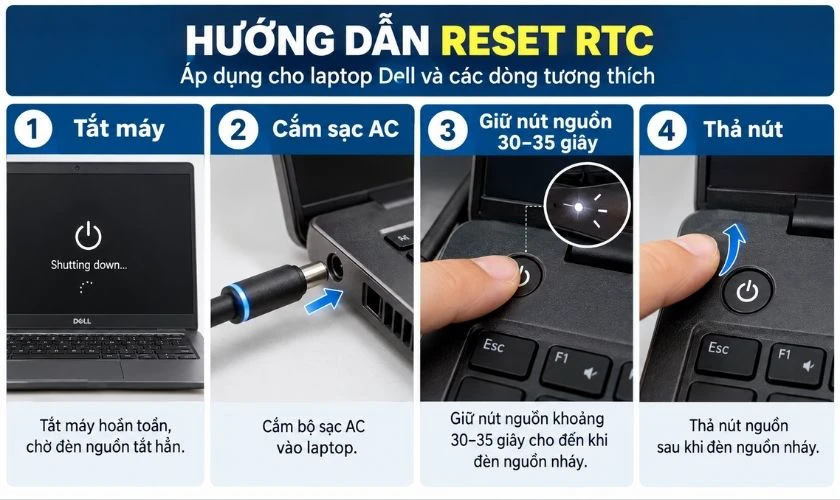
Với laptop Dell có hỗ trợ RTC reset, có thể thực hiện như sau:
Bước 1: Tắt hoàn toàn laptop.
Bước 2: Cắm bộ sạc AC vào máy.
Bước 3: Nhấn và giữ nút nguồn khoảng 30–35 giây, cho đến khi đèn nguồn nháy 3 lần.
Bước 4: Thả nút nguồn để hoàn tất quá trình RTC reset.
Dell lưu ý việc giữ nút nguồn quá ngắn hoặc quá lâu có thể khiến thao tác reset bị hủy. Trên một số máy, hệ thống cũng có thể khởi động lại nhiều lần sau quá trình này.
RTC reset có thể đưa một số thiết lập BIOS, ngày và giờ về mặc định. Do đó, nếu máy hoạt động trở lại, bạn nên kiểm tra các thông tin này trong BIOS.
Ngoài ra, trên một số hệ thống có thiết lập mật khẩu quản trị BIOS, thao tác RTC reset thủ công có thể bị vô hiệu hóa. Vì vậy, nếu cách trên không hoạt động, cần kiểm tra hướng dẫn dành riêng cho model đang sử dụng.
Kiểm tra và thay pin CMOS nếu cần
Nếu RTC reset không giải quyết được lỗi, pin CMOS là thành phần tiếp theo cần kiểm tra. Tuy nhiên, không nên mua pin và thay ngay khi chưa xác định đúng cấu tạo máy.
Bước 1: Kiểm tra chính xác model laptop Dell.
Bước 2: Tra Service Manual để xác định vị trí và quy trình tháo pin CMOS của model đó.
Bước 3: Tắt máy, ngắt nguồn và thực hiện các yêu cầu an toàn được Dell nêu trong tài liệu trước khi mở thiết bị.
Bước 4: Kiểm tra đầu nối và tình trạng cụm pin CMOS.
Bước 5: Thay pin khi đã xác định pin bị lỗi hoặc không còn hoạt động đúng.
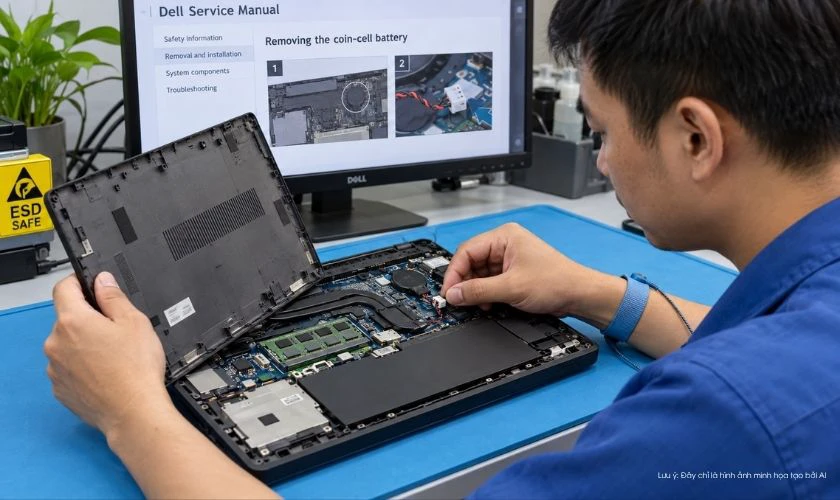
Trên một số laptop Dell, việc ngắt pin CMOS có thể đưa thiết lập BIOS về mặc định. Vì vậy, bạn nên ghi lại những cấu hình BIOS quan trọng trước khi tháo nếu máy vẫn có thể truy cập BIOS.
Nếu không có kinh nghiệm tháo laptop, bạn không nên tự thực hiện bước này. Việc tháo sai trình tự hoặc tác động nhầm linh kiện có thể gây thêm lỗi. Do đó bạn nên mang máy tới các trung tâm uy tín như Điện Thoại Vui để kỹ thuật viên có chuyên môn kiểm tra chi tiết.
Kiểm tra mainboard nếu lỗi vẫn còn
Nếu đã kiểm tra RTC, pin CMOS và đầu nối nhưng đèn vẫn lặp lại mã 3,1, cần kiểm tra sâu hơn bo mạch chủ.
Kỹ thuật viên có thể kiểm tra đường nguồn RTC, điểm kết nối và các thành phần liên quan để xác định lỗi nằm ở pin hay mạch trên mainboard. Việc này cần thiết bị đo và kinh nghiệm sửa chữa bo mạch.
Không nên thay mainboard ngay khi chỉ mới thấy mã 3 vàng 1 trắng. Mainboard chỉ nên được xem xét sau khi đã loại trừ những nguyên nhân liên quan đến RTC và pin CMOS.
Khi nào nên mang laptop Dell đi sửa?
Bạn nên mang laptop Dell đến trung tâm sửa chữa nếu không thể tự xử lý an toàn hoặc mã 3,1 vẫn xuất hiện sau các bước cơ bản.
Một số trường hợp nên để kỹ thuật viên kiểm tra gồm:
- Mã 3 vàng 1 trắng vẫn lặp lại sau khi RTC reset đúng cách.
- Máy không POST hoặc không thể vào BIOS.
- Không xác định được vị trí hoặc loại pin CMOS của máy.
- Phải tháo nhiều linh kiện mới tiếp cận được pin CMOS.
- Đã kiểm tra hoặc thay pin CMOS nhưng lỗi không biến mất.
- Nghi ngờ lỗi đường nguồn RTC hoặc mạch trên mainboard.
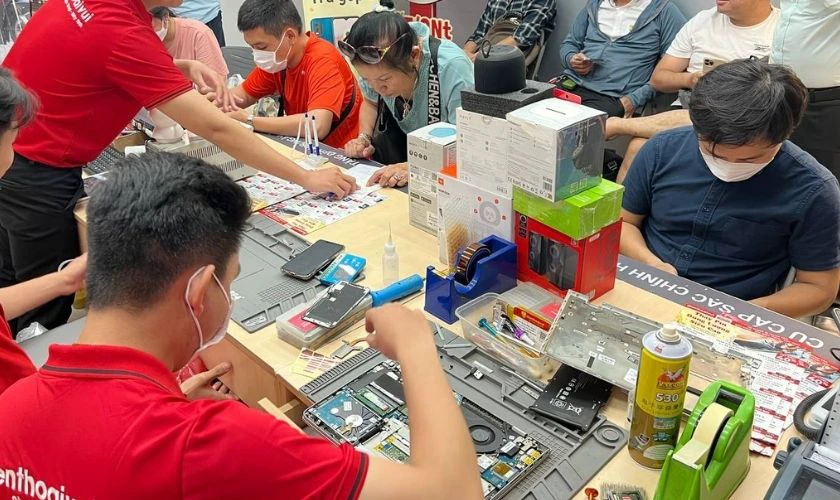
Việc kiểm tra đúng nguyên nhân trước khi thay linh kiện giúp tránh tình trạng thay pin CMOS nhưng lỗi thực tế lại nằm trên bo mạch chủ.
Câu hỏi thường gặp về laptop Dell nháy 3 vàng 1 trắng
Dưới đây là một số thắc mắc thường gặp khi laptop Dell xuất hiện chu kỳ đèn 3 vàng và 1 trắng.
Laptop Dell nháy 3 vàng 1 trắng có phải lỗi RAM không?
Không, trên bảng mã Dell áp dụng cho các model tương ứng, 3,1 là lỗi nguồn RTC hoặc pin CMOS. Lỗi RAM có các mã chẩn đoán khác, vì vậy không nên tháo hoặc thay RAM chỉ dựa trên mã 3,1.
Laptop Dell nháy 3 vàng 1 trắng có phải hỏng main không?
Chưa thể kết luận mainboard hỏng chỉ từ mã đèn 3,1 này. Cần kiểm tra RTC, pin CMOS và kết nối liên quan trước; mainboard chỉ là một khả năng khi các thành phần trên vẫn bình thường nhưng lỗi tiếp tục xuất hiện.
Thay pin CMOS có hết lỗi 3 vàng 1 trắng không?
Có thể nếu nguyên nhân thực sự là pin CMOS bị lỗi. Nếu vấn đề nằm ở đầu nối, nguồn RTC hoặc mạch trên mainboard, thay pin CMOS sẽ không giải quyết triệt để.
Thay pin CMOS có làm mất dữ liệu không?
Việc tháo hoặc thay pin CMOS không trực tiếp xóa dữ liệu lưu trên SSD hoặc HDD. Tuy nhiên, ngày giờ và một số thiết lập BIOS có thể trở về mặc định nên cần kiểm tra lại sau khi thay.
Kết luận
Laptop Dell nháy 3 vàng 1 trắng thường liên quan đến lỗi nguồn RTC hoặc pin CMOS trên những model sử dụng mã chẩn đoán 3,1. Bạn nên xác nhận đúng chu kỳ đèn, thử RTC reset rồi mới kiểm tra pin CMOS và các thành phần trên mainboard. Không nên thay RAM, pin laptop hoặc mainboard khi chưa xác định đúng nguyên nhân. Nếu máy vẫn không POST hoặc mã lỗi tiếp tục xuất hiện, bạn có thể mang thiết bị đến Điện Thoại Vui để kỹ thuật viên kiểm tra và tư vấn phương án sửa chữa phù hợp.
Bạn đang đọc bài viết Laptop Dell nháy 3 vàng 1 trắng: Lỗi gì, cách sửa? tại chuyên mục Lỗi thường gặp trên website Điện Thoại Vui.

Mình là Như Thuần, hiện đang là Content Creator tại Điện Thoại Vui. Với niềm đam mê viết lách hy vọng rằng mình có thể mang đến cho các bạn những thông tin và kiến thức hữu ích về lĩnh vực công nghệ, điện tử.

