



Laptop HP nháy đèn Capslock 3 lần: Cách khắc phục nhanh
Laptop HP nháy đèn Capslock 3 lần: Cách khắc phục nhanh

Laptop HP nháy đèn Capslock 3 lần khi khởi động có thể cảnh báo lỗi bộ nhớ RAM hoặc phần cứng khác, tùy dòng máy. Tình trạng này thường đi kèm hiện tượng màn hình đen, không vào được Windows dù đèn nguồn vẫn sáng. Vậy làm sao để xác định đúng mã lỗi và khắc phục an toàn trước khi mang máy đi sửa?
Cách khắc phục laptop HP nháy đèn Capslock 3 lần
Laptop HP nháy đèn Capslock 3 lần cần được kiểm tra chu kỳ nháy để xác định mã lỗi, sau đó mới chọn cách xử lý phù hợp. Bạn nên bắt đầu bằng việc reset nguồn, kiểm tra RAM nếu mã đèn báo lỗi bộ nhớ và sử dụng công cụ chẩn đoán HP khi máy có thể khởi động.
Kiểm tra chính xác số lần và chu kỳ nháy đèn Capslock
Trước khi tháo máy, hãy quan sát đèn Capslock khi khởi động và đếm số lần nháy trong một chu kỳ. Bạn cần phân biệt ba nháy đơn với ba nháy dài kèm các nháy ngắn, vì mỗi kiểu có thể tương ứng với mã lỗi khác nhau.
Hãy thực hiện các thao tác sau:
- Quan sát: Bật máy và theo dõi đèn Capslock cho đến khi chu kỳ nháy lặp lại.
- Ghi nhận: Đếm số nháy dài, nháy ngắn và khoảng nghỉ giữa các chu kỳ.
- Đối chiếu: Xác định model HP và tra mã lỗi trong tài liệu hỗ trợ của hãng.
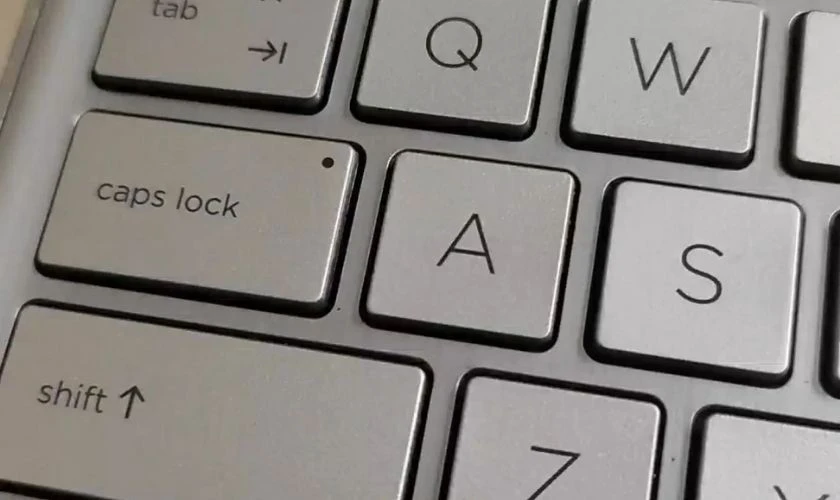
Nếu khó phân biệt tốc độ nháy, bạn có thể quay video để kiểm tra lại. Việc ghi nhận đúng mã đèn giúp tránh tháo RAM hoặc thay linh kiện không cần thiết.
Reset nguồn laptop HP
Reset nguồn là thao tác nên thử trước khi can thiệp vào phần cứng. Cách này giúp xóa trạng thái tạm thời trong bộ nhớ mà không xóa dữ liệu cá nhân.
Với laptop HP sử dụng pin liền, bạn thực hiện theo trình tự sau:
Bước 1: Tắt hoàn toàn laptop và rút bộ sạc khỏi máy.
Bước 2: Ngắt USB, ổ cứng ngoài và các thiết bị ngoại vi không cần thiết.
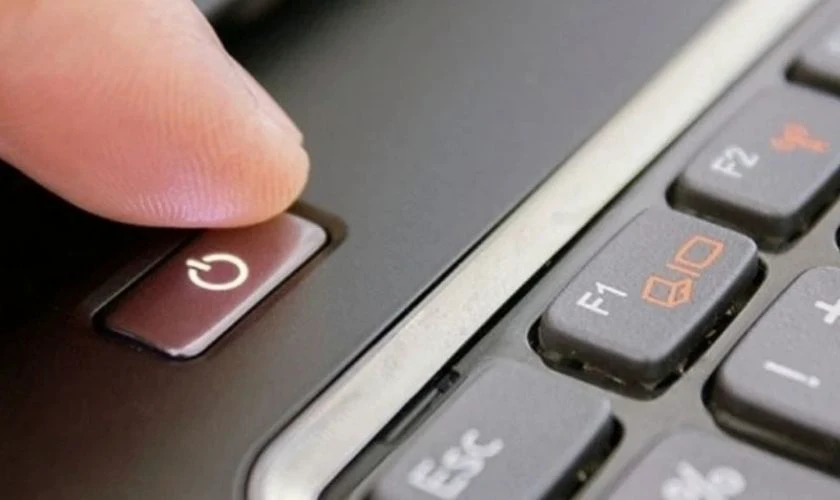
Bước 3: Nhấn giữ nút Nguồn khoảng 15 giây rồi thả ra.
Bước 4: Kết nối lại bộ sạc và bật máy để kiểm tra.
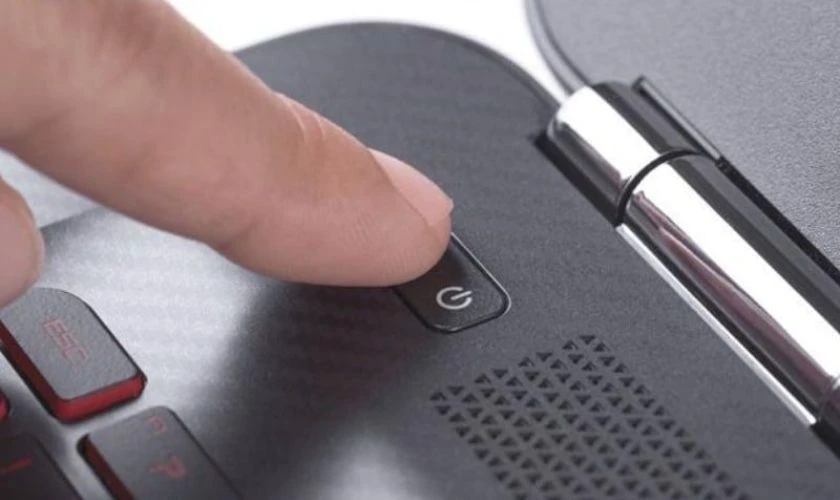
Nếu laptop dùng pin tháo rời, hãy tháo pin trước khi giữ nút nguồn, sau đó lắp lại. Trường hợp máy vẫn báo cùng mã lỗi, tiếp tục kiểm tra bộ phận tương ứng.
Tháo lắp và kiểm tra lại RAM laptop HP
Nếu mã đèn cho thấy lỗi bộ nhớ, hãy kiểm tra RAM để xác định khả năng tiếp xúc kém. Chỉ tự tháo lắp khi model hỗ trợ RAM rời và bạn có kinh nghiệm thao tác phần cứng.
Trước tiên, tắt máy, rút sạc và ngắt pin theo hướng dẫn bảo trì của HP. Sử dụng vòng chống tĩnh điện và thực hiện các thao tác sau:
Bước 1: Mở nắp bảo vệ hoặc mặt đáy laptop để tiếp cận RAM.
Bước 2: Mở chốt giữ và nhẹ nhàng tháo thanh RAM khỏi khe cắm.
Bước 3: Kiểm tra chân tiếp xúc và khe RAM, sau đó lắp lại đúng chiều.
Bước 4: Lắp vỏ máy, kết nối nguồn và thử khởi động.
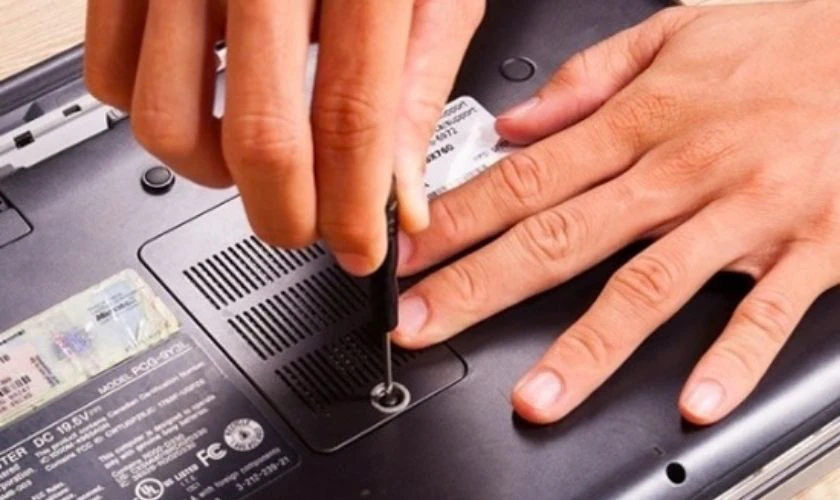
Không dùng lực khi RAM chưa khớp với khe cắm. Nếu RAM được hàn trên bo mạch hoặc khó tiếp cận, bạn nên chuyển sang kiểm tra tại cơ sở sửa chữa.
Kiểm tra từng thanh RAM và khe cắm
Nếu lắp lại RAM nhưng máy vẫn báo lỗi, bạn cần kiểm tra riêng từng thanh và khe cắm. Cách này phù hợp với những model có nhiều thanh RAM tháo rời.
Với máy có hai thanh RAM, hãy tháo một thanh rồi thử khởi động bằng thanh còn lại. Tiếp tục đổi sang thanh RAM thứ hai và thử lần lượt từng khe cắm, nếu thiết kế máy cho phép.
Luôn tắt máy và ngắt nguồn trước mỗi lần thay đổi vị trí RAM. Nếu lỗi chỉ xuất hiện khi dùng một thanh nhất định, thanh đó có thể bị hỏng. Nếu nhiều thanh RAM hoạt động tốt đều không được nhận trong cùng một khe, cần kiểm tra thêm khe cắm và bo mạch chủ.
Kiểm tra RAM bằng HP PC Hardware Diagnostics
HP PC Hardware Diagnostics là công cụ giúp kiểm tra phần cứng và phát hiện lỗi bộ nhớ. Bạn có thể sử dụng công cụ này khi laptop còn truy cập được menu khởi động.
Để thực hiện Memory Test, hãy làm theo các bước sau:
Bước 1: Bật máy và nhấn liên tục phím Esc để mở Startup Menu.
Bước 2: Nhấn F2 để truy cập HP PC Hardware Diagnostics.
Bước 3: Chọn Component Tests → Memory → Fast Test.
Bước 4: Chọn Run once và theo dõi kết quả kiểm tra RAM.
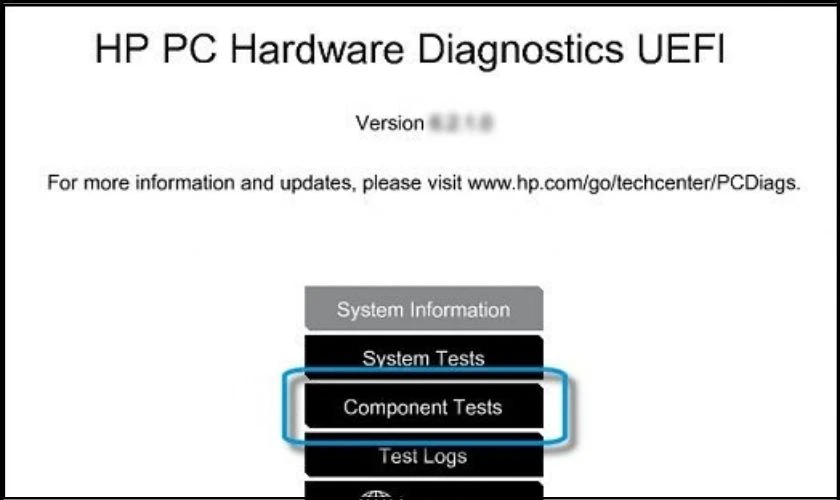
Nếu Fast Test không phát hiện lỗi nhưng sự cố vẫn xảy ra, bạn có thể thực hiện thêm Quick Test hoặc Extensive Test. Khi công cụ báo lỗi, hãy lưu lại Failure ID để phục vụ chẩn đoán và sửa chữa.
Lưu ý, nếu máy không thể truy cập BIOS hoặc công cụ chẩn đoán, bạn cần xử lý lỗi khởi động trước khi thực hiện Memory Test.
Bảng mã đèn nháy HP cơ bản để đối chiếu nhanh
Đèn Capslock trên laptop HP có thể nhấp nháy theo chu kỳ để cảnh báo lỗi phần cứng khi khởi động. Tùy dòng máy, HP sử dụng mã nháy đơn hoặc kết hợp nháy dài và nháy ngắn. Bạn có thể tham khảo bảng dưới đây để xác định nhóm lỗi trước khi kiểm tra máy.
|
Số lần nháy đèn |
Bộ phận gặp lỗi |
Ý nghĩa |
|
Đèn pin nhấp nháy |
Pin |
Dung lượng pin quá thấp |
|
1 lần |
CPU |
Bộ xử lý không hoạt động bình thường |
|
2 lần |
BIOS |
BIOS bị hỏng |
|
3 lần |
RAM |
Lỗi bộ nhớ, RAM không hoạt động bình thường |
|
4 lần |
Card đồ họa |
Bộ điều khiển đồ họa không hoạt động bình thường |
|
5 lần |
Bo mạch chủ |
Lỗi bo mạch chủ |
|
6 lần |
BIOS |
Lỗi xác thực BIOS |
Lưu ý: Nếu laptop HP nháy đèn Capslock 3 lần, không nên kết luận ngay rằng RAM đã hỏng. Hãy quan sát toàn bộ chu kỳ, ghi nhận số nháy dài và ngắn, sau đó đối chiếu với tài liệu HP dành cho đúng model. Mã đèn chỉ hỗ trợ khoanh vùng sự cố, không thay thế việc kiểm tra phần cứng thực tế.
Khi nào cần mang laptop HP chớp đèn Capslock đi sửa?
Laptop HP chớp đèn Capslock liên tục dù đã reset nguồn và kiểm tra RAM là dấu hiệu cần được chẩn đoán chuyên sâu. Bạn nên mang máy đến cơ sở sửa chữa khi gặp những trường hợp sau:
- Không thể khởi động: Máy vẫn báo cùng mã lỗi sau khi kiểm tra nguồn và lắp lại RAM.
- Nghi ngờ lỗi khe RAM: RAM hoạt động bình thường ở khe khác nhưng không được nhận tại khe đang kiểm tra.
- RAM hàn trên bo mạch: Không thể tháo lắp hoặc kiểm tra bằng phương pháp thông thường.
- Nghi ngờ lỗi phần cứng khác: Mã đèn cảnh báo chip đồ họa hoặc các linh kiện trên bo mạch chủ.
Không nên tự nạp BIOS hoặc can thiệp vào mainboard khi chưa xác định chính xác nguyên nhân. Nếu máy còn bảo hành, hãy kiểm tra điều kiện bảo hành của HP trước khi tháo lắp.
Câu hỏi thường gặp về laptop HP nháy đèn Capslock 3 lần
Dưới đây là những thắc mắc thường gặp khi laptop HP báo lỗi đèn Capslock và không thể khởi động bình thường.
Laptop HP nháy đèn Capslock 3 lần có phải luôn do RAM không?
Không. Ba nháy đơn trên một số dòng HP cũ thường liên quan đến bộ nhớ, nhưng máy sử dụng mã đèn mới có thể báo lỗi khác. Bạn cần xác định cả nhịp dài, nhịp ngắn và model laptop.
Laptop HP chớp đèn Capslock nhưng không lên màn hình có sửa được không?
Phần lớn trường hợp có thể kiểm tra và xác định hướng sửa chữa. Tùy nguyên nhân, kỹ thuật viên có thể lắp lại RAM, thay linh kiện hỏng hoặc xử lý sự cố trên bo mạch chủ.
Có nên tự tháo RAM khi laptop HP đang còn bảo hành?
Bạn nên kiểm tra điều kiện bảo hành và tài liệu bảo trì của model trước khi tháo RAM. Nếu không có kinh nghiệm hoặc máy không hỗ trợ tháo RAM dễ dàng, hãy liên hệ trung tâm bảo hành.
Kết luận
Khi gặp lỗi laptop hp nháy đèn capslock 3 lần, bạn nên xác định đúng mã đèn trước khi reset nguồn và kiểm tra RAM. Nếu máy vẫn không khởi động, việc chẩn đoán phần cứng là cần thiết để tránh thay nhầm linh kiện. Hãy liên hệ Điện Thoại Vui qua hotline 1800 2064 để được tư vấn và đặt lịch kiểm tra laptop sớm nhé!
Bạn đang đọc bài viết Laptop HP nháy đèn Capslock 3 lần: Cách khắc phục nhanh tại chuyên mục Lỗi thường gặp trên website Điện Thoại Vui.

Mình là Như Thuần, hiện đang là Content Creator tại Điện Thoại Vui. Với niềm đam mê viết lách hy vọng rằng mình có thể mang đến cho các bạn những thông tin và kiến thức hữu ích về lĩnh vực công nghệ, điện tử.

