



Laptop rút sạc là tắt nguồn do đâu? Cách khắc phục hiệu quả
Laptop rút sạc là tắt nguồn do đâu? Cách khắc phục hiệu quả

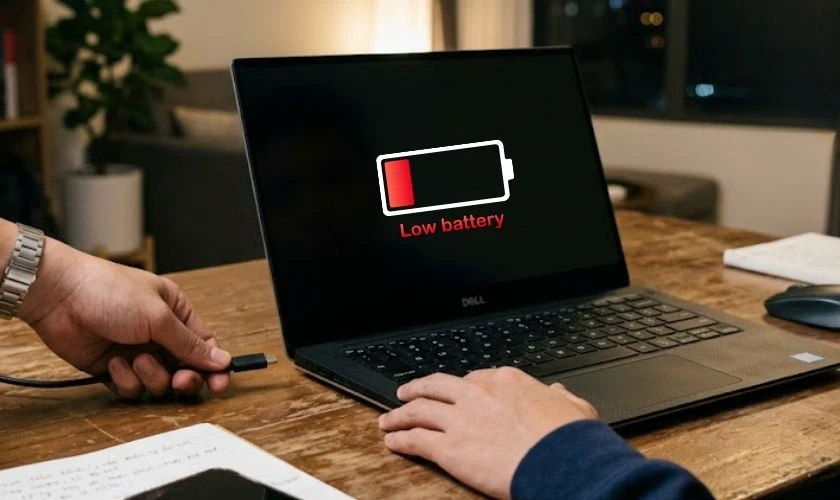
Laptop rút sạc là tắt nguồn thường xảy ra khi pin không còn cấp điện ổn định, dù máy vẫn báo pin đầy. Lỗi cũng có thể liên quan đến mạch sạc, đầu nối pin, driver hoặc BIOS. Nếu laptop báo pin đầy nhưng rút sạc thì tự tắt, hãy kiểm tra pin trước rồi mới xử lý các nguyên nhân sâu hơn.
Laptop rút sạc là tắt nguồn do đâu?
Laptop rút sạc là tắt nguồn thường do pin chai, pin hỏng hoặc không còn khả năng cấp điện khi chuyển từ adapter sang pin. Lỗi cũng có thể nằm ở mạch nguồn, kết nối pin hoặc phần mềm,.. Dưới đây là những nguyên nhân cụ thể dẫn đến lỗi.
Pin laptop bị chai hoặc hỏng
Pin lithium-ion giảm dung lượng theo thời gian và chu kỳ sử dụng. Khi pin xuống cấp nghiêm trọng, khả năng cung cấp điện có thể không đủ khi máy chuyển từ adapter sang pin, khiến máy sập nguồn.
Laptop báo pin đầy nhưng pin thực tế không giữ điện
Máy có thể báo 100% nhưng vẫn không giữ điện vì mức này chỉ phản ánh trạng thái sạc hệ thống đang nhận biết. Nếu dung lượng sạc đầy hiện tại đã giảm mạnh so với thiết kế, pin vẫn có thể đạt “100%” nhưng lưu được rất ít năng lượng.
Lỗi mainboard, mạch sạc hoặc tiếp xúc pin
Nếu pin còn tốt nhưng máy vẫn tắt khi rút sạc, nguyên nhân có thể nằm ở đầu nối pin, mạch sạc, mạch chuyển nguồn hoặc mainboard. Đầu nối hoặc đường nguồn pin có vấn đề có thể khiến máy không nhận hoặc không sử dụng nguồn pin ổn định.
Driver, BIOS hoặc quản lý nguồn gặp lỗi
Driver quản lý pin, firmware hoặc BIOS có thể khiến hệ thống nhận trạng thái pin sai hoặc chuyển nguồn không ổn định. Nên kiểm tra nhóm nguyên nhân này khi pin còn mới hoặc lỗi bắt đầu xuất hiện sau một lần cập nhật Windows.
Nếu cần cập nhật BIOS, hãy dùng đúng phiên bản cho model laptop từ nguồn chính thức và bảo đảm nguồn điện ổn định. Không nên cập nhật BIOS chỉ để thử sửa lỗi khi máy đang có nguy cơ mất nguồn đột ngột.
Cách khắc phục lỗi laptop rút sạc là tắt nguồn
Khi gặp lỗi laptop rút sạc là tắt nguồn, người dùng nên kiểm tra tình trạng pin và hệ thống quản lý nguồn trước khi thay linh kiện. Tùy nguyên nhân, có thể thử hiệu chỉnh pin, cập nhật driver hoặc reset nguồn để khắc phục.
Hiệu chỉnh lại pin khi phần trăm pin hiển thị sai
Hiệu chỉnh phù hợp khi laptop vẫn chạy bằng pin nhưng phần trăm nhảy bất thường hoặc tắt sớm hơn mức hiển thị. Cách này giúp hệ thống học lại mức sạc, không phục hồi dung lượng đã mất do pin chai.
Lưu ý: Quy trình hiệu chỉnh khác nhau theo từng hãng/model; chỉ thực hiện nếu nhà sản xuất hướng dẫn.
Bước 1: Sạc pin đến 100% và tiếp tục cắm nguồn theo thời gian hãng khuyến nghị.
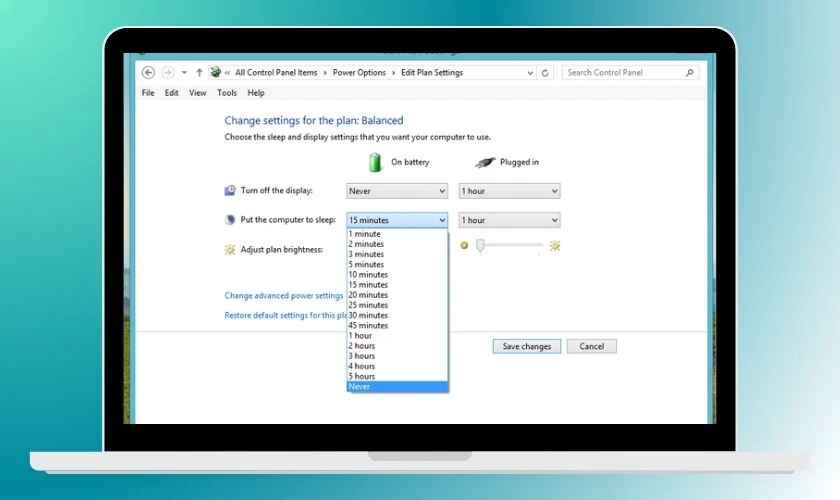
Bước 2: Truy cập cài đặt nguồn theo đường dẫn Control Panel → Hardware and Sound → Power Options → Change plan settings → Change advanced power settings. Tại mục On battery, chuyển các tùy chọn cần thiết sang Never, sau đó nhấn Apply và OK để lưu.
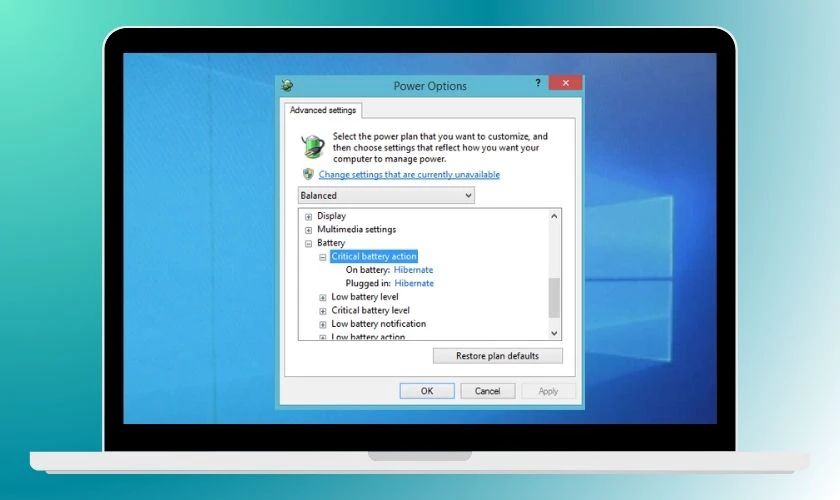
Bước 3: Chọn Hibemate (tự động ngủ đông)ở mức 5% hoặc 7% pin.
Bước 4: Ngừng sạc pin và sử dụng máy tính xách tay cho đến khi nó chuyển sang chế độ ngủ. Để laptop của bạn nghỉ trong vòng 5 giờ.
Bước 5: Cắm adapter và sạc liên tục về 100%, kiểm tra lại phần trăm pin và thời lượng sử dụng.
Nếu máy tắt ngay khi rút sạc, hiệu chỉnh thường không thực hiện được và nên chuyển sang kiểm tra phần cứng.
Cập nhật driver, BIOS và thiết lập nguồn
Nếu lỗi xuất hiện sau cập nhật hệ thống hoặc pin vẫn còn tốt, hãy kiểm tra phần mềm theo trình tự:
Bước 1: Cài Windows Update và driver chính thức cho đúng model, ưu tiên chipset và thành phần quản lý nguồn.
Bước 2: Đưa thiết lập nguồn đã chỉnh sâu về mặc định nếu nghi ngờ cấu hình gây lỗi.
Bước 3: Chỉ cập nhật BIOS khi có phiên bản phù hợp từ hãng và nguồn điện ổn định.
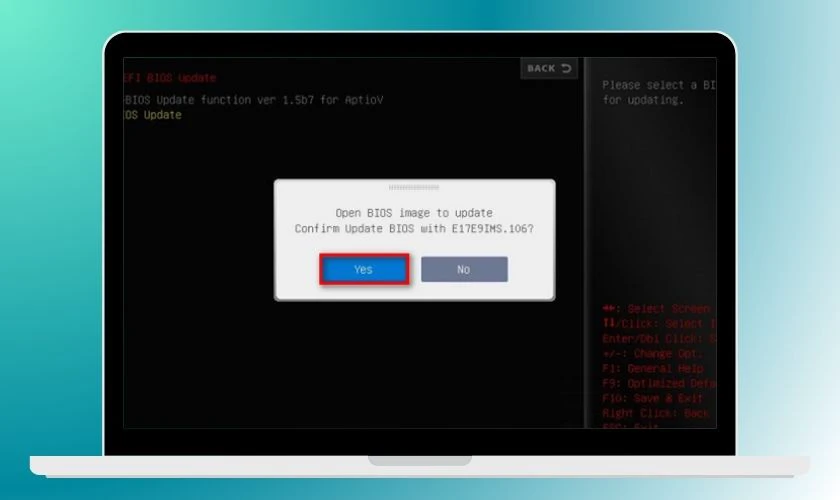
Không dùng driver hoặc BIOS từ nguồn không rõ. Nếu pin không giữ điện, nên tránh tự cập nhật BIOS khi có nguy cơ mất điện vì firmware bị gián đoạn có thể khiến máy không khởi động.
Reset nguồn và kiểm tra lại khả năng chuyển sang pin
Power reset có thể khởi tạo lại bộ điều khiển nguồn trên một số laptop. Cách thực hiện tùy model nên ưu tiên tài liệu của hãng. Với nhiều máy, có thể tắt máy, rút adapter, giữ nút nguồn khoảng 15–20 giây rồi cắm sạc và khởi động lại.

Sau khi khởi động, thử rút sạc khi máy không chạy tác vụ nặng. Nếu vẫn sập nguồn, nên kiểm tra pin, đầu nối hoặc mạch nguồn.
Thay pin nếu pin đã chai hoặc hỏng
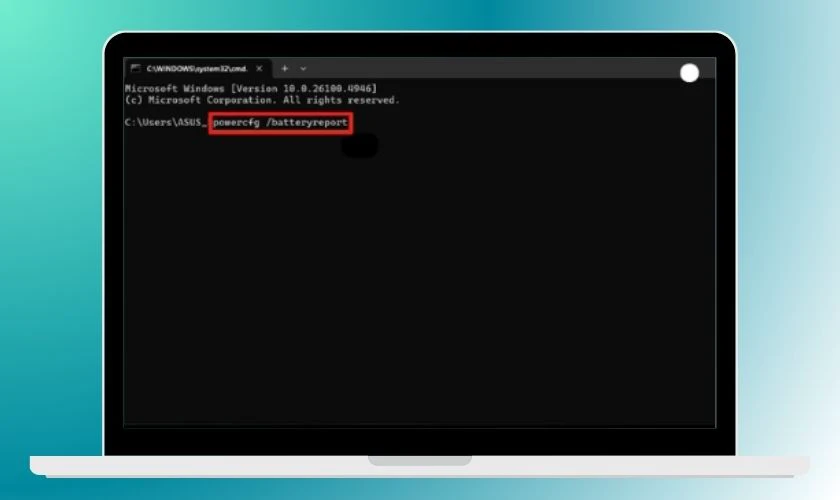
Nếu dung lượng sạc đầy giảm mạnh so với thiết kế hoặc máy tắt ngay khi rút sạc, thay pin có thể là hướng phù hợp. Trên Windows 11, bạn có thể mở Command Prompt với quyền quản trị và chạy powercfg /batteryreport để tạo báo cáo HTML về dung lượng và lịch sử sử dụng pin.
Khi thay, nên chọn pin đúng mã và thông số tương thích. Với laptop pin liền hoặc khó tháo lắp, nên để kỹ thuật viên có chuyên môn thực hiện.
Khi nào nên mang laptop đến trung tâm sửa chữa?
Nếu đã kiểm tra pin, xử lý phần mềm và reset nguồn nhưng rút sạc laptop bị sập nguồn vẫn lặp lại, máy nên được chẩn đoán chuyên sâu. Những dấu hiệu cần kỹ thuật viên kiểm tra gồm:
- Rút sạc tắt máy ngay: Máy chỉ hoạt động khi adapter được kết nối dù pin được nhận diện bình thường.
- Đã thay pin nhưng vẫn lỗi: Pin mới tương thích nhưng laptop vẫn không chuyển sang nguồn pin.
- Pin báo bất thường: BIOS hoặc công cụ chẩn đoán báo lỗi pin, adapter hoặc trạng thái nguồn không xác định.
- Nghi ngờ mạch nguồn: Máy có biểu hiện chập chờn nguồn, sập nguồn hoặc hoạt động không ổn định khi chuyển trạng thái nguồn.
- Có dấu hiệu vật lý: Pin phồng, máy biến dạng hoặc khu vực pin nóng bất thường.
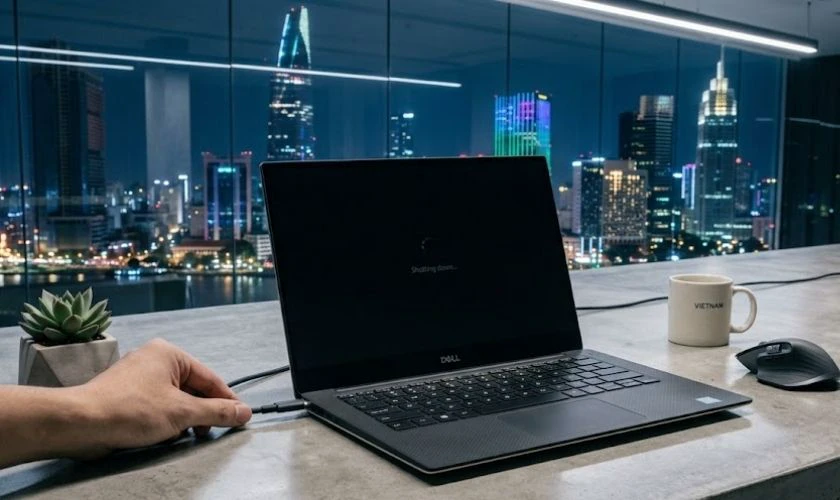
Kỹ thuật viên có thể kiểm tra pin dưới tải, đầu nối, cổng sạc, mạch sạc và đường nguồn trên mainboard để xác định điểm lỗi, tránh thay pin theo phỏng đoán. Bạn có thể mang laptop đến Điện Thoại Vui để được kiểm tra và tư vấn hướng xử lý phù hợp.
Cách hạn chế laptop bị tắt nguồn khi rút sạc
Thói quen sử dụng không ngăn hoàn toàn quá trình lão hóa pin, nhưng có thể giảm tốc độ suy hao và giúp phát hiện bất thường sớm.
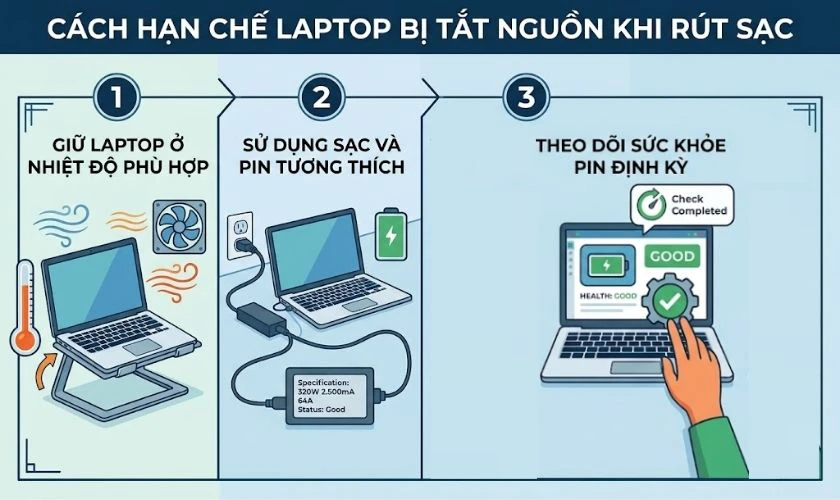
Giữ laptop ở nhiệt độ phù hợp
Nhiệt độ cao làm pin lithium-ion lão hóa nhanh hơn. Tránh đặt laptop trên chăn, nệm hoặc bề mặt che khe thoát nhiệt và không để máy trong môi trường nóng kéo dài.
Sử dụng sạc và pin tương thích
Adapter sai công suất, đầu cắm không đúng chuẩn hoặc pin không tương thích có thể làm quá trình sạc thiếu ổn định. Khi thay sạc hoặc pin, nên đối chiếu model máy, điện áp, công suất và mã linh kiện theo thông tin của nhà sản xuất.
Theo dõi sức khỏe pin định kỳ
Trên Windows 11, Battery Report giúp theo dõi dung lượng thiết kế, dung lượng sạc đầy và lịch sử sử dụng. Bạn có thể chạy powercfg /batteryreport, mở file HTML và xem các mục như Installed batteries, Recent usage và Battery usage.
Nên kiểm tra khi thời lượng pin giảm rõ, máy tắt sớm hoặc trước khi quyết định thay pin. Nếu laptop hỗ trợ Smart charging hoặc giới hạn mức sạc, có thể bật theo hướng dẫn của hãng để hạn chế giữ pin ở 100% quá lâu.
Câu hỏi thường gặp về laptop rút sạc là tắt nguồn
Dưới đây là những thắc mắc thường gặp khi laptop chỉ hoạt động ổn định lúc cắm adapter:
Laptop báo 100% pin nhưng rút sạc tắt nguồn có phải do pin không?
Khả năng do pin khá cao, nhưng chưa thể kết luận chỉ từ mức 100%. Cần kiểm tra dung lượng thực tế và loại trừ lỗi đầu nối hoặc mạch nguồn.
Laptop mới thay pin nhưng rút sạc vẫn bị sập nguồn thì sao?
Hãy kiểm tra pin mới có đúng mã, tương thích và hoạt động bình thường không. Nếu pin tốt mà máy vẫn tắt, cần kiểm tra đầu nối pin, mạch sạc hoặc mainboard.
Có nên tiếp tục dùng laptop khi chỉ hoạt động được lúc cắm sạc?
Có thể dùng tạm nếu pin không phồng, không nóng bất thường và adapter ổn định, nhưng nên sớm kiểm tra nguyên nhân. Nếu pin biến dạng, hãy ngừng sử dụng.
Laptop rút sạc tắt nguồn có phải do sạc hoặc adapter không?
Adapter không phải nguyên nhân duy nhất. Nếu adapter sai chuẩn, không đủ công suất hoặc hoạt động bất thường, pin có thể không được sạc đúng.
Laptop rút sạc là tắt nguồn nên thay pin ở đâu uy tín?
Bạn nên mang laptop đến Điện Thoại Vui để kiểm tra và thay pin khi rút sạc là tắt nguồn. Kỹ thuật viên sẽ kiểm tra tình trạng pin, báo giá trước và tư vấn linh kiện phù hợp.
Kết luận
Laptop rút sạc là tắt nguồn thường liên quan đến pin chai, pin hỏng hoặc pin không còn cấp điện ổn định, nhưng vẫn cần loại trừ lỗi tiếp xúc pin, mạch nguồn và phần mềm quản lý điện năng. Nên kiểm tra pin trước; nếu lỗi tiếp diễn, bạn có thể mang máy đến Điện Thoại Vui để kỹ thuật viên kiểm tra pin và hệ thống nguồn.
Bạn đang đọc bài viết Laptop rút sạc là tắt nguồn do đâu? Cách khắc phục hiệu quả tại chuyên mục Lỗi thường gặp trên website Điện Thoại Vui.

Mình là Thanh Nhật, một content creator đam mê công nghệ. Mình là người thích viết, viết những gì mình biết, hiểu những gì mình viết. Mình chuyên viết về nhiều lĩnh vực khác nhau, từ công nghệ, điện thoại, laptop, đến các thủ thuật và ứng dụng di động. Hy vọng mang đến cho bạn những thông tin hay và bổ ích về công nghệ mới nhất hiện nay.

