Dịch vụ chuyên nghiệp
Tiết kiệm - Nhanh chóng
Thợ tay nghề giỏi
Máy cũ - Giá ngon

Loa laptop Asus bị rè do đâu? Nguyên nhân và cách xử lý
Loa laptop Asus bị rè do đâu? Nguyên nhân và cách xử lý

Hiện tượng loa laptop Asus bị rè thường xuyên xuất hiện sau một thời gian dài sử dụng thiết bị. Sự cố này làm giảm chất lượng âm thanh và gây gián đoạn các hoạt động giải trí hay học tập hàng ngày của bạn. Đừng quá lo lắng vì loa Asus bị rè hoàn toàn có thể tự kiểm tra và sửa chữa tại nhà. Mời bạn theo dõi nội dung bài viết bên dưới để nắm rõ nguyên nhân cũng như cách xử lý triệt để.
Loa laptop Asus bị rè có những biểu hiện nào?
Loa laptop Asus bị rè là sự cố thường gặp với nhiều dấu hiệu nhận biết khác nhau. Khi gặp phải tình trạng này, người dùng dễ dàng nhận ra thông qua sự suy giảm về chất lượng âm thanh phát ra. Dưới đây là những biểu hiện thường xuất hiện khi máy tính gặp trục trặc:
- Rè cả hai bên: Âm thanh từ cả hai phía đều bị nhiễu, xuất hiện tiếng xẹt xẹt liên tục, gây khó chịu.
- Một bên loa rè: Chỉ có loa trái hoặc phải phát ra âm thanh kém chất lượng, bên còn lại vẫn hoạt động bình thường.
- Chỉ rè khi mở lớn: Âm thanh vẫn trong trẻo ở mức nhỏ, nhưng khi tăng mức âm lượng lên cao, tiếng bắt đầu bị rung, đục và xé âm.
- Tiếng bị vỡ hoặc méo: Âm thanh không giữ được độ trung thực, giọng nói hoặc giai điệu bị biến dạng.
- Rè trong một số ứng dụng: Loa hoạt động ổn định trên trình duyệt nhưng lại gặp hiện tượng nhiễu âm khi dùng các phần mềm khác.
Khi phát hiện thiết bị có bất kỳ dấu hiệu nào kể trên, việc ghi nhận đúng biểu hiện sẽ giúp quá trình khắc phục lỗi âm thanh laptop Asus diễn ra nhanh chóng. Bạn nên kiểm tra kỹ để xem nguyên nhân do phần mềm hay phần cứng, từ đó đưa ra hướng xử lý phù hợp.
Nguyên nhân khiến loa laptop Asus bị rè
Sự cố loa laptop Asus bị rè thường bắt nguồn từ nhiều yếu tố khách quan lẫn thói quen sử dụng thiết bị hàng ngày. Việc tìm hiểu chi tiết những tác nhân phổ biến dưới đây sẽ giúp bạn dễ dàng khoanh vùng lỗi, từ đó đánh giá đúng tình trạng thực tế mà máy tính đang gặp phải:
Âm lượng đặt quá cao
Thói quen mở âm thanh ở mức tối đa liên tục trong thời gian dài là nguyên nhân phổ biến khiến thiết bị gặp trục trặc. Việc màng loa phải hoạt động quá công suất sẽ làm giảm tuổi thọ linh kiện nhanh chóng.
Nếu duy trì thói quen này, màng loa sẽ mất dần độ đàn hồi ban đầu. Đây là lý do chính dẫn đến hiện tượng loa Asus bị rè khi mở to, ảnh hưởng trực tiếp đến chất lượng âm thanh khi bạn giải trí hay làm việc.
Audio Enhancements hoặc hiệu ứng âm thanh gây xung đột
Tính năng Audio Enhancements được tích hợp sẵn trên hệ điều hành nhằm cải thiện trải nghiệm nghe nhạc của người dùng. Tuy nhiên, trong nhiều trường hợp, tính năng này lại gây ra xung đột với hệ thống âm thanh mặc định của máy.
Sự không tương thích giữa các cài đặt hiệu ứng và phần cứng dẫn đến tình trạng loa Asus bị rè. Việc tắt tính năng này thường là giải pháp đơn giản nhưng mang lại hiệu quả cao để khôi phục chất lượng âm thanh ổn định.
Driver Realtek/Audio bị lỗi
Driver âm thanh đóng vai trò cầu nối giữa hệ điều hành và phần cứng loa trên máy tính. Khi driver bị lỗi, cũ hoặc xung đột sau các bản cập nhật Windows, quá trình truyền tải tín hiệu âm thanh sẽ bị gián đoạn.
Lỗi phần mềm này khiến âm thanh phát ra không còn rõ ràng, kèm theo những tiếng xẹt xẹt khó chịu. Người dùng cần kiểm tra và cài đặt lại phiên bản driver phù hợp để máy tính hoạt động trơn tru trở lại.
Bụi bám ở khu vực loa
Sau một thời gian dài sử dụng, bụi bẩn trong không khí dễ dàng len lỏi và tích tụ qua các khe hở trên bề mặt laptop. Lớp bụi dày sẽ làm cản trở quá trình phát âm thanh và làm giảm độ rung của màng loa.
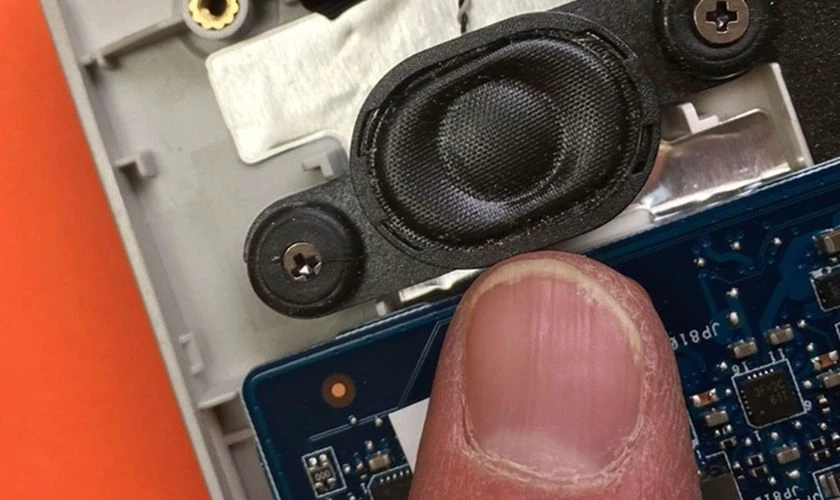
Nếu không vệ sinh định kỳ, lượng bụi bẩn bám vào linh kiện sẽ tạo ra âm thanh nhiễu mỗi khi máy phát nhạc. Việc làm sạch khe loa thường xuyên sẽ giúp bảo vệ và duy trì chất lượng âm thanh luôn trong trẻo.
Màng loa bị rách hoặc xuống cấp
Màng loa là bộ phận rất dễ bị tổn thương bởi các tác động vật lý hoặc do quá trình hao mòn tự nhiên của linh kiện. Chỉ một vết rách nhỏ trên bề mặt màng loa cũng đủ làm biến dạng âm thanh phát ra.
Tình trạng rách màng loa thường gây ra hiện tượng loa Asus bị rè 1 bên, hoặc rải rác ở cả hai phía tùy thuộc vào vị trí hỏng hóc. Trong trường hợp này, việc thay thế linh kiện mới là giải pháp tối ưu để khắc phục triệt để.
Cáp loa bị lỏng sau va đập
Những sự cố rơi rớt hay va đập mạnh trong quá trình di chuyển có thể làm lỏng hoặc đứt các cáp kết nối bên trong máy tính. Cáp loa khi không được gắn chặt sẽ gây ra tình trạng tín hiệu truyền tải chập chờn.
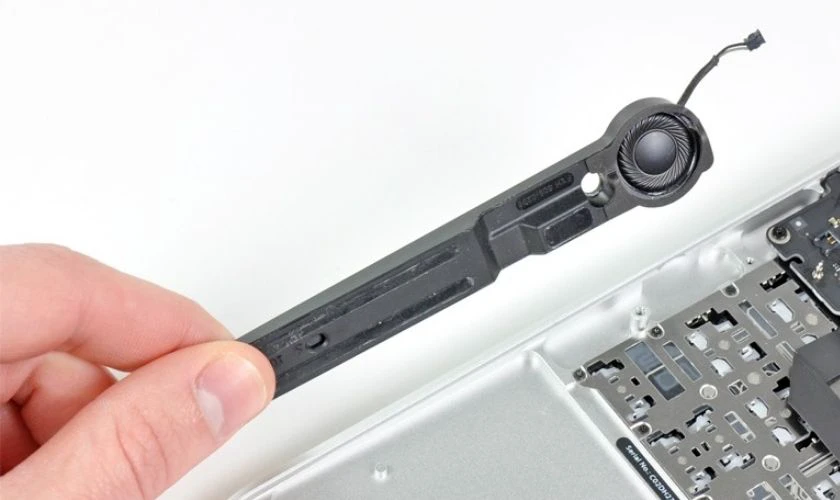
Sự gián đoạn tín hiệu này khiến âm thanh phát ra bị méo tiếng, lúc có lúc không hoặc rè nhiễu. Bạn nên mang máy đến các trung tâm uy tín để kỹ thuật viên kiểm tra và cắm lại cáp kết nối cho ổn định.
Laptop bị ẩm hoặc vào nước
Môi trường có độ ẩm cao hoặc những tai nạn đổ nước trực tiếp lên bàn phím rất dễ làm hỏng các linh kiện điện tử bên trong. Nước rỉ vào khu vực loa sẽ gây chập mạch và phá hủy kết cấu của màng loa.
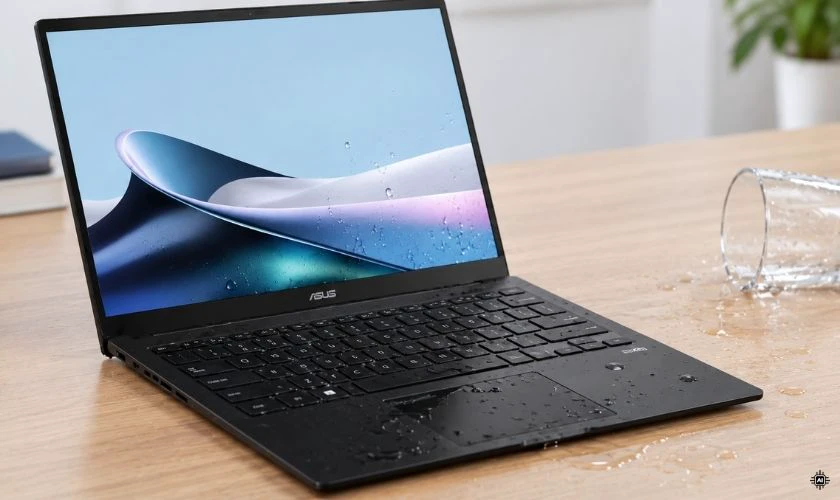
Sự cố vào nước không chỉ làm hỏng hệ thống âm thanh mà còn đe dọa đến các bo mạch quan trọng khác. Người dùng cần nhanh chóng tắt máy, làm khô thiết bị và tiến hành kiểm tra phần cứng để hạn chế rủi ro hư hỏng.
Cách khắc phục loa Asus bị rè tại nhà
Khi gặp phải tình trạng loa phát ra những âm thanh khó chịu, bạn không cần vội vàng mang máy ra trung tâm bảo hành ngay lập tức. Dưới đây là những thủ thuật đơn giản giúp bạn tự kiểm tra và xử lý vấn đề ngay tại góc làm việc của mình:
Thử phát âm thanh từ nguồn khác
Đôi khi vấn đề không nằm ở phần cứng máy tính mà bắt nguồn từ chính tệp tin đa phương tiện bạn đang mở. Chất lượng thu âm kém hoặc lỗi nén file định dạng mp3, video có thể tạo ra những tạp âm xẹt xẹt dễ gây hiểu lầm.
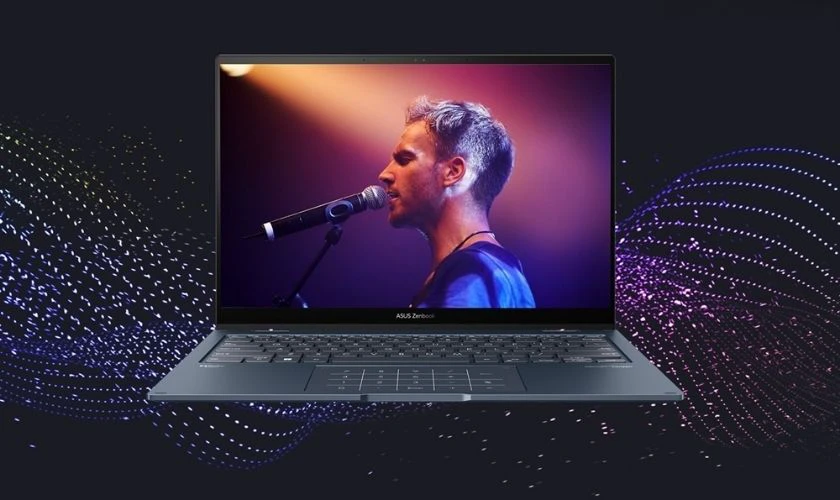
Để loại trừ khả năng này, bạn hãy mở một bài hát hoặc video từ các nền tảng phát trực tuyến chất lượng cao như YouTube hay Spotify. Nếu âm thanh phát ra trong trẻo, bạn chỉ cần xóa hoặc thay thế file bị lỗi ban đầu.
Giảm âm lượng xuống mức vừa phải
Việc duy trì mức âm lượng 100% trong thời gian dài sẽ tạo áp lực lớn lên màng loa, khiến âm thanh bị méo tiếng và rè nhiễu. Thói quen này kéo dài còn làm suy giảm tuổi thọ linh kiện bên trong thiết bị.
Bạn hãy thử điều chỉnh thanh âm lượng xuống khoảng 50% đến 70% để kiểm tra sự khác biệt. Sự thay đổi này không chỉ giúp bảo vệ màng loa mà còn mang lại trải nghiệm nghe nhạc êm ái, dễ chịu hơn cho đôi tai.
Kiểm tra cài đặt Output
Hệ điều hành có thể đang gửi tín hiệu âm thanh đến sai thiết bị đầu ra, gây ra hiện tượng mất tiếng hoặc âm thanh bị nhiễu. Bạn cần kiểm tra lại thiết lập này thông qua trung tâm cài đặt hệ thống.
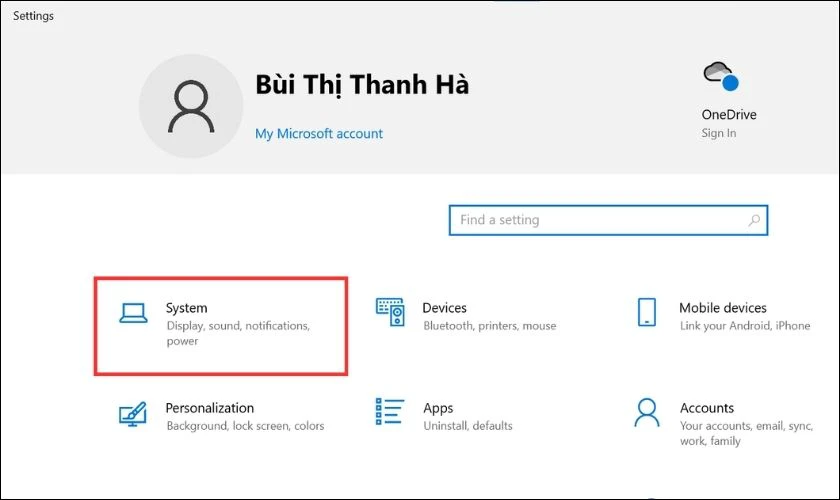
Bước 1: Nhấn tổ hợp phím Windows + I để mở Settings, sau đó chọn System.
Bước 2: Tại phần Sound, bạn nhấn vào menu thả xuống ở mục Choose your output device.
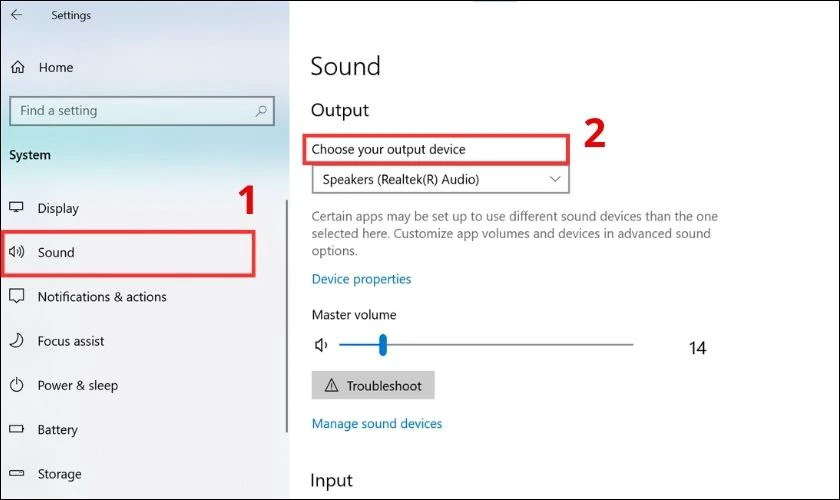
Bước 3: Đảm bảo rằng thiết bị đang được chọn là loa ngoài tích hợp của máy tính.
Sau khi chọn đúng thiết bị đầu ra, hãy thử phát lại một bản nhạc để xem lỗi loa Asus bị rè đã được khắc phục hay chưa.
Tắt Audio Enhancements
Tính năng nâng cao âm thanh đôi khi lại là tác nhân gây xung đột phần mềm, làm giảm chất lượng đầu ra. Việc vô hiệu hóa cài đặt này là một giải pháp hữu hiệu để kiểm tra tình trạng máy.
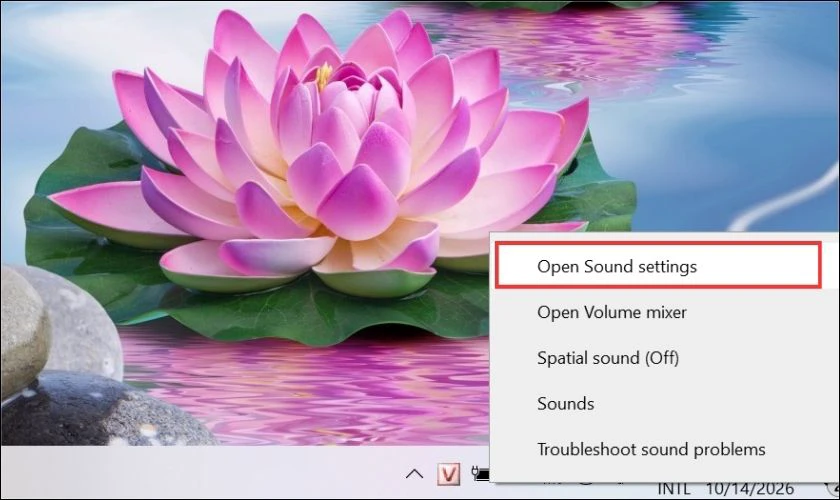
Bước 1: Chuột phải vào biểu tượng loa ở góc phải màn hình (Taskbar) và chọn Open Sound settings.
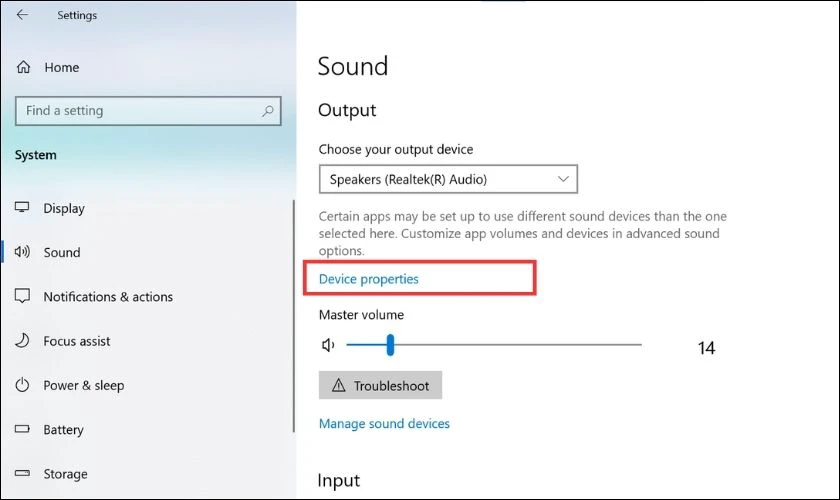
Bước 2: Nhấn chọn Device properties ở thiết bị đầu ra đang dùng.
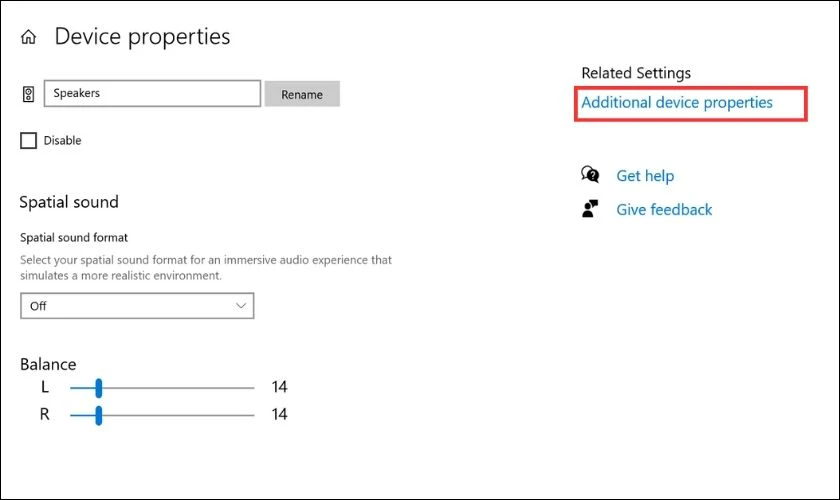
Bước 3: Tiếp tục kéo xuống chọn Additional device properties.
Bước 4: Chuyển sang tab Advance và đánh dấu tích vào ô Enable audio enhancements, sau đó bấm Apply rồi chọn OK.
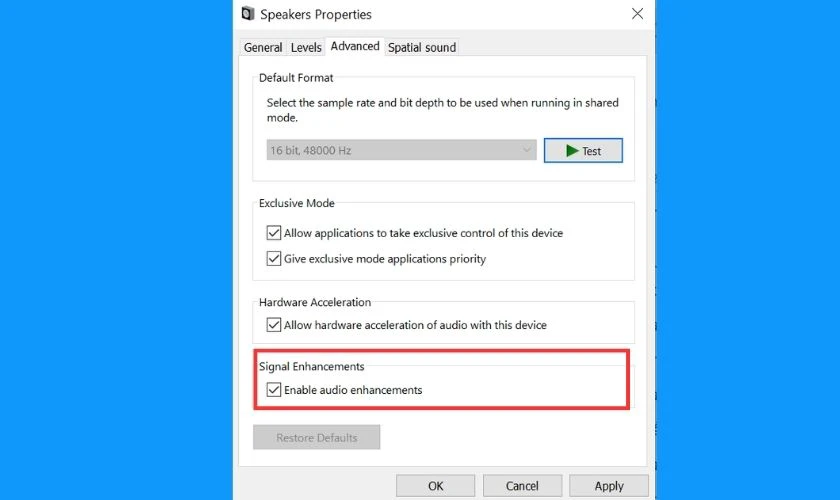
Thao tác này giúp đưa hệ thống âm thanh về trạng thái gốc, loại bỏ những hiệu ứng phần mềm có khả năng gây nhiễu tín hiệu phát ra.
Cập nhật hoặc cài lại driver âm thanh
Driver cũ hoặc bị lỗi thường làm quá trình giải mã tín hiệu âm thanh gặp trục trặc. Việc cập nhật lên phiên bản mới sẽ giúp thiết bị hoạt động đồng bộ và mượt mà hơn.
Bước 1: Nhấn chuột phải vào biểu tượng Start (hoặc dùng Windows + X) và chọn Device Manager.
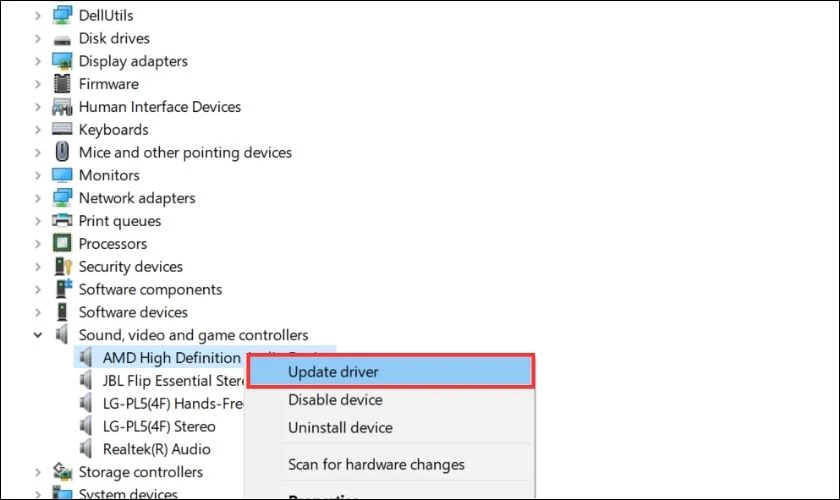
Bước 2: Tìm và mở rộng mục Sound, video and game controllers, sau đó nhấn chuột phải vào driver âm thanh hiện tại chọn Update driver.
Bước 3: Chọn Search automatically for drivers để hệ thống tự động tìm và cài đặt phiên bản phù hợp.
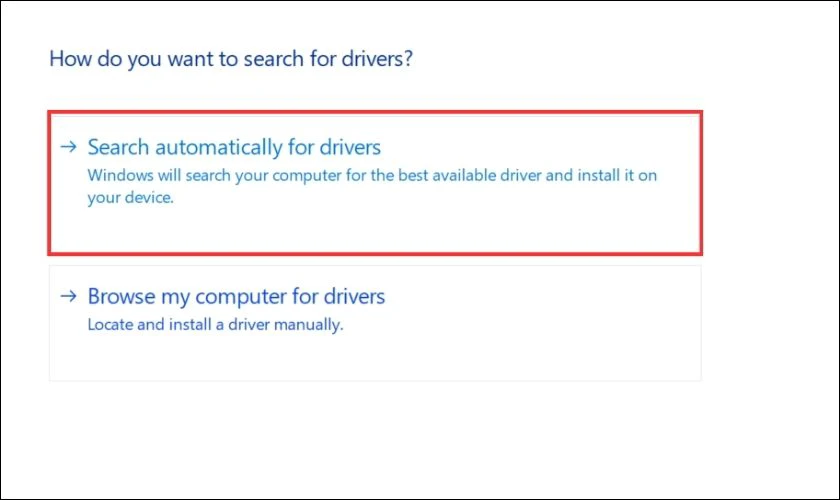
Cập nhật trình điều khiển thành công sẽ giải quyết triệt để các xung đột phần mềm đang cản trở khả năng phát âm thanh của máy tính.
Khởi động lại Windows Audio
Dịch vụ quản lý âm thanh của Windows đôi khi bị treo ngầm, khiến hệ thống loa hoạt động thiếu ổn định. Khởi động lại dịch vụ này là một thao tác reset nhanh gọn mà hiệu quả.
Bước 1: Bấm tổ hợp phím Windows + R, gõ lệnh services.msc vào hộp thoại Run rồi nhấn OK.
Bước 2: Cuộn xuống để tìm đến mục Windows Audio trong danh sách các dịch vụ đang chạy của hệ thống.
Bước 3: Nhấn chuột phải vào Windows Audio và chọn Restart. Đợi vài giây để hệ thống tự động thiết lập lại dịch vụ.
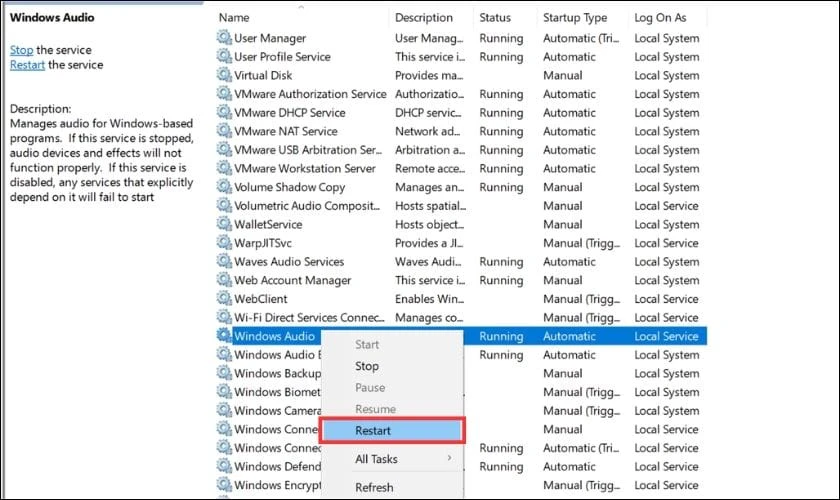
Ngay sau khi dịch vụ chạy lại bình thường, tình trạng loa laptop Asus bị rè, méo tiếng hay nhiễu âm do lỗi tiến trình ngầm sẽ được loại bỏ hoàn toàn.
Test bằng tai nghe
Khi đã thử qua các thiết lập phần mềm mà lỗi âm thanh laptop Asus vẫn tiếp diễn, bạn hãy kết nối một chiếc tai nghe có dây hoặc Bluetooth vào laptop để kiểm tra chéo. Thao tác này giúp phân tách rõ ràng giữa lỗi hệ điều hành và hỏng hóc vật lý.
Nếu âm thanh qua tai nghe vẫn trong trẻo bình thường, khả năng cao linh kiện loa ngoài đã bị rách màng hoặc lỏng cáp. Ngược lại, nếu tai nghe vẫn bị rè, vấn đề đang nằm sâu trong bo mạch chủ hoặc lỗi chip âm thanh cần kỹ thuật viên chuyên nghiệp can thiệp.
Làm sao biết màng loa Asus đã bị hỏng?
Sau khi áp dụng các thủ thuật phần mềm mà tình trạng âm thanh vẫn không được cải thiện, nguy cơ cao là phần cứng của máy đã gặp vấn đề. Việc nhận diện đúng các dấu hiệu hỏng hóc vật lý sẽ giúp bạn tiết kiệm thời gian và tránh những can thiệp không cần thiết vào hệ điều hành.
Dưới đây là những biểu hiện rõ rệt cho thấy màng loa bên trong thiết bị đã bị tổn thương:
- Rè cố định: Âm thanh luôn đi kèm tiếng xẹt xẹt hoặc nhiễu hạt ở mọi mức âm lượng.
- Méo tiếng: Giai điệu bài hát hoặc giọng nói phát ra bị biến dạng nặng, mất đi độ trong trẻo nguyên bản.
- Một bên yếu hơn rõ: Khi kiểm tra kỹ, bạn sẽ nhận thấy sự chênh lệch lớn về âm lượng giữa loa trái và loa phải, thậm chí một bên gần như mất hẳn tiếng.
- Driver không thay đổi tình trạng: Dù bạn đã tiến hành cập nhật, xóa hay cài đặt lại trình điều khiển âm thanh nhiều lần thì lỗi rè nhiễu vẫn tiếp diễn y như cũ.
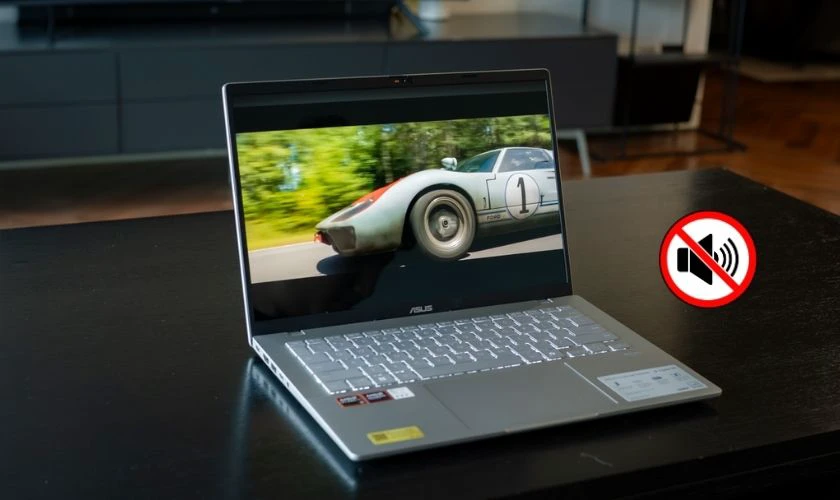
Những dấu hiệu trên cho thấy linh kiện loa đã bị hỏng hóc vật lý và không thể khắc phục bằng phần mềm. Để biết chính xác tình trạng hiện tại nên sửa chữa hay thay mới hoàn toàn, mời bạn theo dõi tiếp phần nội dung ngay bên dưới.
Khi nào nên sửa hay thay loa laptop Asus?
Đối mặt với tình trạng loa laptop Asus bị rè, nhiều người dùng thường phân vân giữa việc chọn sửa chữa hay thay mới linh kiện. Quyết định lựa chọn phương án nào sẽ phụ thuộc vào mức độ hư hỏng thực tế của máy:
- Nên sửa chữa khi: Cáp bị lỏng, đứt nhẹ hoặc loa bám nhiều bụi nhưng cấu trúc màng loa vẫn còn nguyên vẹn.
- Nên thay mới khi: Màng loa bị rách mảng lớn, chập cháy linh kiện do vào nước hoặc đã xuống cấp trầm trọng.
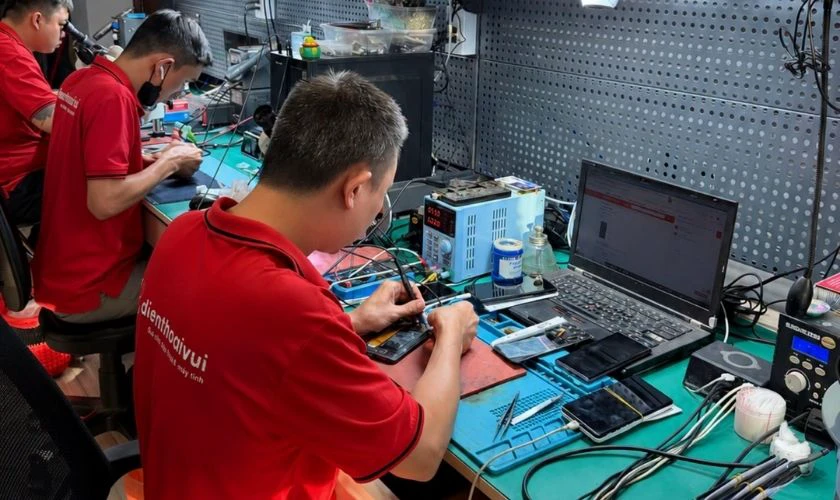
Trường hợp xác định cụm loa đã hỏng, bạn cần sớm thay thế linh kiện mới để bảo vệ các bo mạch xung quanh. Bạn có thể tham khảo dịch vụ thay loa laptop Asus của Điện Thoại Vui để được hỗ trợ kiểm tra và khắc phục chuyên nghiệp.
Tham khảo giá thay loa laptop tại hệ thống Điện Thoại Vui tại đây:
[dtv_product_related category='sua-chua-laptop/thay-loa']
Kết luận
Sự cố loa laptop Asus bị rè hoàn toàn có thể được khắc phục nếu bạn áp dụng đúng các hướng dẫn trên. Tuy nhiên với những lỗi vật lý nghiêm trọng, bạn nên mang máy đến Điện Thoại Vui để kỹ thuật viên can thiệp an toàn nhé!
Bạn đang đọc bài viết Loa laptop Asus bị rè do đâu? Nguyên nhân và cách xử lý tại chuyên mục Lỗi thường gặp trên website Điện Thoại Vui.

Mình là Như Thuần, hiện đang là Content Creator tại Điện Thoại Vui. Với niềm đam mê viết lách hy vọng rằng mình có thể mang đến cho các bạn những thông tin và kiến thức hữu ích về lĩnh vực công nghệ, điện tử.

