



Lỗi âm thanh Discord trên điện thoại và cách khắc phục
Lỗi âm thanh Discord trên điện thoại và cách khắc phục

Lỗi âm thanh Discord trên điện thoại có thể khiến bạn không nghe được người khác, mic không hoạt động hoặc âm thanh bị rè, chập chờn. Nguyên nhân thường liên quan đến quyền micro, cài đặt Voice, tai nghe, kết nối mạng hoặc chính ứng dụng Discord. Bài viết dưới đây hướng dẫn cách kiểm tra và xử lý lần lượt trên Android, iPhone.
Lỗi âm thanh Discord trên điện thoại thường gặp
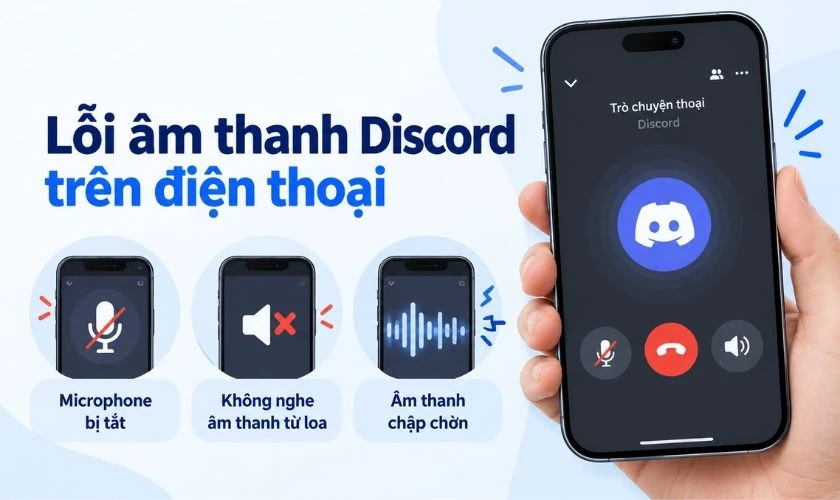
Lỗi âm thanh Discord trên điện thoại thường biểu hiện theo nhiều cách, từ không nghe được người khác đến việc mic không truyền âm thanh. Xác định đúng tình trạng sẽ giúp bạn chọn bước kiểm tra phù hợp thay vì thay đổi nhiều cài đặt cùng lúc.
Discord không nhận mic, người khác không nghe thấy bạn
Nếu bạn nói nhưng người bên kia không nghe thấy, hãy kiểm tra biểu tượng micro trong cuộc gọi trước. Discord lưu ý người dùng cần kiểm tra quyền micro, trạng thái mute và cài đặt Voice khi gặp sự cố thoại.
Trường hợp chỉ xảy ra ở một máy chủ hoặc kênh nhất định, nguyên nhân có thể liên quan đến quyền Speak của kênh thoại. Nếu lỗi xuất hiện ở mọi cuộc gọi, nên ưu tiên kiểm tra quyền micro của Discord trên điện thoại và chế độ Input trong ứng dụng.
Không nghe được âm thanh từ người khác trên Discord
Nếu mic của bạn vẫn hoạt động nhưng không nghe được người khác, hãy kiểm tra âm lượng điện thoại và trạng thái tắt tiếng. Bạn cũng nên kiểm tra thiết bị đầu ra. Khi đang kết nối tai nghe Bluetooth hoặc tai nghe có dây, âm thanh Discord có thể được chuyển sang thiết bị đó thay vì loa ngoài điện thoại.
Âm thanh Discord bị rè, nhỏ hoặc chập chờn
Âm thanh không ổn định thường liên quan đến kết nối mạng, tai nghe hoặc quá trình xử lý âm thanh trong Discord. Hãy thử đổi giữa Wi-Fi và 4G/5G để xác định lỗi có thay đổi hay không.
Nếu chỉ tai nghe bị rè còn loa điện thoại hoạt động bình thường, hãy thử ngắt tai nghe và thực hiện lại cuộc gọi. Ngược lại, nếu nhiều ứng dụng khác cũng phát âm thanh bất thường, cần kiểm tra thêm phần loa, micro hoặc phần cứng của điện thoại.
Cách sửa lỗi âm thanh Discord trên điện thoại
Nên xử lý theo thứ tự từ quyền truy cập và cài đặt ứng dụng đến tai nghe, mạng và thiết bị. Discord hiện hướng dẫn người dùng mobile kiểm tra quyền micro, cập nhật ứng dụng, cài đặt Voice và thử chuyển đổi giữa Wi-Fi với dữ liệu di động khi gặp lỗi thoại.
Kiểm tra quyền micro cho Discord trên Android và iPhone
Quyền micro là bước đầu tiên nên kiểm tra khi gặp lỗi Discord không nhận mic. Tên menu có thể thay đổi đôi chút tùy phiên bản Android hoặc giao diện nhà sản xuất.
Trên Android:
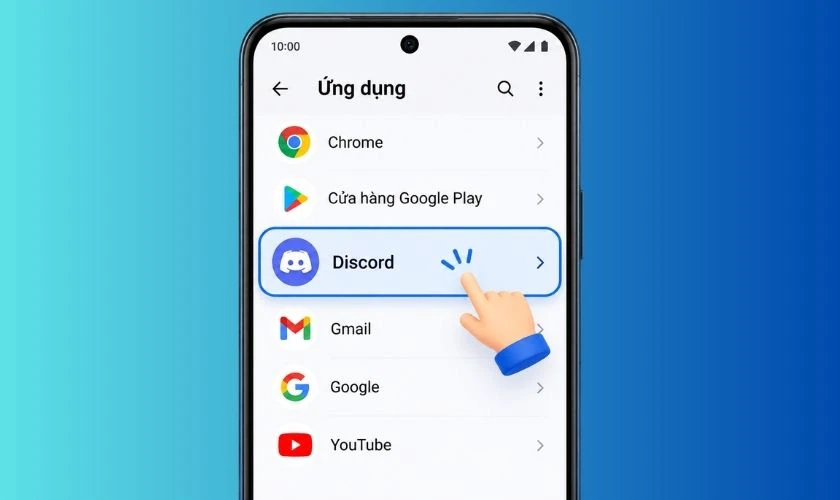
Bước 1: Mở Cài đặt, chọn Ứng dụng, tiếp tục chọn vào ứng dụng Discord.
Bước 2: Chọn Quyền và chọn mục Micro.
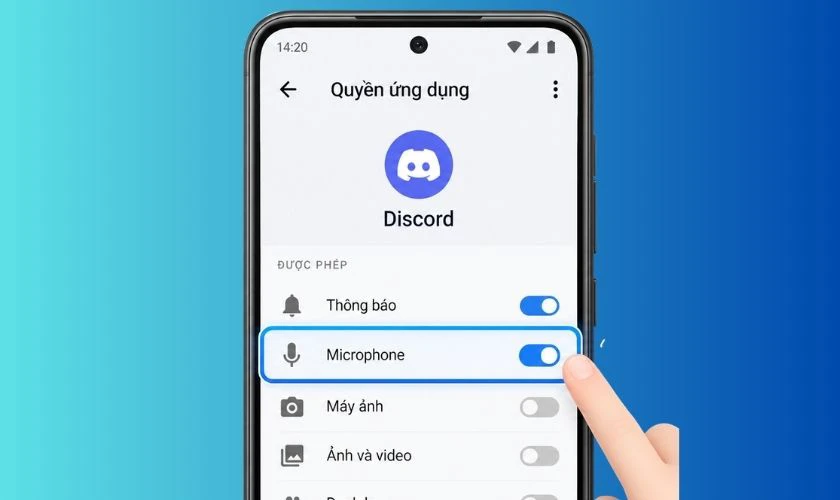
Bước 3: Cấp quyền sử dụng micro cho Discord, sau đó mở lại ứng dụng và thử tham gia cuộc gọi.
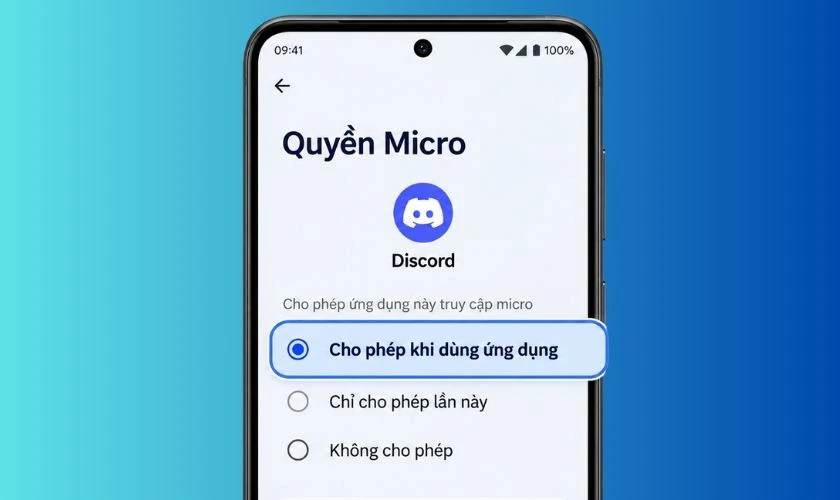
Android cũng có tùy chọn quản lý quyền micro ở cấp hệ thống. Nếu quyền micro của thiết bị đang bị tắt, ứng dụng có thể không sử dụng được micro dù quyền riêng của Discord đã được cấp.
Trên iPhone:
Bước 1: Mở Cài đặt, chọn mục Quyền riêng tư & Bảo mật.
Bước 2: Chọn Micro và kiểm tra Discord đã được bật quyền truy cập micro hay chưa, sau đó mở lại Discord và thử gọi.
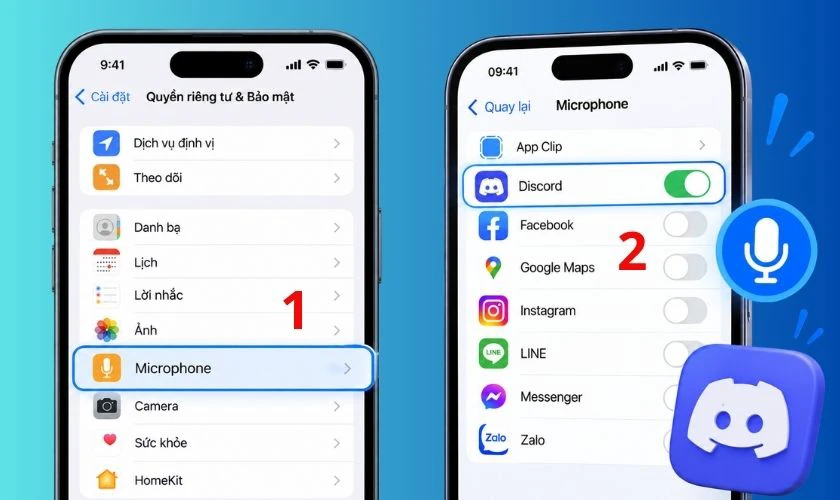
Nếu Discord đã có quyền nhưng mic vẫn không hoạt động, hãy dùng ứng dụng Ghi âm hoặc camera để thử micro. Nếu micro cũng không thu âm bình thường ở các ứng dụng khác, vấn đề có thể không nằm riêng ở Discord.
Kiểm tra cài đặt Voice và chế độ Input trên Discord
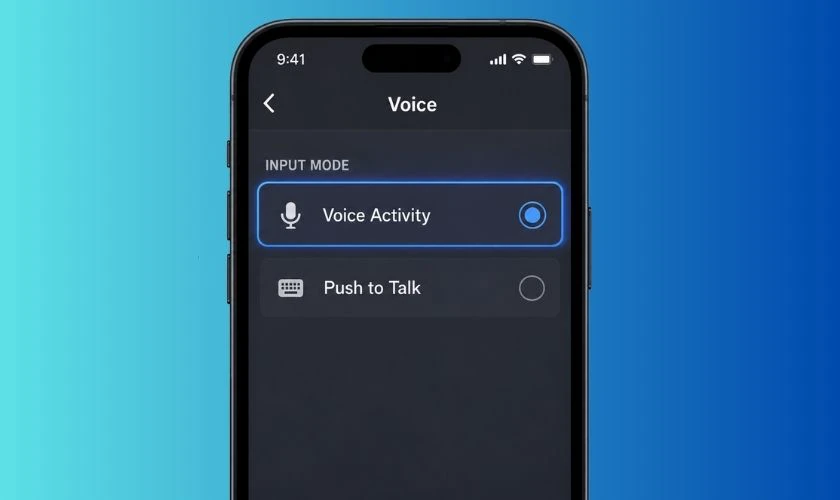
Discord có mục Voice trên ứng dụng mobile để kiểm tra chế độ nhập giọng nói. Hai chế độ đáng chú ý là Voice Activity và Push to Talk. Nếu đang để Push to Talk, giọng nói có thể không được truyền tự động như khi dùng Voice Activity.
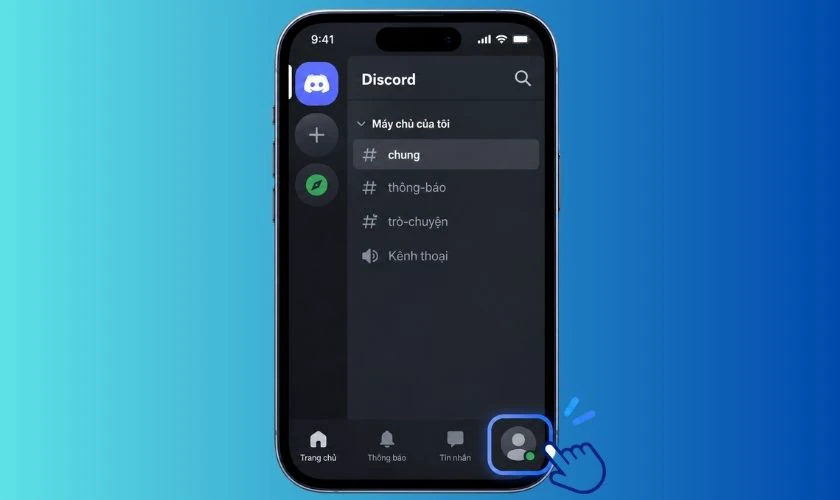
Bước 1: Mở Discord, nhấn avatar ở góc dưới bên phải.
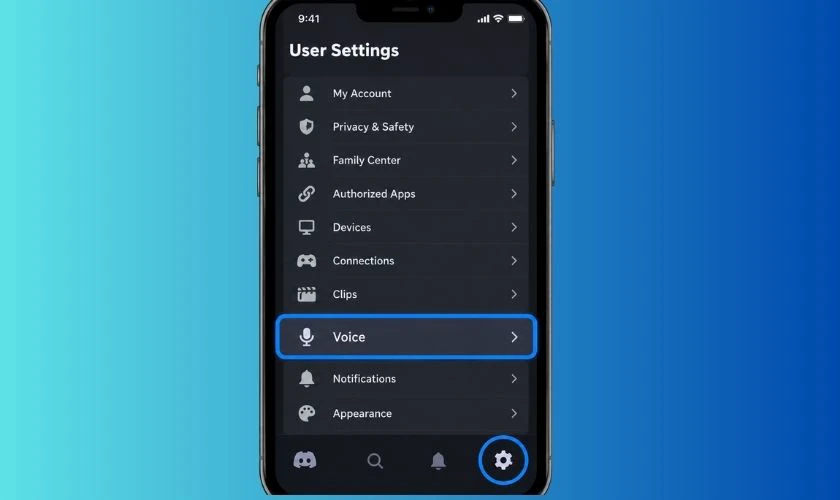
Bước 2: Nhấn biểu tượng bánh răng để mở User Settings, cuộn xuống và chọn Voice.
Bước 3: Kiểm tra Input Mode và thử chuyển sang Voice Activity nếu bạn muốn Discord tự nhận giọng nói khi bắt đầu nói.
Bước 4: Kiểm tra các tùy chọn xử lý âm thanh như độ nhạy micro, khử tiếng ồn hoặc chống vọng nếu chúng đang ảnh hưởng đến chất lượng thoại.
Nếu đang gặp tình trạng chỉ nghe được nhưng không nói được, tập trung kiểm tra phần Input. Ngược lại, nếu người khác nói nhưng bạn không nghe được, cần kiểm tra phần âm lượng và thiết bị đầu ra.
Thoát, mở lại và cập nhật Discord
Một phiên Discord đang chạy lâu hoặc ứng dụng chưa được cập nhật có thể phát sinh lỗi tạm thời. Discord khuyến nghị người dùng mobile bảo đảm ứng dụng và hệ điều hành được cập nhật khi xử lý các sự cố thoại.
Bước 1: Thoát hoàn toàn Discord khỏi danh sách ứng dụng gần đây.
Bước 2: Mở App Store hoặc Google Play và kiểm tra Discord có bản cập nhật hay không.
Bước 3: Cập nhật ứng dụng nếu có phiên bản mới, sau đó mở lại và thử cuộc gọi.
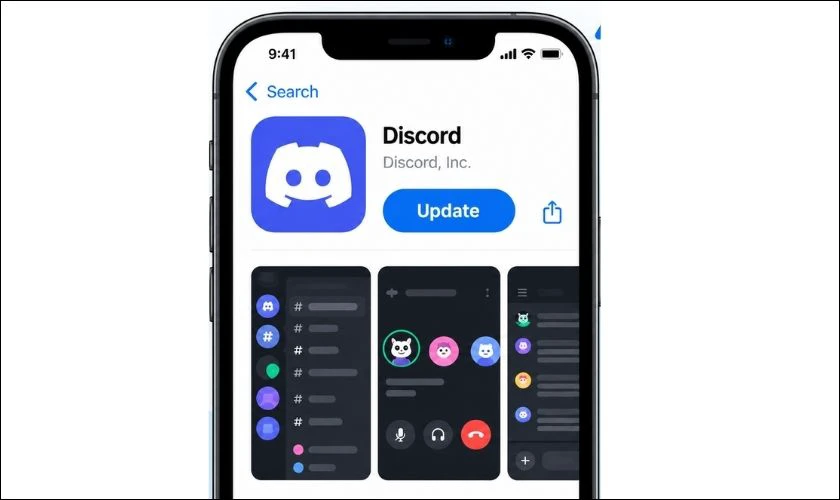
Nếu lỗi bắt đầu xuất hiện ngay sau một lần cập nhật, bạn nên kiểm tra thông tin hỗ trợ Discord để xem có sự cố tương thích hoặc lỗi đã được ghi nhận hay không.
Kiểm tra tai nghe, Bluetooth và loa điện thoại
Nếu sử dụng tai nghe Bluetooth, hãy kiểm tra tai nghe đã kết nối đúng với điện thoại và còn đủ pin. Bạn cũng có thể tắt Bluetooth rồi thử lại bằng loa và micro tích hợp của máy.
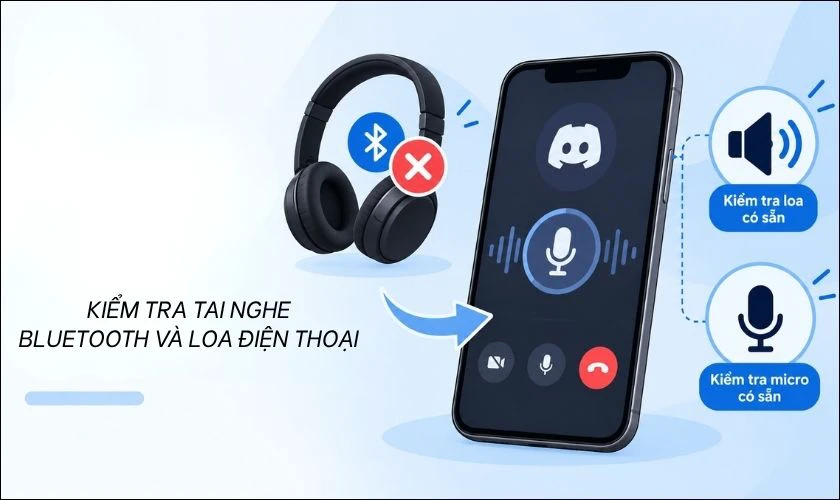
Với tai nghe có dây, kiểm tra đầu cắm và thử một tai nghe khác nếu có. Nếu đổi thiết bị mà âm thanh trở lại bình thường, nguyên nhân nhiều khả năng nằm ở tai nghe hoặc kết nối giữa tai nghe với điện thoại.
Kiểm tra và đổi kết nối Wi-Fi, 4G/5G
Kết nối mạng không ổn định có thể khiến giọng nói bị chập chờn hoặc gián đoạn. Discord cũng khuyến nghị thử chuyển giữa Wi-Fi và dữ liệu di động để xác định sự khác biệt.
Bước 1: Nếu đang dùng Wi-Fi, thử tắt Wi-Fi và chuyển sang 4G/5G.
Bước 2: Thực hiện lại một cuộc gọi Discord trong cùng điều kiện.
Bước 3: Nếu lỗi biến mất, kiểm tra lại router hoặc chất lượng mạng Wi-Fi trước khi sử dụng Discord.
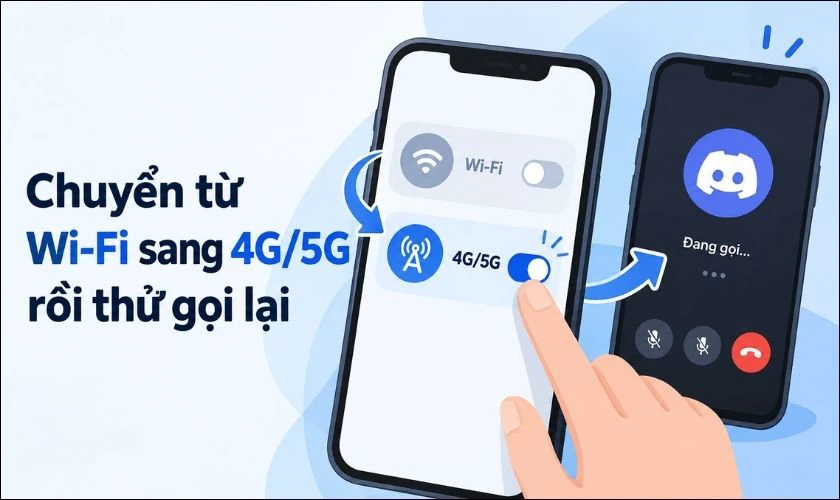
Nếu cả Wi-Fi và 4G/5G đều gặp cùng một lỗi trong khi các ứng dụng thoại khác hoạt động bình thường, hãy quay lại kiểm tra cài đặt Discord và quyền micro.
Khởi động lại điện thoại và kiểm tra lại cuộc gọi
Khởi động lại điện thoại là bước đơn giản nhưng hữu ích khi ứng dụng hoặc hệ thống đang gặp lỗi tạm thời liên quan đến âm thanh.
Bước 1: Đóng Discord và các ứng dụng đang sử dụng micro hoặc âm thanh.
Bước 2: Khởi động lại điện thoại.
Bước 3: Mở Discord, tham gia lại cuộc gọi và kiểm tra cả hai chiều âm thanh: nghe người khác và nói để người khác nghe thấy.
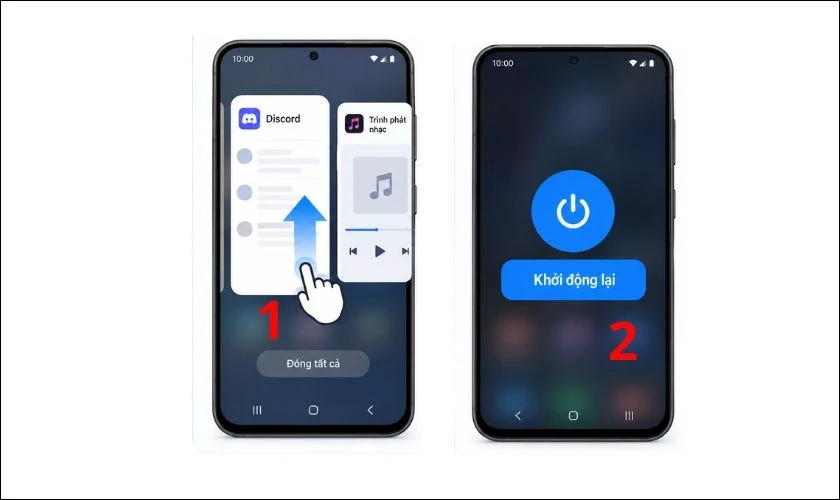
Nếu sau khi khởi động lại mà mic vẫn không hoạt động trong nhiều ứng dụng, không nên tiếp tục thay đổi hàng loạt cài đặt Discord. Khi đó, hãy chuyển sang kiểm tra micro và loa của thiết bị.
Lưu ý khi khắc phục lỗi âm thanh Discord trên điện thoại
Trước khi kết luận điện thoại bị hỏng, bạn nên kiểm tra lần lượt các yếu tố phần mềm và phụ kiện. Những lưu ý dưới đây giúp tránh bỏ sót nguyên nhân đơn giản:
- Quyền micro: Discord phải được phép sử dụng micro; trên Android còn cần kiểm tra quyền micro ở cấp hệ thống.
- Cài đặt Voice: Kiểm tra Input Mode, âm lượng và các tùy chọn xử lý giọng nói.
- Ứng dụng: Nên sử dụng phiên bản Discord mới và khởi động lại ứng dụng khi gặp lỗi bất thường.
- Tai nghe: Thử ngắt Bluetooth, đổi tai nghe hoặc chuyển sang loa/micro tích hợp của điện thoại.
- Mạng: Thử cả Wi-Fi và 4G/5G để xác định lỗi có phụ thuộc kết nối hay không.
- Phần cứng: Nếu micro hoặc loa cũng bất thường trong các ứng dụng khác, không nên tự tháo máy khi chưa xác định được nguyên nhân.
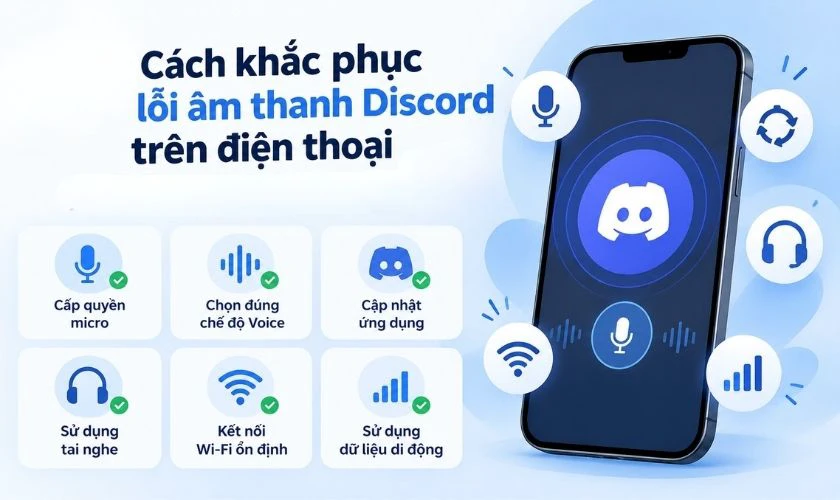
Nếu đã kiểm tra các thiết lập trên mà lỗi vẫn xuất hiện, hãy thử đối chiếu với ứng dụng khác để xác định vấn đề nằm ở Discord hay thiết bị. Trường hợp micro, loa hoặc tai nghe có dấu hiệu bất thường trên nhiều ứng dụng, bạn nên kiểm tra phần cứng trước khi tiếp tục thay đổi cài đặt.
Câu hỏi thường gặp về lỗi âm thanh Discord trên điện thoại
Dưới đây là một số câu hỏi thường gặp khi Discord gặp sự cố micro hoặc âm thanh trên Android, iPhone:
Tại sao Discord không nhận mic dù đã cấp quyền trên điện thoại?
Có thể Discord đang dùng chế độ Input chưa phù hợp, micro hệ thống đang bị chặn hoặc ứng dụng gặp lỗi tạm thời. Hãy kiểm tra lại mục Voice, khởi động lại Discord và thử micro bằng ứng dụng khác.
Lỗi Discord không nhận mic có phải do tai nghe không?
Có thể. Tai nghe Bluetooth hoặc tai nghe có micro riêng có thể làm thay đổi thiết bị thu âm. Hãy ngắt tai nghe và thử cuộc gọi bằng micro tích hợp để so sánh.
Vì sao Discord nghe được tiếng nhưng người khác không nghe thấy mình?
Trường hợp này thường liên quan đến đường thu âm: quyền micro, Input Mode, trạng thái mute hoặc thiết bị đầu vào. Kiểm tra các mục này trước khi nghi ngờ lỗi phần cứng.
Tại sao Discord bị mất tiếng khi chuyển sang ứng dụng khác?
Trên iPhone, Discord có tùy chọn Integrate calls with the Phone app trong User Settings → Notifications. Đây là tùy chọn CallKit integration, có thể giúp duy trì kết nối thoại Discord khi bạn chuyển sang ứng dụng khác. Nếu lỗi chỉ xảy ra khi chuyển ứng dụng, hãy kiểm tra tùy chọn này và thử bật/tắt lại.
Kết luận
Lỗi âm thanh Discord trên điện thoại nên được kiểm tra theo thứ tự từ quyền micro và cài đặt Voice, mic, tai nghe đến kết nối mạng và phần cứng. Nếu đã thử các bước trên nhưng Discord vẫn không thu hoặc phát âm thanh bình thường. Bạn có thể mang máy đến Điện Thoại Vui để được kiểm tra nguyên nhân trước khi sửa chữa.
Bạn đang đọc bài viết Lỗi âm thanh Discord trên điện thoại và cách khắc phục tại chuyên mục Lỗi thường gặp trên website Điện Thoại Vui.

Mình là Thanh Nhật, một content creator đam mê công nghệ. Mình là người thích viết, viết những gì mình biết, hiểu những gì mình viết. Mình chuyên viết về nhiều lĩnh vực khác nhau, từ công nghệ, điện thoại, laptop, đến các thủ thuật và ứng dụng di động. Hy vọng mang đến cho bạn những thông tin hay và bổ ích về công nghệ mới nhất hiện nay.

