



Lỗi auto click trên điện thoại: Nguyên nhân và cách sửa
Lỗi auto click trên điện thoại: Nguyên nhân và cách sửa

Lỗi auto click trên điện thoại có thể khiến công cụ không bấm, tự dừng hoặc hoạt động sai so với thiết lập. Một số trường hợp còn gặp tình trạng mất thanh điều khiển hoặc ứng dụng không được phép thực hiện thao tác tự động. Bạn có thể kiểm tra quyền, cấu hình và hoạt động nền để xác định nguyên nhân trước khi nghĩ đến lỗi cảm ứng.
Lỗi auto click trên điện thoại là gì? Có những lỗi nào?
Lỗi auto click trên điện thoại là tình trạng công cụ tự động chạm không thực hiện đúng thao tác đã thiết lập. Lỗi có thể biểu hiện qua việc không click, click sai vị trí, tự dừng hoặc không hiển thị thanh điều khiển.
Auto Click không click hoặc click không đúng vị trí
Auto Click không click là tình trạng công cụ đã được kích hoạt nhưng không thực hiện thao tác chạm như thiết lập. Một số trường hợp Auto Click vẫn chạy nhưng điểm chạm bị lệch, bấm nhầm nút hoặc bỏ qua vị trí cần thao tác.
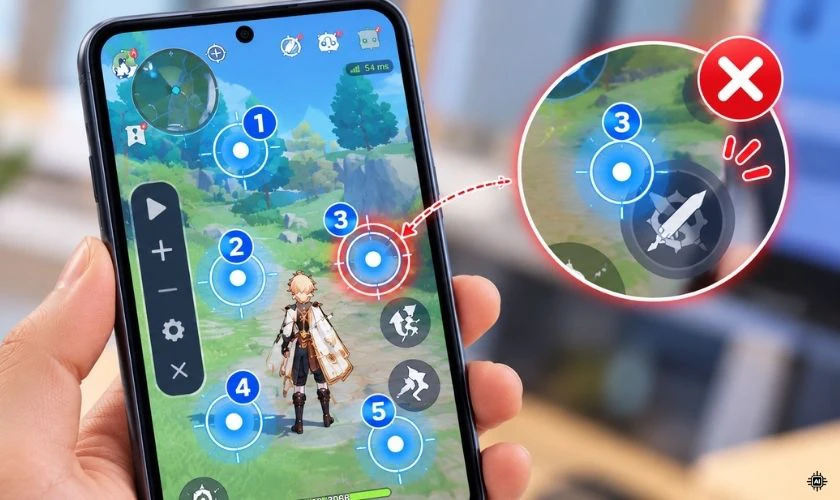
Đây là tình trạng lỗi khá phổ biến, thường xuyên gặp trên nhiều thiết bị.
Auto Click tự tắt hoặc dừng giữa chừng
Auto Click có thể đang thực hiện chuỗi thao tác nhưng bất ngờ dừng trước khi hoàn tất. Người dùng cũng có thể gặp tình trạng công cụ ngừng click, thanh điều khiển biến mất hoặc ứng dụng đóng trong lúc đang sử dụng.
Auto Click bị mất quyền Trợ năng
Một biểu hiện khác là Auto Click từng hoạt động bình thường nhưng sau đó không thể thực hiện thao tác tự động. Ứng dụng vẫn có thể mở và hiển thị giao diện, nhưng khi bắt đầu chạy thì các điểm đã thiết lập không tạo ra thao tác chạm trên màn hình.
Thanh điều khiển Auto Click không hiển thị
Thanh điều khiển Auto Click có thể không xuất hiện dù người dùng đã mở ứng dụng.
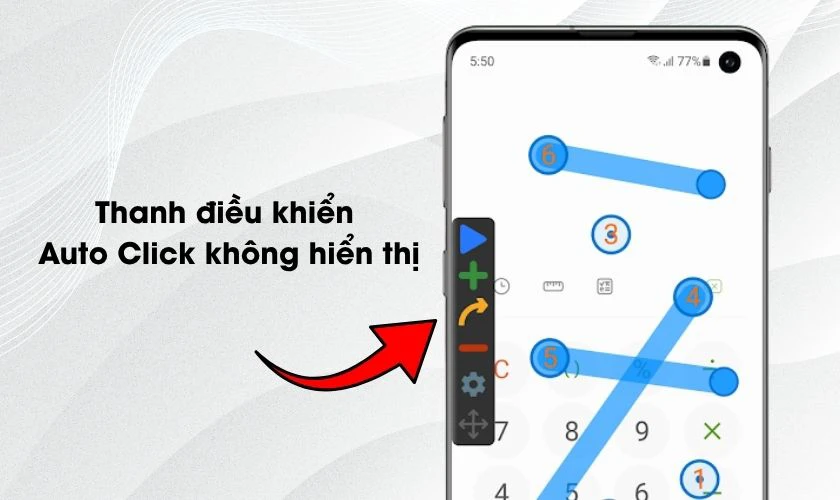
Khi đó, các nút nổi dùng để bắt đầu, tạm dừng, thêm điểm chạm hoặc điều chỉnh kịch bản không hiển thị trên màn hình.
Nguyên nhân khiến Auto Click trên điện thoại bị lỗi
Lỗi Auto Click có thể xuất phát từ quyền truy cập, thiết lập chưa phù hợp hoặc hoạt động của ứng dụng trên điện thoại. Một số nguyên nhân thường cần kiểm tra gồm:
- Thiếu quyền cần thiết: Auto Click có thể không hoạt động đúng khi quyền Trợ năng hoặc quyền hiển thị trên ứng dụng khác mà ứng dụng yêu cầu chưa được cấp hoặc đã bị tắt.
- Thiết lập điểm click chưa phù hợp: Điểm chạm đặt sai vị trí, khoảng thời gian giữa các lần click hoặc chế độ lặp chưa phù hợp có thể khiến Auto Click bấm sai hay hoạt động không như mong muốn.
- Ứng dụng bị hạn chế hoạt động: Cài đặt quản lý pin và hoạt động nền trên điện thoại có thể ảnh hưởng đến Auto Click trong một số trường hợp.
- Ứng dụng gặp lỗi: Auto Click có thể hoạt động bất thường, tự dừng hoặc không phản hồi khi chính ứng dụng gặp sự cố.
- Vấn đề tương thích: Một số phiên bản Auto Click có thể không hoạt động như mong đợi trên thiết bị hoặc phiên bản hệ điều hành nhất định.
Xác định đúng nhóm nguyên nhân sẽ giúp bạn chọn cách khắc phục phù hợp, thay vì thay đổi nhiều cài đặt cùng lúc.
7 cách sửa lỗi auto click trên điện thoại
Khi gặp lỗi, bạn nên xử lý từ những thao tác ít ảnh hưởng đến dữ liệu trước. Sau mỗi cách, hãy chạy lại Auto Click để kiểm tra xem vấn đề đã được khắc phục hay chưa.
Kiểm tra và bật lại quyền Trợ năng cho Auto Click
Nếu ứng dụng cần quyền Trợ năng, hãy kiểm tra xem dịch vụ tương ứng còn được bật hay không.
Bước 1: Mở Cài đặt trên điện thoại.
Bước 2: Tìm mục Hỗ trợ.
Bước 3: Tìm ứng dụng hoặc dịch vụ Auto Click bạn đang sử dụng.
Bước 4: Kiểm tra trạng thái và bật lại dịch vụ nếu ứng dụng yêu cầu.
Bước 5: Quay lại Auto Click và thử chạy lại cấu hình.
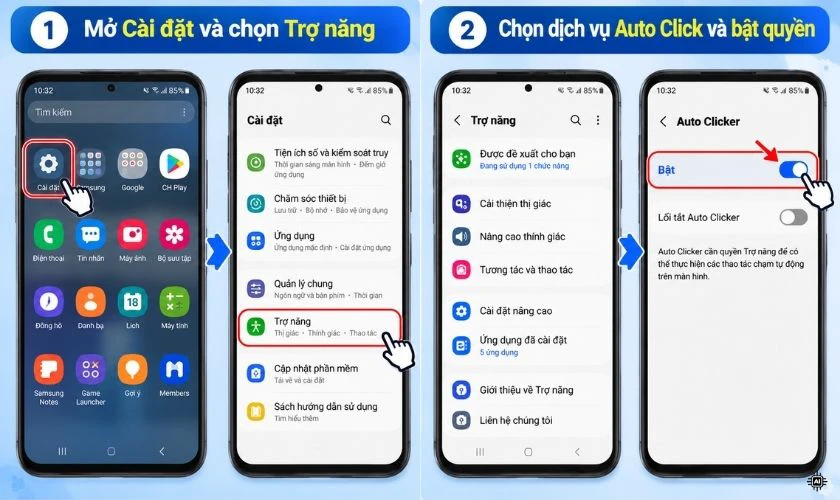
Tên menu có thể khác tùy hãng và phiên bản Android. Bạn có thể sử dụng ô tìm kiếm trong Cài đặt để tìm nhanh mục Trợ năng.
Cho phép Auto Click hiển thị trên ứng dụng khác
Cách này phù hợp khi ứng dụng vẫn chạy nhưng nút hoặc bảng điều khiển nổi không xuất hiện.
Bước 1: Mở Cài đặt.
Bước 2: Truy cập phần quản lý Ứng dụng hoặc quyền truy cập đặc biệt.
Bước 3: Tìm Hiển thị trên ứng dụng khác hoặc tùy chọn có ý nghĩa tương đương.
Bước 4: Chọn ứng dụng Auto Click đang sử dụng.
Bước 5: Cho phép quyền nếu ứng dụng cần tính năng này, sau đó mở lại Auto Click.
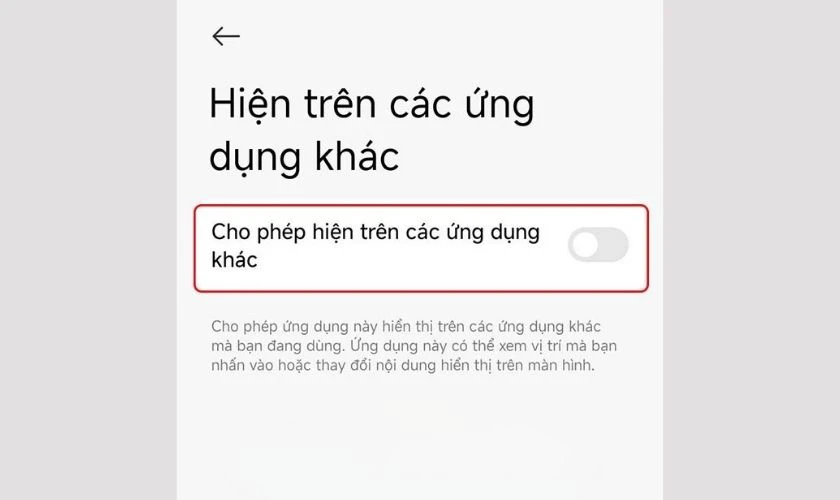
Đường dẫn cụ thể có thể khác trên từng thiết bị Android. Chỉ nên cấp quyền cho ứng dụng mà bạn biết rõ và tin cậy.
Điều chỉnh thời gian click
Thời gian click được tính bằng mili giây (ms), dùng để xác định khoảng nghỉ giữa các lần Auto Click thực hiện thao tác. Nếu đặt thời gian quá ngắn, các lần chạm có thể diễn ra quá nhanh so với phản hồi của ứng dụng; nếu quá dài, thao tác sẽ bị chậm.
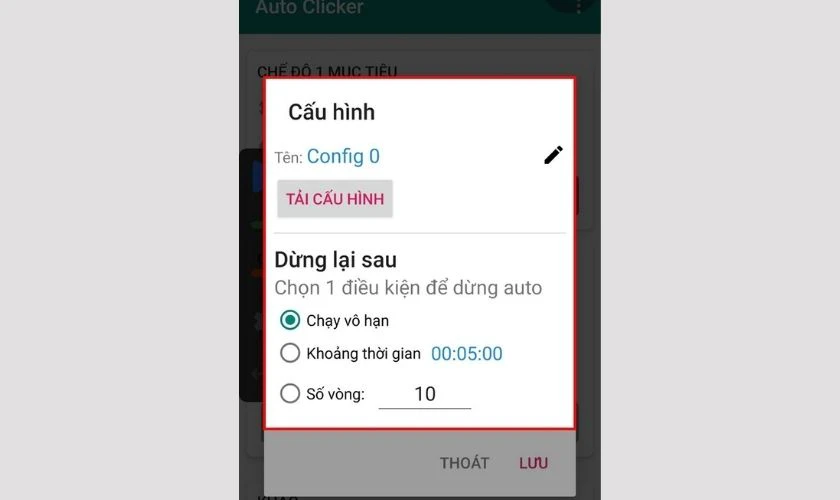
Bạn có thể điều chỉnh bằng cách tăng hoặc giảm thông số ms, sau đó chạy thử để kiểm tra. Nên thay đổi từng mức nhỏ cho đến khi tốc độ click phù hợp với ứng dụng và thao tác cần thực hiện, thay vì áp dụng một mức cố định cho mọi trường hợp.
Kiểm tra cài đặt pin và hoạt động nền
Tính năng tối ưu pin trên Android có thể giới hạn hoạt động của ứng dụng khi chạy nền. Theo hướng dẫn tham khảo từ Sforum, khi Auto Click thường xuyên tự dừng hoặc bị đóng giữa chừng, bạn có thể kiểm tra cài đặt pin của ứng dụng.
Bước 1: Mở Cài đặt và chọn Ứng dụng.
Bước 2: Tìm và chọn ứng dụng Auto Clicker đang sử dụng.
Bước 3: Chọn Pin để mở các tùy chọn quản lý mức sử dụng pin.
Bước 4: Kiểm tra mục Tối ưu mức sử dụng pin và xem Auto Clicker có đang bị tối ưu hoặc hạn chế hoạt động hay không.
Bước 5: Nếu cần Auto Click tiếp tục hoạt động trong nền, điều chỉnh tùy chọn pin phù hợp rồi mở lại ứng dụng để kiểm tra.
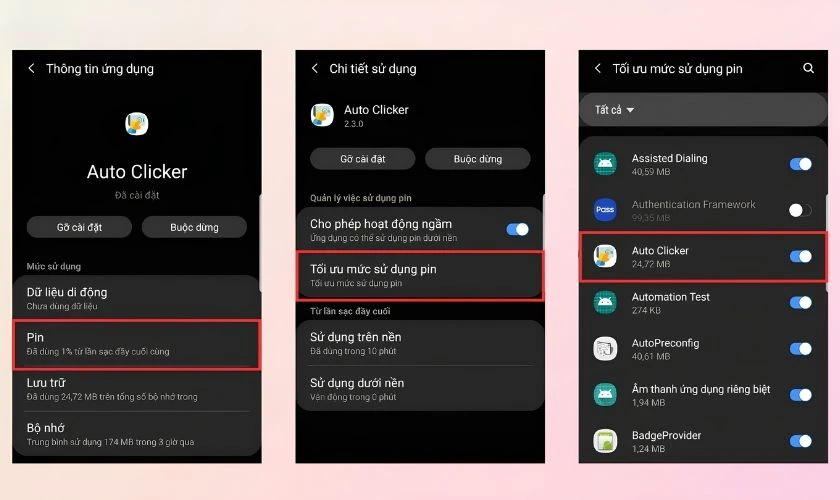
Tên menu và cách quản lý hoạt động nền có thể khác nhau tùy hãng điện thoại và phiên bản Android. Vì vậy, nếu không thấy đúng đường dẫn trên, bạn có thể tìm các mục liên quan đến Pin, Tối ưu pin hoặc Hoạt động nền trong phần thông tin ứng dụng.
Khởi động lại Auto Click và điện thoại
Nếu chưa xác định được nguyên nhân, bạn có thể đóng hoàn toàn Auto Click rồi mở lại. Sau đó kiểm tra xem cấu hình và các quyền cần thiết còn được giữ hay không.
Nếu lỗi Auto Click Android vẫn xuất hiện, hãy khởi động lại điện thoại rồi thử lại. Đây là thao tác đơn giản nên thực hiện trước khi gỡ và cài đặt lại ứng dụng.
Cập nhật hoặc cài đặt lại ứng dụng Auto Click
Hãy kiểm tra xem Auto Click có phiên bản cập nhật từ nguồn phân phối ứng dụng chính thức hay không. Phiên bản mới có thể chứa các thay đổi liên quan đến khả năng tương thích và sửa lỗi của chính ứng dụng.
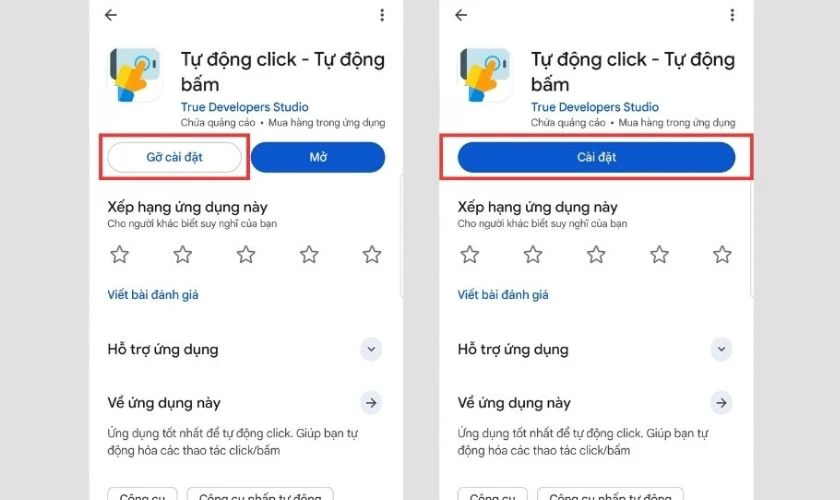
Nếu cập nhật không giải quyết được vấn đề, bạn có thể cân nhắc gỡ rồi cài đặt lại. Trước khi gỡ, hãy lưu hoặc sao lưu cấu hình nếu ứng dụng đang dùng có hỗ trợ để tránh mất các kịch bản đã thiết lập.
Kiểm tra cập nhật hệ điều hành điện thoại
Nếu lỗi xuất hiện sau những thay đổi liên quan đến hệ thống, bạn có thể kiểm tra xem điện thoại có bản cập nhật chính thức hay không. Hãy đọc thông tin phiên bản trước khi tiến hành cập nhật.
Cập nhật hệ điều hành không đồng nghĩa chắc chắn sẽ sửa được Auto Click. Sau khi cập nhật, bạn vẫn nên kiểm tra lại quyền Trợ năng, quyền hiển thị và cấu hình của ứng dụng.
Auto Click vẫn bị lỗi sau khi thử các cách trên thì sao?
Nếu Auto Click vẫn gặp lỗi, bạn nên xác định vấn đề nằm ở ứng dụng hay hệ thống cảm ứng. Việc phân biệt hai trường hợp giúp tránh gỡ ứng dụng hoặc sửa phần cứng không cần thiết.
Cách phân biệt lỗi Auto Click và lỗi cảm ứng điện thoại
Bạn có thể đối chiếu một số biểu hiện thường gặp trong bảng sau:
|
Dấu hiệu |
Nghiêng về Auto Click |
Nghiêng về cảm ứng |
|
Chỉ thao tác sai khi bật Auto Click |
Có |
Ít liên quan |
|
Auto Click mất quyền hoặc thanh nổi |
Có |
Ít liên quan |
|
Điểm Auto Click đặt sai vị trí |
Có |
Ít liên quan |
|
Màn hình tự thao tác khi Auto Click đã tắt |
Ít liên quan |
Có |
|
Cảm ứng sai trong nhiều ứng dụng |
Khả năng không liên quan |
Có |
Bảng trên chỉ hỗ trợ khoanh vùng, không thay thế việc kiểm tra trực tiếp thiết bị. Nếu màn hình hoạt động bình thường khi Auto Click đã tắt, bạn nên ưu tiên xử lý ứng dụng và cài đặt trước.
Khi nào nên kiểm tra điện thoại tại trung tâm sửa chữa?
Bạn nên cân nhắc kiểm tra thiết bị khi tình trạng tự chạm, phản hồi sai hoặc mất cảm ứng vẫn xuất hiện dù Auto Click đã được tắt. Dấu hiệu xảy ra trên nhiều ứng dụng cũng là cơ sở để kiểm tra riêng hệ thống cảm ứng.
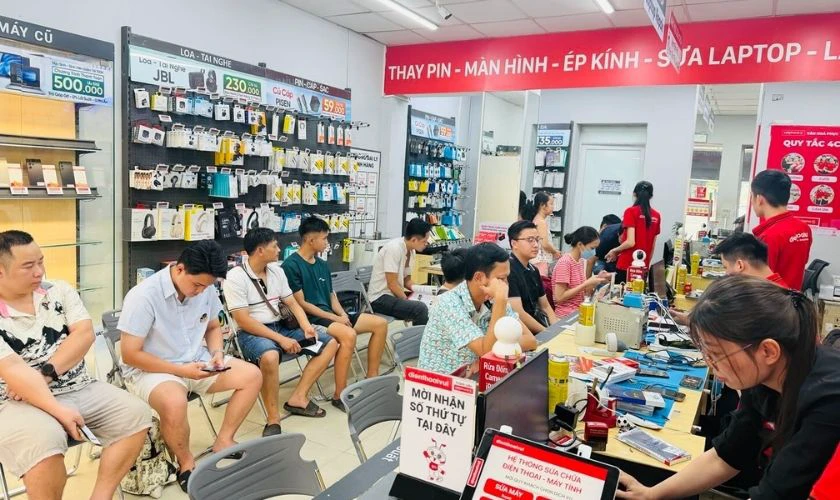
Trong trường hợp chưa xác định được nguyên nhân, kỹ thuật viên có thể kiểm tra tình trạng thiết bị trước khi đề xuất phương án xử lý. Bạn có thể mang máy đến Điện Thoại Vui để được kiểm tra khi nghi ngờ vấn đề liên quan đến màn hình hoặc cảm ứng.
Câu hỏi thường gặp về lỗi auto click trên điện thoại
Một số vấn đề về Auto Click có biểu hiện khá giống nhau nhưng nguyên nhân không hoàn toàn giống nhau. Các giải đáp dưới đây giúp bạn nhanh chóng xác định nhóm cài đặt cần kiểm tra.
Tại sao Auto Click đang chạy lại tự tắt?
Auto Click tự dừng có thể liên quan đến trạng thái ứng dụng, quyền cần thiết, quản lý hoạt động nền hoặc lỗi phần mềm. Hãy kiểm tra quyền và cài đặt pin trước khi cân nhắc cài lại ứng dụng.
Vì sao Auto Click đã bật nhưng không bấm được?
Nếu ứng dụng mở nhưng không tạo được thao tác, hãy kiểm tra quyền Trợ năng mà Auto Click yêu cầu và cấu hình điểm chạm. Bạn cũng nên thử tắt rồi bật lại dịch vụ tương ứng trước khi chạy Auto Click lần nữa.
Vì sao Auto Click không hiện thanh điều khiển?
Nếu ứng dụng sử dụng bảng điều khiển nổi, hãy kiểm tra Auto Click có đang chạy và có quyền hiển thị trên ứng dụng khác hay không. Việc thanh điều khiển biến mất chưa đủ để kết luận màn hình điện thoại bị lỗi.
Lỗi Auto Click có phải do màn hình điện thoại hỏng không?
Không nhất thiết. Nếu lỗi chỉ xảy ra khi Auto Click hoạt động, hãy kiểm tra ứng dụng, quyền và cấu hình trước. Nếu màn hình vẫn tự thao tác hoặc phản hồi sai khi Auto Click đã tắt, bạn nên kiểm tra thêm hệ thống cảm ứng.
Kết luận
Khi gặp lỗi auto click trên điện thoại, bạn nên kiểm tra quyền, điểm chạm, hoạt động nền và phiên bản ứng dụng theo thứ tự. Nếu Auto Click đã tắt nhưng màn hình vẫn tự thao tác hoặc cảm ứng bất thường, vấn đề có thể không còn nằm riêng ở ứng dụng. Bạn có thể mang thiết bị đến Điện Thoại Vui để kỹ thuật viên kiểm tra tình trạng màn hình và cảm ứng, từ đó xác định hướng xử lý phù hợp.
Bạn đang đọc bài viết Lỗi auto click trên điện thoại: Nguyên nhân và cách sửa tại chuyên mục Lỗi thường gặp trên website Điện Thoại Vui.

Mình là Như Thuần, hiện đang là Content Creator tại Điện Thoại Vui. Với niềm đam mê viết lách hy vọng rằng mình có thể mang đến cho các bạn những thông tin và kiến thức hữu ích về lĩnh vực công nghệ, điện tử.

