



Lỗi độ phân giải màn hình: Nguyên nhân và cách sửa nhanh
Lỗi độ phân giải màn hình: Nguyên nhân và cách sửa nhanh

Lỗi độ phân giải màn hình có thể khiến hình ảnh hiển thị bị mờ, kéo giãn, sai tỷ lệ hoặc không thể chọn đúng mức phù hợp với thiết bị. Tình trạng này thường xuất hiện khi máy tính gặp vấn đề về driver đồ họa, thiết lập Windows hoặc khả năng nhận diện màn hình. Nếu đang gặp lỗi độ phân giải màn hình Win 11, bạn có thể kiểm tra từ cài đặt hiển thị, driver cho đến kết nối phần cứng để tìm ra nguyên nhân. Cùng tìm hiểu nguyên nhân và cách xử lý chi tiết trong bài viết sau bạn nhé!
Lỗi độ phân giải màn hình là gì?
Lỗi độ phân giải màn hình là tình trạng máy tính không hiển thị hình ảnh đúng với độ phân giải phù hợp của màn hình, khiến chất lượng hình ảnh bị ảnh hưởng. Nguyên nhân có thể đến từ việc Windows chọn sai độ phân giải, không nhận đúng card đồ họa hoặc driver đang gặp lỗi.
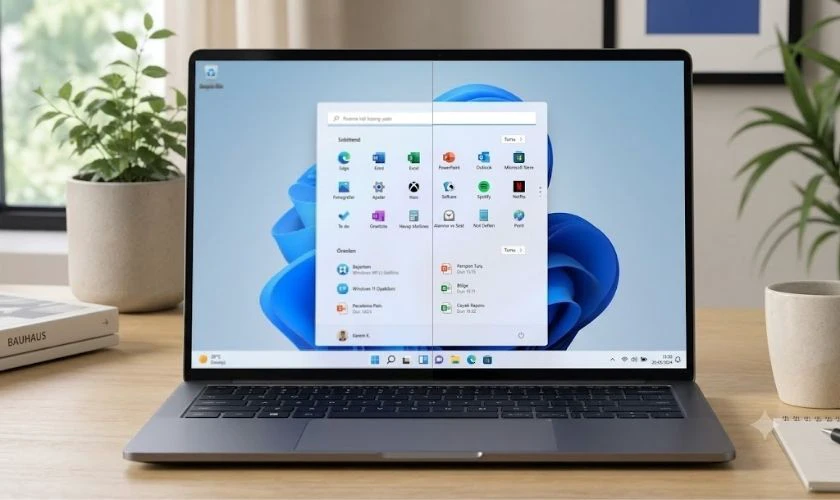
Độ phân giải màn hình là số lượng điểm ảnh (pixel) được hiển thị theo chiều ngang và chiều dọc. Ví dụ, màn hình Full HD có độ phân giải 1920 × 1080 pixel, trong khi màn hình 2K hoặc 4K sẽ có số lượng điểm ảnh cao hơn.
Mỗi màn hình đều có một độ phân giải gốc (native resolution) được nhà sản xuất thiết kế để cho chất lượng hiển thị tốt nhất. Khi người dùng cài đặt độ phân giải khác với thông số này, hình ảnh có thể bị nhòe, mất cân đối hoặc xuất hiện viền đen.
Tuy nhiên, không phải mọi trường hợp hiển thị sai độ phân giải đều do màn hình bị lỗi. Nhiều trường hợp xuất phát từ phần mềm như driver GPU, Windows chưa nhận đúng thiết bị hoặc cài đặt hiển thị bị thay đổi.
Dấu hiệu nhận biết máy tính bị lỗi độ phân giải màn hình
Máy tính bị lỗi độ phân giải màn hình thường có những biểu hiện dễ nhận biết trong quá trình sử dụng như:
- Hình ảnh hiển thị bị mờ, không sắc nét dù màn hình vẫn hoạt động bình thường.
- Biểu tượng, chữ viết hoặc cửa sổ ứng dụng có kích thước quá lớn hoặc quá nhỏ.
- Màn hình bị kéo ngang, kéo dọc khiến hình ảnh không đúng tỷ lệ.
- Không tìm thấy độ phân giải gốc của màn hình trong phần cài đặt Windows.
- Windows chỉ cho phép chọn một số độ phân giải thấp hơn bình thường.
- Sau khi cập nhật Windows hoặc cài lại hệ điều hành, màn hình tự chuyển sang độ phân giải khác.
- Khi kết nối màn hình ngoài, máy tính không nhận đúng độ phân giải được hỗ trợ.
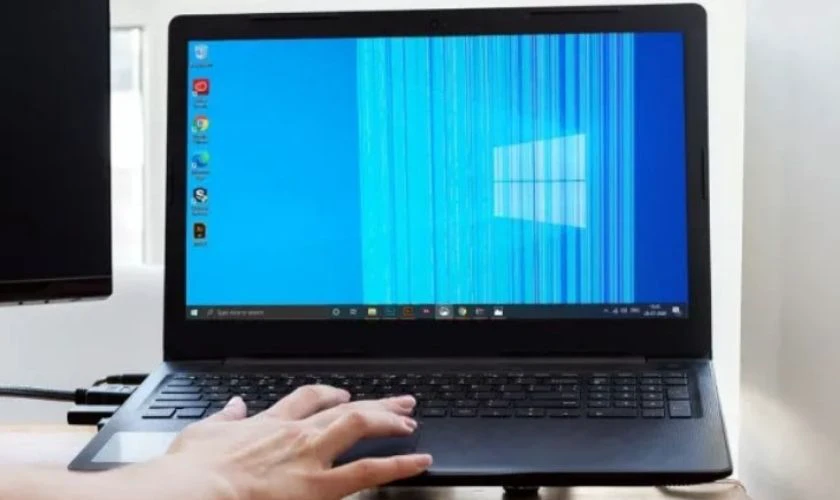
Nếu chỉ gặp tình trạng chữ hoặc biểu tượng quá lớn, nguyên nhân có thể liên quan đến Scale thay vì độ phân giải. Trong trường hợp màn hình xuất hiện sọc, nhấp nháy hoặc mất tín hiệu, cần kiểm tra thêm khả năng lỗi phần cứng.
Nguyên nhân gây lỗi độ phân giải màn hình
Lỗi độ phân giải màn hình có thể xuất phát từ nhiều nguyên nhân khác nhau, bao gồm cả phần mềm và phần cứng. Việc xác định đúng nguyên nhân giúp lựa chọn cách xử lý phù hợp thay vì thay đổi nhiều cài đặt không cần thiết.
Driver card màn hình bị lỗi hoặc chưa được cập nhật
Driver card màn hình là phần mềm giúp Windows giao tiếp với GPU để nhận diện và điều khiển khả năng hiển thị. Khi driver bị lỗi, thiếu hoặc không tương thích, hệ điều hành có thể không nhận đúng các mức độ phân giải mà card đồ họa hỗ trợ.
Một số trường hợp thường gặp gồm:
- Sau khi cài lại Windows nhưng chưa cài driver GPU.
- Driver bị lỗi sau quá trình cập nhật hệ điều hành.
- Driver cũ không tương thích với phiên bản Windows hiện tại.
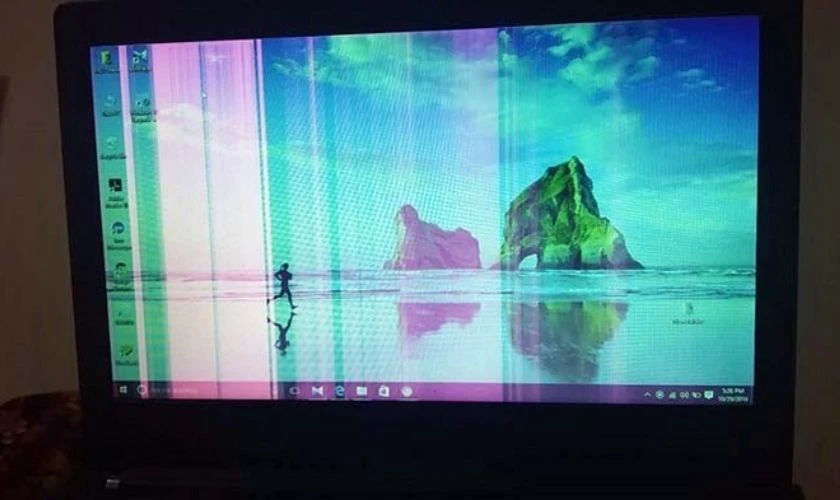
Khi đó, Windows có thể sử dụng driver hiển thị cơ bản, khiến tùy chọn độ phân giải bị giới hạn hoặc chất lượng hình ảnh giảm.
Cài đặt độ phân giải trên Windows chưa phù hợp
Windows cho phép người dùng thay đổi độ phân giải để phù hợp với nhu cầu sử dụng. Tuy nhiên, nếu chọn sai thông số, màn hình có thể hiển thị không đúng tỷ lệ hoặc hình ảnh bị mờ. Ví dụ, màn hình Full HD nhưng được đặt ở mức thấp hơn như 1280 × 720 pixel có thể khiến nội dung hiển thị lớn hơn, không sắc nét như độ phân giải gốc.
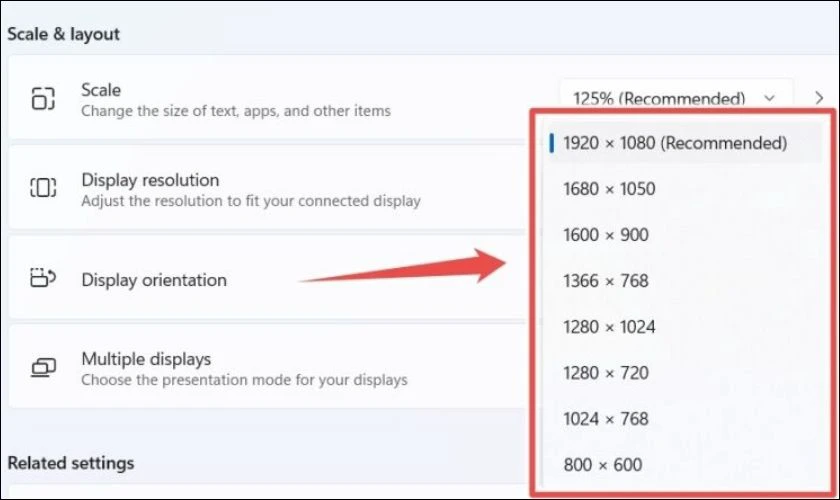
Ngoài ra, một số trường hợp Windows tự thay đổi độ phân giải sau khi cập nhật hệ thống hoặc khi phát hiện lại thiết bị hiển thị.
Windows chưa nhận đúng màn hình hoặc card đồ họa
Windows cần nhận diện chính xác màn hình và GPU để hiển thị các tùy chọn phù hợp. Nếu quá trình nhận diện gặp lỗi, hệ thống có thể không biết đúng thông số của thiết bị.
Nguyên nhân có thể liên quan đến:
- Driver màn hình chưa được cài đặt đầy đủ.
- Card đồ họa bị nhận diện sai trong Device Manager.
- Kết nối giữa máy tính và màn hình ngoài gặp lỗi.
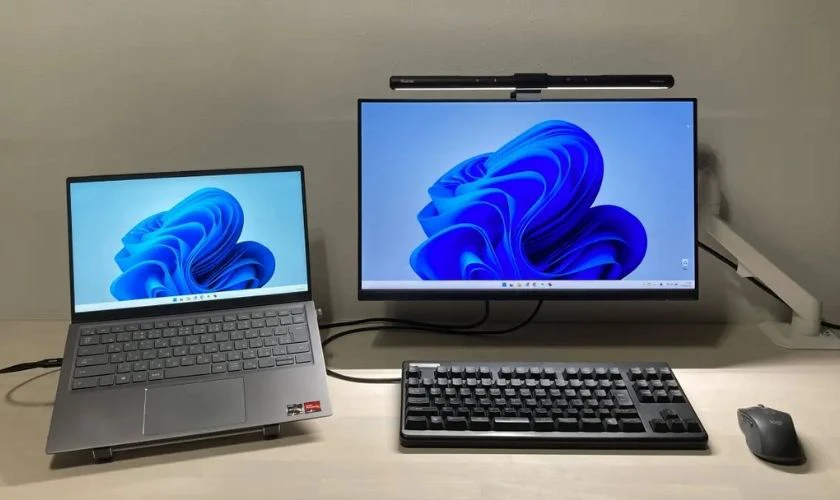
Khi thiết bị không được nhận diện chính xác, độ phân giải khả dụng có thể thấp hơn khả năng thực tế của màn hình.
Cáp kết nối hoặc màn hình ngoài gặp vấn đề
Đối với máy tính sử dụng màn hình rời, cáp kết nối cũng có thể ảnh hưởng đến độ phân giải được hỗ trợ. HDMI, DisplayPort hoặc VGA có giới hạn khác nhau về khả năng truyền tải hình ảnh.
Một số trường hợp gây lỗi gồm:
- Cáp bị hỏng hoặc chất lượng truyền tín hiệu kém.
- Kết nối qua bộ chuyển đổi không tương thích.
- Cổng kết nối trên máy tính hoặc màn hình gặp lỗi.
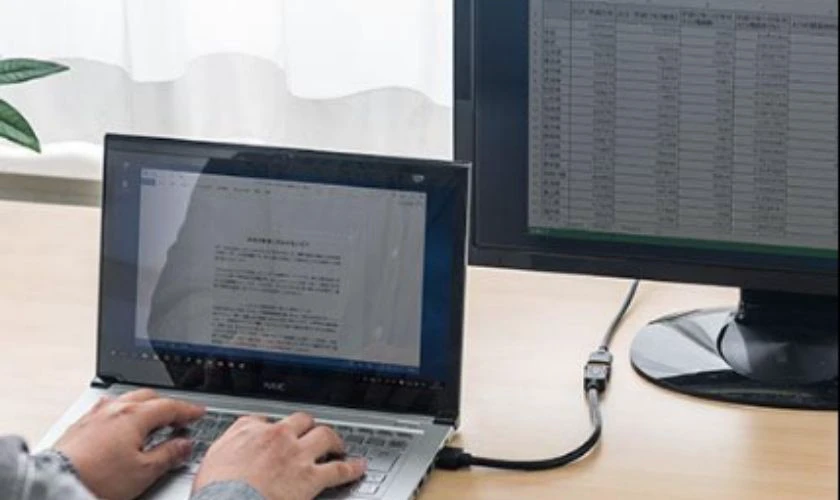
Nếu màn hình ngoài không nhận đúng độ phân giải, bạn nên thử đổi sang cáp khác hoặc kết nối trực tiếp qua cổng phù hợp hơn.
Cách khắc phục lỗi độ phân giải màn hình trên Windows 11
Khi gặp lỗi độ phân giải màn hình Win 11, bạn nên kiểm tra từ các thiết lập đơn giản trước, sau đó mới thực hiện các bước liên quan đến driver hoặc phần cứng.
Điều chỉnh lại độ phân giải màn hình trong Windows 11
Windows 11 cho phép thay đổi độ phân giải trực tiếp trong phần cài đặt hiển thị. Để thực hiện điều chỉnh lại độ phân giải màn hình bạn thực hiện như sau:
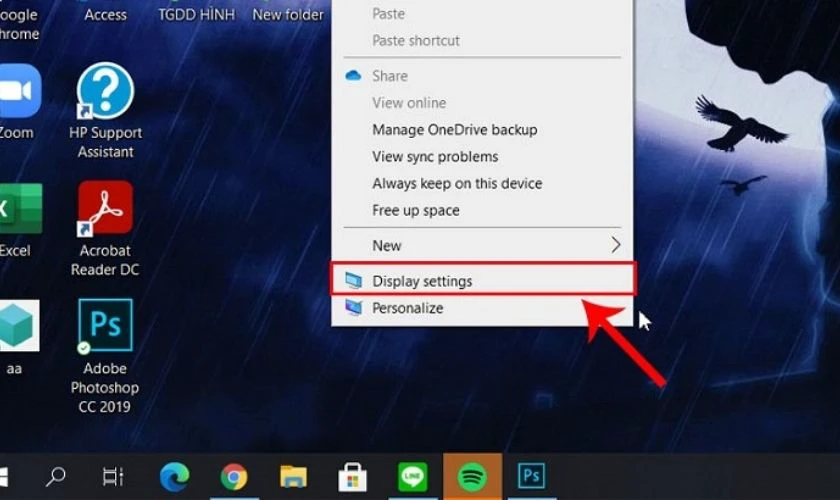
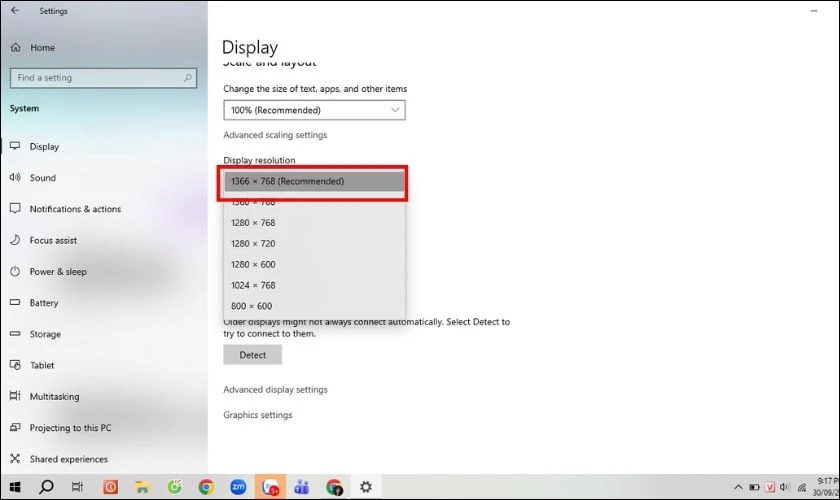
Bước 1: Nhấn chuột phải vào màn hình Desktop và chọn Display settings.
Bước 2: Trong mục System > Display, tìm đến phần Display resolution.
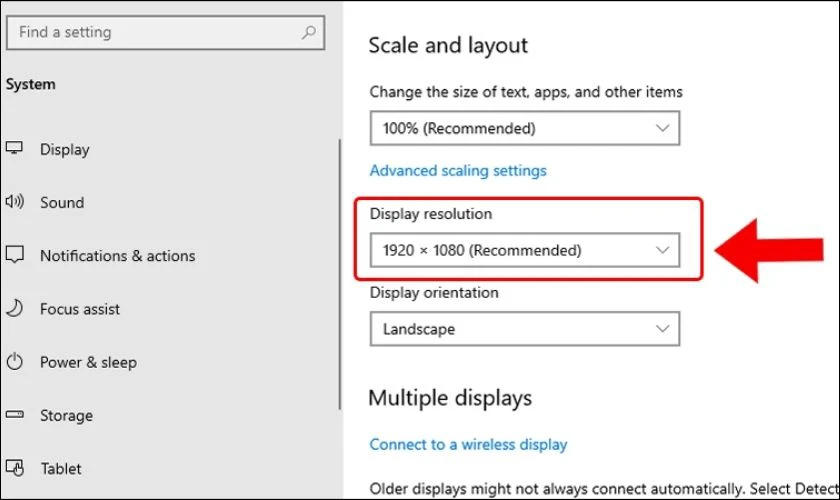
Bước 3: Chọn độ phân giải có chữ Recommended để Windows sử dụng mức phù hợp với màn hình.
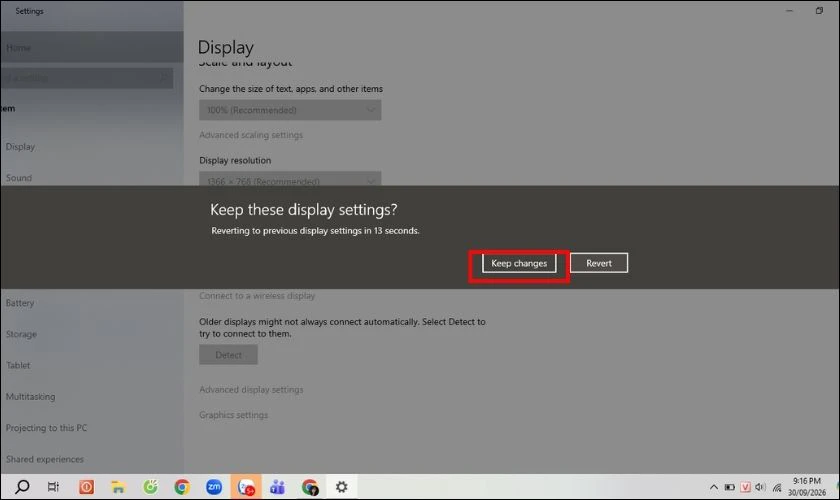
Bước 4: Nhấn Keep changes để lưu lại thiết lập.
Nếu không thấy độ phân giải gốc của màn hình, nguyên nhân thường liên quan đến driver hoặc khả năng nhận diện thiết bị.
Kiểm tra và cập nhật driver card màn hình
Cập nhật driver card màn hình giúp Windows nhận diện đúng GPU, đồng thời khôi phục các tùy chọn độ phân giải mà thiết bị hỗ trợ. Nếu driver bị lỗi hoặc đã quá cũ, hệ thống có thể giới hạn độ phân giải hoặc hiển thị sai thông số màn hình.
Bạn có thể cập nhật driver theo một trong các cách sau:
- Thông qua Windows Update: Mở Settings > Windows Update > Advanced options > Optional updates. Nếu có bản cập nhật driver đồ họa, hãy tải xuống và cài đặt để Windows tự động cập nhật phiên bản phù hợp.
- Thông qua Device Manager: Nhấn tổ hợp phím Windows + X và chọn Device Manager. Tiếp theo, mở mục Display adapters, nhấn chuột phải vào card màn hình đang sử dụng và chọn Update driver để tìm phiên bản mới.
- Tải trực tiếp từ nhà sản xuất GPU: Truy cập trang hỗ trợ của NVIDIA, AMD hoặc Intel, sau đó tải đúng phiên bản driver tương thích với model card đồ họa và hệ điều hành đang sử dụng.
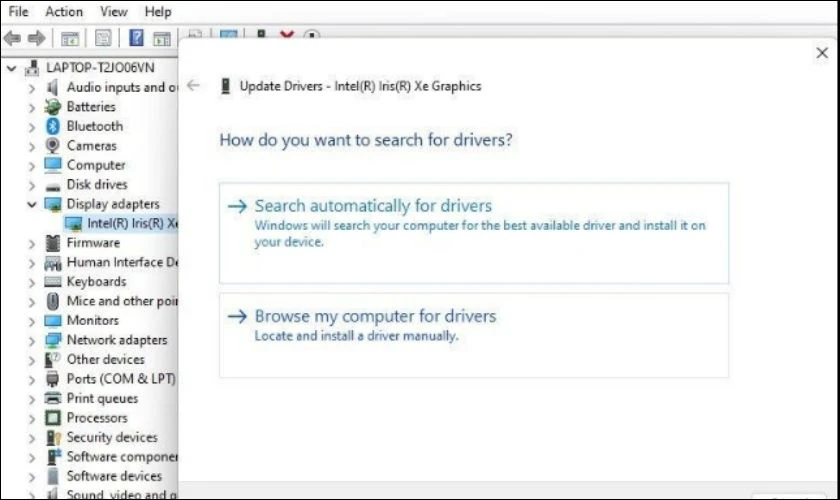
Sau khi hoàn tất cập nhật, hãy khởi động lại máy tính để hệ thống áp dụng thay đổi. Tiếp đó, kiểm tra lại mục Display resolution trong Windows Settings để xác nhận độ phân giải đã được khôi phục đúng.
Gỡ và cài đặt lại driver đồ họa khi không chỉnh được độ phân giải
Nếu driver hiện tại bị lỗi nghiêm trọng, cập nhật thông thường có thể không khắc phục được. Khi đó, bạn có thể thử gỡ driver và cài đặt lại bằng các bước như sau:
Bước 1: Mở Device Manager sau đó chọn Display adapters, nhấn chuột phải vào card đồ họa.
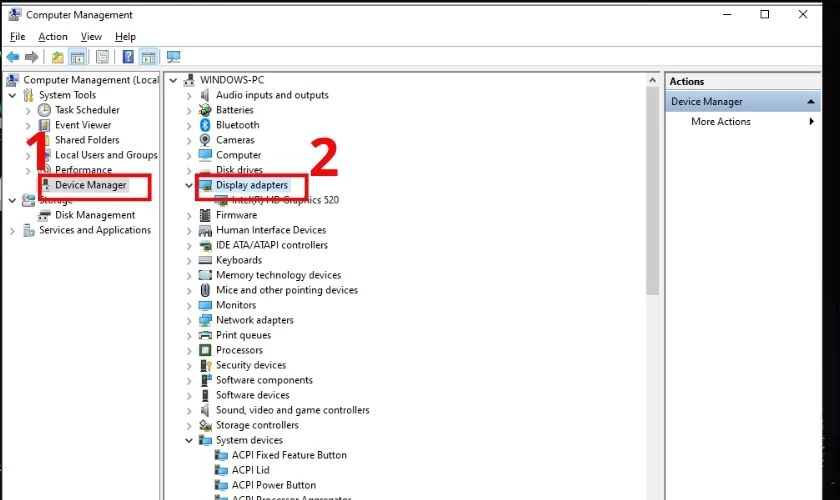
Bước 2: Chọn Uninstall device và xác nhận gỡ cài đặt.
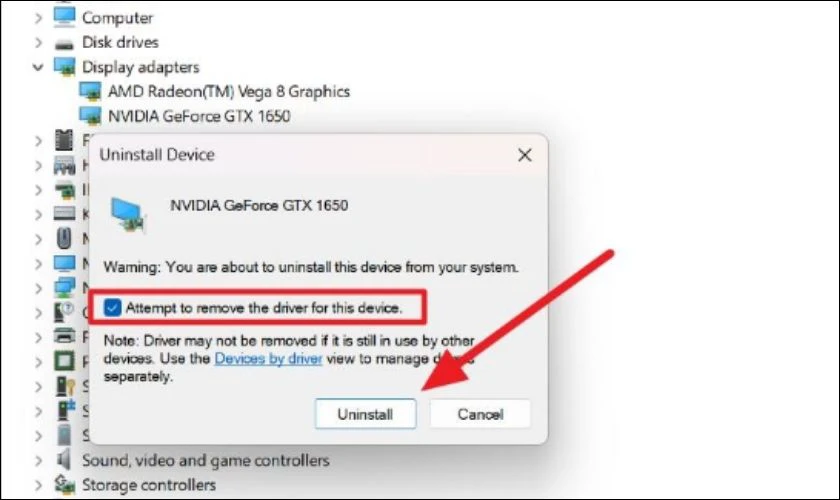
Bước 3: Khởi động lại máy tính để Windows tự nhận diện lại hoặc tiến hành cài driver mới.
Lưu ý, nên tải driver từ nguồn chính thức của nhà sản xuất để tránh cài nhầm phiên bản không tương thích.
Điều chỉnh Scale khi màn hình hiển thị quá lớn hoặc quá nhỏ
Scale và độ phân giải là hai thiết lập khác nhau. Độ phân giải quyết định số lượng điểm ảnh hiển thị, còn Scale điều chỉnh kích thước của nội dung như chữ, biểu tượng và cửa sổ. Nếu màn hình vẫn rõ nét nhưng chữ hoặc biểu tượng quá lớn, bạn nên kiểm tra Scale qua 3 bước như sau:
Bước 1: Vào Settings > System > Display.
Bước 2: Bạn tìm và chọn vào mục Scale.
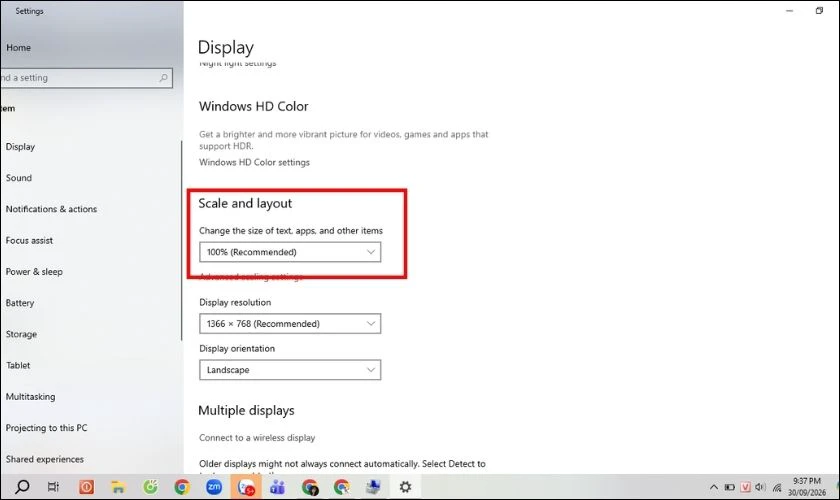
Bước 3: Chọn mức phù hợp như 100%, 125% hoặc 150% tùy kích thước màn hình.
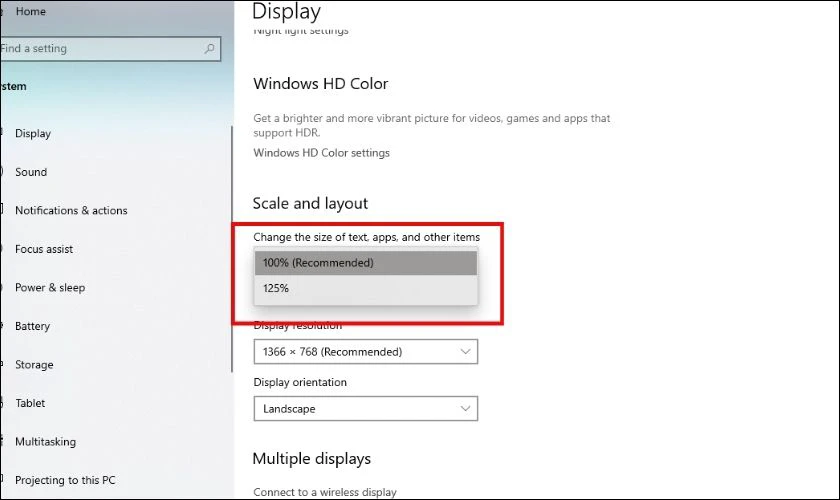
Việc điều chỉnh Scale phù hợp đặc biệt hữu ích với màn hình độ phân giải cao như 2K hoặc 4K.
Kiểm tra cáp kết nối và thiết lập màn hình ngoài
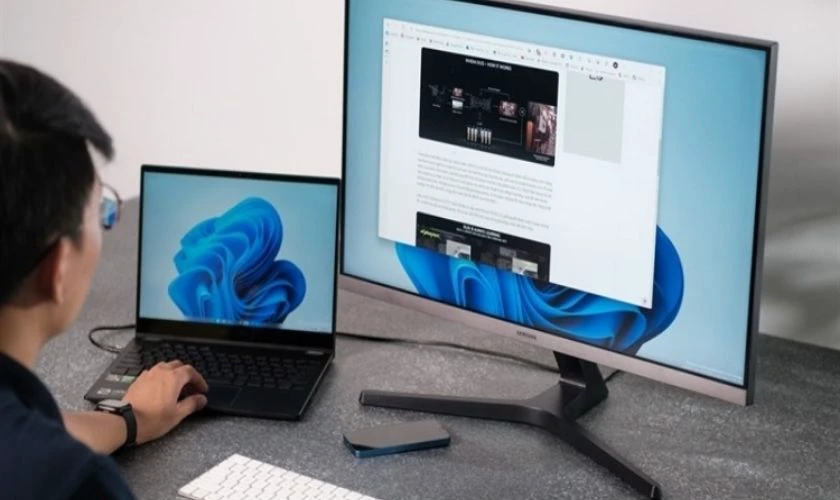
Nếu đang sử dụng màn hình rời, lỗi độ phân giải màn hình có thể xuất phát từ đường truyền tín hiệu giữa máy tính và màn hình thay vì do Windows hoặc card đồ họa. Bạn nên kiểm tra lần lượt các yếu tố sau:
- Kiểm tra lại cáp kết nối: Tháo cáp HDMI, DisplayPort hoặc VGA khỏi cả máy tính và màn hình, sau đó cắm lại chắc chắn. Nếu có cáp dự phòng, hãy thử thay thế để loại trừ trường hợp dây bị lỗi hoặc không hỗ trợ độ phân giải đang sử dụng.
- Đổi cổng kết nối: Một số cổng xuất hình có thể bị giới hạn về độ phân giải hoặc gặp lỗi nhận tín hiệu. Nếu thiết bị hỗ trợ nhiều cổng, hãy thử chuyển sang cổng HDMI hoặc DisplayPort khác.
- Kiểm tra nguồn tín hiệu trên màn hình: Với màn hình rời có nhiều cổng kết nối, hãy đảm bảo màn hình đang chọn đúng đầu vào như HDMI 1, HDMI 2 hoặc DisplayPort tương ứng với cổng đang cắm.
- Kiểm tra lại thiết lập hiển thị trên Windows: Nhấn chuột phải trên Desktop, chọn Display settings, sau đó kiểm tra Windows đã nhận đúng màn hình ngoài hay chưa. Bạn cũng có thể chọn Detect để hệ thống tìm lại thiết bị hiển thị.
Sau khi kiểm tra kết nối và thiết lập, hãy thử chọn lại độ phân giải trong mục Display resolution. Nếu màn hình nhận đúng tín hiệu nhưng vẫn không có độ phân giải mong muốn, nguyên nhân có thể nằm ở driver card đồ họa hoặc khả năng hỗ trợ của màn hình.
Khi nào cần kiểm tra phần cứng do lỗi độ phân giải màn hình?
Lỗi độ phân giải màn hình cần được kiểm tra phần cứng khi tình trạng hiển thị không chỉ dừng ở việc sai thiết lập mà xuất hiện các dấu hiệu bất thường liên quan đến khả năng xử lý hoặc truyền tín hiệu hình ảnh. Lúc này, nguyên nhân có thể nằm ở màn hình, card đồ họa hoặc các linh kiện liên quan.
Bạn nên cân nhắc kiểm tra phần cứng nếu gặp các trường hợp sau:
- Độ phân giải bị giới hạn bất thường dù Windows vẫn nhận diện được màn hình và không có thay đổi trong cài đặt.
- Lỗi hiển thị xuất hiện đồng thời với hiện tượng hình ảnh bị nhiễu, sọc, nhấp nháy hoặc mất tín hiệu trong quá trình sử dụng.
- Màn hình hiển thị sai không chỉ trên Windows mà còn xuất hiện ngay từ lúc khởi động máy hoặc trong giao diện BIOS.
- Cùng một màn hình hoặc card đồ họa tiếp tục gặp lỗi khi sử dụng trên thiết bị khác.
- Tình trạng lỗi xảy ra sau va đập, vào nước, thay đổi linh kiện hoặc quá trình sử dụng trong thời gian dài.
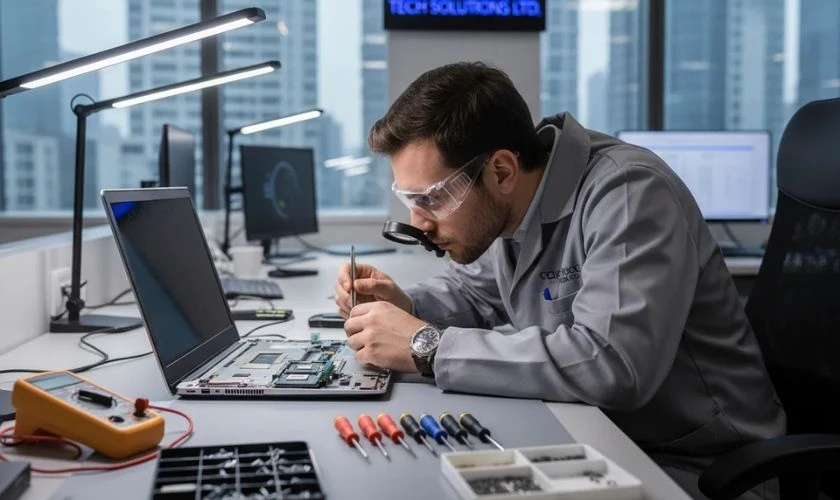
Khác với lỗi do thiết lập hoặc driver, lỗi phần cứng thường tiếp tục xuất hiện dù đã thử các cách xử lý trên Windows, cho thấy vấn đề có thể nằm ở màn hình, card đồ họa hoặc đường truyền tín hiệu.
Câu hỏi về lỗi độ phân giải màn hình
Một số câu hỏi thường gặp dưới đây sẽ giúp bạn giải đáp những vấn đề phổ biến khi gặp lỗi này.
Vì sao máy tính bị mờ dù đã chọn đúng độ phân giải?
Máy tính vẫn có thể bị mờ dù chọn đúng độ phân giải nếu Scale chưa phù hợp, driver đồ họa gặp lỗi hoặc ứng dụng đang sử dụng không hỗ trợ hiển thị tốt trên màn hình có DPI cao.
Lỗi độ phân giải màn hình có phải do hỏng màn hình không?
Không. Lỗi độ phân giải màn hình thường liên quan đến cài đặt Windows hoặc driver nhiều hơn. Tuy nhiên, nếu đi kèm sọc màn hình, nhấp nháy hoặc mất tín hiệu, cần kiểm tra thêm phần cứng.
Vì sao Windows 11 không có độ phân giải phù hợp?
Windows 11 có thể không hiển thị đúng độ phân giải khi chưa nhận diện được card đồ họa, driver bị lỗi hoặc kết nối với màn hình ngoài gặp vấn đề.
Có nên cài lại driver khi máy tính bị lỗi độ phân giải màn hình?
Có. Cài lại driver là một trong những cách xử lý phù hợp khi Windows không nhận đúng GPU hoặc không hiển thị đủ tùy chọn độ phân giải.
Kết luận
Trên đây là những thông tin giúp bạn hiểu rõ lỗi độ phân giải màn hình cùng nguyên nhân và cách xử lý khi máy tính hiển thị sai thông số. Hy vọng bài viết sẽ giúp bạn kiểm tra, khắc phục lỗi nhanh chóng và sử dụng thiết bị ổn định hơn. Đừng quên theo dõi website Điện Thoại Vui để cập nhật thêm nhiều kiến thức công nghệ hữu ích bạn nhé!
Bạn đang đọc bài viết Lỗi độ phân giải màn hình: Nguyên nhân và cách sửa nhanh tại chuyên mục Lỗi thường gặp trên website Điện Thoại Vui.

Xin chào, mình là Uyển Nhi hiện đang là Content Creator tại Điện Thoại Vui. Mình là một người yêu thích công nghệ, chơi game điện tử và luôn cập nhật những tin tức mới mẻ mỗi ngày. Những điều chia sẻ của mình đều được tìm hiểu và chắt lọc kỹ càng. Mong rằng những bài viết của mình sẽ hữu ích đối với bạn, cùng theo dõi các bài viết của mình nhé!

