



Lỗi eSIM trên iPhone: Nguyên nhân và cách khắc phục
Lỗi eSIM trên iPhone: Nguyên nhân và cách khắc phục

Lỗi eSIM trên iPhone có thể khiến thiết bị không kích hoạt được gói cước, mất sóng, không gọi được hoặc có sóng nhưng không dùng được dữ liệu. Nguyên nhân thường nằm ở mã QR, kết nối mạng, cấu hình di động, phiên bản iOS, cài đặt nhà mạng hoặc chính gói cước đang sử dụng. Bài viết dưới đây sẽ giúp bạn nhận diện từng trường hợp và thực hiện các bước kiểm tra, khắc phục theo thứ tự an toàn.
Vì sao eSIM trên iPhone bị lỗi?
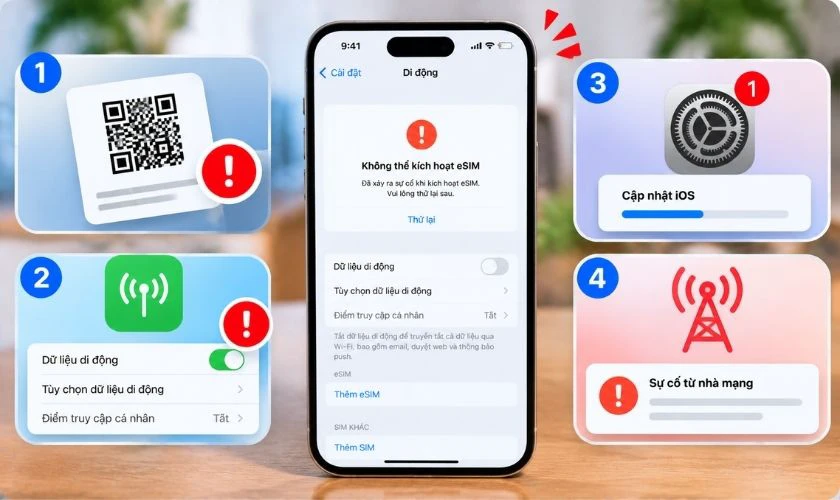
Lỗi eSIM trên iPhone thường xuất phát từ thiết bị, thông tin kích hoạt, cấu hình mạng hoặc hệ thống của nhà mạng. Trước khi xóa eSIM hay đặt lại máy, bạn nên xác định nhóm nguyên nhân để tránh phải kích hoạt lại không cần thiết.
iPhone hoặc nhà mạng không hỗ trợ eSIM
Không phải mọi iPhone hoặc mọi gói cước đều có thể sử dụng eSIM trong mọi khu vực. Theo Apple, eSIM được hỗ trợ trên iPhone XS, iPhone XS Max, iPhone XR trở lên. Nhưng khả năng sử dụng thực tế còn phụ thuộc vào nhà mạng và khu vực. Một số phiên bản iPhone theo thị trường còn có khác biệt về loại SIM được hỗ trợ.
Mã QR hoặc thông tin kích hoạt eSIM gặp vấn đề
Mã QR bị lỗi, thông tin kích hoạt không còn hiệu lực hoặc gói eSIM chưa được nhà mạng kích hoạt có thể khiến iPhone không thêm được thuê bao. Ngoài mã QR, nhà mạng có thể cung cấp liên kết kích hoạt, ứng dụng riêng hoặc thông tin để nhập thủ công.
Lỗi cấu hình mạng hoặc dữ liệu di động
iPhone có thể đã nhận eSIM nhưng đường truyền chưa hoạt động đúng do chế độ máy bay, đường dây di động bị tắt hoặc cấu hình kết nối gặp trục trặc. Trong trường hợp này, lỗi thường biểu hiện bằng việc eSIM vẫn hiển thị trong phần Di động nhưng không có sóng, không gọi được hoặc không truy cập Internet di động.
iOS hoặc cài đặt nhà mạng chưa được cập nhật
Phiên bản iOS quá cũ hoặc cài đặt nhà mạng chưa được cập nhật có thể ảnh hưởng đến quá trình thiết lập eSIM. Bạn cũng có thể kiểm tra cài đặt nhà mạng tại Cài đặt > Cài đặt chung > Giới thiệu. Nếu có bản cập nhật, iPhone sẽ hiển thị tùy chọn để thực hiện.
Gói cước hoặc hệ thống nhà mạng gặp sự cố
eSIM phụ thuộc vào hệ thống của nhà mạng. Gói cước chưa được kích hoạt, thuê bao bị khóa, hệ thống nhà mạng đang gặp lỗi hoặc thông tin thuê bao chưa đồng bộ đều có thể khiến eSIM không hoạt động.
Nếu đã kiểm tra iPhone và kết nối nhưng vẫn không thể kích hoạt, bạn nên liên hệ nhà mạng để kiểm tra trạng thái thuê bao và eSIM.
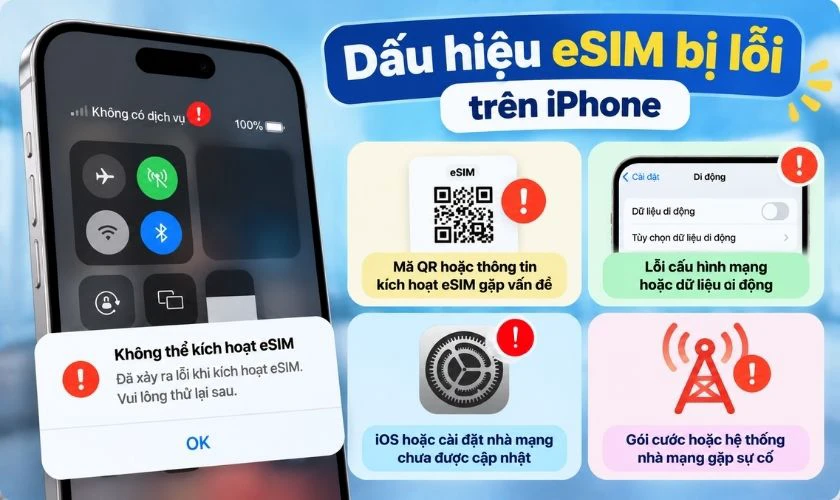
Dấu hiệu eSIM bị lỗi trên iPhone
Bạn có thể đối chiếu tình trạng thực tế với các biểu hiện phổ biến sau:
- Không thêm được eSIM: Không thể quét mã QR hoặc iPhone báo lỗi trong quá trình thêm gói cước.
- Kích hoạt eSIM thất bại: Gói cước đã được cung cấp nhưng quá trình kích hoạt không hoàn tất.
- eSIM không có sóng: Đường dây đã được thêm nhưng thanh trạng thái không hiển thị mạng di động.
- Có sóng nhưng không vào mạng: Điện thoại nhận nhà mạng nhưng dữ liệu di động không hoạt động.
- Không gọi hoặc nhận cuộc gọi: eSIM có thể hiển thị bình thường nhưng dịch vụ thoại chưa hoạt động.
- Không chuyển được eSIM sang iPhone mới: Quá trình chuyển số bị gián đoạn hoặc không xuất hiện tùy chọn chuyển từ iPhone cũ.
Hãy kiểm tra nhà mạng hiển thị trên thanh trạng thái sau từng bước xử lý để xác định sự cố đã được giải quyết hay chưa nhé.
Lỗi eSIM trên iPhone thường gặp và cách khắc phục nhanh
Tùy biểu hiện, bạn nên xử lý từ những thao tác đơn giản trước rồi mới chuyển sang kiểm tra nhà mạng hoặc cấp lại eSIM.
Không quét được mã QR eSIM
Trước tiên, hãy đảm bảo iPhone đang kết nối Wi-Fi hoặc một điểm truy cập có Internet. Apple yêu cầu kết nối mạng trong quá trình thiết lập eSIM trên hầu hết trường hợp.
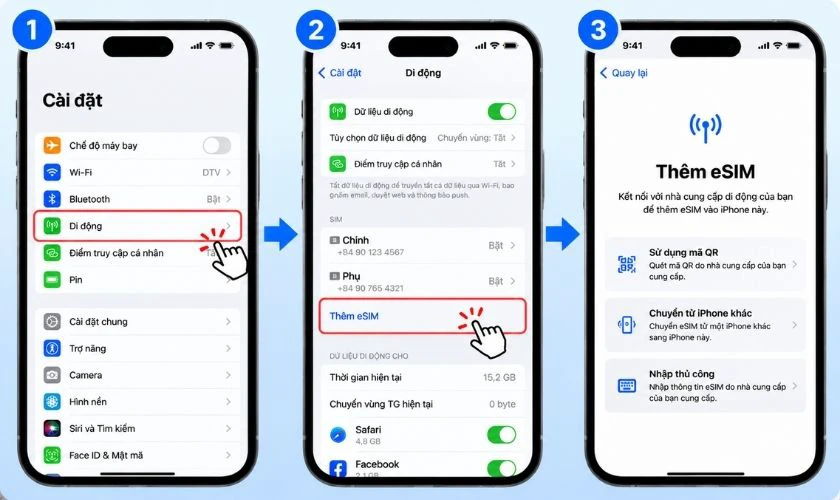
Bước 1: Mở Cài đặt, chọn Di động và chọn tùy chọn thêm eSIM.
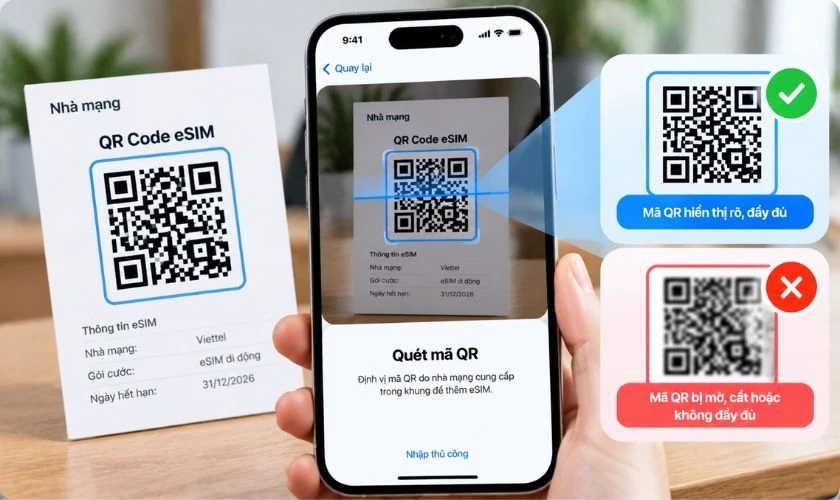
Bước 2: Quét lại mã QR do nhà mạng cung cấp. Đảm bảo mã hiển thị rõ, không bị cắt hoặc làm mờ.
Bước 3: Nếu mã QR vẫn không hoạt động, kiểm tra xem nhà mạng có hỗ trợ kích hoạt bằng liên kết, ứng dụng hoặc nhập thông tin thủ công hay không.
Bước 4: Nếu iPhone vẫn báo lỗi, liên hệ nhà mạng để xác nhận mã QR và gói cước còn hiệu lực.
Không nên tự ý xóa eSIM đang hoạt động chỉ vì một mã QR mới không quét được.
eSIM đã cài nhưng không có sóng
Khi eSIM đã xuất hiện trên iPhone nhưng không có tín hiệu, hãy thử các bước cơ bản trước:
Bước 1: Bật Chế độ máy bay, chờ vài giây rồi tắt.
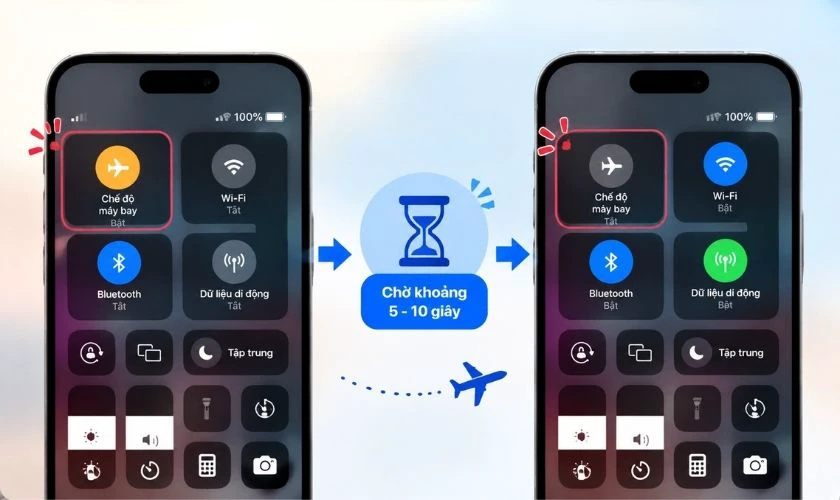
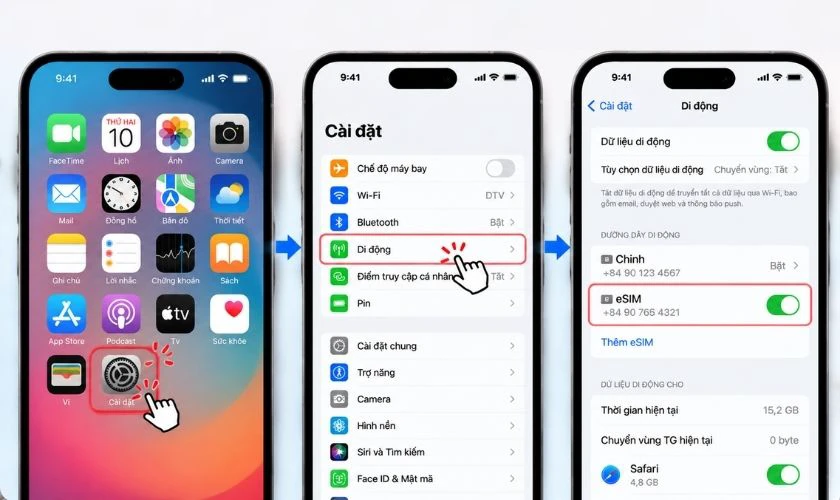
Bước 2: Vào Cài đặt, chọn Di động, chọn đường dây eSIM và kiểm tra đường dây có đang được bật hay không.
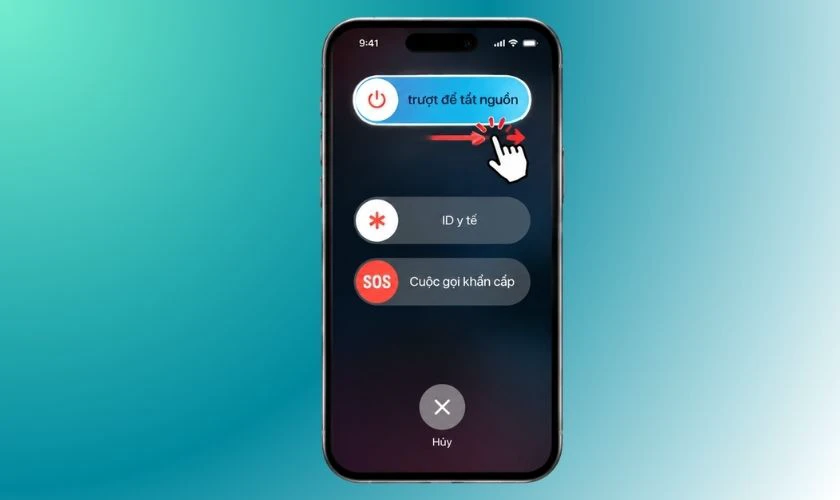
Bước 3: Khởi động lại iPhone.
Bước 4: Kiểm tra cập nhật cài đặt nhà mạng tại Cài đặt > Cài đặt chung > Giới thiệu.
Đây cũng là các bước Apple đề xuất khi iPhone không thể thiết lập hoặc kết nối với eSIM. Nếu vẫn không có sóng, hãy kiểm tra tình trạng thuê bao với nhà mạng thay vì liên tục bật tắt hoặc xóa eSIM.
eSIM có sóng nhưng không dùng được dữ liệu
Trường hợp này cho thấy iPhone đã nhận đường dây nhưng kết nối Internet di động chưa hoạt động bình thường.
Bước 1: Vào Cài đặt, chọn Di động và kiểm tra Dữ liệu di động đã bật.
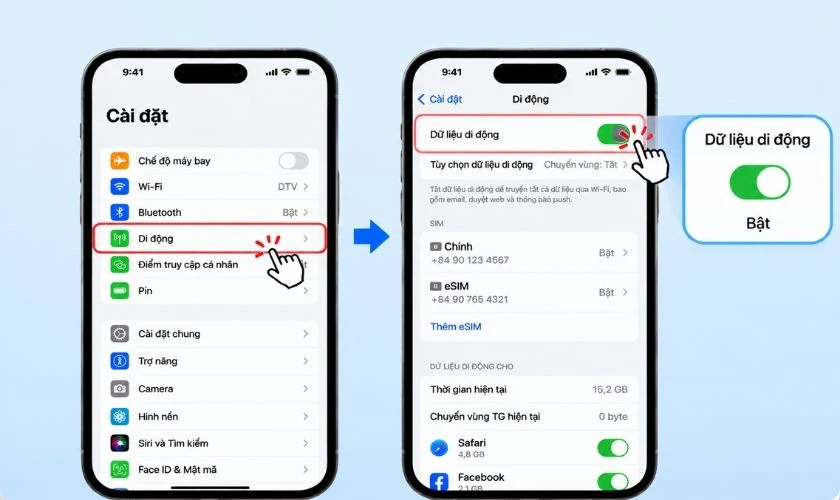
Bước 2: Nếu đang dùng nhiều SIM, kiểm tra đúng eSIM đã được chọn làm đường truyền dữ liệu di động.
Bước 3: Tắt rồi bật lại dữ liệu di động và thử truy cập một trang web.
Bước 4: Nếu vẫn không có Internet, kiểm tra gói cước dữ liệu và tình trạng dịch vụ với nhà mạng.
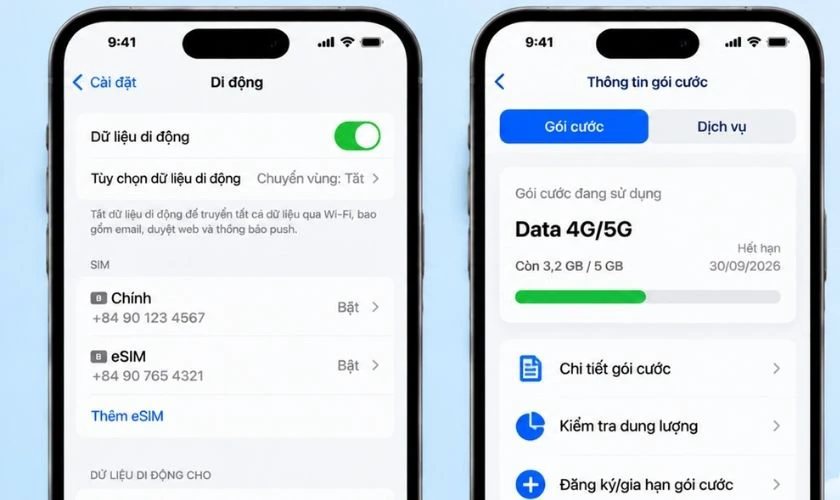
Không nên thay đổi các thông số mạng nâng cao khi chưa biết chính xác nhà mạng yêu cầu thiết lập gì.
eSIM không gọi hoặc nhận cuộc gọi được
Nếu eSIM có sóng nhưng không thực hiện được cuộc gọi, nguyên nhân có thể liên quan đến trạng thái thuê bao hoặc dịch vụ thoại của nhà mạng.
Bước 1: Kiểm tra đường dây eSIM vẫn đang bật trong Cài đặt, chọn Di động.
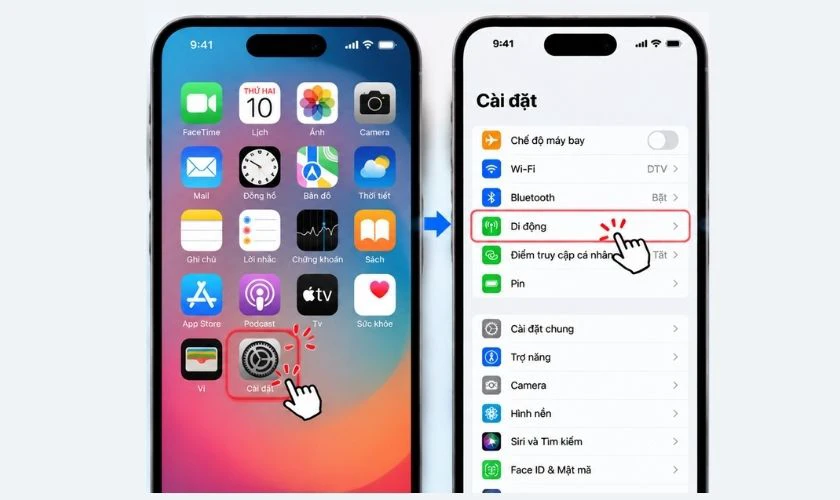
Bước 2: Thử gọi đến một số khác và kiểm tra chiều nhận cuộc gọi.
Bước 3: Khởi động lại iPhone, sau đó kiểm tra lại tín hiệu nhà mạng.
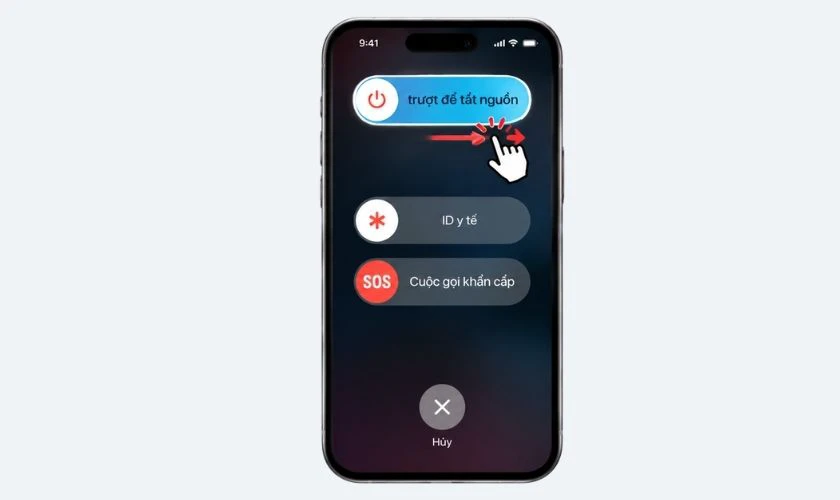
Bước 4: Nếu lỗi vẫn tiếp diễn, liên hệ nhà mạng để kiểm tra trạng thái thuê bao và dịch vụ thoại.
Apple cũng hướng dẫn người dùng liên hệ nhà mạng nếu đã thực hiện các bước kiểm tra nhưng vẫn không thể thiết lập hoặc sử dụng eSIM.
Không thể chuyển eSIM sang iPhone mới
Khả năng chuyển eSIM phụ thuộc vào nhà mạng và phương thức mà nhà mạng hỗ trợ. Với Chuyển nhanh eSIM, Apple hiện yêu cầu cả hai iPhone đáp ứng các điều kiện tương thích; trong hướng dẫn hiện tại, Apple nêu iOS 18.4 trở lên cho phương thức chuyển giữa iPhone.
Bước 1: Đặt iPhone cũ và iPhone mới gần nhau, bật Bluetooth và kết nối Wi-Fi.
Bước 2: Trên iPhone mới, vào Cài đặt > Di động > Thiết lập mạng di động hoặc Thêm eSIM.
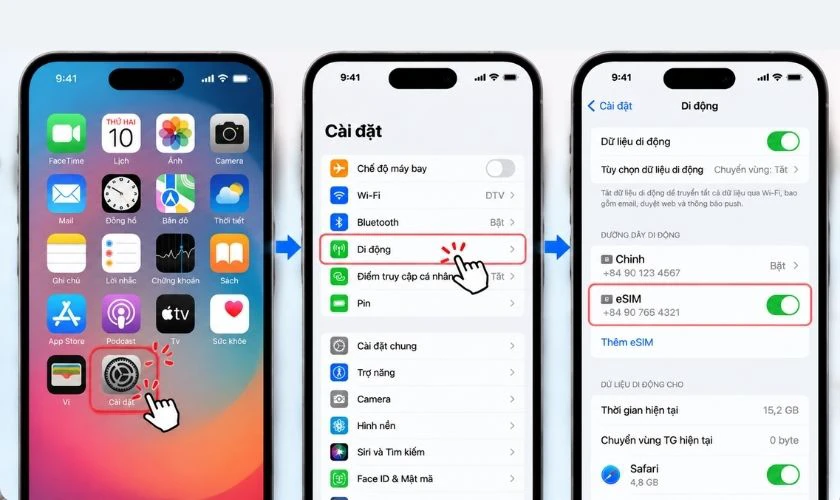
Bước 3: Chọn gói cước cần chuyển từ iPhone khác và làm theo hướng dẫn trên màn hình.
Bước 4: Nếu không xuất hiện tùy chọn chuyển hoặc quá trình thất bại, liên hệ nhà mạng để được chuyển eSIM hoặc cấp phương thức kích hoạt mới.
Khi eSIM được kích hoạt trên iPhone mới, SIM cũ có thể bị vô hiệu hóa tùy phương thức chuyển.
Lưu ý khi khắc phục eSIM bị lỗi trên iPhone
Một số thao tác có thể làm mất đường dây đang hoạt động hoặc khiến bạn phải thực hiện lại quy trình kích hoạt. Trước khi can thiệp sâu, hãy lưu ý:
- Không xóa eSIM ngay: Nếu eSIM vẫn còn trên máy, hãy thử các bước kiểm tra kết nối và đường dây trước.
- Chuẩn bị thông tin thuê bao: Khi liên hệ nhà mạng, nên có số điện thoại, thông tin tài khoản và mã IMEI hoặc EID của iPhone.
- Kiểm tra Wi-Fi trước khi kích hoạt: Kết nối Internet ổn định giúp quá trình thiết lập eSIM diễn ra thuận lợi hơn.
- Không vội đặt lại cài đặt mạng: Thao tác này có thể xóa các cấu hình mạng đã lưu, vì vậy chỉ nên thực hiện khi các bước cơ bản không giải quyết được vấn đề.
- Xác nhận với nhà mạng trước khi cấp lại eSIM: Nếu cần mã QR mới, hãy hỏi rõ eSIM cũ có bị vô hiệu hóa hay không và phương thức kích hoạt lại phù hợp.
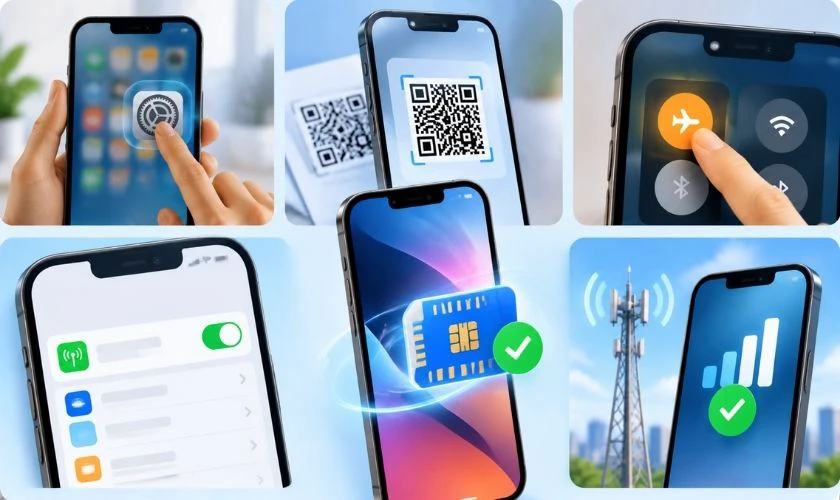
Nếu eSIM vẫn lỗi sau khi thử các cách trên, hãy liên hệ nhà mạng để được kiểm tra và hỗ trợ.
Câu hỏi thường gặp về lỗi eSIM trên iPhone
Dưới đây là những câu hỏi thường gặp khi kiểm tra khả năng hỗ trợ và giới hạn eSIM trên iPhone.
iPhone nào hỗ trợ eSIM?
Theo Apple, eSIM được hỗ trợ trên iPhone XS, iPhone XS Max, iPhone XR trở lên, nhưng khả năng sử dụng còn phụ thuộc vào thị trường và nhà mạng.
IMEI trên iPhone là gì? Xem ở đâu?
IMEI là mã nhận dạng thiết bị di động. Khi hỗ trợ eSIM, nhà mạng có thể yêu cầu IMEI hoặc EID để xác định thiết bị và xử lý thuê bao. Bạn có thể mở Cài đặt > Cài đặt chung > Giới thiệu để xem các thông tin nhận dạng này.
Một iPhone có thể lưu được bao nhiêu eSIM?
Khả năng lưu eSIM phụ thuộc vào model iPhone. Theo Apple, các iPhone hỗ trợ eSIM có thể lưu tám eSIM trở lên, nhưng số eSIM có thể sử dụng đồng thời lại phụ thuộc vào từng kiểu máy và cấu hình SIM kép.
Làm cách nào để kiểm tra số lượng eSIM iPhone có thể lưu?
Bạn nên xác định chính xác model iPhone và khu vực phân phối, sau đó đối chiếu tài liệu hỗ trợ của Apple dành cho model đó. Không nên áp dụng một con số cố định cho tất cả iPhone vì khả năng SIM/eSIM có thể khác nhau theo kiểu máy và thị trường.
Kết luận
Lỗi eSIM trên iPhone nên được kiểm tra theo thứ tự từ kết nối, đường dây, cài đặt nhà mạng và iOS đến trạng thái gói cước. Chỉ nên xóa eSIM hoặc yêu cầu cấp lại sau khi đã xác định nguyên nhân và có phương án kích hoạt lại. Nếu cần kiểm tra thêm các vấn đề liên quan đến kết nối hoặc thiết bị, bạn có thể tham khảo Điện Thoại Vui để cập nhật thêm mẹo sử dụng iPhone.
Bạn đang đọc bài viết Lỗi eSIM trên iPhone: Nguyên nhân và cách khắc phục tại chuyên mục Lỗi thường gặp trên website Điện Thoại Vui.

Mình là Thanh Nhật, một content creator đam mê công nghệ. Mình là người thích viết, viết những gì mình biết, hiểu những gì mình viết. Mình chuyên viết về nhiều lĩnh vực khác nhau, từ công nghệ, điện thoại, laptop, đến các thủ thuật và ứng dụng di động. Hy vọng mang đến cho bạn những thông tin hay và bổ ích về công nghệ mới nhất hiện nay.

