



Lỗi không chỉnh được độ sáng màn hình Win 11, cách sửa nhanh
Lỗi không chỉnh được độ sáng màn hình Win 11, cách sửa nhanh

Lỗi không chỉnh được độ sáng màn hình Win 11 thường biểu hiện qua việc thanh Brightness bị mất, bị mờ hoặc kéo thanh nhưng độ sáng không thay đổi. Nguyên nhân có thể nằm ở driver màn hình, Windows hoặc cách kết nối màn hình ngoài. Bài viết dưới đây hướng dẫn kiểm tra và xử lý theo từng trường hợp.
Lỗi không chỉnh được độ sáng màn hình Win 11 do đâu?
Lỗi không chỉnh được độ sáng màn hình Win 11 có thể xuất phát từ driver màn hình, lỗi Windows hoặc đặc điểm của thiết bị hiển thị đang sử dụng. Tùy biểu hiện như mất thanh Brightness, thanh bị mờ hay kéo thanh nhưng độ sáng không thay đổi, nguyên nhân và cách xử lý cũng khác nhau.
Mất thanh điều chỉnh độ sáng trên Windows 11
Nếu đang dùng laptop nhưng thanh Brightness không xuất hiện trong khu vực cài đặt nhanh hoặc phần Settings > System > Display, driver màn hình có thể đang gặp vấn đề. Trong trường hợp dùng PC kết nối màn hình rời, việc thiếu thanh Brightness lại có thể hoàn toàn bình thường.
Thanh Brightness bị mờ hoặc không kéo được
Thanh Brightness xuất hiện nhưng bị mờ, không thể kéo hoặc không phản hồi. Lỗi này có thể liên quan đến driver hiển thị hoặc cách Windows nhận diện thiết bị. Driver màn hình là thành phần cần kiểm tra đầu tiên vì driver đóng vai trò kết nối Windows với phần cứng.
Kéo thanh độ sáng nhưng màn hình không thay đổi
Nếu thanh Brightness vẫn hoạt động nhưng kéo sang trái hoặc phải mà màn hình gần như không thay đổi, trước tiên cần xác định đây là màn hình tích hợp hay màn hình ngoài.
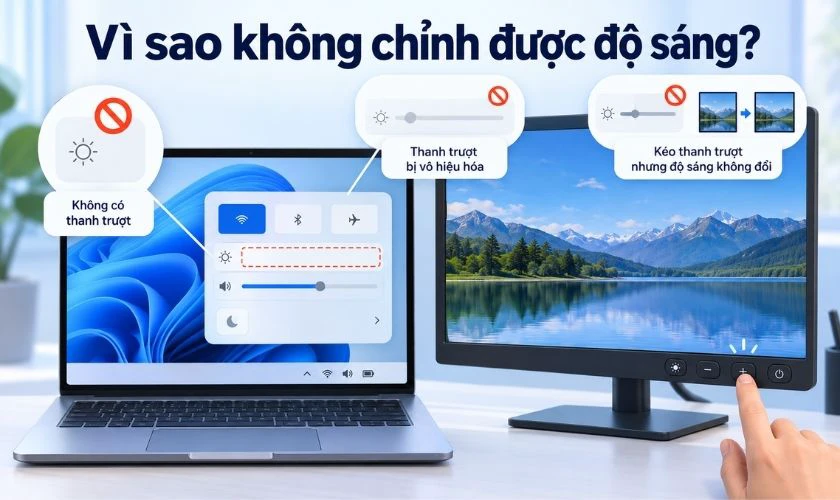
Với màn hình ngoài, Windows có thể không trực tiếp điều khiển độ sáng nên cần chỉnh bằng nút trên màn hình. Với laptop hoặc màn hình tích hợp, hãy kiểm tra driver hiển thị, Windows Update và các tùy chọn tự động điều chỉnh độ sáng.
Cách sửa lỗi không chỉnh được độ sáng màn hình Win 11
Nên thực hiện lần lượt từ thao tác đơn giản đến các bước liên quan driver. Sau mỗi cách, thử kéo lại thanh Brightness để xác định lỗi đã được xử lý chưa.
Kiểm tra và chỉnh độ sáng trong Settings
Trước tiên, hãy kiểm tra xem Windows 11 có nhận đúng màn hình và cung cấp tùy chọn Brightness hay không:
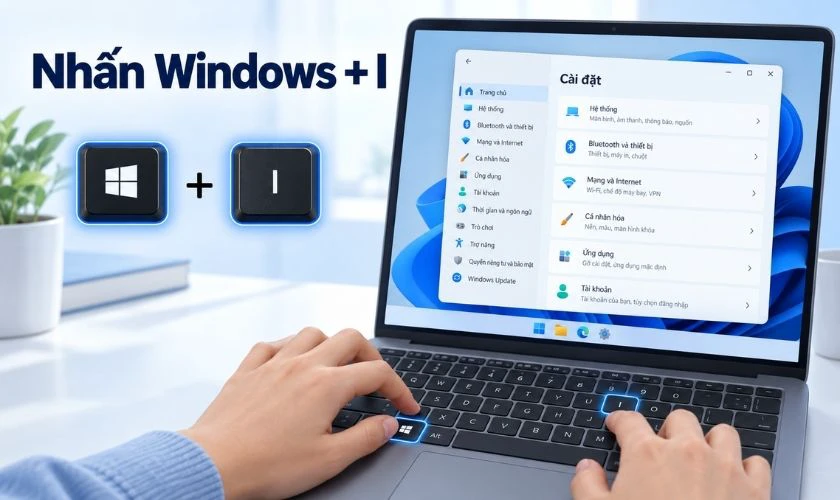
Bước 1: Nhấn Windows + I để mở Settings.
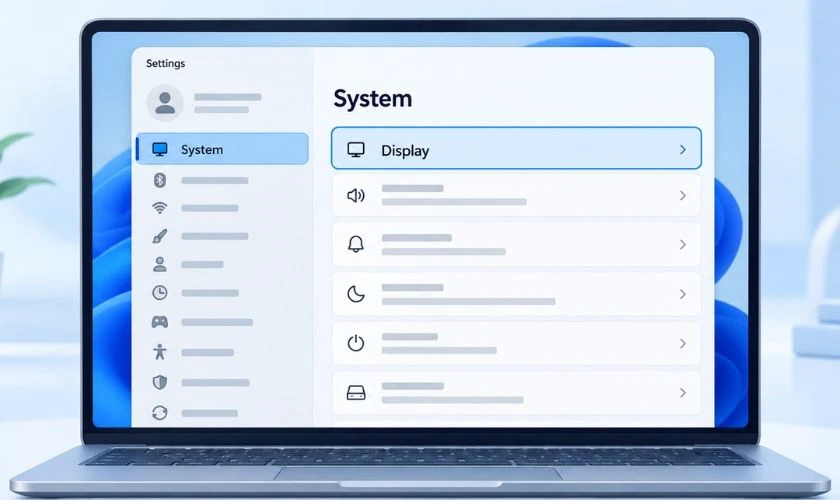
Bước 2: Chọn System, chọn tiếp Display.
Bước 3: Tìm mục Brightness và thử di chuyển thanh trượt sang trái hoặc phải.
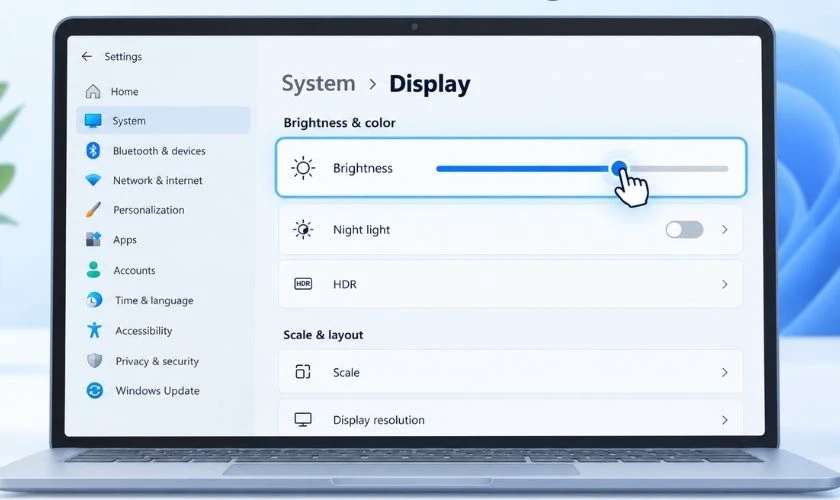
Bước 4: Nếu thiết bị có tùy chọn tự động điều chỉnh độ sáng theo ánh sáng môi trường hoặc nội dung, kiểm tra trạng thái của các tùy chọn này.
Với một số thiết bị Windows 11 có thể tự điều chỉnh độ sáng dựa trên ánh sáng môi trường hoặc nội dung hiển thị. Vì vậy, nếu độ sáng thay đổi theo cảnh trong video hoặc điều kiện ánh sáng, đây chưa chắc là lỗi của thanh Brightness.
Nếu không có thanh Brightness trên máy bàn đang dùng màn hình rời, hãy chuyển sang điều chỉnh bằng nút trên màn hình thay vì cố tìm tùy chọn trong Windows.
Cập nhật driver màn hình trong Device Manager
Nếu dùng laptop hoặc thiết bị có màn hình tích hợp mà thanh Brightness không xuất hiện hoặc không hoạt động, hãy thử cập nhật display driver.
Bước 1: Nhấn chuột phải vào nút Start và chọn Device Manager.
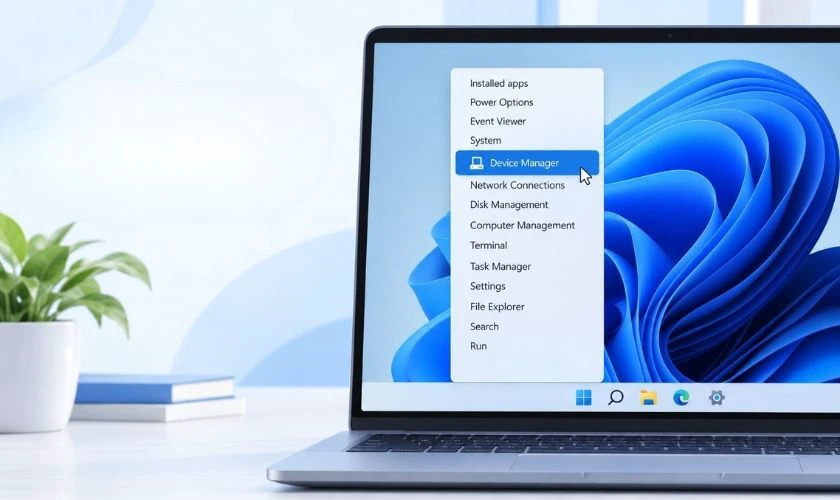
Bước 2: Mở mục Display adapters.
Bước 3: Nhấn chuột phải vào card màn hình đang sử dụng và chọn Update driver.
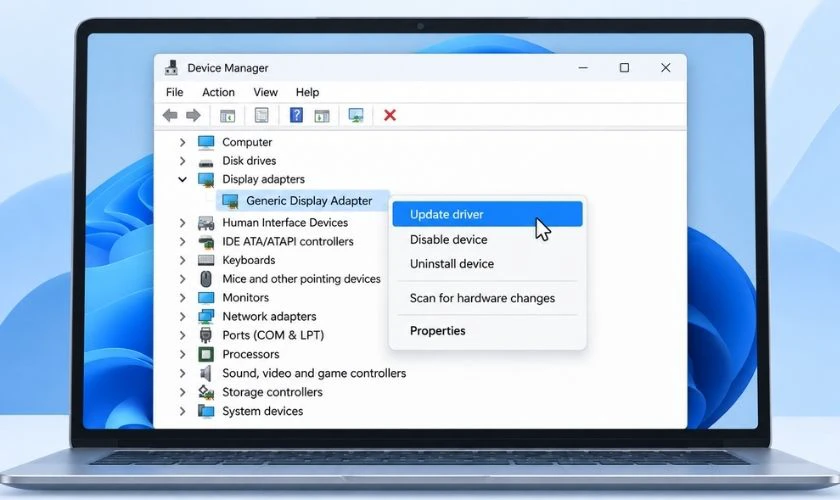
Bước 4: Chọn tùy chọn tìm kiếm driver tự động và thực hiện theo hướng dẫn trên màn hình.
Bước 5: Khởi động lại máy rồi kiểm tra lại thanh Brightness.
Nếu không tìm được driver mới, có thể kiểm tra trang hỗ trợ chính thức của hãng laptop hoặc nhà sản xuất phần cứng để tìm driver tương thích với phiên bản Windows đang sử dụng.
Gỡ và cài lại driver màn hình
Khi driver hiện tại bị lỗi hoặc quá trình cập nhật không khắc phục được vấn đề, có thể thử gỡ thiết bị khỏi Device Manager để Windows nhận diện và cài lại driver.
Bước 1: Mở Device Manager > Display adapters.
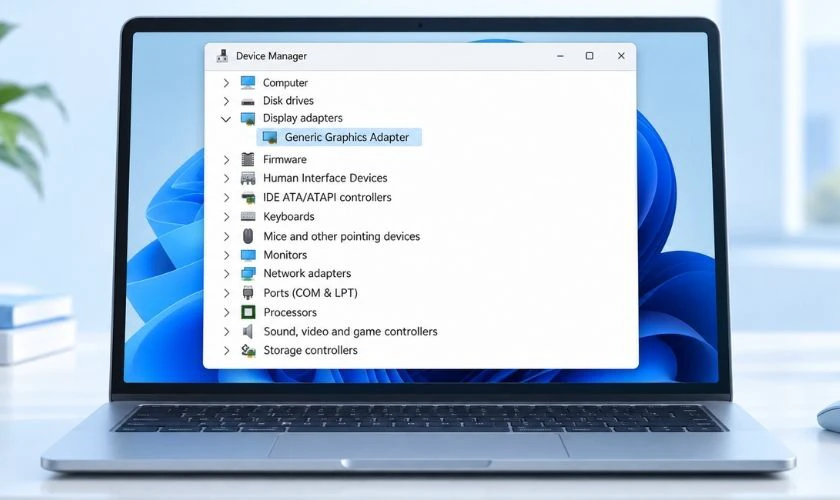
Bước 2: Nhấn chuột phải vào bộ điều hợp màn hình và chọn Uninstall device.
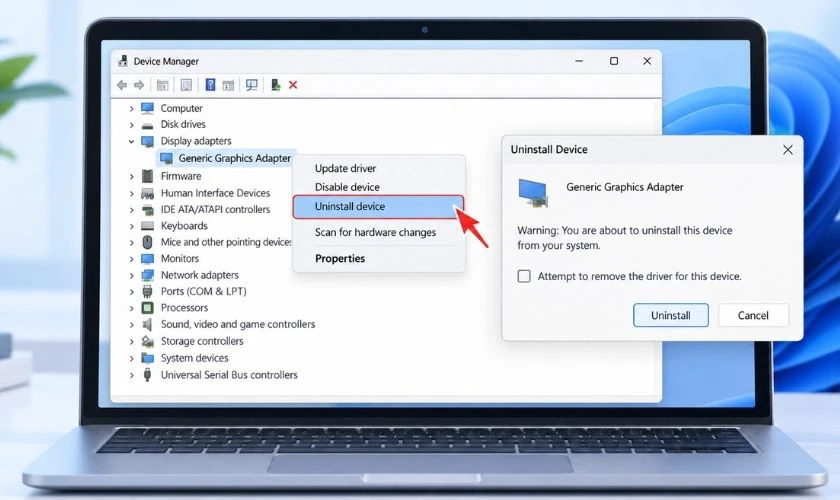
Bước 3: Xác nhận thao tác gỡ thiết bị theo thông báo của Windows.
Bước 4: Khởi động lại máy để Windows nhận diện lại phần cứng.
Bước 5: Sau khi vào Windows, kiểm tra lại Settings > System > Display và thử điều chỉnh Brightness.
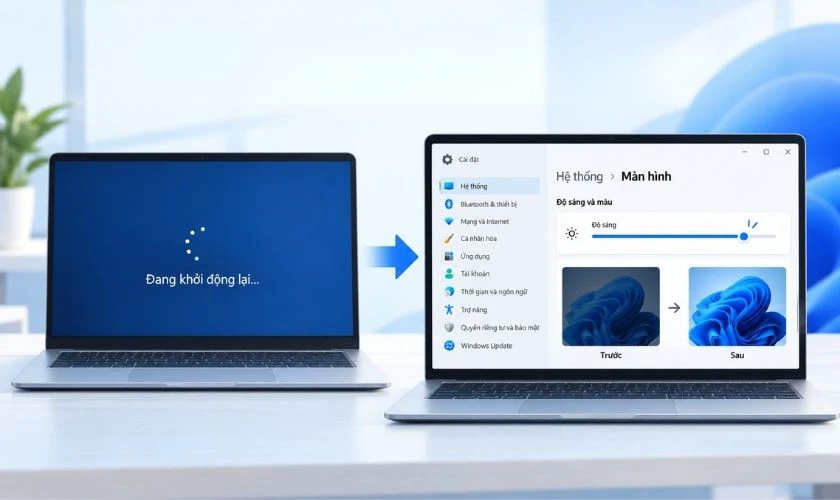
Microsoft cho phép gỡ và cài đặt lại driver thông qua Device Manager. Tuy nhiên, nếu driver do nhà sản xuất cung cấp có yêu cầu cài đặt riêng, nên sử dụng đúng bộ driver tương thích từ hãng.
Cập nhật Windows 11 lên phiên bản mới
Nếu lỗi bắt đầu xuất hiện sau một thời gian sử dụng hoặc sau khi hệ thống có thay đổi, hãy kiểm tra Windows Update. Các bản cập nhật có thể bao gồm bản sửa lỗi và driver tương thích với phần cứng.
Bước 1: Mở Settings, chọn Windows Update.
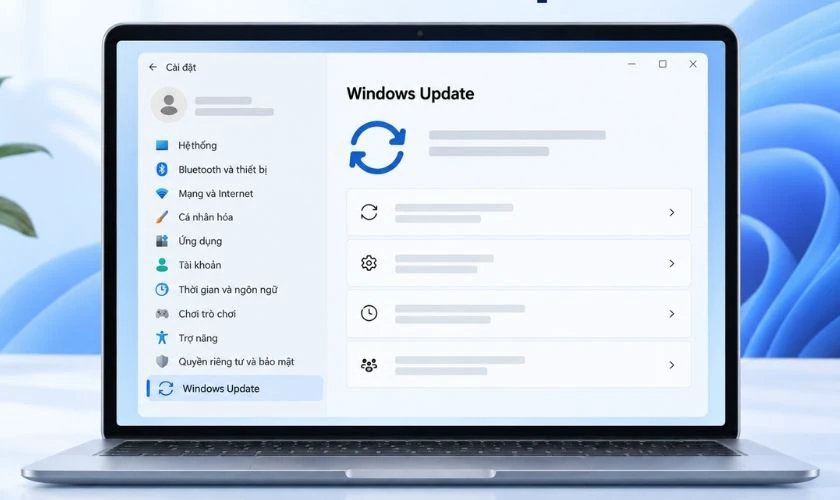
Bước 2: Nhấn Check for updates và chờ Windows kiểm tra.
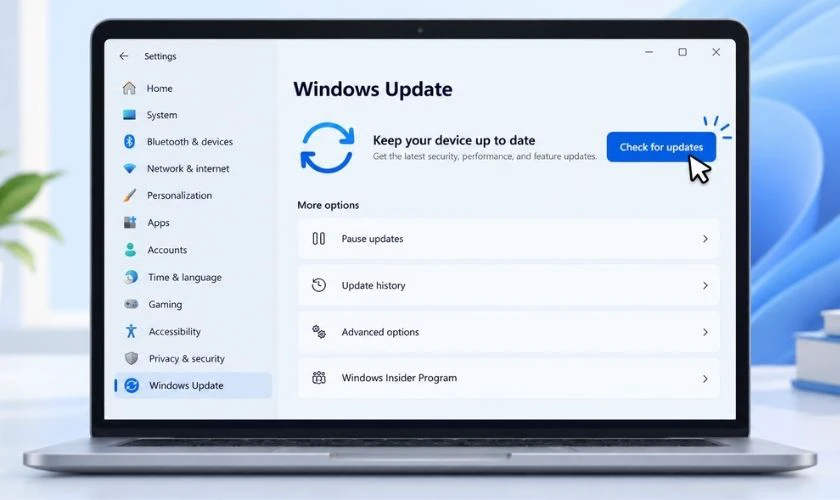
Bước 3: Cài đặt các bản cập nhật khả dụng rồi khởi động lại máy nếu được yêu cầu.
Bạn cũng có thể kiểm tra driver tùy chọn tại Windows Update > Advanced options > Optional updates. Windows 11 không tự động cài tất cả driver tùy chọn, nên nếu có driver hiển thị phù hợp trong mục này, người dùng có thể chọn tải xuống và cài đặt thủ công.
Nếu vẫn lỗi, kiểm tra phần cứng/cáp/màn hình
Nếu đã thử các cách nhưng lỗi không chỉnh được độ sáng màn hình Win 11 vẫn tiếp diễn. Nguyên nhân có thể liên quan đến màn hình, cáp màn hình hoặc phần cứng hiển thị. Trường hợp này không nên tự tháo máy hoặc thay linh kiện khi chưa xác định chính xác nguyên nhân.

Bạn có thể mang thiết bị đến Điện Thoại Vui để được kiểm tra tình trạng màn hình và phần cứng liên quan. Kỹ thuật viên sẽ kiểm tra và xác định nguyên nhân trước khi đề xuất hướng xử lý phù hợp, giúp hạn chế việc sửa chữa hoặc thay linh kiện không cần thiết.
Lưu ý khi sửa lỗi không chỉnh được độ sáng màn hình Win 11
Trước khi sửa lỗi không điều chỉnh được độ sáng màn hình, bạn nên kiểm tra nguyên nhân và thực hiện từng cách phù hợp. Một số lưu ý dưới đây giúp hạn chế phát sinh lỗi khác trong quá trình khắc phục:
- Kiểm tra kết nối và nguồn điện: Đảm bảo laptop đang được cấp nguồn ổn định, đặc biệt khi thực hiện cập nhật driver.
- Ưu tiên cập nhật driver: Nếu nguyên nhân liên quan đến driver màn hình hoặc card đồ họa. Hãy tải driver từ website chính hãng hoặc sử dụng Windows Update.
- Không tự ý xóa driver: Chỉ gỡ driver khi đã xác định đây là nguyên nhân gây lỗi và có phương án cài đặt lại phù hợp.
- Khởi động lại máy sau khi sửa: Một số thay đổi về driver hoặc thiết lập hệ thống chỉ có hiệu lực sau khi Windows được khởi động lại.
- Kiểm tra Windows Update: Đảm bảo Windows 11 đã được cập nhật để hạn chế lỗi liên quan đến hệ thống.
- Không chỉnh sửa Registry tùy tiện: Các thay đổi sai trong Registry có thể gây thêm lỗi cho Windows.
- Đưa máy đi kiểm tra: Nếu thanh chỉnh sáng vẫn không hoạt động sau khi đã thử các cách trên. Lỗi có thể liên quan đến màn hình, cáp màn hình hoặc phần cứng khác.
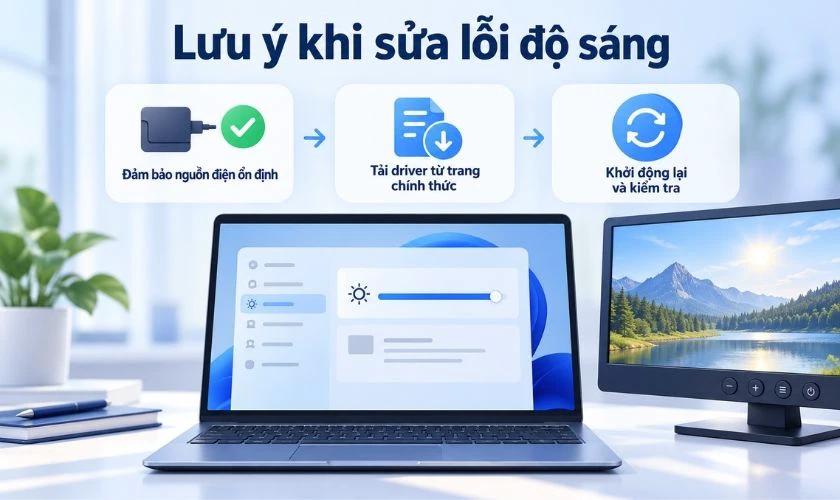
Khi gặp lỗi không điều chỉnh được độ sáng màn hình, bạn nên xác định nguyên nhân trước khi áp dụng cách khắc phục phù hợp. Nếu đã thử các giải pháp trên nhưng lỗi vẫn tiếp diễn, hãy mang thiết bị đến Điện Thoại Vui để được kiểm tra và hỗ trợ xử lý.
Câu hỏi thường gặp về lỗi không chỉnh được độ sáng màn hình Win 11
Dưới đây là những trường hợp thường gặp khi thanh Brightness trên Windows 11 bị mất, bị mờ hoặc không phản hồi:
Vì sao laptop Windows 11 không có thanh chỉnh độ sáng?
Nguyên nhân có thể liên quan đến display driver. Hãy cập nhật driver màn hình nếu thanh Brightness không xuất hiện hoặc không hoạt động trên thiết bị không phải PC để bàn.
Tại sao thanh độ sáng Win 11 bị mờ không kéo được?
Có thể Windows đang gặp vấn đề trong việc nhận diện hoặc giao tiếp với driver hiển thị. Hãy kiểm tra Device Manager > Display adapters, cập nhật driver rồi khởi động lại máy.
Cập nhật driver nhưng vẫn không chỉnh được độ sáng phải làm sao?
Hãy kiểm tra Windows Update và mục Optional updates để xem còn driver phù hợp hay không. Nếu vẫn không được, có thể gỡ và cài lại driver hoặc tải driver tương thích từ trang hỗ trợ chính thức của nhà sản xuất.
Màn hình rời không có thanh chỉnh độ sáng trên Windows 11 có phải bị lỗi không?
Không nhất thiết. Thanh Brightness có thể không xuất hiện khi thiết bị sử dụng màn hình ngoài. Với trường hợp này, hãy dùng các nút điều khiển trực tiếp trên màn hình để thay đổi độ sáng.
Có nên dùng phần mềm bên thứ ba để chỉnh độ sáng Windows 11 không?
Không nên xem đây là giải pháp đầu tiên. Hãy kiểm tra Settings, loại màn hình, driver và Windows Update trước. Nếu dùng màn hình ngoài, ưu tiên điều chỉnh bằng nút trên màn hình theo hướng dẫn của nhà sản xuất.
Kết luận
Lỗi không chỉnh được độ sáng màn hình Win 11 nên được kiểm tra theo thứ tự: xác định có dùng màn hình rời hay không, kiểm tra Brightness trong Settings, cập nhật hoặc cài lại driver rồi kiểm tra Windows Update. Nếu đã thực hiện các bước trên nhưng lỗi liên tục tái diễn, bạn có thể liên hệ Điện Thoại Vui để được kiểm tra thiết bị và xác định nguyên nhân phù hợp.
Bạn đang đọc bài viết Lỗi không chỉnh được độ sáng màn hình Win 11, cách sửa nhanh tại chuyên mục Lỗi thường gặp trên website Điện Thoại Vui.

Mình là Thanh Nhật, một content creator đam mê công nghệ. Mình là người thích viết, viết những gì mình biết, hiểu những gì mình viết. Mình chuyên viết về nhiều lĩnh vực khác nhau, từ công nghệ, điện thoại, laptop, đến các thủ thuật và ứng dụng di động. Hy vọng mang đến cho bạn những thông tin hay và bổ ích về công nghệ mới nhất hiện nay.

