



Lỗi không thể xác minh số điện thoại trên iPhone: Cách sửa
Lỗi không thể xác minh số điện thoại trên iPhone: Cách sửa

Lỗi không thể xác minh số điện thoại trên iPhone có thể xuất hiện khi thiết bị chưa hoàn tất việc xác minh số với một số dịch vụ của Apple. Tình trạng này có thể liên quan đến SIM, SMS, kết nối mạng hoặc quá trình kích hoạt iMessage và FaceTime. Cùng tìm hiểu nguyên nhân và cách xử lý phù hợp trong bài viết sau.
Lỗi không thể xác minh số điện thoại trên iPhone là gì?
Lỗi không thể xác minh số điện thoại trên iPhone là tình trạng thiết bị không hoàn tất việc xác nhận số điện thoại để sử dụng với một số dịch vụ của Apple. Người dùng có thể gặp vấn đề này khi kích hoạt số điện thoại cho iMessage, FaceTime hoặc trong quá trình xác minh thông tin liên quan đến Tài khoản Apple.
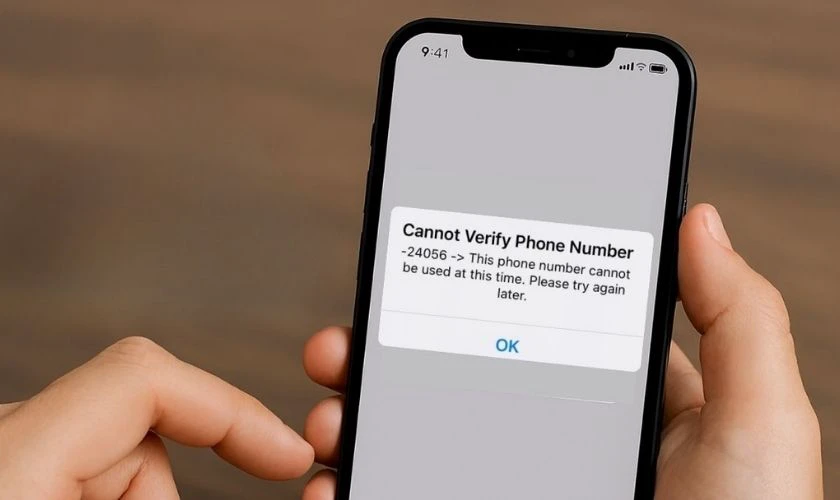
Tuy nhiên, không phải trường hợp lỗi không thể dùng số điện thoại để xác minh nào cũng xuất phát từ iCloud hay Tài khoản Apple. Vì vậy, bạn nên xác định lỗi xuất hiện ở dịch vụ nào trước khi áp dụng cách khắc phục.
Nguyên nhân lỗi không thể xác minh số điện thoại trên iPhone
Tình trạng lỗi không thể xác minh số điện thoại iCloud có thể liên quan đến SIM, kết nối Internet hoặc quá trình kích hoạt dịch vụ. Một số nguyên nhân bạn nên kiểm tra gồm:
- SIM/eSIM chưa hoạt động bình thường hoặc số điện thoại chưa sử dụng ổn định.
- SIM gặp vấn đề khi gửi hoặc nhận SMS cần thiết cho quá trình xác minh.
- Kết nối Wi-Fi hoặc dữ liệu di động không ổn định.
- Ngày, giờ hoặc múi giờ trên iPhone chưa được thiết lập chính xác.
- iPhone đang sử dụng phiên bản iOS cũ và cần được cập nhật.
- iMessage hoặc FaceTime vẫn đang trong quá trình kích hoạt số điện thoại.
- Nhà mạng chưa hoàn tất việc xác minh số dùng với iMessage và FaceTime.
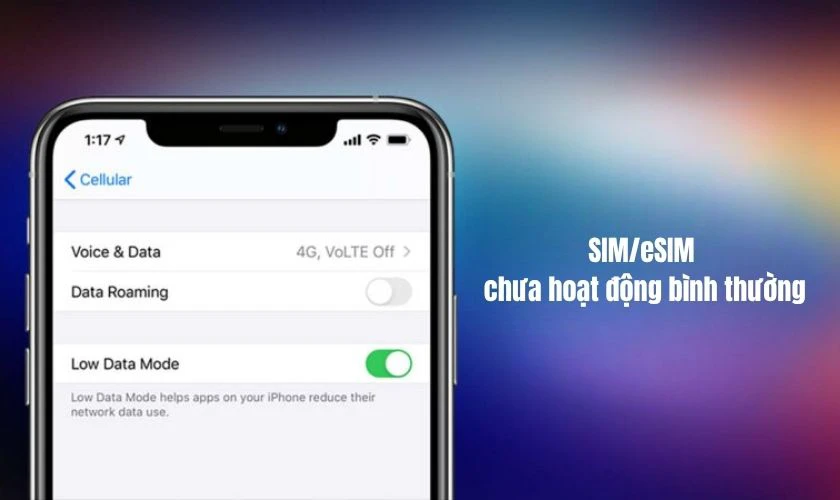
Riêng khi kích hoạt iMessage hoặc FaceTime, quá trình xác minh số điện thoại với nhà mạng có thể mất tối đa 24 giờ. Do đó, trạng thái chờ kích hoạt chưa chắc đồng nghĩa thiết bị đang gặp lỗi.
Cách sửa lỗi không thể xác minh số điện thoại trên iPhone
Khi gặp lỗi, bạn nên kiểm tra từ những yếu tố cơ bản như SIM, SMS và Internet trước. Sau đó mới chuyển sang cài đặt hệ thống và kích hoạt lại các dịch vụ liên quan.
Kiểm tra SIM và khả năng gửi SMS
Trước tiên, hãy kiểm tra SIM hoặc eSIM đang sử dụng có hoạt động bình thường không. Bạn có thể thử thực hiện cuộc gọi hoặc gửi tin nhắn để xác định dịch vụ di động vẫn hoạt động.
Nếu lỗi xuất hiện khi kích hoạt iMessage hoặc FaceTime, quá trình kích hoạt có thể sử dụng SMS. Apple cũng khuyến nghị người dùng kiểm tra với nhà mạng xem số điện thoại có thể gửi và nhận SMS quốc tế hay không.
Trong trường hợp SIM không gửi được SMS hoặc mất dịch vụ, bạn nên xử lý vấn đề với nhà mạng trước rồi thử xác minh lại.
Kiểm tra kết nối Internet trên iPhone
iPhone cần có kết nối Internet hoạt động để sử dụng các dịch vụ trực tuyến của Apple. Vì vậy, hãy kiểm tra Wi-Fi hoặc dữ liệu di động trước khi xác minh lại số điện thoại.
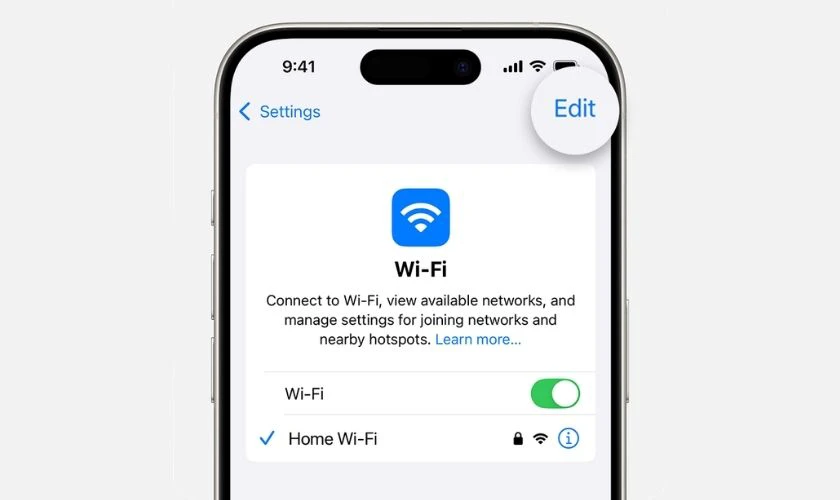
Bạn có thể thử chuyển từ Wi-Fi sang dữ liệu di động hoặc ngược lại. Sau khi xác nhận Internet hoạt động bình thường, hãy quay lại dịch vụ đang gặp lỗi và thử lại.
Kiểm tra ngày giờ trên iPhone
Ngày giờ hoặc múi giờ không chính xác có thể ảnh hưởng đến quá trình sử dụng một số dịch vụ trên thiết bị. Bạn nên kiểm tra lại thiết lập này trước khi tiếp tục xử lý.
Bước 1: Mở Cài đặt trên iPhone.
Bước 2: Chọn Cài đặt chung > Ngày & Giờ.
Bước 3: Kiểm tra ngày, giờ và múi giờ, sau đó bật Đặt tự động nếu tùy chọn này khả dụng.
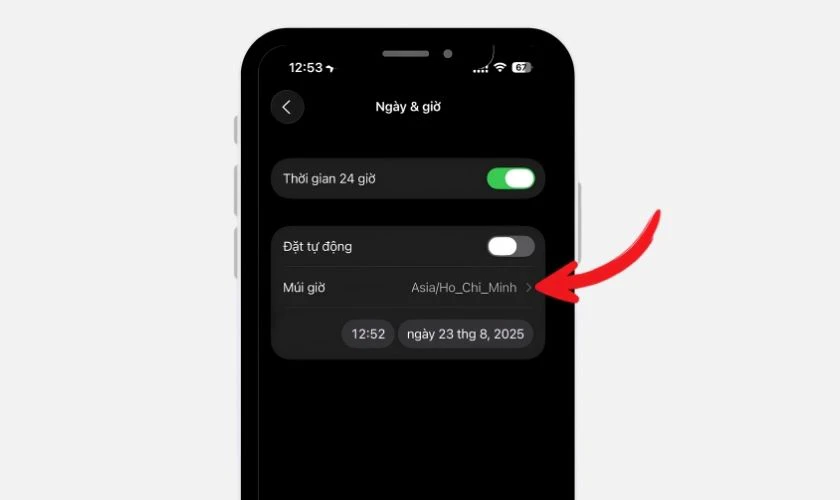
Sau khi hoàn tất, bạn có thể thử xác minh lại số điện thoại.
Cập nhật iPhone lên phiên bản iOS mới nhất
Nếu iPhone đang có bản cập nhật phần mềm khả dụng, bạn nên cập nhật trước khi tiếp tục khắc phục. Việc này giúp thiết bị sử dụng phiên bản iOS mới nhất tương thích với máy.
Bước 1: Truy cập Cài đặt > Cài đặt chung.
Bước 2: Chọn Cập nhật phần mềm.
Bước 3: Nếu có bản cập nhật phù hợp, thực hiện tải xuống và cài đặt theo hướng dẫn trên màn hình.
Sau khi iPhone hoàn tất cập nhật và khởi động lại, hãy kiểm tra lại quá trình xác minh số điện thoại.
Kích hoạt lại iMessage và FaceTime
Nếu lỗi xảy ra khi sử dụng iMessage hoặc FaceTime, hãy kiểm tra trạng thái kích hoạt của hai dịch vụ này. Trước khi thao tác, cần đảm bảo iPhone đã kết nối Internet và SIM có thể gửi SMS.
Bạn có thể tắt iMessage và FaceTime, khởi động lại iPhone rồi bật lại từng dịch vụ. Sau đó, chờ thiết bị hoàn tất quá trình kích hoạt số điện thoại.
Nếu cạnh số điện thoại xuất hiện biểu tượng bánh răng đang quay, thiết bị đang tự động xác minh. Trong trường hợp này, không cần liên tục tắt rồi bật lại iMessage. Quá trình xác minh với nhà mạng có thể mất tối đa 24 giờ.
Nếu đã quá khoảng thời gian trên mà số vẫn chưa được xác minh, bạn nên kiểm tra với nhà mạng về khả năng gửi và nhận SMS quốc tế.
Câu hỏi về lỗi không thể xác minh số điện thoại trên iPhone
Dưới đây là một số thắc mắc thường gặp khi iPhone không thể hoàn tất quá trình xác minh số điện thoại.
Xác minh số điện thoại iPhone mất bao lâu?
Nếu đang xác minh số điện thoại cho iMessage hoặc FaceTime, nhà mạng có thể mất tối đa 24 giờ để xác minh số với Apple. Mốc thời gian này không nên áp dụng cho tất cả trường hợp xác minh Tài khoản Apple.
Vì sao đã nhập đúng số nhưng iPhone vẫn không xác minh được?
Nhập đúng số điện thoại chưa đảm bảo quá trình xác minh sẽ hoàn tất. Bạn cần kiểm tra thêm SIM, khả năng gửi SMS, kết nối Internet và trạng thái kích hoạt của dịch vụ đang sử dụng.
Có nên bật tắt iMessage liên tục để xác minh lại không?
Không nên nếu biểu tượng bánh răng đang quay bên cạnh số điện thoại. Trạng thái này cho biết thiết bị đang cố gắng tự động xác minh, vì vậy bạn nên chờ quá trình hoàn tất thay vì bật tắt iMessage liên tục.
Kết luận
Lỗi không thể xác minh số điện thoại trên iPhone nên được xử lý bằng cách xác định đúng dịch vụ đang gặp vấn đề, sau đó kiểm tra SIM, SMS, Internet, ngày giờ và iOS. Nếu lỗi liên quan đến iMessage hoặc FaceTime, hãy chú ý thời gian chờ xác minh và khả năng gửi SMS của SIM. Trường hợp đã thực hiện các cách trên nhưng iPhone vẫn hoạt động bất thường, bạn có thể mang thiết bị đến Điện Thoại Vui để được kiểm tra và hỗ trợ xác định tình trạng máy.
Bạn đang đọc bài viết Lỗi không thể xác minh số điện thoại trên iPhone: Cách sửa tại chuyên mục Lỗi thường gặp trên website Điện Thoại Vui.

Mình là Như Thuần, hiện đang là Content Creator tại Điện Thoại Vui. Với niềm đam mê viết lách hy vọng rằng mình có thể mang đến cho các bạn những thông tin và kiến thức hữu ích về lĩnh vực công nghệ, điện tử.

