



Lỗi panel màn hình là gì? Cách khắc phục lỗi panel màn hình
Lỗi panel màn hình là gì? Cách khắc phục lỗi panel màn hình

Lỗi panel màn hình làm ảnh hưởng lớn đến trải nghiệm sử dụng thiết bị hằng ngày. Việc nhận biết sớm nguyên nhân sẽ giúp bạn tìm ra giải pháp xử lý kịp thời. Khám phá ngay bài viết dưới đây để khắc phục hiệu quả.
Lỗi panel màn hình là gì?
Lỗi panel màn hình là tình trạng bộ phận hiển thị gặp vấn đề khiến hình ảnh xuất hiện bất thường. Tùy nguyên nhân, màn hình có thể bị sọc, nhấp nháy, xuất hiện đốm sáng hoặc sai màu. Một số trường hợp còn xuất hiện màn hình tối, mất hình hoặc hiển thị không ổn định.
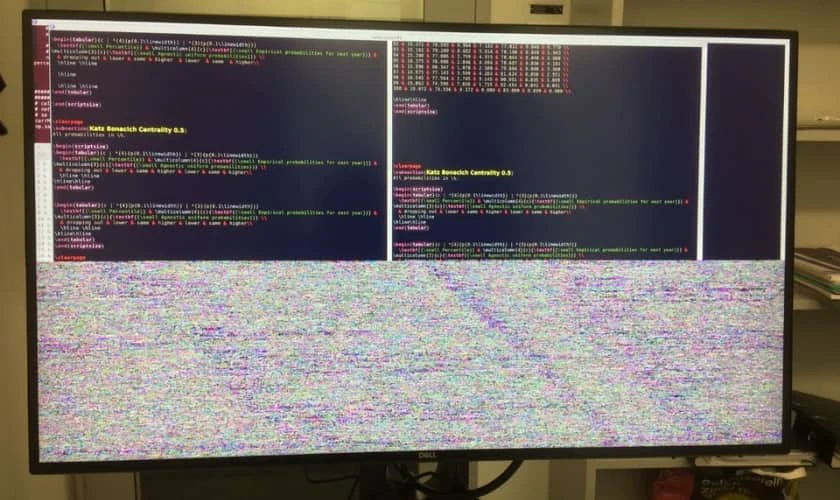
Lỗi này có thể xuất phát từ panel bị hư hỏng hoặc các linh kiện liên quan. Ngoài ra, tác động vật lý và quá trình sử dụng lâu dài cũng có thể gây lỗi. Vì vậy, cần xác định đúng nguyên nhân trước khi lựa chọn phương án xử lý phù hợp.
Nguyễn nhân gây ra lỗi panel màn hình PC
Hiện tượng lỗi panel màn hình PC khiến trải nghiệm hình ảnh bị suy giảm đáng kể. Việc xác định đúng nguyên nhân sẽ giúp bạn có giải pháp sửa chữa phù hợp. Hãy cùng tìm hiểu chi tiết các nguyên nhân ngay dưới đây:
- Màn hình bị va đập mạnh làm hỏng cấu trúc panel bên trong.
- Tấm nền hiển thị suy giảm tuổi thọ do sử dụng trong thời gian dài.
- Linh kiện chịu tác động xấu từ môi trường ẩm ướt hoặc nhiệt độ cao.
- Cáp kết nối giữa màn hình và bo mạch bị lỏng hoặc đứt.
- Sự cố xung đột phần mềm hoặc driver màn hình đã quá cũ.
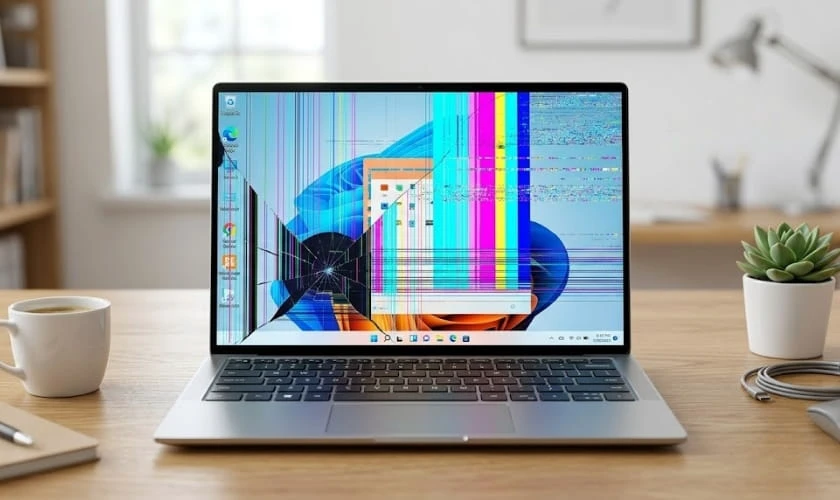
Nắm rõ các nguyên nhân trên giúp bạn xử lý lỗi panel màn hình laptop hiệu quả hơn. Hãy chủ động kiểm tra thiết bị để khắc phục sự cố kịp thời nhé.
Dấu hiệu lỗi panel màn hình máy tính
Lỗi panel màn hình có thể khiến hình ảnh hiển thị sai màu, nhấp nháy hoặc xuất hiện sọc bất thường. Nhận biết sớm các dấu hiệu giúp bạn xác định nguyên nhân và hạn chế hư hỏng nghiêm trọng hơn. Cùng tìm hiểu những dấu hiệu lỗi panel màn hình phổ biến ngay dưới đây:
Xuất hiện các đường kẻ ngang, kẻ dọc
Các đường kẻ ngang hoặc kẻ dọc là dấu hiệu phổ biến khi panel màn hình gặp lỗi. Những đường này có thể xuất hiện liên tục hoặc chỉ xuất hiện vào từng thời điểm. Ban đầu, chúng thường chỉ chiếm một phần nhỏ của màn hình.
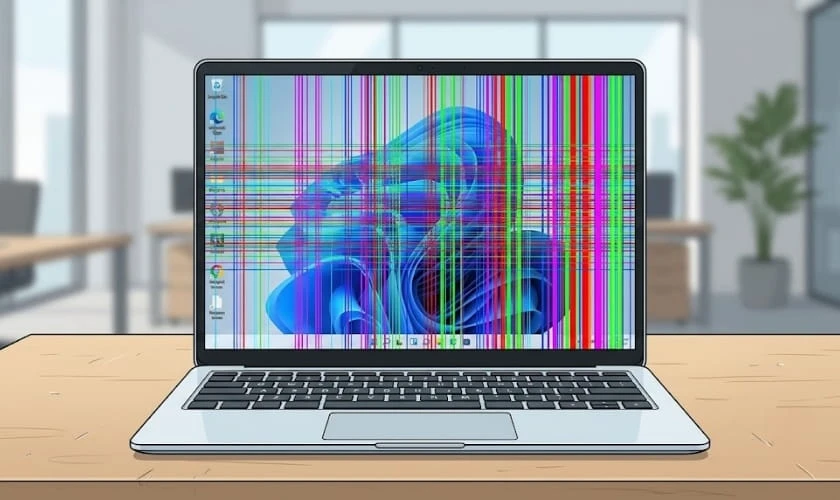
Sau đó, số lượng đường kẻ có thể tăng dần theo thời gian. Hiện tượng này khiến nội dung hiển thị bị che khuất và khó quan sát. Do đó, bạn nên kiểm tra sớm để tránh tình trạng lỗi trở nên nghiêm trọng hơn.
Màn hình máy tính bị nứt vỡ
Màn hình bị nứt vỡ thường xuất hiện sau khi máy tính chịu va đập hoặc bị đè mạnh. Các vết nứt có thể nhìn thấy rõ trên bề mặt màn hình. Một số trường hợp còn xuất hiện vùng mực loang hoặc hình ảnh méo lệch.
Khi panel bị nứt, khả năng hiển thị sẽ giảm đáng kể. Tiếp tục sử dụng có thể khiến vết hỏng lan rộng hơn. Bạn nên kiểm tra để xác định mức độ lỗi panel màn hình.
Xuất hiện các đốm sáng hoặc vùng bị tối
Đốm sáng hoặc vùng tối là dấu hiệu cho thấy panel màn hình hoạt động không ổn định. Những điểm này thường xuất hiện cố định trên màn hình và không biến mất. Chúng dễ nhận thấy khi hiển thị trên nền trắng hoặc màu tối.
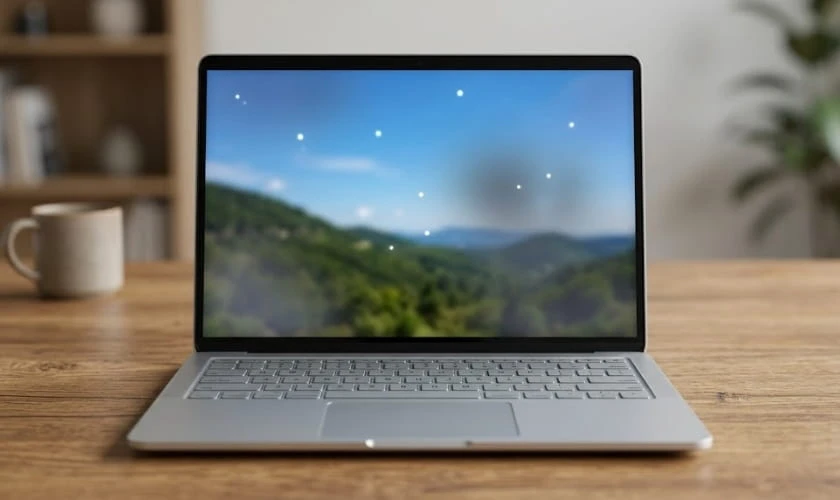
Kích thước đốm có thể nhỏ hoặc lan rộng theo thời gian. Hiện tượng này ảnh hưởng đến chất lượng hiển thị và trải nghiệm quan sát.
Lỗi panel màn hình không hiển thị đúng màu sắc
Khi panel gặp lỗi, màu sắc trên màn hình có thể hiển thị sai lệch so với thực tế. Hình ảnh có thể bị ám xanh, ám vàng hoặc ám hồng rõ rệt. Một số trường hợp còn xuất hiện hiện tượng màu bị nhòe hoặc không đồng đều.
Điều này khiến việc xem ảnh, video hoặc chỉnh sửa đồ họa gặp khó khăn. Lỗi màu có thể xuất phát từ panel hoặc linh kiện hiển thị liên quan. Vì vậy, cần kiểm tra để xác định nguyên nhân chính xác.
Màn hình không hiển thị hình ảnh
Màn hình không hiển thị hình ảnh là dấu hiệu nghiêm trọng của lỗi panel màn hình máy tính. Thiết bị vẫn có thể khởi động nhưng màn hình chỉ hiển thị màu đen. Một số trường hợp, màn hình sáng nhưng không xuất hiện nội dung.
Hiện tượng này có thể xảy ra liên tục hoặc ngắt quãng trong quá trình sử dụng. Lỗi khiến người dùng không thể thao tác bình thường trên máy tính. Bạn nên kiểm tra sớm để xác định nguyên nhân và hướng xử lý phù hợp.
Cách sửa lỗi panel màn hình
Lỗi panel màn hình cần được xử lý kịp thời để tránh gây hư hỏng nặng hơn. Áp dụng đúng phương pháp sẽ giúp cho thiết bị hoạt động ổn định trở lại. Bạn hãy tìm hiểu ngay các cách sửa chữa hiệu quả trong nội dung dưới đây:
- Cách 1: Kiểm tra và thay thế cáp kết nối:
Bước 1: Cắm chặt dây cáp vào các cổng HDMI, VGA hoặc DisplayPort. Nếu thấy lỏng lẻo, bạn hãy tháo ra rồi cắm lại cẩn thận.
Bước 2: Trường hợp tín hiệu vẫn chập chờn, bạn nên thử bằng dây cáp khác. Điều này giúp xác định lỗi do dây cáp hay thiết bị.
Bước 3: Hãy kiểm tra xem các cổng có bị bám bụi hay gỉ sét không. Bạn dùng cọ mềm hoặc bông gòn vệ sinh nhẹ nhàng để tăng tiếp xúc.
- Cách 2: Cập nhật hoặc cài lại driver đồ họa:
Bước 1: Vào Device Manager, mở mục Display Adapters để kiểm tra bản cập nhật mới. Bạn cũng có thể tải driver mới nhất từ trang chủ NVIDIA, AMD hoặc Intel.
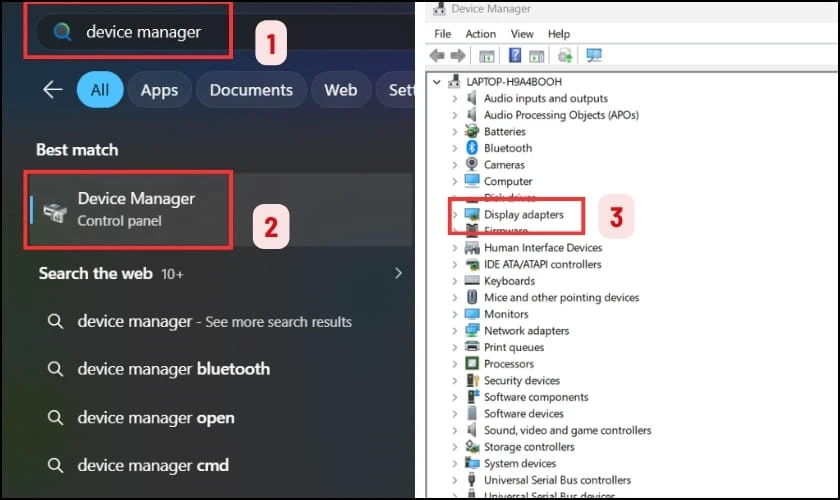
Bước 2: Bạn hãy bấm chuột phải vào driver, chọn Uninstall tại driver đồ họa nếu lỗi chưa được xử lý. Sau đó, hãy khởi động lại máy và tiến hành cài đặt phiên bản mới.
Bước 3: Sử dụng công cụ DDU hoặc Driver Easy để hỗ trợ tìm kiếm driver chuẩn xác. Các phần mềm này sẽ tự động cài đặt phiên bản phù hợp cho máy.
Áp dụng các cách sửa lỗi panel trên giúp bạn khắc phục sự cố hiệu quả. Trường hợp lỗi quá nặng, bạn không nên tự sửa lỗi panel màn hình tại nhà. Hãy đến ngay Điện Thoại Vui để được kiểm tra và hỗ trợ kịp thời nhé.
Mẹo để bảo vệ màn hình máy tính, laptop khi bị lỗi panel
Bạn nên tránh để lỗi panel màn hình trở nên nghiêm trọng bằng các biện pháp bảo vệ kịp thời. Những thói quen tốt hằng ngày sẽ giúp kéo dài tuổi thọ cho thiết bị. Hãy cùng khám phá ngay các mẹo hữu ích dưới đây:
- Tránh đè nén hoặc tác động lực mạnh trực tiếp lên bề mặt màn hình.
- Đặt máy tính tại nơi khô ráo, tránh môi trường ẩm ướt hay nhiệt độ cao.
- Vệ sinh màn hình thiết bị bằng khăn mềm chuyên dụng và dung dịch làm sạch phù hợp.
- Gập mở màn hình laptop nhẹ nhàng ở vị trí chính giữa thanh bản lề.
- Sử dụng túi chống sốc chất lượng khi di chuyển thiết bị ra bên ngoài.
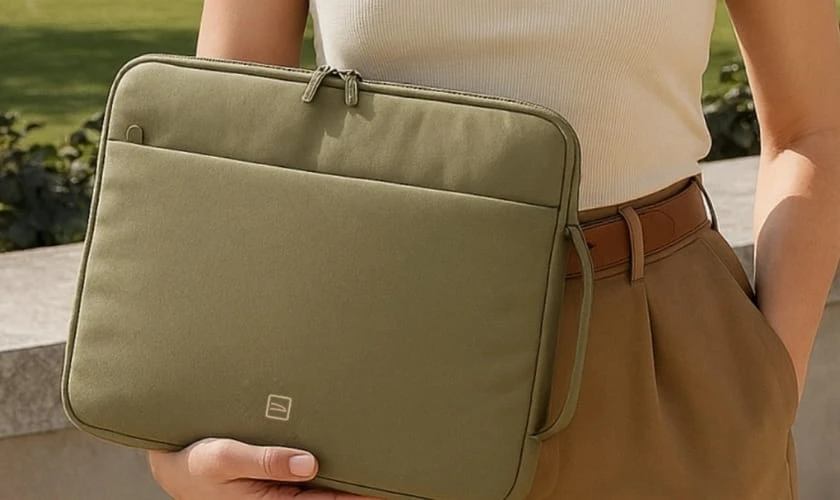
Thực hiện các mẹo trên giúp hạn chế rủi ro khi bị lỗi panel. Bạn hãy áp dụng ngay để bảo vệ thiết bị an toàn và bền lâu hơn.
Kết luận
Lỗi panel màn hình gây ảnh hưởng không nhỏ đến trải nghiệm hình ảnh của người dùng. Việc nhận biết và khắc phục kịp thời sẽ giúp bảo vệ thiết bị hiệu quả. Hãy xem thêm nhiều kiến thức công nghệ hữu ích tại Điện Thoại Vui nhé.
Bạn đang đọc bài viết Lỗi panel màn hình là gì? Cách khắc phục lỗi panel màn hình tại chuyên mục Lỗi thường gặp trên website Điện Thoại Vui.

Mình là Như Thuần, hiện đang là Content Creator tại Điện Thoại Vui. Với niềm đam mê viết lách hy vọng rằng mình có thể mang đến cho các bạn những thông tin và kiến thức hữu ích về lĩnh vực công nghệ, điện tử.

