



Lỗi VCRUNTIME140.dll là gì? Cách khắc phục hiệu quả
Lỗi VCRUNTIME140.dll là gì? Cách khắc phục hiệu quả

Lỗi VCRUNTIME140.dll khiến nhiều phần mềm, trò chơi trên Windows không thể khởi động do thiếu hoặc gặp vấn đề với thư viện Microsoft Visual C++. Hãy cùng tìm hiểu nguyên nhân, cách kiểm tra và hướng xử lý lỗi an toàn để ứng dụng hoạt động bình thường trở lại trong bài viết sau đây!
Lỗi VCRUNTIME140.dll là gì? Vì sao Windows báo lỗi?
Lỗi VCRUNTIME140.dll là lỗi Windows không thể tải thư viện Microsoft Visual C++ Runtime cần thiết để chạy ứng dụng. Nguyên nhân thường đến từ việc thiếu, lỗi hoặc không tương thích bộ Microsoft Visual C++ Redistributable.
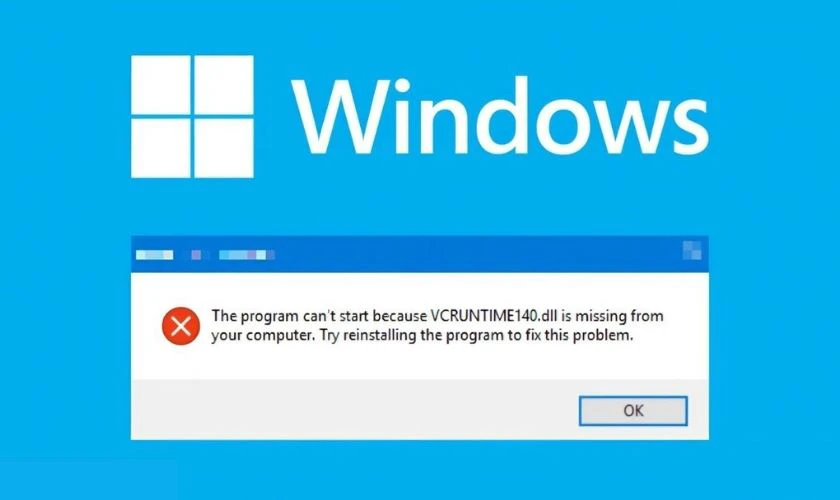
VCRUNTIME140.dll là file thư viện thuộc Microsoft Visual C++ Redistributable, được nhiều ứng dụng xây dựng bằng Microsoft Visual C++ sử dụng để cung cấp thành phần cần thiết khi chạy chương trình.
Khi Windows không tìm thấy hoặc không tải được thư viện này, ứng dụng có thể không khởi động và hiển thị các lỗi như “VCRUNTIME140.dll is missing” hoặc “VCRUNTIME140.dll was not found”.
Không phải mọi trường hợp báo lỗi đều do file VCRUNTIME140.dll bị xóa. Một số trường hợp file vẫn tồn tại nhưng bộ Visual C++ bị lỗi, cài đặt chưa đầy đủ hoặc ứng dụng không nhận diện đúng thư viện cần thiết.
Dấu hiệu nhận biết lỗi VCRUNTIME140.dll
Lỗi VCRUNTIME140.dll thường được nhận biết khi phần mềm hoặc game không thể mở và Windows hiển thị thông báo thiếu thư viện liên quan. Một số dòng thông báo thường gặp gồm:
- “VCRUNTIME140.dll is missing”.
- “VCRUNTIME140.dll was not found”.
- “The code execution cannot proceed because VCRUNTIME140.dll was not found”.
Ngoài thông báo trực tiếp, người dùng có thể gặp một số tình trạng như:
- Phần mềm không thể khởi chạy sau khi cài đặt.
- Game bị dừng ngay khi mở.
- Ứng dụng tự thoát hoặc yêu cầu cài đặt lại.
- Lỗi xuất hiện sau khi cập nhật Windows hoặc cập nhật chương trình.
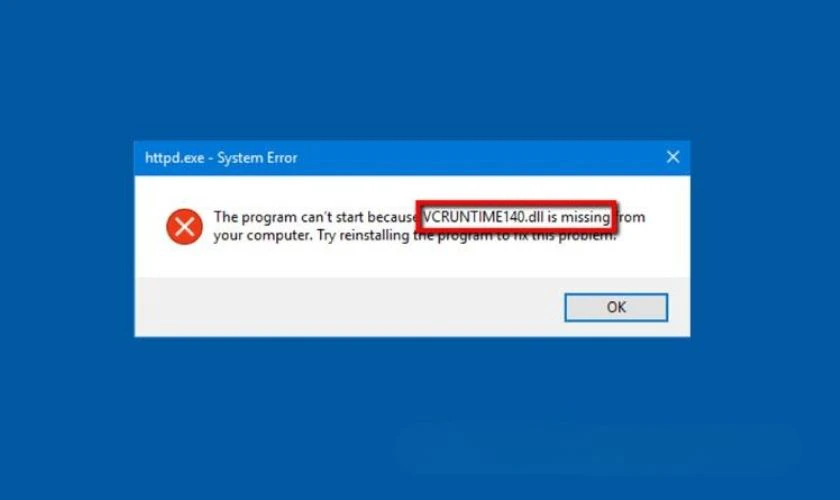
Nếu chỉ một ứng dụng gặp lỗi, nguyên nhân có thể nằm ở chính bộ cài hoặc thành phần phụ thuộc của ứng dụng đó. Nếu nhiều chương trình cùng lỗi, người dùng nên kiểm tra lại các thư viện runtime trên Windows.
Lỗi VCRUNTIME140.dll thường xuất hiện khi nào?
Lỗi VCRUNTIME140.dll thường xuất hiện trong quá trình cài đặt hoặc sử dụng những phần mềm cần Microsoft Visual C++ Runtime.
Một số trường hợp phổ biến gồm:
- Cài phần mềm hoặc game mới: Ứng dụng chưa được bổ sung đầy đủ thư viện cần thiết.
- Sau khi cập nhật Windows: Một số thành phần có thể thay đổi khiến chương trình không nhận diện đúng runtime.
- Cài đặt lại phần mềm: Quá trình gỡ hoặc cài lại có thể làm thiếu file hỗ trợ.
- Chạy ứng dụng yêu cầu Visual C++: Các phần mềm được phát triển bằng Microsoft Visual C++ thường cần thư viện runtime tương ứng để hoạt động.
- Sau khi phần mềm bảo mật quét máy: Trong một số trường hợp hiếm gặp, phần mềm bảo mật có thể cách ly nhầm file liên quan đến ứng dụng, khiến chương trình không thể khởi động.

Xác định đúng thời điểm lỗi xuất hiện sẽ giúp người dùng lựa chọn cách xử lý phù hợp thay vì thử nhiều phương pháp không cần thiết.
Nguyên nhân gây ra lỗi VCRUNTIME140.dll
Lỗi VCRUNTIME140.dll có thể xuất phát từ nhiều vấn đề liên quan đến thư viện Microsoft Visual C++, ứng dụng hoặc hệ thống Windows.
Thiếu hoặc lỗi Microsoft Visual C++ Redistributable
Microsoft Visual C++ Redistributable cung cấp thư viện runtime cần thiết cho nhiều ứng dụng Windows. Khi máy chưa cài, cài thiếu hoặc bộ thư viện gặp lỗi, phần mềm có thể báo thiếu VCRUNTIME140.dll.
File DLL không còn nguyên vẹn hoặc không được nhận diện đúng
File VCRUNTIME140.dll có thể vẫn tồn tại trên máy nhưng ứng dụng không sử dụng được do thư viện bị lỗi, thay đổi sau cập nhật hoặc không được nhận diện đúng. Trường hợp này nên sửa chữa hoặc cài lại bộ Visual C++ thay vì thay thế từng file DLL riêng lẻ.
Phần mềm hoặc game cài đặt chưa đầy đủ
Một số phần mềm và trò chơi có thể báo lỗi VCRUNTIME140.dll nếu bộ cài thiếu thành phần phụ trợ hoặc quá trình cài đặt bị gián đoạn.
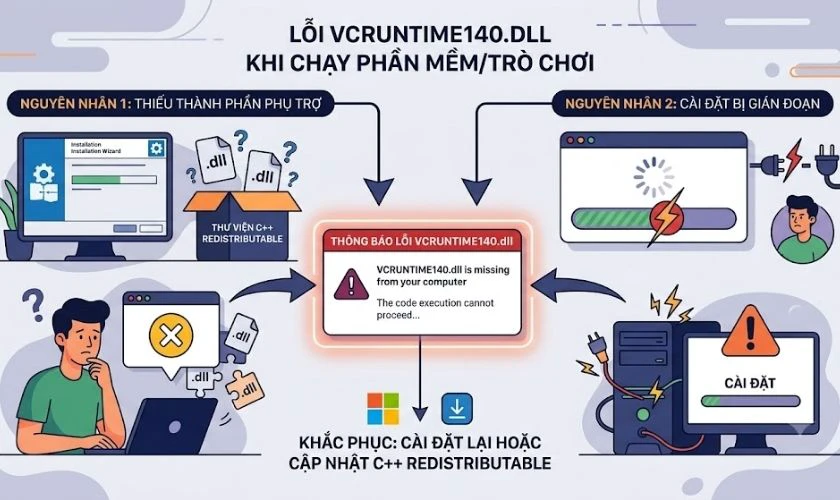
Nếu lỗi chỉ xảy ra với một ứng dụng cụ thể, người dùng nên thử cài đặt lại chương trình để khôi phục các file cần thiết.
File hệ thống Windows gặp lỗi
Một số lỗi trong file hệ thống Windows có thể ảnh hưởng đến khả năng tải thư viện DLL. Tuy nhiên, đây thường không phải nguyên nhân phổ biến nhất khi gặp lỗi VCRUNTIME140.dll. Trong trường hợp đã khôi phục Visual C++ nhưng lỗi vẫn xuất hiện, người dùng có thể sử dụng công cụ kiểm tra file hệ thống có sẵn trên Windows.
File DLL bị phần mềm bảo mật cách ly hoặc xóa nhầm
Trong một số trường hợp hiếm gặp, Windows Security hoặc phần mềm diệt virus bên thứ ba có thể cách ly nhầm file liên quan đến ứng dụng, khiến chương trình không thể khởi động. Nếu lỗi xuất hiện sau khi quét virus hoặc cập nhật antivirus, người dùng nên kiểm tra lịch sử bảo vệ trước khi thay thế file DLL.
Cách sửa lỗi VCRUNTIME140.dll trên Windows
Để sửa lỗi VCRUNTIME140.dll, người dùng nên ưu tiên khôi phục các thành phần chính thống của Windows và Microsoft Visual C++ thay vì tải file DLL riêng lẻ.
Kiểm tra Microsoft Visual C++ Redistributable trước khi cài lại
Trước khi cài đặt lại Visual C++, người dùng nên kiểm tra máy tính đã có Microsoft Visual C++ Redistributable hay chưa. Việc này giúp xác định nguyên nhân và tránh cài đặt thiếu thư viện cần thiết.
Thực hiện như sau:
Bước 1: Mở Control Panel.
Bước 2: Chọn Programs chọn Programs and Features.
Bước 3: Tìm các mục có tên Microsoft Visual C++ Redistributable.
Bước 4: Kiểm tra phiên bản đang có trên máy.
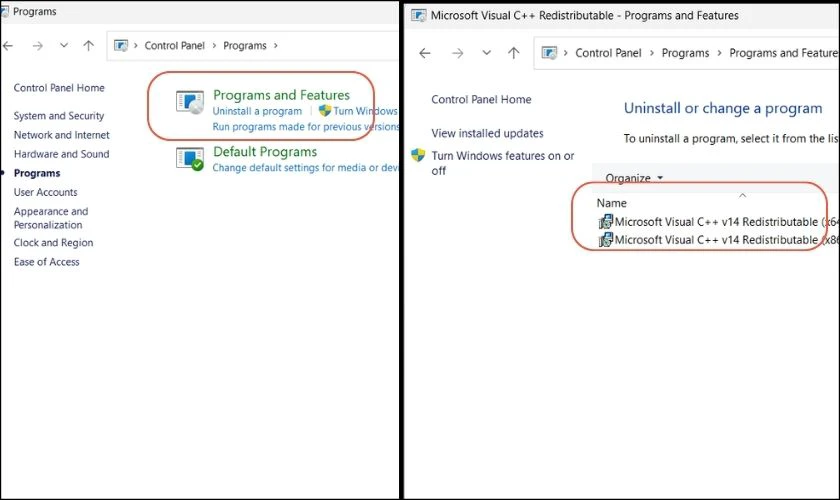
Nếu thư viện bị thiếu, sai phiên bản hoặc bộ cài hiện tại gặp lỗi, người dùng có thể tiến hành cài đặt lại.
Cài đặt lại Microsoft Visual C++ Redistributable
Cài đặt lại Microsoft Visual C++ Redistributable là phương pháp phổ biến để xử lý lỗi thiếu file VCRUNTIME140.dll. Các bước thực hiện:
Bước 1: Tải bộ cài Microsoft Visual C++ Redistributable phù hợp.
Bước 2: Cài đặt phiên bản x86 hoặc x64 tương ứng với ứng dụng đang sử dụng.
Bước 3: Khởi động lại máy tính.
Bước 4: Mở lại phần mềm hoặc game đang gặp lỗi.
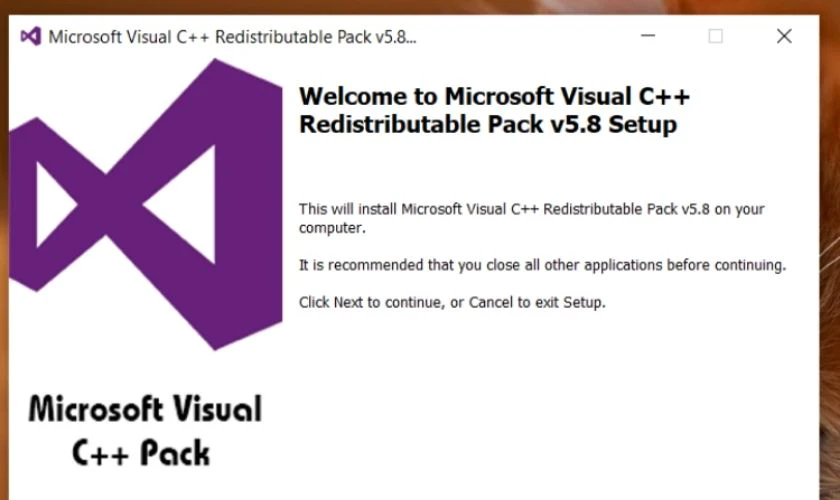
Trên Windows 64-bit, việc cài cả hai phiên bản x86 và x64 có thể giúp tăng khả năng tương thích với nhiều ứng dụng khác nhau.
Sửa chữa Microsoft Visual C++ Redistributable
Nếu máy đã cài Visual C++ nhưng lỗi VCRUNTIME140.dll vẫn xuất hiện, bộ thư viện hiện tại có thể đang gặp vấn đề. Windows cung cấp tùy chọn Repair để sửa chữa chương trình đã cài đặt.
Thực hiện:
Bước 1: Mở Control Panel.
Bước 2: Chọn Programs and Features.
Bước 3: Chọn Microsoft Visual C++ Redistributable.
Bước 4: Nhấn Change, chọn mục Repair.
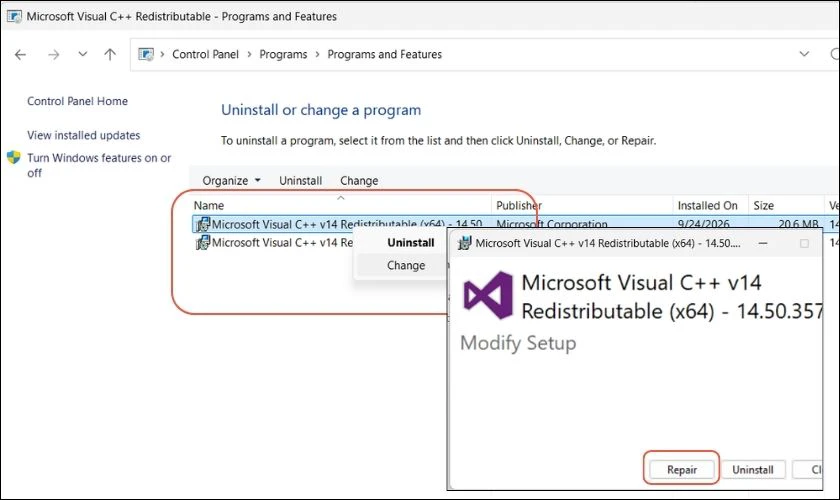
Sau khi quá trình sửa chữa hoàn tất, hãy khởi động lại máy tính và kiểm tra lại ứng dụng bị lỗi.
Cài đặt lại phần mềm hoặc game bị lỗi
Nếu lỗi VCRUNTIME140.dll chỉ xuất hiện với một phần mềm hoặc trò chơi cụ thể, nguyên nhân có thể nằm ở bộ cài hoặc các thành phần phụ thuộc của ứng dụng.
Thực hiện:
Bước 1: Gỡ phần mềm hoặc game đang gặp lỗi.
Bước 2: Khởi động lại máy tính.
Bước 3: Tải lại bộ cài từ nguồn chính thức.
Bước 4: Cài đặt lại ứng dụng và kiểm tra hoạt động.
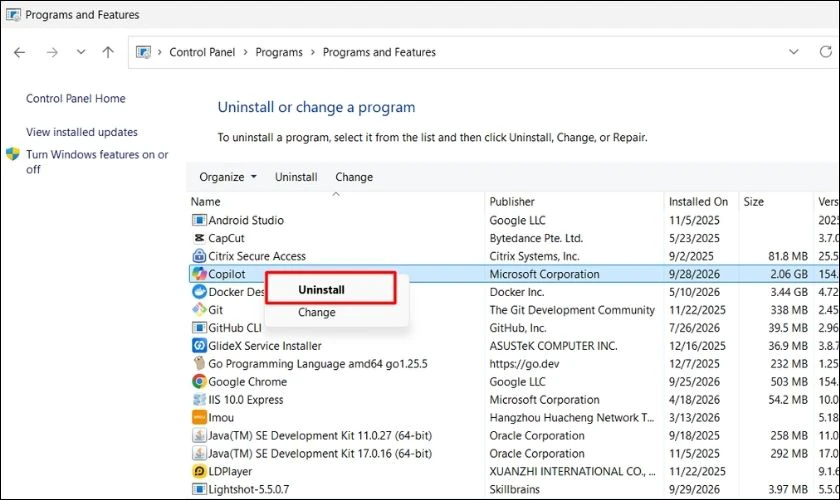
Cách này giúp tạo lại các file cần thiết và bổ sung những thành phần bị thiếu trong quá trình cài đặt trước đó.
Kiểm tra ứng dụng đang dùng bản 32-bit hay 64-bit
Sai khác giữa phiên bản ứng dụng và thư viện Visual C++ cũng có thể khiến lỗi VCRUNTIME140.dll xuất hiện. Người dùng có thể kiểm tra thông tin này thông qua:
- Yêu cầu hệ thống trên trang tải phần mềm.
- Thông tin phiên bản ứng dụng.
- Task Manager hoặc thuộc tính file cài đặt.
Nếu phần mềm sử dụng kiến trúc 32-bit, máy tính có thể cần bộ Visual C++ x86 dù hệ điều hành đang chạy Windows 64-bit.
Kiểm tra và sửa lỗi file hệ thống Windows
Khi các phương pháp trên chưa khắc phục được lỗi, người dùng có thể kiểm tra file hệ thống Windows bằng công cụ SFC.
Thực hiện:
Bước 1: Nhấn Windows + S, tìm kiếm Command Prompt.
Bước 2: Chọn Run as administrator.
Bước 3: Nhập lệnh:
sfc /scannow
Bước 4: Chờ Windows hoàn tất quá trình kiểm tra và sửa chữa.
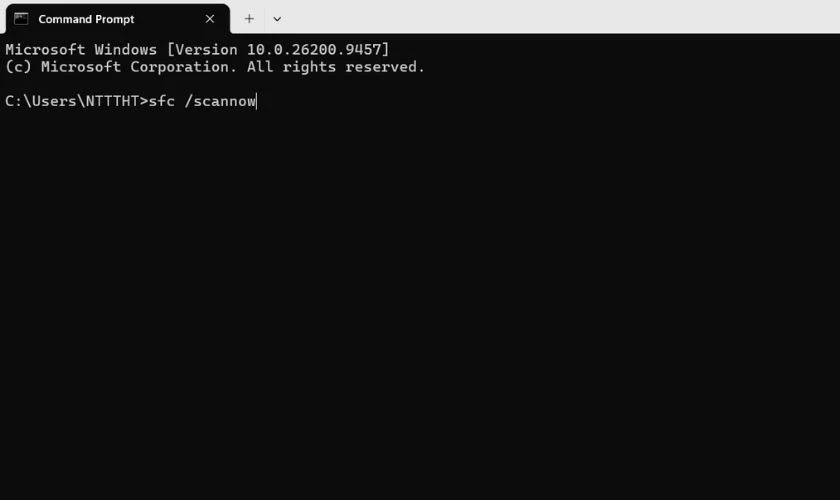
Ngoài ra, cập nhật Windows lên phiên bản mới cũng có thể giúp xử lý một số lỗi liên quan đến thành phần hệ thống.
Câu hỏi thường gặp về lỗi VCRUNTIME140.dll
Bên cạnh các nguyên nhân và cách xử lý phổ biến, người dùng thường có thêm nhiều thắc mắc về mức độ ảnh hưởng, vị trí file DLL cũng như cách xử lý khi lỗi vẫn tiếp tục xuất hiện. Dưới đây là giải đáp cho những câu hỏi thường gặp liên quan đến lỗi VCRUNTIME140.dll.
Lỗi VCRUNTIME140.dll có nguy hiểm không?
Lỗi VCRUNTIME140.dll chủ yếu liên quan đến thư viện phần mềm và thường không gây hỏng phần cứng. Tuy nhiên, người dùng nên xử lý đúng cách để tránh cài nhầm file DLL không tương thích hoặc gây thêm lỗi cho hệ thống.
VCRUNTIME140.dll nằm ở đâu trên máy tính?
VCRUNTIME140.dll thuộc bộ Microsoft Visual C++ Redistributable và được Windows quản lý trong hệ thống thư viện. Người dùng không nên tự tải hoặc sao chép file từ nguồn không xác định để thay thế.
Cài Visual C++ rồi nhưng vẫn lỗi VCRUNTIME140.dll phải làm sao?
Nếu đã cài Visual C++ nhưng vẫn lỗi, nguyên nhân có thể do sai phiên bản, bộ thư viện bị lỗi hoặc ứng dụng thiếu thành phần khác. Người dùng có thể thử Repair Visual C++ hoặc cài lại ứng dụng.
Có nên tải file VCRUNTIME140.dll riêng lẻ để sửa lỗi không?
Tải riêng file VCRUNTIME140.dll có thể là cách nhiều người nghĩ đến khi gặp lỗi thiếu DLL. Tuy nhiên, phương pháp này không xử lý đúng nguyên nhân gốc và không được khuyến nghị.
VCRUNTIME140.dll và VCRUNTIME140_1.dll có giống nhau không?
Không. VCRUNTIME140.dll và VCRUNTIME140_1.dll là hai file thư viện khác nhau trong bộ Microsoft Visual C++ Runtime. Một số ứng dụng có thể yêu cầu VCRUNTIME140_1.dll thay vì VCRUNTIME140.dll, vì vậy cần kiểm tra đúng thông báo lỗi trước khi xử lý.
Lỗi VCRUNTIME140.dll có liên quan đến MSVCP140.dll không?
Có. VCRUNTIME140.dll và MSVCP140.dll đều thuộc nhóm thư viện Microsoft Visual C++ Runtime và có thể được ứng dụng sử dụng cùng lúc. Khi gặp lỗi liên quan, người dùng nên cài lại bộ Visual C++ thay vì tải từng file riêng lẻ.
Có cần cài lại Windows khi gặp lỗi VCRUNTIME140.dll không?
Không cần cài lại Windows ngay khi gặp lỗi này. Người dùng nên thử các cách như cài lại Visual C++, sửa ứng dụng hoặc kiểm tra file hệ thống trước vì đây thường là những phương pháp xử lý phù hợp hơn.
Kết luận
Lỗi VCRUNTIME140.dll thường xuất phát từ việc thiếu, lỗi hoặc không tương thích thư viện Microsoft Visual C++ trên Windows. Người dùng nên ưu tiên cài lại Visual C++, sửa ứng dụng hoặc kiểm tra hệ thống thay vì tải file DLL riêng lẻ. Nếu cần hỗ trợ xử lý lỗi phần mềm, có thể liên hệ Điện Thoại Vui để được kỹ thuật viên tư vấn và kiểm tra thiết bị.
Bạn đang đọc bài viết Lỗi VCRUNTIME140.dll là gì? Cách khắc phục hiệu quả tại chuyên mục Lỗi thường gặp trên website Điện Thoại Vui.

Mình là Thảo, Mình có niềm yêu thích đặc biệt với những gì liên quan đến công nghệ. Những thay đổi, xu hướng với về công nghệ luôn là điều làm mình hứng thú, khám phá và muốn cập nhật đến mọi người. Hy vọng rằng với vốn kiến thức trong hơn 4 năm viết về công nghệ, những chia sẻ của mình sẽ hữu ích cho bạn. Trao đổi với mình điều bạn quan tâm ở đây nhé.

