



Lỗi Winrar Diagnostic Messages và cách sửa đơn giản
Lỗi Winrar Diagnostic Messages và cách sửa đơn giản

Lỗi Winrar Diagnostic Messages thường xuất hiện khi WinRAR gặp vấn đề trong quá trình đọc hoặc giải nén file. Trong trường hợp archive bị lỗi, bạn có thể sử dụng công cụ Repair archive được tích hợp sẵn để thử sửa file. Cùng tìm hiểu nguyên nhân và cách thực hiện chi tiết ngay sau đây.
Lỗi Winrar Diagnostic Messages là gì?
Lỗi Winrar Diagnostic Messages là thông báo xuất hiện khi WinRAR gặp vấn đề trong quá trình xử lý file nén. Khi đó, quá trình mở hoặc giải nén file có thể bị gián đoạn và cửa sổ Diagnostic Messages sẽ hiển thị thông tin lỗi cụ thể.
Nguyên nhân gây lỗi Winrar Diagnostic Messages
Một số nguyên nhân có thể khiến lỗi giải nén Winrar Diagnostic Messages xuất hiện gồm:
- File nén bị hỏng hoặc dữ liệu bên trong không còn nguyên vẹn.
- File chưa được tải xuống đầy đủ nên WinRAR không thể đọc hết dữ liệu.
- File nén được chia thành nhiều part nhưng đang thiếu một hoặc nhiều phần cần thiết.
- Dữ liệu archive gặp vấn đề khiến WinRAR không thể hoàn tất quá trình giải nén.
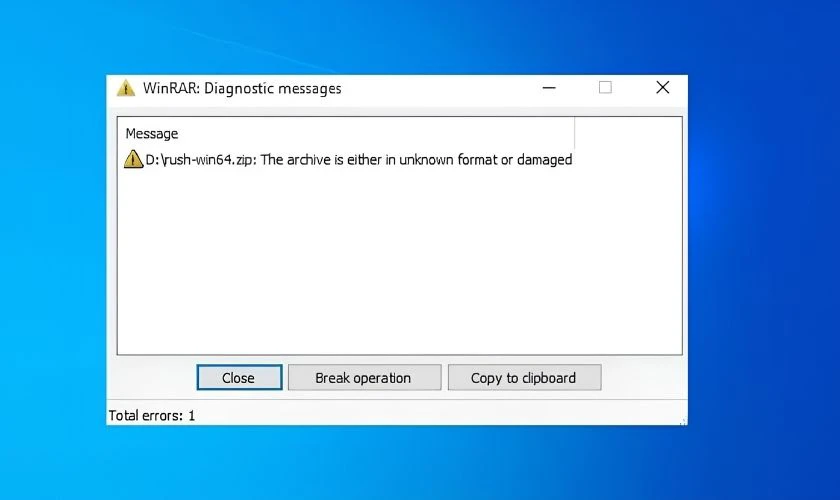
Bạn nên đọc nội dung cụ thể trong cửa sổ Diagnostic Messages để xác định tình trạng file. Nếu archive bị lỗi, có thể thử sử dụng tính năng Repair archive của WinRAR trước khi tải lại file.
Cách sửa lỗi Winrar Diagnostic Messages khi giải nén
Khi gặp lỗi Winrar Diagnostic Messages khi giải nén, bạn có thể thử sử dụng công cụ Repair archive có sẵn trên WinRAR. Tính năng này sẽ kiểm tra và thử tạo lại archive để người dùng tiếp tục giải nén dữ liệu.
Cách thực hiện gồm 3 bước dưới đây:
Bước 1: Mở Repair archive trên WinRAR
Mở file nén đang gặp lỗi bằng WinRAR. Trên thanh menu của phần mềm, chọn Tools, sau đó nhấn Repair archive.
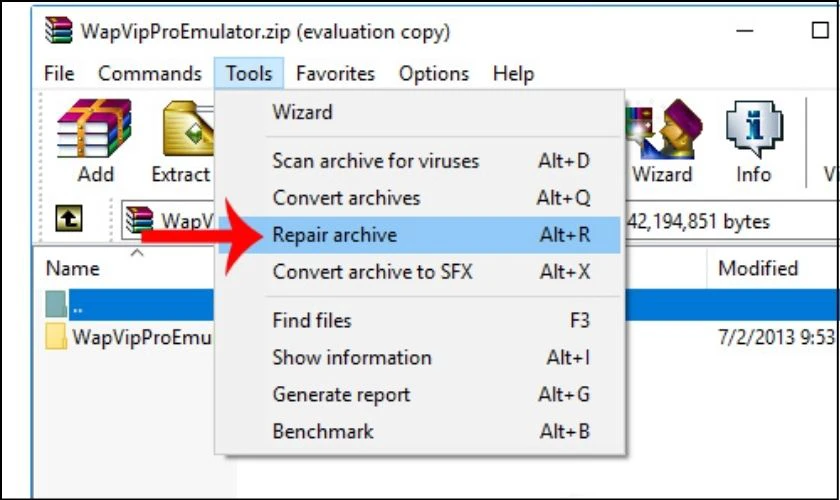
WinRAR sẽ mở cửa sổ Repairing để bạn thiết lập vị trí lưu file sau khi sửa.
Bước 2: Chọn thư mục lưu file sau khi sửa
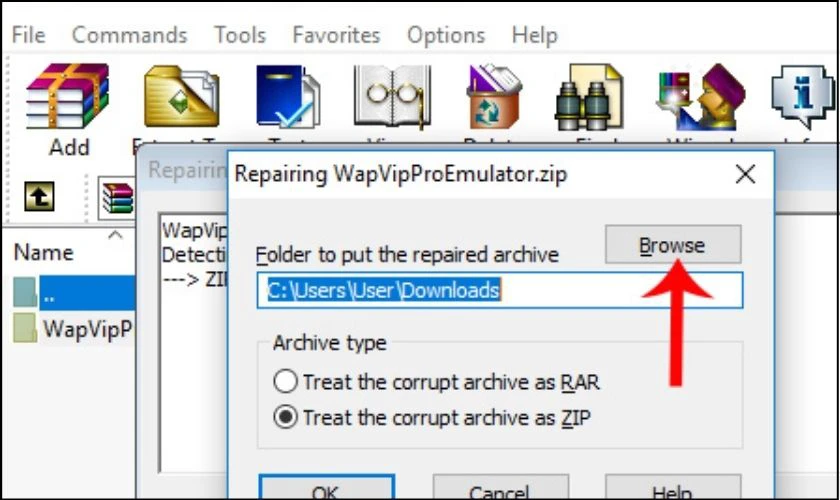
Tại cửa sổ Repairing, tìm mục Folder to put the repaired archive. Nhấn Browse và chọn thư mục muốn lưu archive sau khi quá trình sửa hoàn tất.
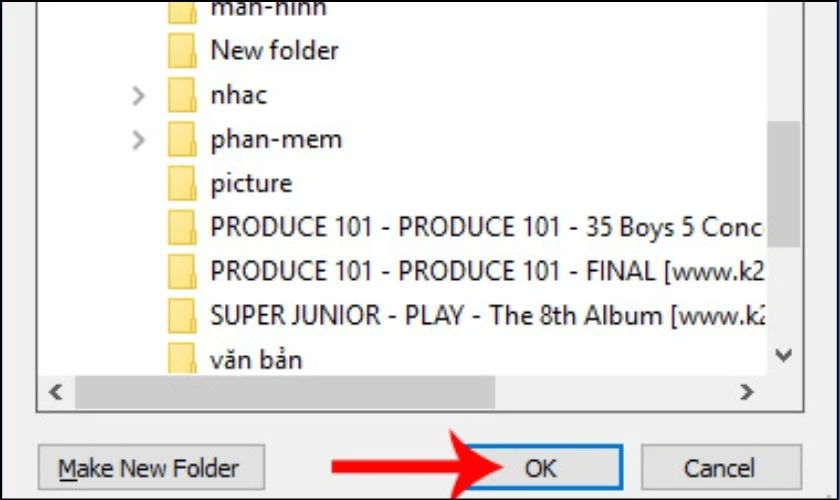
Sau khi chọn xong vị trí lưu, nhấn OK để xác nhận và bắt đầu quá trình Repair.
Bước 3: Tiến hành sửa lỗi Winrar Diagnostic Messages
Sau khi nhấn OK, WinRAR sẽ tiến hành kiểm tra và thử sửa archive. Bạn nên chờ quá trình này hoàn tất và không đóng cửa sổ WinRAR giữa chừng.
Khi cửa sổ Repairing xuất hiện trạng thái Done, nhấn Close và mở thư mục lưu đã chọn ở bước trước. Archive được WinRAR tạo lại có thể mang tiền tố rebuilt phía trước tên file. Bạn hãy mở file này và thử giải nén lại.
Lưu ý: Repair archive không đảm bảo có thể phục hồi mọi archive bị hỏng. Nếu dữ liệu nguồn bị thiếu hoặc hư hỏng nghiêm trọng, file sau khi Repair vẫn có thể không giải nén được.
Làm gì nếu vẫn còn lỗi Winrar Diagnostic Messages?
Nếu Repair archive hoàn tất nhưng file vẫn báo lỗi, bạn nên kiểm tra lại archive nguồn. Trường hợp file được tải từ Internet, hãy thử tải lại từ nguồn ban đầu để đảm bảo dữ liệu được tải đầy đủ.
Với file RAR được chia thành nhiều part, hãy kiểm tra xem tất cả các phần đã được tải về hay chưa. Các phần (part) cần được đặt trong cùng thư mục trước khi bạn thực hiện giải nén.
Không nên liên tục sử dụng Repair archive trên cùng một file nếu nguyên nhân thực tế là dữ liệu nguồn bị thiếu. Trong trường hợp này, tải lại file đầy đủ sẽ phù hợp hơn.
Câu hỏi thường gặp về lỗi Winrar Diagnostic Messages
Bên cạnh cách sử dụng Repair archive, dưới đây là một số thắc mắc thường gặp khi xử lý Diagnostic Messages trên WinRAR.
Repair archive có sửa được mọi file WinRAR bị lỗi không?
Không. Repair archive chỉ thử sửa và tái tạo archive dựa trên dữ liệu còn có thể đọc được. Khả năng phục hồi còn phụ thuộc vào mức độ hư hỏng và dữ liệu phục hồi có trong archive.
Tại sao Repair archive xong vẫn không giải nén được?
File nguồn có thể chưa được tải đầy đủ, bị hỏng nghiêm trọng hoặc thiếu part nếu đây là archive nhiều phần. Bạn nên kiểm tra lại file gốc và tải lại dữ liệu đầy đủ trước khi thử giải nén.
File rebuilt của WinRAR nằm ở đâu?
Sau khi Repair archive hoàn tất, file được sửa sẽ nằm trong thư mục bạn đã chọn tại mục Folder to put the repaired archive. File này thường có tiền tố “rebuilt” phía trước tên để bạn dễ nhận biết.
Kết luận
Khi gặp lỗi Winrar Diagnostic Messages, bạn có thể thử dùng Repair archive để WinRAR kiểm tra và tạo lại file nén. Nếu Repair không hiệu quả, hãy kiểm tra file tải xuống và các part của archive trước khi thực hiện lại. Bạn cũng có thể theo dõi Điện Thoại Vui để tham khảo thêm nhiều hướng dẫn xử lý lỗi và thủ thuật máy tính hữu ích.
Bạn đang đọc bài viết Lỗi Winrar Diagnostic Messages và cách sửa đơn giản tại chuyên mục Lỗi thường gặp trên website Điện Thoại Vui.

Mình là Như Thuần, hiện đang là Content Creator tại Điện Thoại Vui. Với niềm đam mê viết lách hy vọng rằng mình có thể mang đến cho các bạn những thông tin và kiến thức hữu ích về lĩnh vực công nghệ, điện tử.

