Dịch vụ chuyên nghiệp
Tiết kiệm - Nhanh chóng
Thợ tay nghề giỏi
Máy cũ - Giá ngon

MacBook hao pin khi sleep: Nguyên nhân và cách xử lý nhanh
MacBook hao pin khi sleep: Nguyên nhân và cách xử lý nhanh

MacBook hao pin khi sleep là tình trạng pin vẫn giảm dù máy đã gập màn hình hoặc chuyển sang chế độ ngủ. Trong một số trường hợp, đây là hiện tượng bình thường do hệ thống vẫn duy trì hoạt động cần thiết. Tuy nhiên, MacBook sleep hao pin quá nhiều có thể liên quan đến ứng dụng chạy ngầm, cài đặt nguồn hoặc pin xuống cấp. Cùng tìm hiểu nguyên nhân và cách khắc phục qua bài viết dưới đây nhé!
MacBook hao pin khi sleep có bình thường không?
MacBook hao pin khi sleep là hiện tượng bình thường nếu mức pin chỉ giảm nhẹ trong thời gian máy nghỉ. Bởi khi chuyển sang chế độ Sleep, MacBook vẫn tiêu thụ một lượng điện năng nhỏ để duy trì trạng thái hệ thống và một số hoạt động nền.
Tuy nhiên, nếu pin giảm nhiều chỉ sau vài giờ hoặc qua đêm, bạn nên kiểm tra để xác định nguyên nhân. Mức hao pin còn phụ thuộc vào dòng MacBook, tình trạng pin và các tính năng đang hoạt động. Để hiểu rõ hơn, bạn có thể phân biệt hai chế độ Sleep và Shut Down như sau:
- Sleep (Ngủ): MacBook chuyển sang trạng thái tiết kiệm năng lượng nhưng vẫn duy trì phiên làm việc, giúp bạn nhanh chóng tiếp tục công việc khi mở máy.
- Shut Down (Tắt máy): MacBook tắt hệ thống và ngừng các hoạt động thông thường, nhờ đó tiêu thụ ít điện năng hơn so với chế độ Sleep.
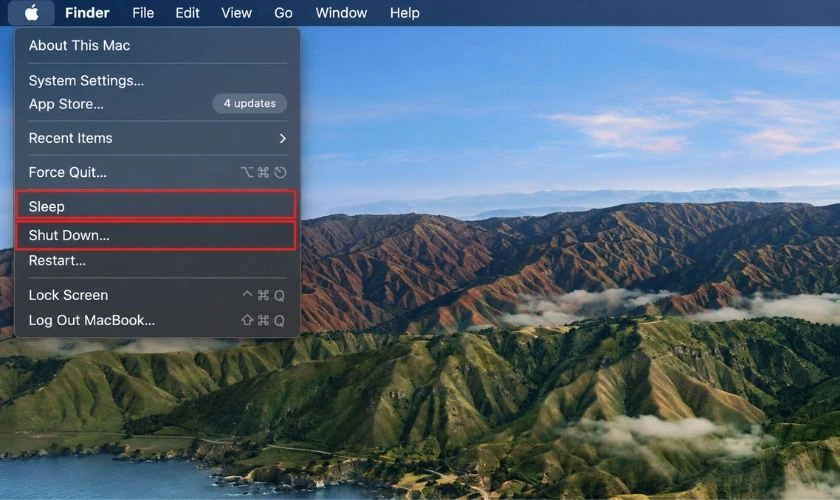
Theo Apple Support, MacBook vẫn tiêu thụ một lượng điện năng nhỏ khi ở chế độ Sleep. Vì vậy, nếu máy chỉ giảm nhẹ dung lượng pin và hoạt động bình thường sau khi mở lại, bạn không cần quá lo lắng. Trường hợp pin tụt nhanh bất thường, hãy kiểm tra các nguyên nhân ở phần tiếp theo.
Nguyên nhân khiến MacBook hao pin khi sleep
MacBook hao pin khi sleep có thể do ứng dụng chạy ngầm, tính năng đánh thức máy hoặc thiết bị ngoại vi đang kết nối. Dưới đây là những nguyên nhân thường gặp khiến máy gặp phải tình trạng này:
- Ứng dụng chạy ngầm: Các ứng dụng sao lưu, đồng bộ dữ liệu hoặc xử lý tác vụ có thể ngăn MacBook chuyển hoàn toàn sang chế độ Sleep, khiến máy tiếp tục tiêu thụ điện.
- Tính năng Wake for Network Access: Cho phép MacBook tự thức dậy để đáp ứng yêu cầu truy cập tài nguyên chia sẻ qua mạng, từ đó làm tăng mức tiêu thụ pin.
- Bluetooth và thiết bị ngoại vi: Chuột, bàn phím, hub USB hoặc ổ cứng ngoài có thể đánh thức MacBook hoặc khiến máy không duy trì trạng thái ngủ ổn định.
- Lỗi hệ điều hành macOS: Xung đột phần mềm hoặc lỗi quản lý nguồn có thể khiến MacBook tự thức dậy nhiều lần, dẫn đến hao pin bất thường.
- Thiết lập chế độ ngủ chưa phù hợp: Một số tùy chọn ngăn máy tự ngủ khi màn hình tắt hoặc duy trì tác vụ trong lúc nghỉ có thể làm tăng mức tiêu thụ điện năng.
- Pin bị chai hoặc xuống cấp: Khi dung lượng pin thực tế giảm, cùng một lượng điện năng tiêu thụ có thể khiến phần trăm pin tụt nhanh hơn so với ban đầu.
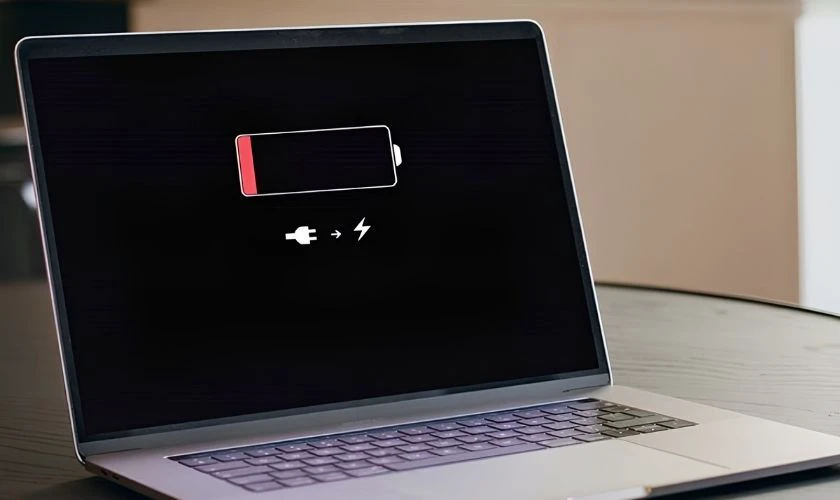
Xác định đúng nguyên nhân sẽ giúp bạn lựa chọn cách khắc phục phù hợp, tránh thay pin không cần thiết khi vấn đề xuất phát từ phần mềm hoặc cài đặt hệ thống.
Cách kiểm tra MacBook hao pin khi sleep
Để kiểm tra MacBook hao pin khi sleep, bạn nên theo dõi mức pin trước và sau khi máy ngủ. Kết hợp kiểm tra lịch sử sử dụng pin và tình trạng ứng dụng sẽ giúp xác định sơ bộ nguyên nhân.
Bạn có thể thực hiện theo các bước sau:
Bước 1 - Ghi lại mức pin ban đầu: Ngắt sạc, kiểm tra phần trăm pin và ghi lại thời điểm bắt đầu. Nên đóng các tác vụ không cần thiết trước khi thử.
Bước 2 - Cho MacBook vào chế độ Sleep: Chọn menu Apple > Ngủ (Sleep), sau đó để máy nghỉ trong vài giờ hoặc qua đêm mà không kết nối sạc.

Bước 3 - Kiểm tra mức pin sau khi mở máy: So sánh phần trăm pin trước và sau khi Sleep. Nếu pin giảm đáng kể, hãy tiếp tục kiểm tra các hoạt động hệ thống.
Bước 4 - Xem lịch sử sử dụng pin: Vào Cài đặt hệ thống (System Settings) > Pin (Battery) để theo dõi biểu đồ mức pin và thời gian sử dụng trong 24 giờ gần nhất.
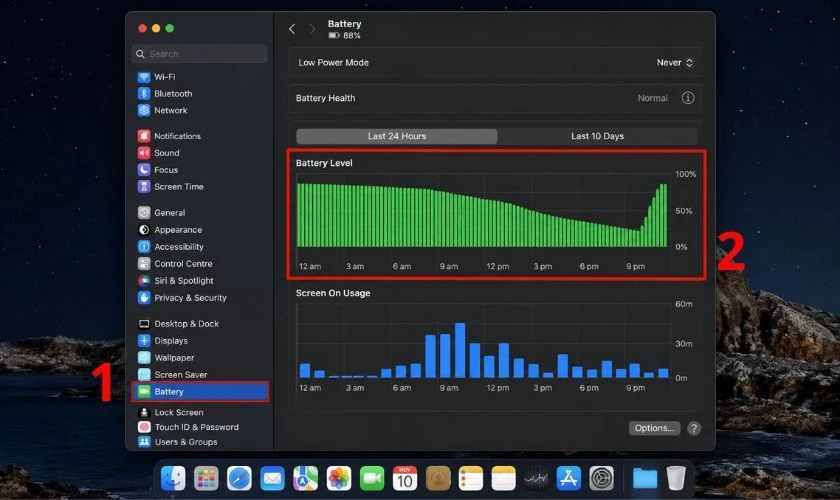
Bước 5 - Kiểm tra hoạt động nền: Mở Giám sát hoạt động (Activity Monitor) trong Ứng dụng > Tiện ích, sau đó xem mục CPU và Năng lượng để phát hiện ứng dụng có hoạt động bất thường.
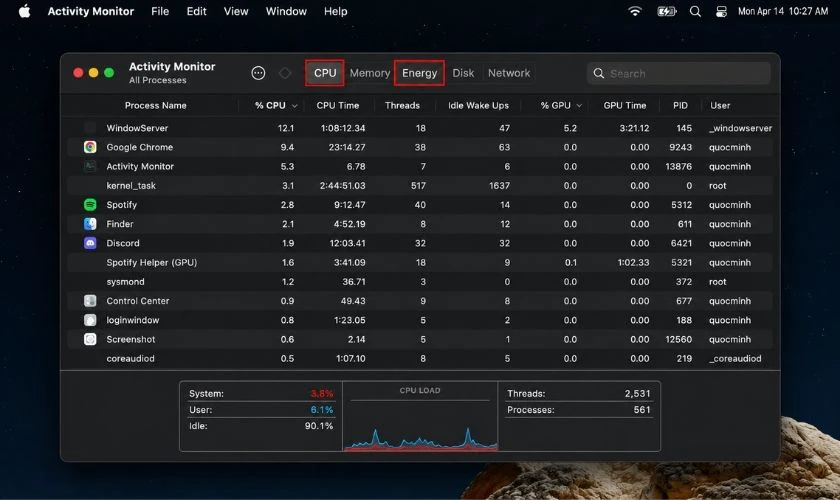
Bạn nên thử ít nhất hai lần trong điều kiện tương tự để có kết quả đáng tin cậy hơn. Nếu mức pin giảm nhiều dù đã đóng ứng dụng và ngắt thiết bị ngoại vi, hãy tiếp tục kiểm tra cài đặt nguồn hoặc tình trạng pin.
Cách khắc phục MacBook hao pin khi sleep tại nhà
Khi MacBook hao pin bất thường trong chế độ Sleep, bạn có thể bắt đầu bằng cách kiểm tra ứng dụng, điều chỉnh cài đặt năng lượng và cập nhật macOS. Những phương pháp dưới đây không yêu cầu tháo máy và phù hợp để xử lý các nguyên nhân phổ biến.
Tắt ứng dụng chạy ngầm và ngắt kết nối thiết bị ngoại vi
Một số ứng dụng chạy ngầm hoặc thiết bị ngoại vi có thể khiến MacBook không chuyển hoàn toàn sang chế độ Sleep, dẫn đến hao pin. Bạn có thể sử dụng Activity Monitor để kiểm tra và xử lý theo các bước sau:
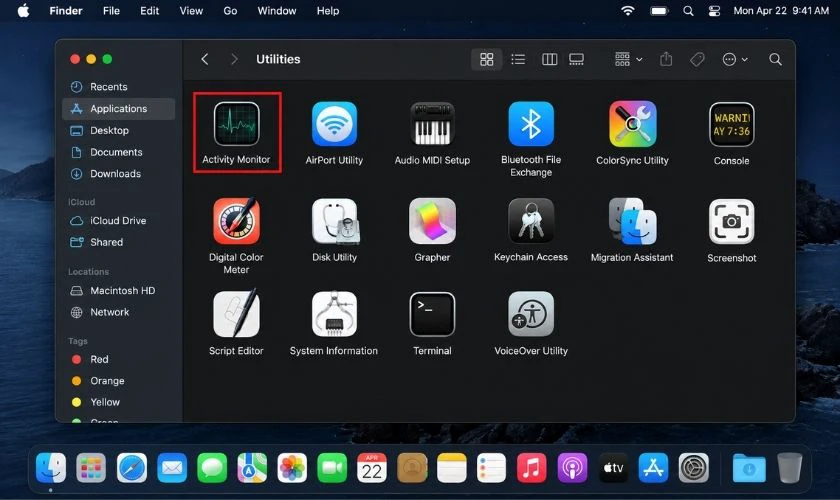
Bước 1: Mở Finder > Ứng dụng (Applications) > Tiện ích (Utilities) > Giám sát hoạt động (Activity Monitor).
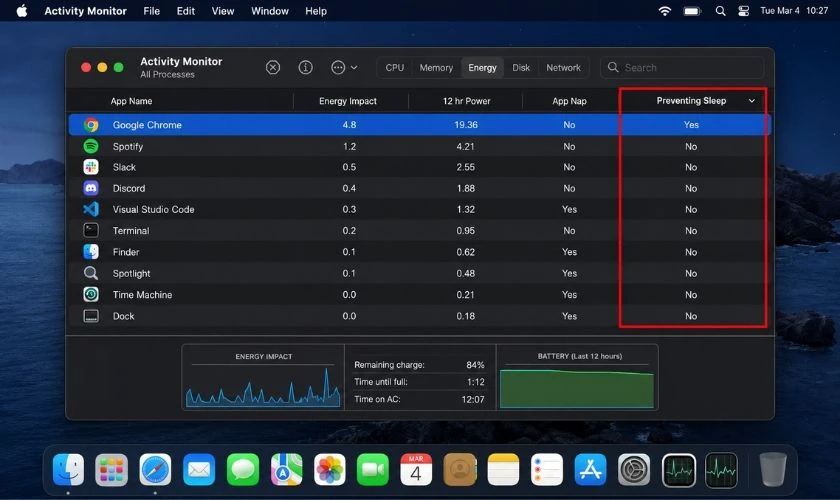
Bước 2: Chọn tab Năng lượng (Energy), kiểm tra cột Ngăn chế độ ngủ (Preventing Sleep) để xác định ứng dụng đang ngăn MacBook ngủ. Bạn cũng có thể xem mức tiêu thụ năng lượng của từng ứng dụng.
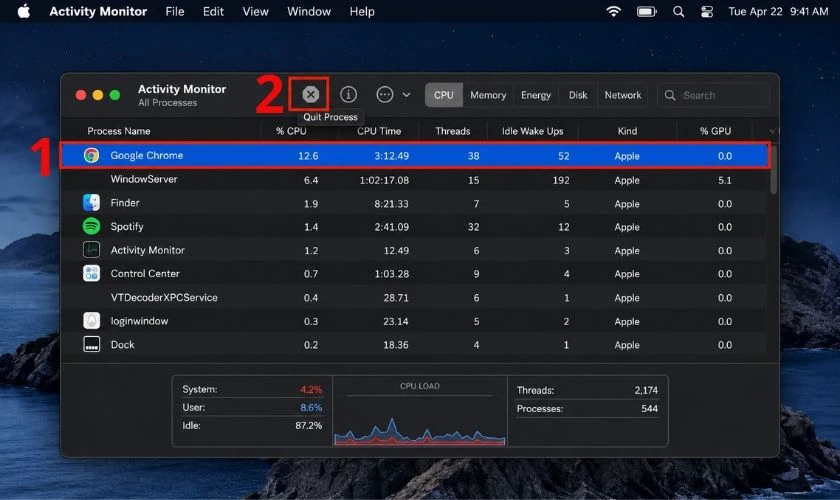
Bước 3: Thoát các ứng dụng không cần thiết, đặc biệt là những ứng dụng đang ngăn chế độ Sleep. Tránh buộc dừng tiến trình hệ thống khi chưa xác định rõ chức năng.
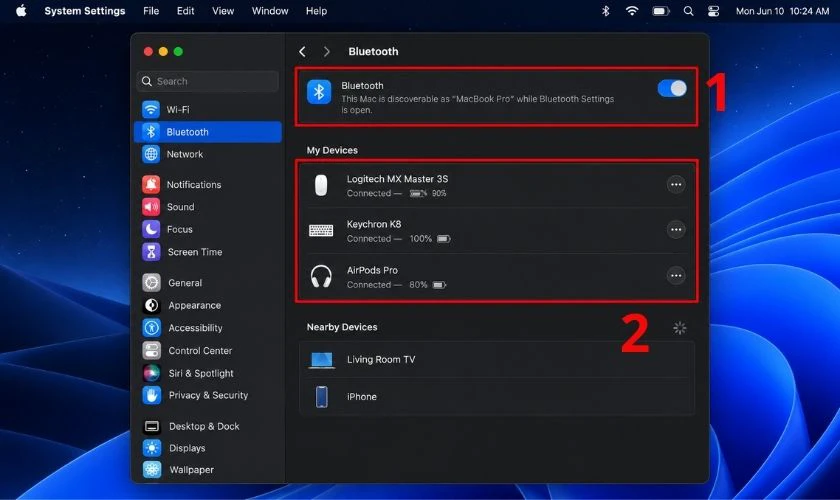
Bước 4: Ngắt kết nối ổ cứng ngoài, hub USB, chuột và các phụ kiện khác. Bạn cũng có thể tạm tắt Bluetooth để kiểm tra khả năng thiết bị ngoại vi đánh thức MacBook.
Sau khi thực hiện, hãy cho MacBook Sleep trong vài giờ và theo dõi mức pin. Nếu tình trạng hao pin giảm, bạn có thể kết nối lại từng thiết bị hoặc mở lại từng ứng dụng để xác định nguyên nhân.
Điều chỉnh cài đặt Sleep và quản lý năng lượng
Điều chỉnh cài đặt Sleep giúp hạn chế việc MacBook tự thức dậy hoặc duy trì hoạt động không cần thiết. Bạn có thể kiểm tra các tùy chọn quản lý nguồn ngay trong phần Cài đặt hệ thống.
Các thiết lập nên xem xét gồm:
- Wake for Network Access: Vào Cài đặt hệ thống > Pin > Tùy chọn (Options), chọn 'Không bao giờ' tại mục 'Bật cho truy cập mạng' nếu không cần truy cập tài nguyên chia sẻ từ xa.
- Cài đặt ngủ: Vào Cài đặt hệ thống > Màn hình khóa (Lock Screen) để kiểm tra thời gian tự tắt màn hình. Đồng thời, xem các tùy chọn ngăn máy tự ngủ trong phần Pin.
- Low Power Mode: Vào mục Pin và bật chế độ Nguồn điện thấp nếu máy hỗ trợ. Tính năng này giúp giảm mức tiêu thụ năng lượng khi sử dụng pin.
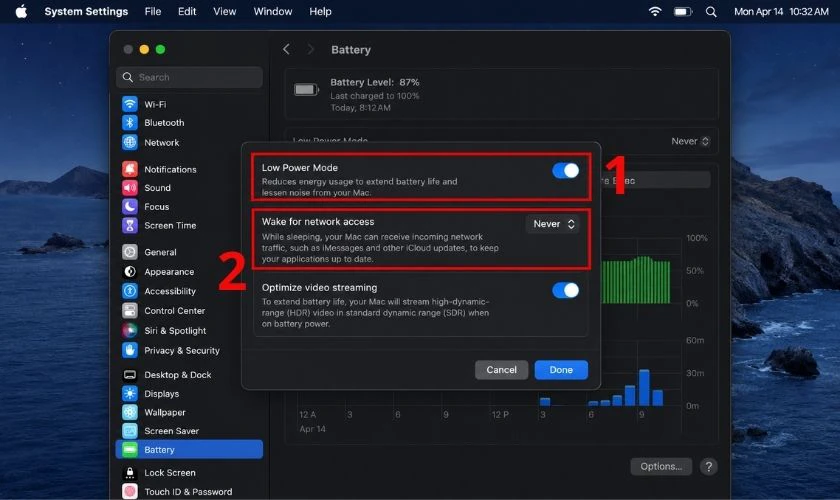
Việc kiểm tra cài đặt ngủ và truy cập mạng có thể giúp xử lý tình trạng máy Mac thức dậy ngoài ý muốn.
Lưu ý rằng tắt Wake for Network Access có thể ảnh hưởng đến khả năng truy cập từ xa vào tài nguyên chia sẻ. Ngoài ra, tên và vị trí một số tùy chọn có thể khác nhau tùy phiên bản macOS và dòng MacBook.
Cập nhật macOS và kiểm tra hệ thống quản lý nguồn
Lỗi macOS hoặc xung đột phần mềm có thể khiến MacBook hao pin khi Sleep dù không sử dụng. Bạn nên kiểm tra hệ điều hành và hệ thống quản lý nguồn theo những cách sau:
- Khởi động lại MacBook: Chọn Apple > Khởi động lại (Restart) để làm mới hoạt động hệ thống, sau đó kiểm tra tình trạng hao pin khi Sleep.
- Cập nhật macOS: Vào Cài đặt hệ thống > Cài đặt chung > Cập nhật phần mềm để kiểm tra và cài đặt bản cập nhật tương thích nếu có.
- Kiểm tra bằng Safe Mode: Với MacBook Apple Silicon, tắt máy, giữ nút nguồn đến khi xuất hiện tùy chọn khởi động, chọn ổ đĩa, giữ Shift rồi chọn Continue in Safe Mode. Với MacBook Intel, bật máy và giữ Shift đến khi xuất hiện màn hình đăng nhập. Sau đó, kiểm tra xem tình trạng hao pin có còn xảy ra khi Sleep hay không.
- Đặt lại SMC trên MacBook Intel: Với MacBook Intel, bạn có thể đặt lại SMC theo hướng dẫn của Apple dành cho từng model. Riêng MacBook Apple Silicon không cần reset SMC thủ công, chỉ cần khởi động lại máy để làm mới hoạt động quản lý nguồn.
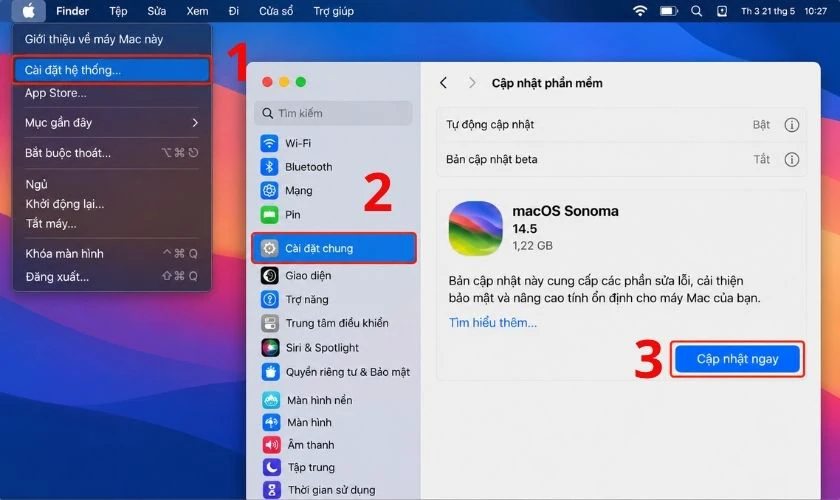
Sau khi kiểm tra bằng Safe Mode, hãy khởi động lại MacBook để trở về chế độ thông thường. Nếu máy vẫn hao pin bất thường dù đã cập nhật macOS và kiểm tra phần mềm, bạn nên kiểm tra thêm tình trạng pin và phần cứng.
Khi nào MacBook hao pin khi sleep cần kiểm tra phần cứng?
MacBook hao pin khi sleep cần được kiểm tra phần cứng nếu tình trạng tụt pin nghiêm trọng vẫn tiếp diễn sau khi đã loại trừ các nguyên nhân phần mềm. Đặc biệt, những dấu hiệu bất thường về pin hoặc nhiệt độ có thể cho thấy thiết bị cần được kiểm tra kỹ thuật.
Một số trường hợp bạn nên chú ý gồm:
- Pin tụt nhanh bất thường: MacBook giảm nhiều phần trăm pin qua đêm dù đã đóng ứng dụng, ngắt phụ kiện và điều chỉnh cài đặt Sleep.
- Xuất hiện cảnh báo bảo trì pin: Trong Cài đặt hệ thống > Pin > Tình trạng pin, máy hiển thị thông báo cần bảo trì hoặc dung lượng pin suy giảm đáng kể.
- MacBook nóng bất thường khi ngủ: Thân máy duy trì nhiệt độ cao dù không thực hiện tác vụ, đặc biệt sau khi đã loại trừ hoạt động nền.
- Máy tự tắt hoặc không khởi động được: MacBook tắt nguồn khi vẫn còn phần trăm pin hoặc gặp khó khăn khi bật lại.
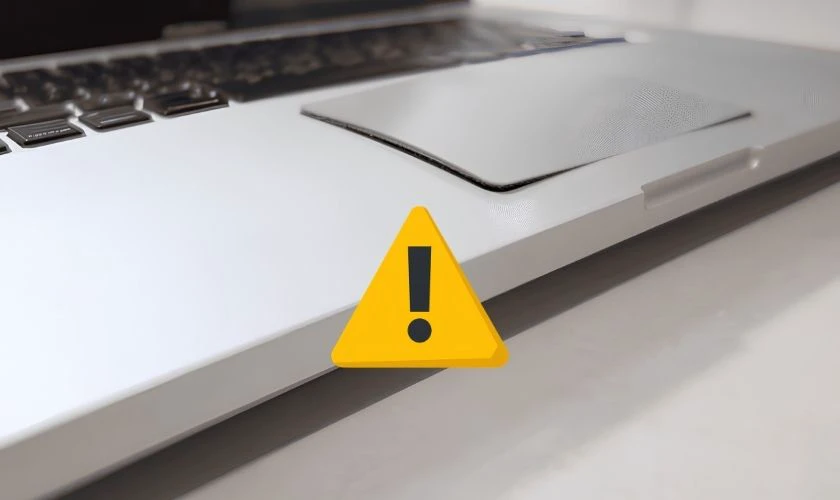
- Pin có dấu hiệu phồng: Vỏ máy biến dạng, bàn di chuột bị đội lên hoặc xuất hiện khe hở bất thường. Trường hợp này cần ngừng sử dụng và mang thiết bị đi kiểm tra an toàn.
Nếu nghi ngờ pin xuống cấp, bạn có thể tham khảo dịch vụ thay pin MacBook tại Điện Thoại Vui để được kiểm tra tình trạng thiết bị. Kỹ thuật viên sẽ đánh giá nguyên nhân trước khi đề xuất thay pin hoặc xử lý các bộ phận liên quan.
[dtv_product_related category='sua-chua-macbook/thay-pin-macbook']
Câu hỏi thường gặp về MacBook hao pin khi sleep
Dưới đây là những giải đáp ngắn gọn về mức hao pin khi Sleep, tình trạng pin chai và cách lựa chọn chế độ nghỉ phù hợp cho MacBook.
MacBook hao pin khi sleep qua đêm bao nhiêu là bình thường?
MacBook ở chế độ Sleep qua đêm khoảng 8 giờ có thể giảm từ 1-3% pin, đặc biệt trên các dòng dùng chip Apple Silicon. Nếu pin giảm từ 10% trở lên, bạn nên kiểm tra ứng dụng chạy ngầm, cài đặt nguồn hoặc tình trạng pin.
MacBook sleep hao pin có phải do pin chai không?
Không nhất thiết. MacBook sleep hao pin có thể do ứng dụng chạy ngầm, thiết bị ngoại vi hoặc cài đặt nguồn. Pin chai cũng là một nguyên nhân cần xem xét nếu máy giảm dung lượng nhanh và có cảnh báo bảo trì.
Nên để MacBook Sleep hay Shut Down để tiết kiệm pin?
Shut Down thường tiết kiệm pin hơn Sleep khi không sử dụng MacBook trong thời gian dài. Nếu chỉ nghỉ vài giờ hoặc cần tiếp tục công việc nhanh chóng, Sleep vẫn là lựa chọn thuận tiện và có mức tiêu thụ điện thấp.
Kết luận
MacBook hao pin khi sleep có thể là hiện tượng bình thường hoặc dấu hiệu bất thường liên quan đến phần mềm, cài đặt nguồn và tình trạng pin. Hy vọng những hướng dẫn trên giúp bạn kiểm tra nguyên nhân và lựa chọn cách khắc phục phù hợp. Đừng quên theo dõi website Điện Thoại Vui để cập nhật thêm nhiều kiến thức và mẹo sử dụng MacBook hữu ích nhé!
Bạn đang đọc bài viết MacBook hao pin khi sleep: Nguyên nhân và cách xử lý nhanh tại chuyên mục Tin công nghệ trên website Điện Thoại Vui.

Xin chào, mình là Uyển Nhi hiện đang là Content Creator tại Điện Thoại Vui. Mình là một người yêu thích công nghệ, chơi game điện tử và luôn cập nhật những tin tức mới mẻ mỗi ngày. Những điều chia sẻ của mình đều được tìm hiểu và chắt lọc kỹ càng. Mong rằng những bài viết của mình sẽ hữu ích đối với bạn, cùng theo dõi các bài viết của mình nhé!

