



MacBook kết nối WiFi nhưng không vào được mạng: Cách sửa
MacBook kết nối WiFi nhưng không vào được mạng: Cách sửa

MacBook kết nối WiFi nhưng không vào được mạng khiến máy vẫn báo đã kết nối nhưng không thể mở website hay sử dụng Internet. Nguyên nhân có thể nằm ở router, địa chỉ IP, DNS, VPN hoặc chính macOS. Bài viết dưới đây hướng dẫn cách xác định lỗi và xử lý theo thứ tự từ đơn giản đến nâng cao.
MacBook kết nối WiFi nhưng không vào được mạng phải làm gì?
MacBook kết nối WiFi nhưng không vào được mạng thì trước tiên hãy xác định lỗi nằm ở MacBook hay chính mạng WiFi. Cách nhanh nhất là thử truy cập Internet trên điện thoại hoặc thiết bị khác đang dùng cùng mạng. Nếu các thiết bị khác cũng không vào được mạng, khả năng cao router hoặc đường truyền đang gặp vấn đề.
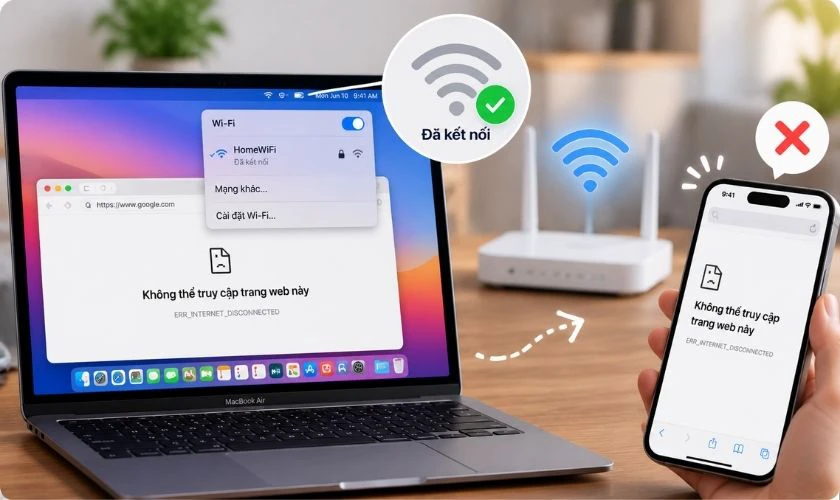
Nếu MacBook vẫn không vào mạng, chuyển sang kiểm tra cấu hình WiFi, DHCP và DNS ở các phần bên dưới.
Vì sao MacBook bắt được WiFi nhưng không vào được mạng?
Việc MacBook hiển thị trạng thái đã kết nối WiFi chỉ cho thấy máy đã kết nối được với mạng không dây. Kết nối đó chưa đồng nghĩa với việc MacBook đã truy cập Internet thành công. Dưới đây là nguyên nhân gây ra lỗi:
WiFi hoặc router đang gặp sự cố
Router có thể vẫn phát WiFi dù đường truyền Internet phía sau đang gặp sự cố. Vì vậy, MacBook vẫn nhìn thấy tên mạng, kết nối thành công nhưng không thể truy cập website. Hãy thử dùng điện thoại hoặc một máy tính khác kết nối cùng WiFi. Nếu tất cả thiết bị đều không có Internet, cần kiểm tra router, modem hoặc liên hệ nhà cung cấp dịch vụ Internet.
MacBook lỗi IP, DHCP hoặc DNS
Trong cấu hình thông thường, MacBook có thể nhận địa chỉ IP tự động từ router thông qua DHCP. Nếu quá trình cấp phát hoặc thuê địa chỉ IP gặp vấn đề, máy vẫn có thể hiển thị đã kết nối WiFi nhưng không truy cập Internet bình thường.
VPN, phần mềm bảo mật gây xung đột mạng
VPN hoặc phần mềm bảo mật mạng bên thứ ba có thể ảnh hưởng đến khả năng truy cập Internet. Nếu lỗi xuất hiện sau khi cài đặt hoặc bật một ứng dụng dạng này, hãy tắt tạm thời tính năng liên quan rồi thử truy cập lại.
macOS hoặc phần cứng WiFi gặp lỗi
Một số vấn đề có thể liên quan đến hệ thống macOS, nhất là khi lỗi xuất hiện sau thay đổi hoặc cập nhật hệ thống. Trong trường hợp có thể kết nối Internet bằng một mạng WiFi khác, hãy cập nhật macOS.
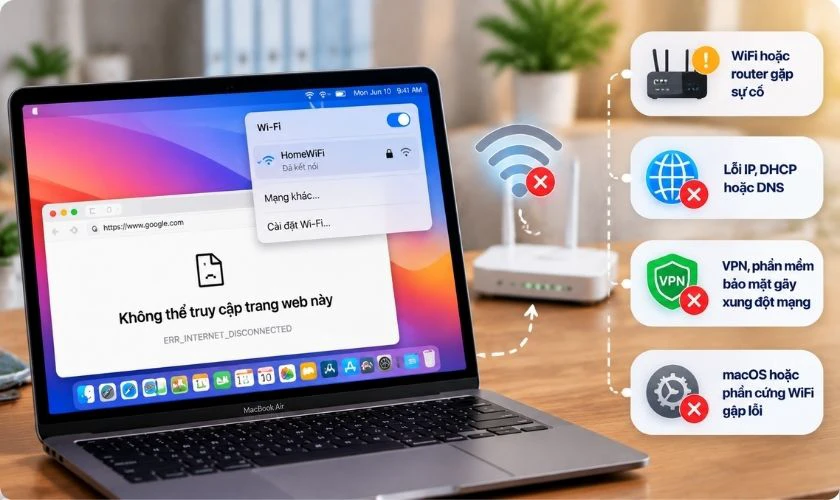
Nếu MacBook không truy cập được Internet trên nhiều mạng WiFi khác nhau dù đã thử các cách cơ bản. Thiết bị có thể cần được kiểm tra sâu hơn về cấu hình mạng, phần mềm hoặc phần cứng WiFi.
Cách sửa lỗi kết nối WiFi nhưng không có mạng trên MacBook
Hãy thực hiện lần lượt từ thao tác đơn giản đến kiểm tra sâu hơn. Sau mỗi bước, thử mở một website để xác định lỗi đã được xử lý hay chưa.
Khởi động lại MacBook và router WiFi
Đây là bước nên thực hiện trước khi thay đổi cấu hình mạng. Khởi động lại MacBook có thể giúp máy thiết lập lại kết nối và gia hạn địa chỉ mạng. Với router, việc khởi động lại giúp thiết bị thiết lập lại phiên kết nối với nhà mạng.
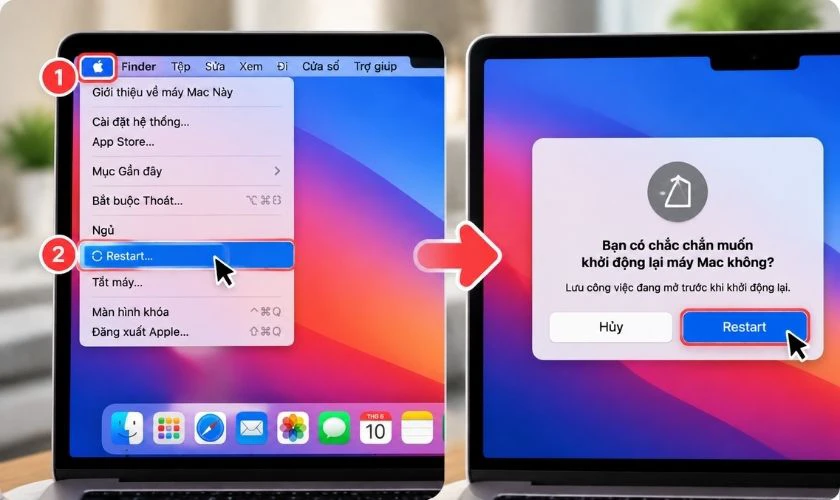
Bước 1: Lưu công việc đang thực hiện và chọn menu Apple → Restart để khởi động lại MacBook.
Bước 2: Tắt nguồn router WiFi, chờ một lúc rồi bật lại.
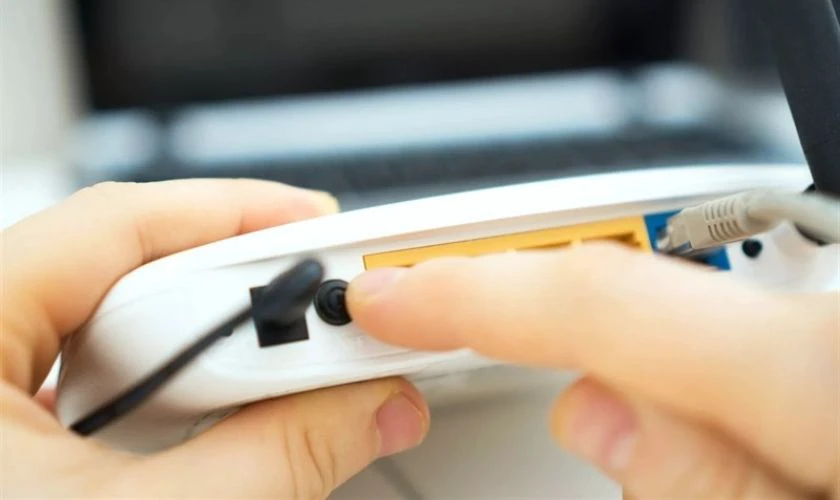
Bước 3: Chờ router hoạt động ổn định, sau đó kết nối lại MacBook với WiFi và thử truy cập Internet.
Nếu điện thoại cũng không vào mạng bằng cùng WiFi, hãy ưu tiên kiểm tra router hoặc đường truyền thay vì tiếp tục thay đổi cài đặt MacBook.
Quên mạng WiFi rồi kết nối lại
Khi cấu hình WiFi đã lưu có vấn đề, xóa mạng và kết nối lại có thể giúp MacBook thiết lập lại thông tin kết nối.
Bước 1: Mở menu Apple, chọn System Settings và tiếp tục chọc mục Wi-Fi.
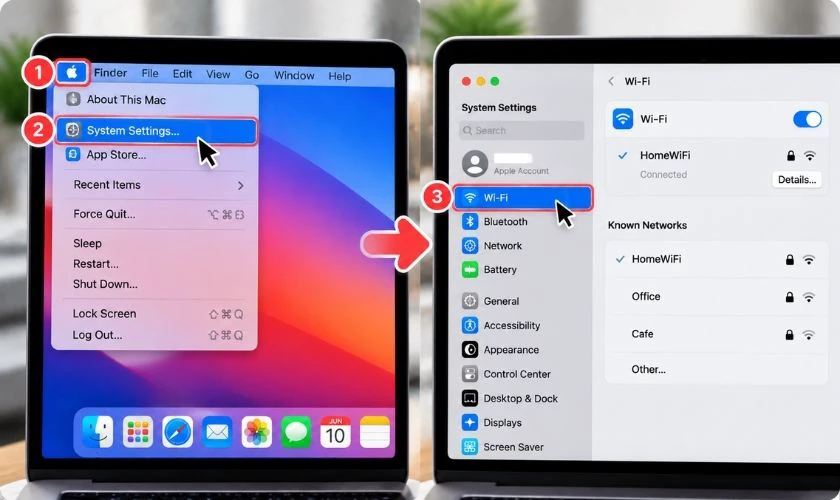
Bước 2: Chọn mạng WiFi đang gặp lỗi rồi nhấn Details.
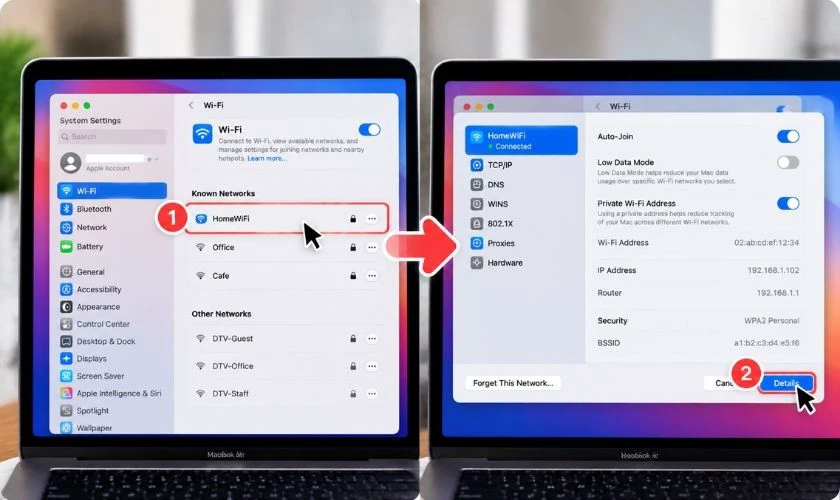
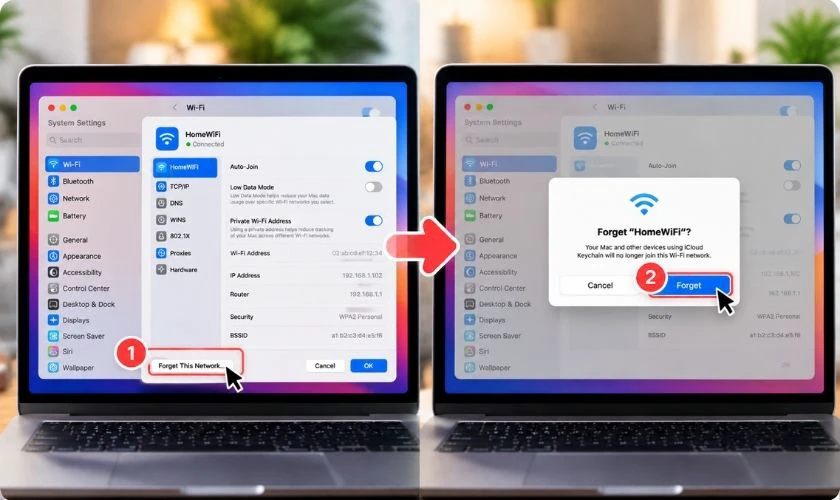
Bước 3: Chọn Forget This Network và xác nhận.
Bước 4: Kết nối lại mạng WiFi, nhập mật khẩu rồi thử truy cập Internet.
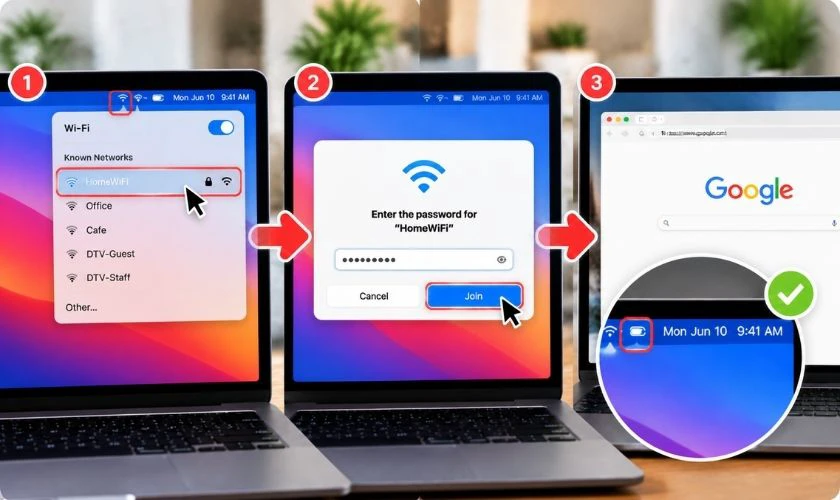
Tên và vị trí một số tùy chọn có thể khác đôi chút tùy phiên bản macOS, nhưng Apple hiện vẫn cung cấp chức năng xóa mạng đã lưu trong phần WiFi.
Gia hạn địa chỉ IP bằng Renew DHCP Lease
Nếu MacBook nhận IP không chính xác hoặc hợp đồng DHCP gặp vấn đề, gia hạn địa chỉ có thể khắc phục lỗi kết nối.
Bước 1: Vào menu Apple, chọn System Settings → Network → Wi-Fi.
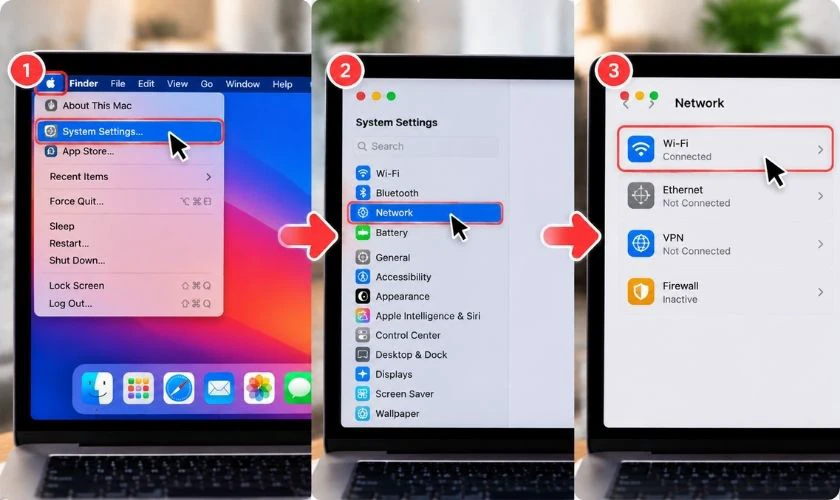
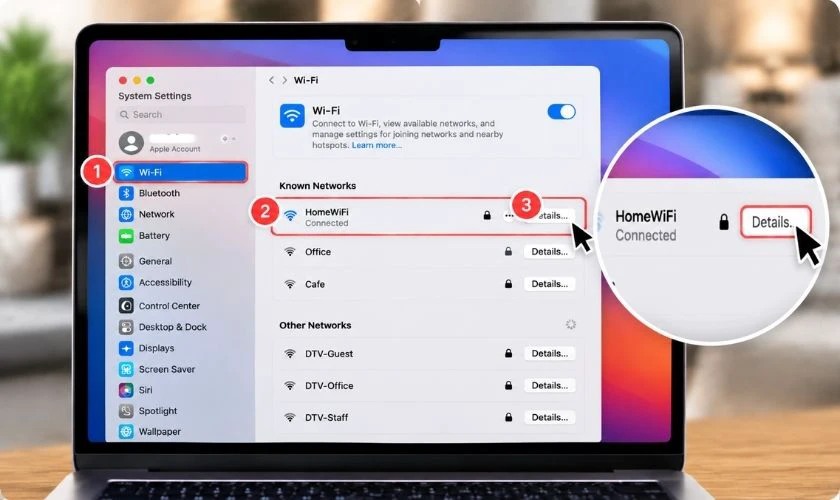
Bước 2: Chọn Details ở mạng WiFi đang sử dụng.
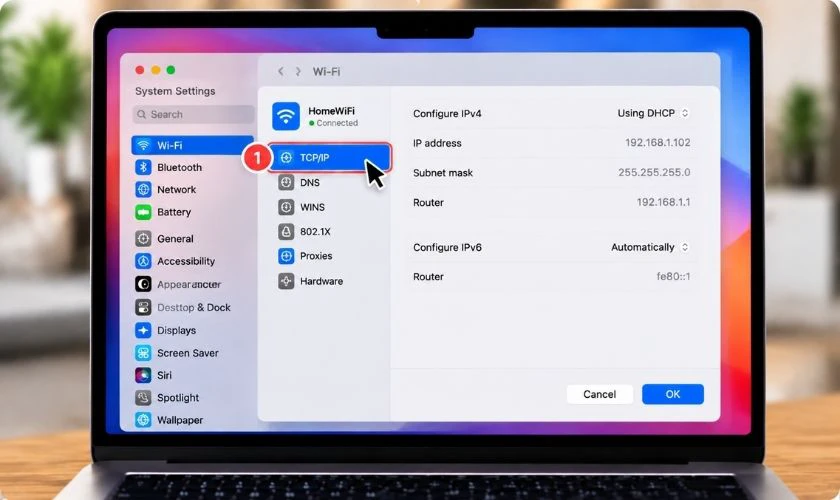
Bước 3: Chọn TCP/IP.
Bước 4: Nhấn Renew DHCP Lease rồi chọn OK.
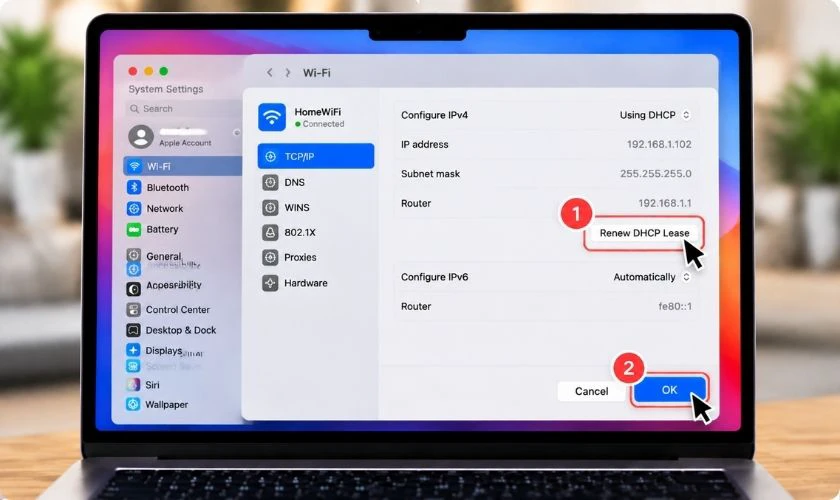
Sau đó chờ vài giây để MacBook nhận lại thông tin IP và thử mở website. Tùy chọn này chỉ khả dụng khi dịch vụ mạng sử dụng DHCP.
Kiểm tra và thay đổi DNS khi cần
Nếu MacBook đã kết nối mạng nhưng không thể phân giải tên miền, DNS có thể là thành phần cần kiểm tra. macOS cho phép xem và thay đổi DNS server trong phần cài đặt chi tiết của mạng WiFi.
Bước 1: Mở System Settings → Network → Wi-Fi.
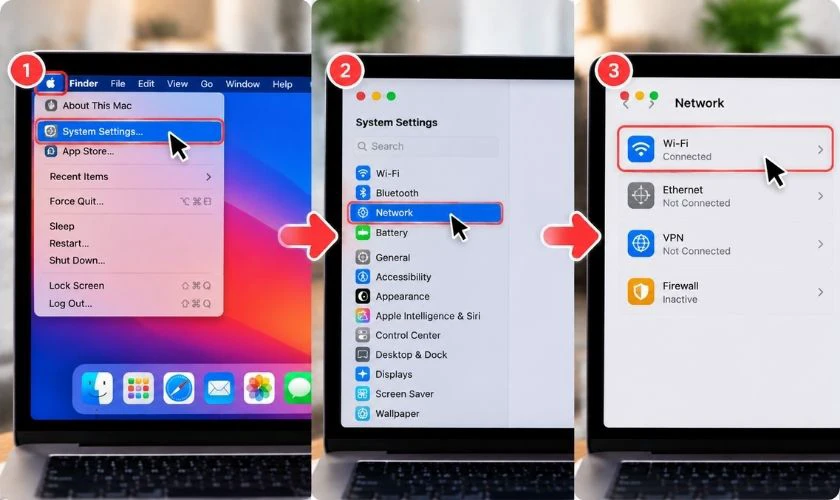
Bước 2: Chọn Details và click chọn DNS.
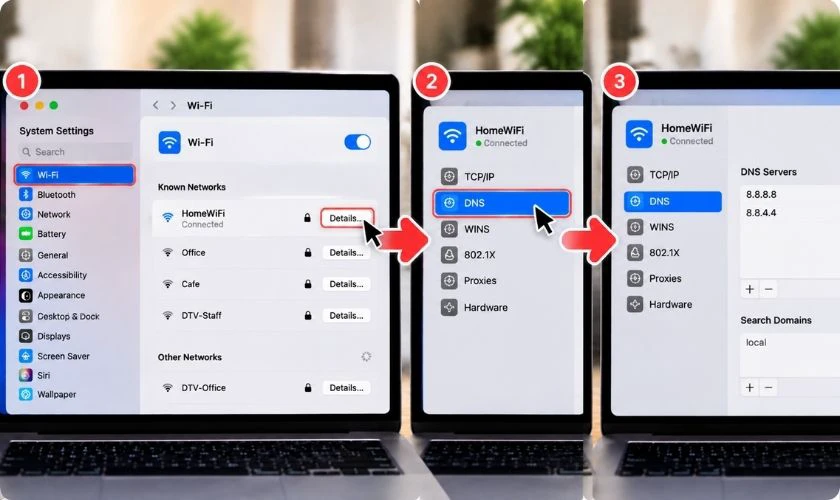
Bước 3: Kiểm tra danh sách DNS hiện tại. Nếu DNS đang được cấu hình thủ công và nghi ngờ có vấn đề, có thể xóa máy chủ DNS không cần thiết để kiểm tra lại.
Bước 4: Nếu cần dùng DNS khác, nhấn nút + và nhập địa chỉ DNS phù hợp, sau đó lưu lại.
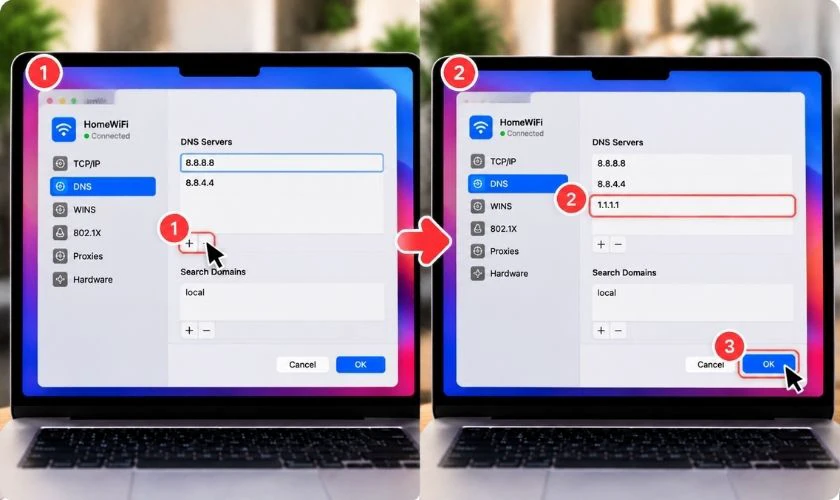
Không nên đổi DNS ngay khi vừa gặp lỗi. Hãy thử gia hạn DHCP và kiểm tra mạng trước, bởi DNS không phải nguyên nhân duy nhất khiến MacBook mất Internet.
Kiểm tra ngày và giờ trên MacBook
Kiểm tra ngày và giờ trên MacBook nếu máy đã kết nối WiFi nhưng không thể truy cập một số website hoặc dịch vụ. Thời gian hệ thống không chính xác có thể ảnh hưởng đến kết nối bảo mật và xác thực trên Internet.
Bước 1: Mở menu Apple, chọn System Settings → General → Date & Time.
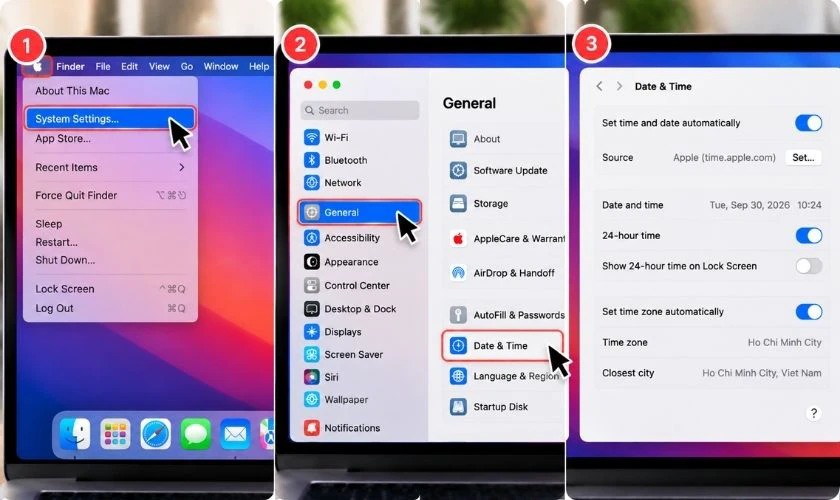
Bước 2: Bật tùy chọn Set time and date automatically để MacBook tự đồng bộ thời gian.
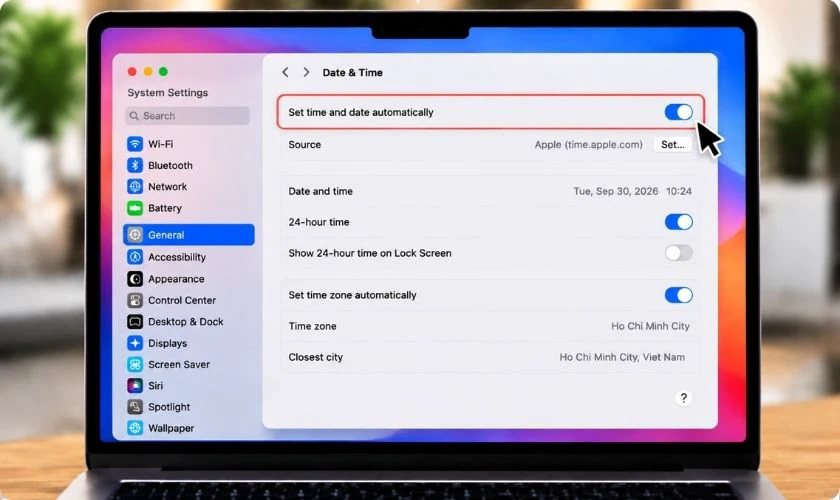
Bước 3: Kiểm tra lại Time Zone, đảm bảo máy đang nhận đúng múi giờ hiện tại.
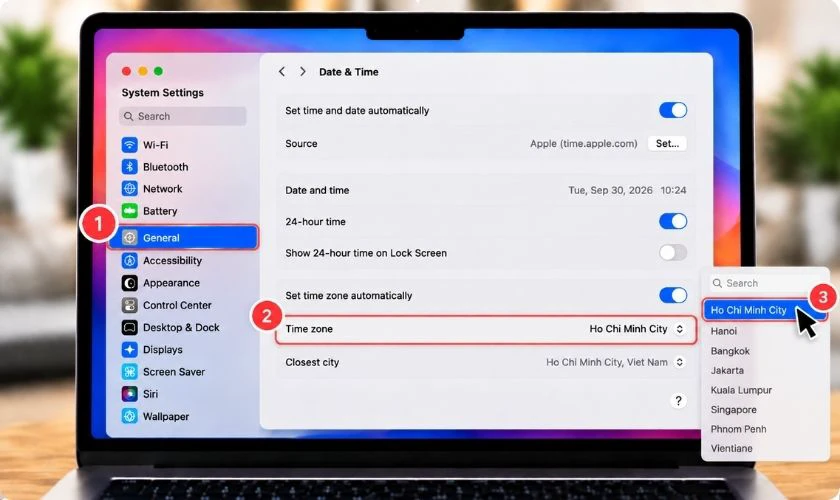
Sau khi điều chỉnh, thử kết nối lại WiFi và mở website để kiểm tra. Nếu lỗi vẫn còn, tiếp tục kiểm tra các thiết lập mạng như DHCP, DNS hoặc VPN.
Chạy Wireless Diagnostics trên MacBook
macOS có sẵn Wireless Diagnostics để phân tích kết nối WiFi và phát hiện các vấn đề liên quan đến môi trường mạng. Công cụ này không tự thay đổi cài đặt mạng của MacBook.
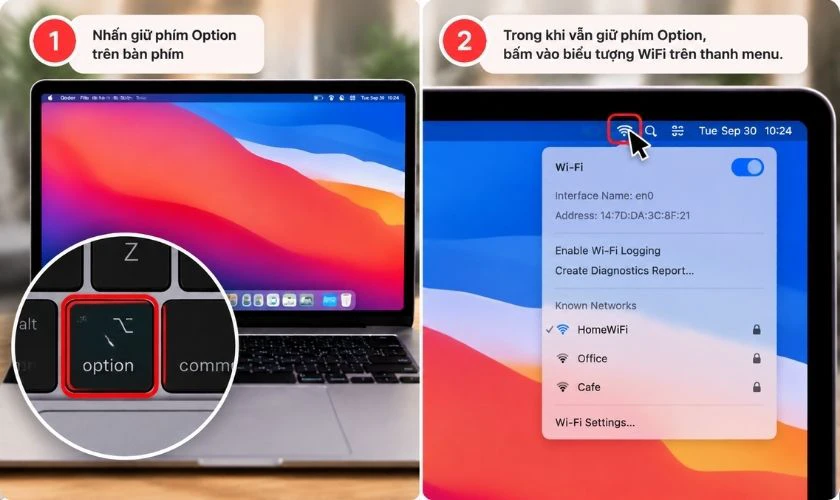
Bước 1: Kết nối MacBook với mạng WiFi đang gặp lỗi, nhấn giữ phím Option rồi bấm biểu tượng WiFi trên thanh menu.
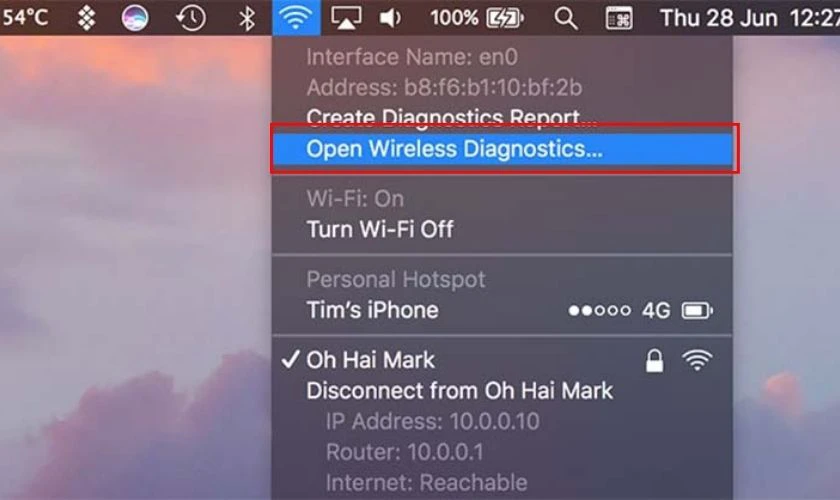
Bước 2: Chọn Open Wireless Diagnostics.
Bước 3: Làm theo hướng dẫn trên màn hình để tiến hành phân tích.
Sau khi hoàn tất, công cụ hiển thị các vấn đề được phát hiện và thông tin liên quan để người dùng hoặc kỹ thuật viên tiếp tục kiểm tra.
Tắt thử VPN và phần mềm bảo mật mạng
Nếu MacBook bắt đầu mất Internet sau khi bật VPN, firewall hoặc phần mềm quản lý mạng, hãy tắt tạm thời ứng dụng đó rồi kiểm tra lại.
Bước 1: Mở ứng dụng VPN hoặc phần mềm bảo mật đang sử dụng.
Bước 2: Tắt kết nối hoặc chức năng lọc mạng trong thời gian ngắn.
Bước 3: Thử truy cập một website bằng Safari hoặc trình duyệt đang sử dụng.
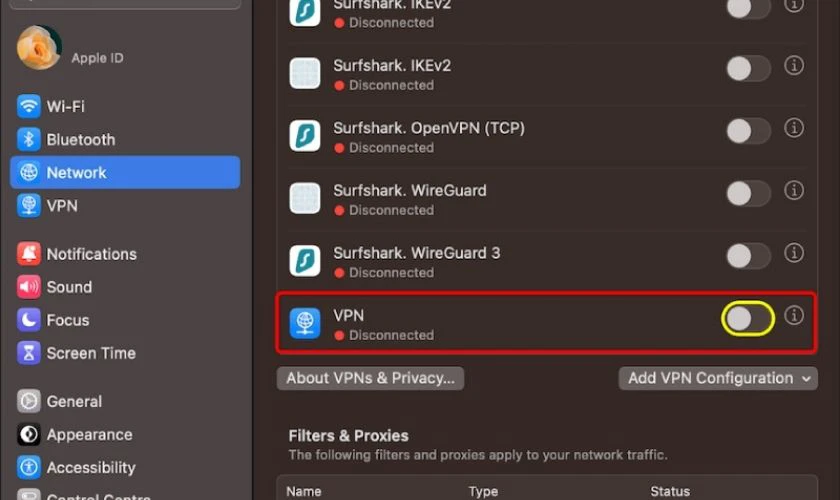
Nếu Internet hoạt động trở lại, hãy kiểm tra lại cấu hình của ứng dụng thay vì mặc định kết luận WiFi hoặc phần cứng MacBook bị lỗi.
Cập nhật macOS khi nghi ngờ lỗi hệ thống
Nếu MacBook vẫn có thể truy cập Internet thông qua một mạng WiFi khác, hãy kiểm tra bản cập nhật macOS.
Bước 1: Kết nối MacBook với một mạng WiFi khác có Internet ổn định.
Bước 2: Mở System Settings, chọn General, chọn tiếp Software Update để cập nhật.
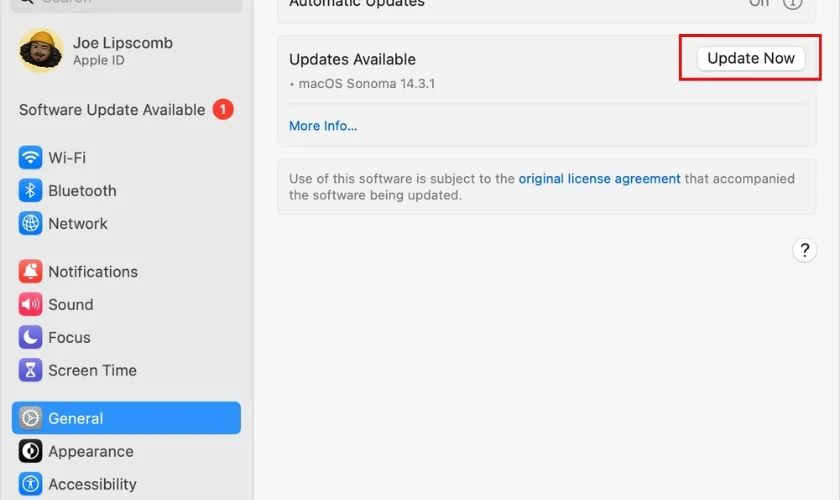
Bước 3: Nếu có bản cập nhật tương thích, thực hiện cập nhật theo hướng dẫn trên màn hình.
Sau khi cập nhật, kết nối lại mạng WiFi ban đầu và kiểm tra khả năng truy cập Internet.
Khi nào MacBook kết nối WiFi nhưng không vào được mạng cần sửa chữa?
Nếu MacBook chỉ lỗi với một mạng WiFi, hãy kiểm tra router hoặc đường truyền. Nếu máy không vào mạng trên nhiều WiFi khác nhau dù đã thử các cách cơ bản, có thể cần kiểm tra sâu hơn. Một số dấu hiệu nên đưa máy đi kiểm tra gồm:
- MacBook không truy cập Internet với nhiều mạng WiFi khác nhau.
- WiFi thường xuyên tự ngắt hoặc kết nối chập chờn bất thường.
- Máy không phát hiện mạng WiFi trong khi các thiết bị khác vẫn thấy mạng.
- Wireless Diagnostics liên tục phát hiện vấn đề nhưng các thao tác phần mềm không giải quyết được.
- Lỗi xuất hiện kèm những biểu hiện bất thường khác của hệ thống hoặc phần cứng.
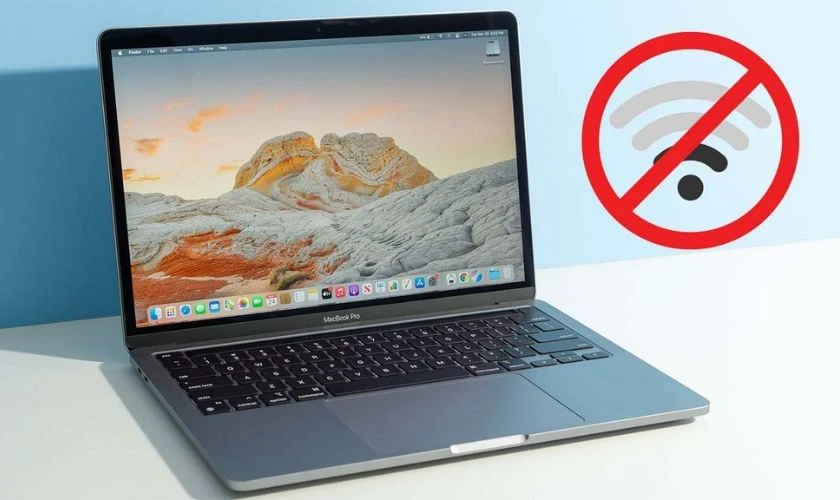
Ở giai đoạn này, không nên tự tháo máy hoặc thay linh kiện WiFi khi chưa xác định nguyên nhân. Việc kiểm tra kỹ thuật giúp phân biệt lỗi phần mềm, cấu hình mạng và phần cứng trước khi đưa ra phương án xử lý.
Câu hỏi thường gặp về MacBook kết nối WiFi nhưng không vào được mạng
Dưới đây là một số câu hỏi thường gặp khi MacBook kết nối WiFi nhưng không truy cập được Internet, giúp bạn nhanh chóng xác định nguyên nhân và hướng xử lý phù hợp.
Vì sao MacBook báo đã kết nối WiFi nhưng Safari không vào được mạng?
Trạng thái WiFi đã kết nối không đảm bảo MacBook đã truy cập được Internet. Nguyên nhân có thể nằm ở router, DHCP, DNS, VPN hoặc đường truyền. Hãy thử một website khác và kiểm tra bằng thiết bị khác trên cùng mạng để khoanh vùng lỗi.
MacBook không vào được mạng nhưng điện thoại vẫn dùng WiFi bình thường phải làm sao?
Khi điện thoại vẫn truy cập Internet bình thường, vấn đề có xu hướng nằm ở MacBook hoặc cấu hình kết nối của máy. Hãy thử khởi động lại MacBook, quên mạng rồi kết nối lại và Renew DHCP Lease trước khi kiểm tra DNS hoặc VPN.
Có nên đổi DNS khi MacBook bắt được WiFi nhưng không có mạng?
Có thể kiểm tra DNS nếu nghi ngờ lỗi phân giải tên miền, nhưng không nên đổi DNS ngay khi vừa gặp sự cố. macOS cho phép quản lý DNS tại System Settings → Network → Wi-Fi → Details → DNS.
MacBook không vào mạng sau khi cập nhật macOS thì xử lý thế nào?
Hãy thử khởi động lại máy, kiểm tra mạng WiFi khác và xem lại VPN hoặc phần mềm bảo mật đang sử dụng. Nếu có thể truy cập Internet bằng mạng khác, hãy kiểm tra các bản cập nhật macOS tiếp theo.
Kết luận
MacBook kết nối WiFi nhưng không vào được mạng cần được kiểm tra từ router, kết nối khác rồi mới đi sâu vào MacBook. Nếu máy vẫn lỗi trên nhiều mạng khác nhau, bạn có thể mang MacBook đến Điện Thoại Vui để được kiểm tra kỹ thuật và xác định nguyên nhân.
Bạn đang đọc bài viết MacBook kết nối WiFi nhưng không vào được mạng: Cách sửa tại chuyên mục Lỗi thường gặp trên website Điện Thoại Vui.

Mình là Thanh Nhật, một content creator đam mê công nghệ. Mình là người thích viết, viết những gì mình biết, hiểu những gì mình viết. Mình chuyên viết về nhiều lĩnh vực khác nhau, từ công nghệ, điện thoại, laptop, đến các thủ thuật và ứng dụng di động. Hy vọng mang đến cho bạn những thông tin hay và bổ ích về công nghệ mới nhất hiện nay.

