



Nguyên nhân màn hình iPad bị đốm đen và cách khắc phục
Nguyên nhân màn hình iPad bị đốm đen và cách khắc phục

Hiện tượng màn hình iPad bị đốm đen là một trong những lỗi hiển thị phổ biến khiến nhiều người dùng lo lắng và khó chịu. Vết đốm này có thể xuất hiện li ti hoặc loang rộng ra, làm che khuất nội dung và gây cản trở trải nghiệm. Đừng quá lo lắng, hãy cùng khám phá bài viết chi tiết dưới đây để hiểu rõ nguyên nhân cũng như bỏ túi các giải pháp khắc hiệu quả nhé!
Nguyên nhân màn hình iPad bị đốm đen
Tình trạng màn hình iPad bị đốm đen thường bắt nguồn từ nhiều yếu tố chủ quan và khách quan trong quá trình sử dụng. Dưới đây là những lý do phổ biến dẫn đến sự cố này:
- Tác động vật lý mạnh: iPad bị rơi rớt hoặc va đập vào bề mặt cứng làm hỏng các điểm ảnh trên tấm nền.
- Bị tỳ đè liên tục: Để iPad dưới các vật nặng, nhét chật trong balo hoặc vô tình ngồi đè lên.
- Không vệ sinh màn hình định kỳ: Bụi bẩn, mồ hôi và các hạt cát nhỏ tích tụ lâu ngày có thể lọt vào trong. Tạo thành các vết ố bẩn trông như đốm đen.
- Nhiễm nước hoặc hơi ẩm: Máy sử dụng trong môi trường độ ẩm cao hoặc từng bị lọt nước dễ hư hỏng các lớp phản quang và vi mạch bên trong.
- Tuổi thọ linh kiện giảm: Các bộ phận bên trong màn hình dần xuống cấp và phát sinh lỗi hiển thị.
- Thay màn hình kém chất lượng: Máy từng được sửa chữa bằng các loại màn hình lô, không chính hãng.
- Không cập nhật hệ điều hành mới: Xung đột phần mềm hoặc hệ điều hành lỗi thời khiến các pixel hiển thị sai lệch.
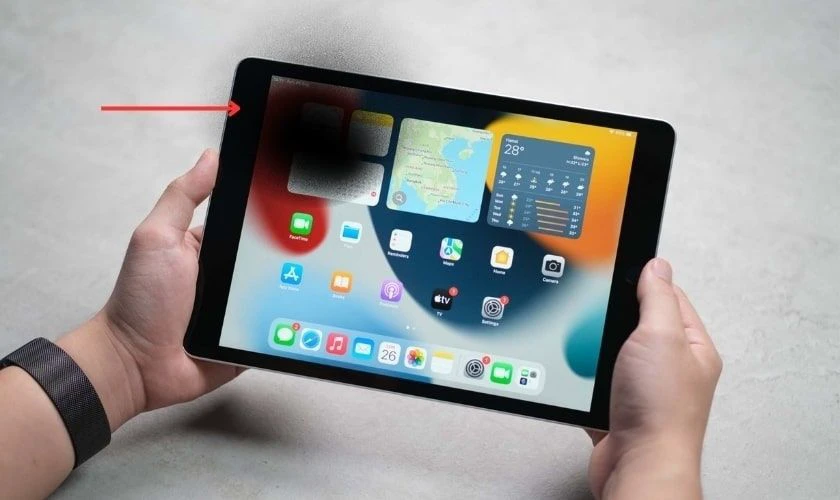
Khi đã xác định được nguyên do của vấn đề, việc tìm ra phương án giải quyết sẽ trở nên dễ dàng và chuẩn xác hơn. Hãy cùng tiếp tục khám phá các biện pháp xử lý tình trạng này ngay trong phần tiếp theo.
Cách khắc phục màn hình iPad bị chấm đen
Nếu đang gặp phải tình trạng màn hình iPad bị đốm đen, bạn đừng vội lo lắng. Việc đầu tiên cần làm là xác định xem sự cố này bắt nguồn phần mềm hay hư hỏng phần cứng để có hướng xử lý phù hợp. Sau đó, hãy thử tham khảo và áp dụng các biện pháp từ đơn giản đến chuyên sâu dưới đây:
Vệ sinh màn hình iPad sạch sẽ
Nhiều trường hợp đốm đen thực chất chỉ là những vết bẩn khó chùi, bụi mịn. Hoặc bọt khí tích tụ lâu ngày dưới miếng dán cường lực. Việc lau dọn bề mặt máy sẽ giúp bạn xác định chính xác đây là vết bẩn bên ngoài hay lỗi hiển thị bên trong.

Bạn hãy bóc lớp kính cường lực cũ ra, dùng một chiếc khăn vi sợi (microfiber) mềm và ẩm để lau nhẹ nhàng. Không được xịt nước hoặc dung dịch tẩy rửa mạnh trực tiếp lên màn hình nhằm tránh nguy cơ nước ngấm vào linh kiện.
Khởi động lại thiết bị
Nếu vết chấm đen xuất hiện do xung đột phần mềm tạm thời hoặc do một ứng dụng nào đó bị treo khiến pixel hiển thị sai màu. Việc khởi động lại sẽ giúp giải phóng bộ nhớ RAM và đưa hệ thống về trạng thái ổn định.
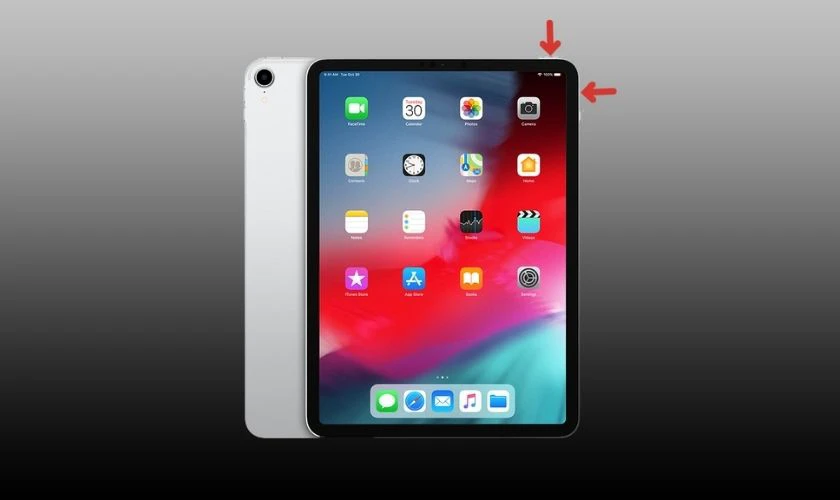
Bạn chỉ cần nhấn giữ nút nguồn (hoặc tổ hợp nút nguồn và nút âm lượng tùy dòng máy). Sau đó trượt để tắt nguồn và đợi khoảng 1 phút rồi mở lại. Phương pháp đơn giản này thường giải quyết nhanh các lỗi hiển thị dạng dính pixel hoặc đốm đen ảo.
Sạc pin đầy đủ cho iPad
Khi dung lượng pin quá thấp, hệ thống quản lý năng lượng của iPad có thể kích hoạt chế độ tiết kiệm điện. Mục đích là làm giảm điện áp cấp cho tấm nền hiển thị. Điều này đôi khi khiến một số vùng pixel hoạt động chập chờn và tạo ra các đốm tối màu.
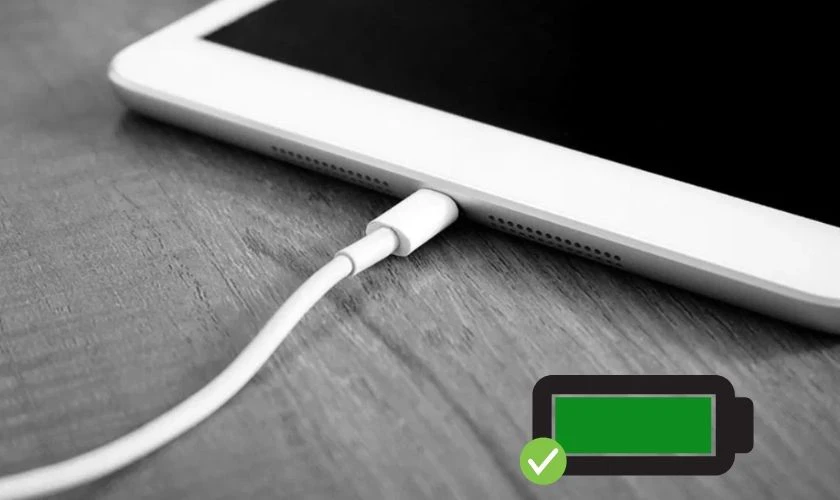
Bạn hãy cắm sạc thiết bị bằng bộ cáp sạc chính hãng và để máy nạp năng lượng liên tục trong khoảng 30 - 60 phút. Sau khi lượng pin đã đầy, các pixel sẽ nhận đủ điện năng để hiển thị đồng đều. Từ đó có thể giúp loại bỏ các chấm đen do thiếu hụt nguồn điện gây ra.
Cập nhật hệ điều hành mới
Phiên bản iPadOS lỗi thời hoặc gặp lỗi hệ thống diện rộng có thể là nguyên nhân khiến màn hình hoạt động không chính xác. Apple thường xuyên tung ra các bản vá lỗi trong các bản cập nhật mới để sửa các sự cố liên quan đến driver hiển thị.
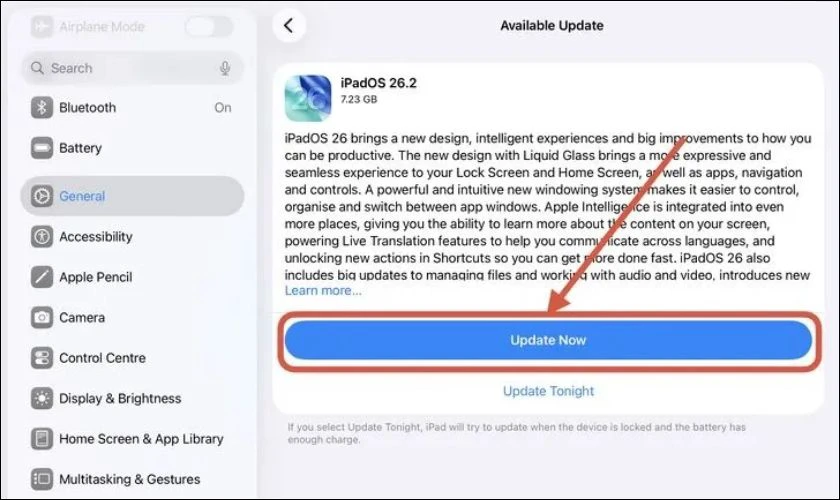
Hãy kết nối Wifi, truy cập vào phần Cài đặt để Cập nhật phần mềm. Nếu có phiên bản mới, bạn hãy tiến hành tải về và cài đặt ngay để hệ thống tự động tối ưu hóa lại khả năng hiển thị.
Khôi phục cài đặt gốc
Nếu các biện pháp trên chưa mang lại kết quả, việc khôi phục cài đặt gốc sẽ xóa sạch các tệp tin rác. Kèm với mã lỗi và đưa toàn bộ phần mềm về trạng thái xuất xưởng. Đây là cách triệt để để loại bỏ hoàn toàn các xung đột phần mềm sâu trong hệ thống.
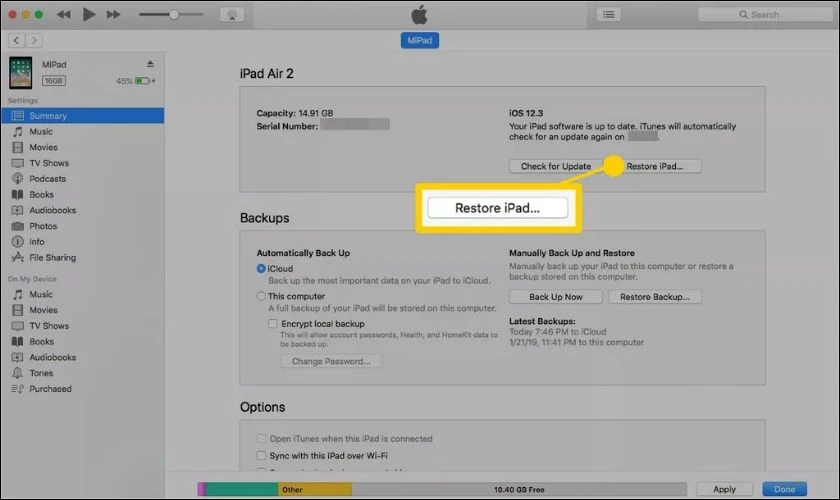
Trước khi thực hiện, bạn cần sao lưu lại toàn bộ dữ liệu quan trọng lên iCloud. Sau đó, vào Cài đặt chọn Cài đặt chung rồi nhấn Chuyển hoặc đặt lại iPad. Sau cùng nhấn Xóa tất cả nội dung và cài đặt để máy tự động chạy lại chương trình.
Mang máy đến các trung tâm sửa chữa uy tín
Trong trường hợp các giải pháp phần mềm tại nhà đều không hiệu quả. Hoặc màn hình iPad bắt đầu xuất hiện đốm đen, chảy mực, nứt tấm nền phản quang sau một cú va đập mạnh, việc tự sửa lỗi lúc này là không thể. Lúc này, thiết bị cần đến sự can thiệp của kỹ thuật viên chuyên nghiệp.

Bạn nên tìm đến các trung tâm bảo hành chính hãng hoặc các cửa hàng sửa chữa uy tín để được kiểm tra kỹ lưỡng. Tùy thuộc vào mức độ hư hại, kỹ thuật viên sẽ tiến hành ép lại kính. Hoặc thay mới toàn bộ cụm màn hình để khôi phục trải nghiệm cho bạn.
Câu hỏi thường gặp
Dưới đây là tổng hợp những thắc mắc phổ biến của người dùng khi gặp tình trạng màn hình iPad bị đốm đen:
Lỗi đốm đen trên màn hình iPad có lan rộng ra toàn màn hình theo thời gian không?
Nếu vết đen xuất hiện do bụi bẩn hoặc xung đột phần mềm thì chúng sẽ biến mất sau khi xử lý. Ngược lại, nếu đây là hệ quả của việc nứt vỡ tấm nền, đốm đen sẽ loang rộng dần ra.
Sửa lỗi màn hình iPad bị đốm đen giá bao nhiêu?
Giá có thể dao động từ vài trăm nghìn đến vài triệu đồng và không phải lúc nào cũng cần thay nguyên bộ màn hình. Để được kiểm tra lỗi và nhận báo giá chính xác, hãy liên hệ ngay hotline 18002064 để được hỗ trợ nhanh chóng.
Địa chỉ sửa màn hình iPad bị đốm đen uy tín?
Hệ thống Điện Thoại Vui là một lựa chọn hàng đầu để sửa màn hình iPad bị đốm đen. Tại đây, thiết bị sẽ được khắc phục bởi đội ngũ kỹ thuật viên tay nghề cao và đi kèm chính sách bảo hành dài hạn.
Kết luận
Tóm lại, hiện tượng màn hình iPad bị đốm đen hoàn toàn có thể xử lý triệt để. Nếu bạn phát hiện sớm và lựa chọn đúng phương pháp khắc phục. Thay vì tự thao tác tại nhà đối với các lỗi phần cứng phức tạp, bạn hãy mang máy đến hệ thống Điện Thoại Vui để được kiểm tra miễn phí và sửa chữa nhanh chóng, an toàn nhé!
Bạn đang đọc bài viết Nguyên nhân màn hình iPad bị đốm đen và cách khắc phục tại chuyên mục Lỗi thường gặp trên website Điện Thoại Vui.

Mình là Như Thuần, hiện đang là Content Creator tại Điện Thoại Vui. Với niềm đam mê viết lách hy vọng rằng mình có thể mang đến cho các bạn những thông tin và kiến thức hữu ích về lĩnh vực công nghệ, điện tử.

