



Máy tính bị mất ổ D và E do đâu? Cách lấy lại ổ D và E
Máy tính bị mất ổ D và E do đâu? Cách lấy lại ổ D và E

Máy tính bị mất ổ D và E có thể khiến bạn lo lắng vì không thể truy cập dữ liệu như trước. Tuy nhiên, ổ đĩa biến mất khỏi This PC chưa chắc đồng nghĩa dữ liệu đã bị xóa. Hãy cùng tìm hiểu cách kiểm tra và khắc phục, lấy lại dữ liệu ổ đĩa nhanh, an toàn trong bài viết sau!
Máy tính bị mất ổ D và E là gì?
Máy tính bị mất ổ D và E là tình trạng các phân vùng từng xuất hiện trong File Explorer nay không còn hiển thị tại This PC. Nguyên nhân có thể đơn giản như mất Drive Letter hoặc phức tạp hơn như lỗi phân vùng, hệ thống tệp hay thiết bị lưu trữ.
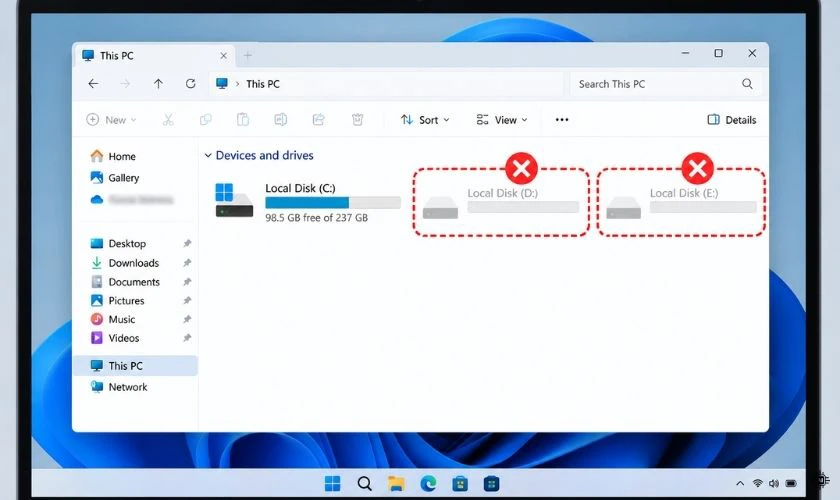
Cần phân biệt mất ký tự ổ với mất phân vùng và lỗi phần cứng. Nếu Disk Management vẫn nhận diện phân vùng, hướng xử lý sẽ khác trường hợp SSD/HDD hoàn toàn không được Windows hoặc BIOS/UEFI nhận diện.
Nguyên nhân máy tính bị mất ổ D và E
Máy tính có thể mất ổ D và E do lỗi phần mềm, phân vùng, driver hoặc phần cứng. Các nguyên nhân thường gặp gồm:
- Phân vùng mất Drive Letter nên không xuất hiện trong File Explorer.
- Disk hoặc volume chuyển sang trạng thái Offline, RAW hoặc cấu trúc phân vùng bị thay đổi.
- Windows hoặc driver lưu trữ gặp lỗi khiến hệ thống nhận diện không chính xác.
- Cáp, khe cắm hoặc kết nối SSD/HDD gặp vấn đề.
- SSD/HDD xuống cấp hoặc phát sinh lỗi phần cứng.
- BIOS/UEFI không nhận diện SSD/HDD chứa các phân vùng D/E.
- Trong một số trường hợp, mã độc có thể ảnh hưởng đến hệ thống hoặc dữ liệu.
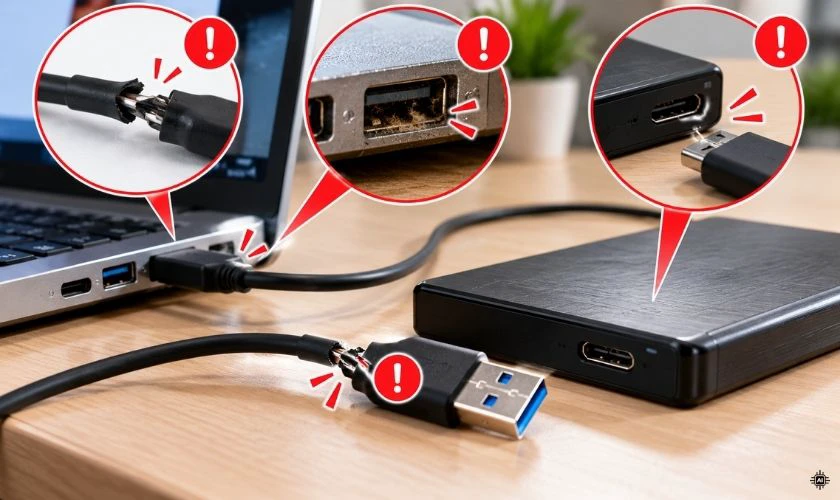
Các nguyên nhân này cần được phân biệt qua Disk Management, Device Manager và khả năng nhận diện của BIOS/UEFI. Không nên chỉ dựa vào việc ổ biến mất khỏi This PC để xác định lỗi.
Cách khắc phục máy tính bị mất ổ D và E
Hãy xử lý theo thứ tự từ đơn giản đến chuyên sâu. Nếu phân vùng còn dữ liệu quan trọng, chỉ thực hiện thao tác phù hợp với trạng thái đang hiển thị và tránh ghi thêm dữ liệu lên ổ khi chưa xác định được nguyên nhân.
Gán lại ký tự cho ổ D và E
Nếu phân vùng vẫn xuất hiện trong Disk Management nhưng không có Drive Letter, nhấp chuột phải vào phân vùng. Chọn Change Drive Letter and Paths, sau đó chọn Add hoặc Change và gán ký tự phù hợp.
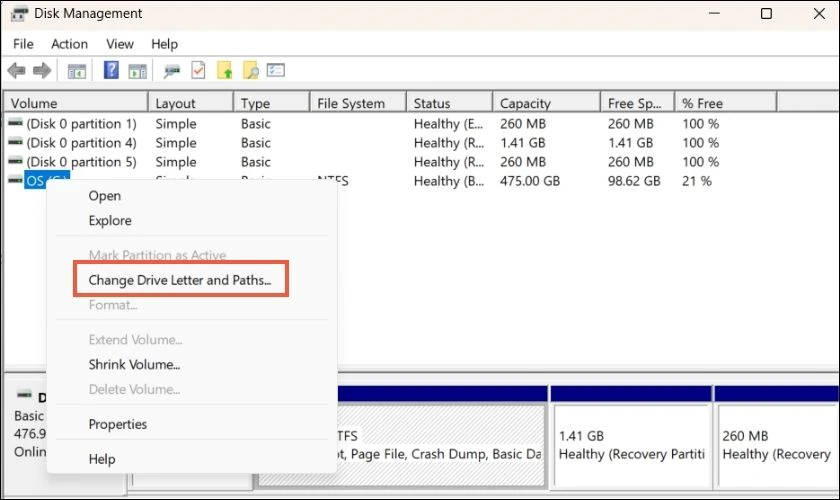
Cách này phù hợp khi phân vùng vẫn còn nguyên và chỉ thiếu ký tự nhận diện. Sau khi hoàn tất, mở File Explorer để kiểm tra khả năng truy cập dữ liệu.
Rescan ổ đĩa trong Disk Management
Nếu Windows chưa cập nhật chính xác thông tin thiết bị, chọn Rescan Disks trong Disk Management để yêu cầu hệ thống quét lại các thiết bị lưu trữ.
Nếu ổ vẫn không xuất hiện sau khi Rescan, nên chuyển sang kiểm tra Device Manager, BIOS/UEFI và kết nối phần cứng thay vì tiếp tục thay đổi phân vùng.
Đưa ổ Offline về Online
Nếu disk được nhận diện nhưng đang ở trạng thái Offline, nhấp chuột phải vào phần tên disk và chọn Online. Sau đó kiểm tra lại các volume và File Explorer. Nếu ổ thường xuyên chuyển Offline, cần kiểm tra thêm kết nối hoặc tình trạng SSD/HDD thay vì chỉ đưa ổ Online nhiều lần.
Kiểm tra ổ ở trạng thái Unallocated hoặc RAW
Unallocated là vùng dung lượng hiện chưa được Windows xác định là một volume đang sử dụng. Nếu đây là vùng trước đó chứa dữ liệu D hoặc E, không nên chọn New Simple Volume ngay vì thao tác này có thể thay đổi cấu trúc phân vùng.
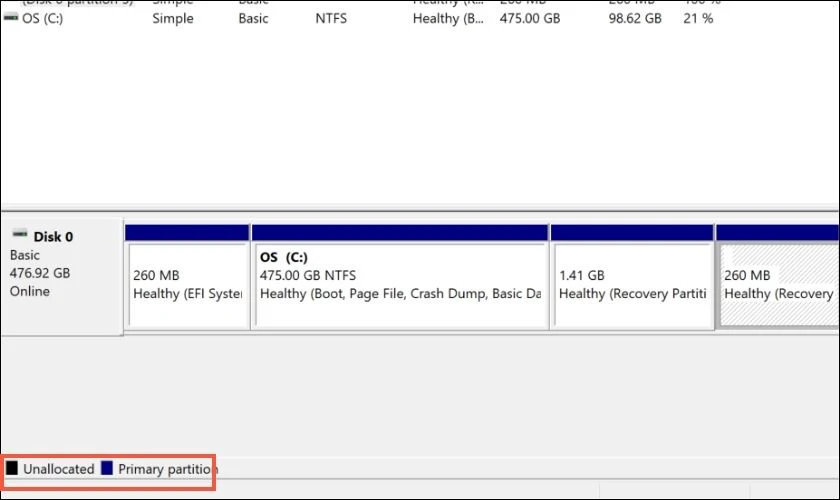
RAW cho thấy Windows không nhận diện được hệ thống tệp của volume theo cách bình thường. Với cả RAW và Unallocated, nên đánh giá khả năng khôi phục phân vùng và dữ liệu trước khi ghi thêm dữ liệu lên ổ.
Kiểm tra và cập nhật driver
Nếu thiết bị lưu trữ được nhận diện không ổn định, hãy mở Device Manager và kiểm tra các mục như Disk drives hoặc Storage controllers. Thiết bị có dấu hiệu lỗi có thể cho biết vấn đề liên quan đến driver hoặc bộ điều khiển.
Khi xác định lỗi liên quan đến driver, có thể cập nhật hoặc cài đặt lại driver phù hợp thông qua Windows Update hoặc nguồn chính thức của nhà sản xuất.
Kiểm tra lỗi hệ thống tệp bằng CHKDSK
CHKDSK có thể kiểm tra và sửa một số lỗi liên quan đến hệ thống tệp khi Windows vẫn nhận diện đúng volume. Đây không phải công cụ khôi phục dữ liệu và không nên mặc định sử dụng khi phân vùng đang RAW hoặc Unallocated.
Nếu dữ liệu quan trọng, nên ưu tiên sao lưu hoặc đánh giá khả năng khôi phục trước khi thực hiện thao tác sửa lỗi hệ thống tệp.
Quét virus bằng Windows Security
Mã độc không phải nguyên nhân phổ biến duy nhất của lỗi mất ổ, nhưng có thể ảnh hưởng đến hệ thống hoặc dữ liệu. Nếu máy xuất hiện thêm phần mềm lạ, tệp bị thay đổi hoặc cảnh báo bảo mật, hãy sử dụng Windows Security để quét.
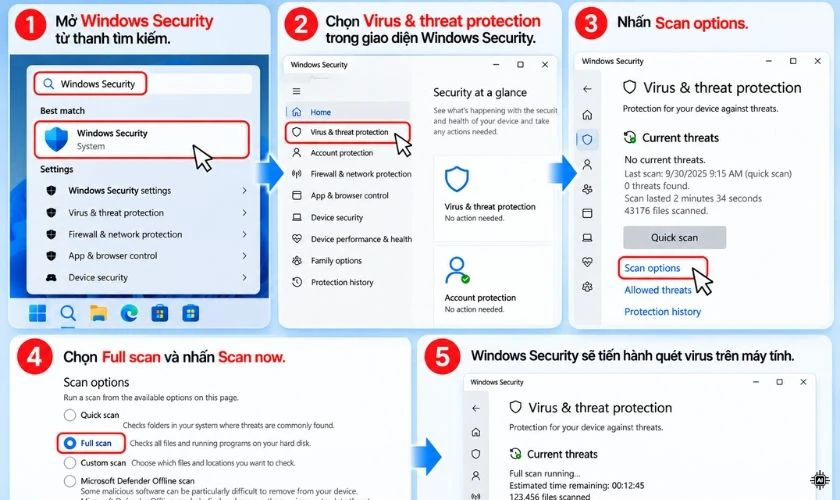
Đây là bước bổ sung sau khi đã kiểm tra trạng thái phân vùng và thiết bị lưu trữ. Không nên kết luận máy mất ổ D và E do virus chỉ dựa trên việc ổ không xuất hiện trong File Explorer.
Khôi phục hệ thống bằng System Restore
Nếu lỗi bắt đầu sau khi cài phần mềm, cập nhật driver hoặc thay đổi hệ thống, System Restore có thể được sử dụng khi máy có restore point phù hợp. Công cụ này đưa một số thành phần và thiết lập hệ thống về trạng thái trước đó.
System Restore không khôi phục trực tiếp phân vùng hoặc dữ liệu cá nhân đã mất. Vì vậy, công cụ này không phù hợp để xử lý chính các trường hợp RAW, Unallocated hoặc lỗi phần cứng.
Khi nào nên mang máy đi kiểm tra?
Nên dừng tự xử lý nếu SSD/HDD chứa ổ D/E không xuất hiện trong BIOS/UEFI, liên tục biến mất hoặc có dấu hiệu bất thường như HDD phát ra tiếng kêu. Đây là những trường hợp cần kiểm tra thiết bị và kết nối ở mức phần cứng.
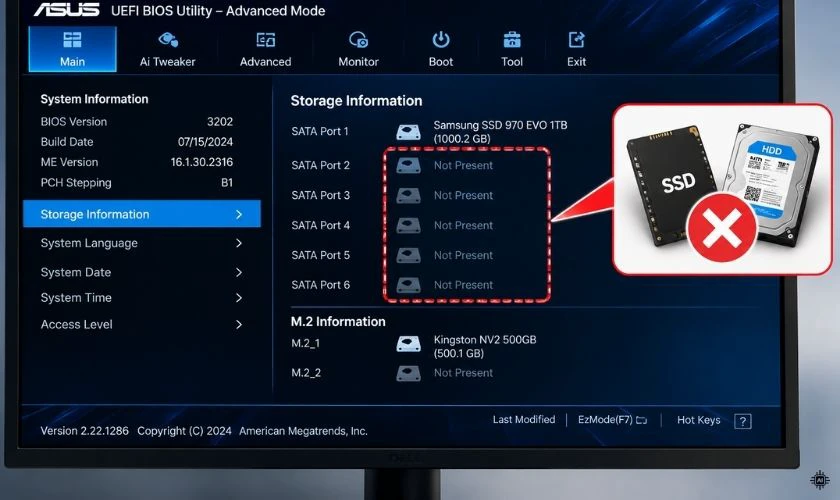
Bạn cũng nên tìm hỗ trợ kỹ thuật khi Disk Management hiển thị RAW, Unallocated hoặc báo lỗi phân vùng trong khi dữ liệu quan trọng không có bản sao lưu. Nếu các bước kiểm tra cơ bản không xác định được nguyên nhân, tiếp tục thao tác trên ổ có thể làm tăng rủi ro đối với dữ liệu.
Cách hạn chế tình trạng mất ổ D và E
Nên sao lưu dữ liệu quan trọng định kỳ sang một thiết bị hoặc vị trí lưu trữ khác. Việc này giúp giảm phụ thuộc vào một SSD/HDD duy nhất khi thiết bị gặp lỗi. Ngoài ra, hạn chế tự ý chia, gộp hoặc thay đổi cấu trúc phân vùng. Khi Windows yêu cầu format một ổ đang chứa dữ liệu, hãy kiểm tra nguyên nhân trước khi thực hiện.
Câu hỏi thường gặp về máy tính bị mất ổ D và E
Dưới đây là giải đáp cho những câu hỏi thường gặp, giúp bạn xác định hướng xử lý phù hợp và hạn chế ảnh hưởng đến dữ liệu.
Máy tính bị mất ổ D và E có mất dữ liệu không?
Không nhất thiết mất dữ liệu nếu chỉ xảy ra lỗi Drive Letter và phân vùng vẫn còn trong Disk Management. Nguy cơ cao hơn khi phân vùng bị xóa, chuyển sang RAW, Unallocated hoặc SSD/HDD gặp lỗi. Do đó, việc ổ không xuất hiện trong This PC chưa đủ để kết luận dữ liệu đã mất.
Mất ổ D và E có cần cài lại Windows không?
Không nên cài lại Windows chỉ vì ổ D và E biến mất. Hãy xác định trạng thái ổ trong Disk Management và kiểm tra khả năng nhận diện thiết bị trước. Cài lại Windows chỉ phù hợp với các vấn đề hệ điều hành cụ thể và không phải cách khôi phục mặc định cho phân vùng bị mất.
Vì sao cài lại Windows bị mất ổ D và E?
Sau khi cài lại Windows, D/E có thể không xuất hiện nếu cấu trúc phân vùng thay đổi hoặc hệ thống chưa gán Drive Letter cho volume. Quá trình cài đặt cũng có thể ảnh hưởng đến phân vùng nếu chọn sai vùng lưu trữ. Vì vậy, hãy kiểm tra Disk Management trước khi tạo volume hoặc format.
Làm gì khi Disk Management không thấy ổ D và E?
Nếu Disk Management không thấy SSD/HDD chứa D và E, hãy kiểm tra Device Manager trước, sau đó kiểm tra BIOS/UEFI và kết nối vật lý. Nếu thiết bị không được nhận diện ở các bước này, nguyên nhân có thể nằm ở SSD/HDD, cáp, khe cắm hoặc bộ điều khiển. Khi có dữ liệu quan trọng, nên hạn chế thao tác ghi lên ổ.
Có nên format ổ D và E khi bị mất không?
Không nên vì format có thể phá hủy dữ liệu trên volume. Đặc biệt, nếu Disk Management hiển thị RAW hoặc Unallocated, cần xác định trạng thái và dữ liệu trước. Chỉ format khi đã xác nhận dữ liệu không còn cần thiết hoặc có bản sao lưu phù hợp.
Mất ổ D và E có khôi phục được dữ liệu không?
Khả năng khôi phục phụ thuộc vào trạng thái phân vùng, tình trạng SSD/HDD và việc dữ liệu có bị ghi đè hay chưa. Nếu chỉ mất Drive Letter, dữ liệu có thể vẫn nguyên vẹn. Với phân vùng bị xóa, RAW hoặc thiết bị có lỗi phần cứng, cần đánh giá chuyên sâu trước khi tiếp tục sử dụng.
Kết luận
Máy tính bị mất ổ D và E có thể liên quan đến Drive Letter, phân vùng, Windows, driver hoặc SSD/HDD. Hãy xác định đúng trạng thái ổ trước khi format hoặc tạo phân vùng mới để hạn chế ảnh hưởng đến dữ liệu. Nếu ổ chứa dữ liệu quan trọng hoặc có dấu hiệu hư hỏng, hãy liên hệ Điện Thoại Vui để được kiểm tra và tư vấn giải pháp phù hợp.
Bạn đang đọc bài viết Máy tính bị mất ổ D và E do đâu? Cách lấy lại ổ D và E tại chuyên mục Lỗi thường gặp trên website Điện Thoại Vui.

Mình là Thảo, Mình có niềm yêu thích đặc biệt với những gì liên quan đến công nghệ. Những thay đổi, xu hướng với về công nghệ luôn là điều làm mình hứng thú, khám phá và muốn cập nhật đến mọi người. Hy vọng rằng với vốn kiến thức trong hơn 4 năm viết về công nghệ, những chia sẻ của mình sẽ hữu ích cho bạn. Trao đổi với mình điều bạn quan tâm ở đây nhé.

