



Máy tính không nhận màn hình thứ 2: Nguyên nhân và cách sửa
Máy tính không nhận màn hình thứ 2: Nguyên nhân và cách sửa

Máy tính không nhận màn hình thứ 2 có thể biểu hiện qua việc Windows không phát hiện màn hình, màn hình báo No Signal hoặc đã cắm cáp nhưng không xuất hình. Nguyên nhân có thể đến từ kết nối vật lý, thiết lập hiển thị, driver hoặc phần cứng. Bài viết dưới đây sẽ giúp bạn kiểm tra lần lượt để xác định lỗi và lựa chọn cách xử lý phù hợp.
Máy tính không nhận màn hình thứ 2 do đâu?
Máy tính không nhận màn hình thứ 2 thường do cáp, cổng kết nối, nguồn tín hiệu hoặc thiết lập hệ thống. Trong một số trường hợp, driver đồ họa và phần cứng cũng có thể khiến máy không phát hiện màn hình ngoài.
Các nguyên nhân thường gặp gồm:
- Cáp HDMI, DisplayPort hoặc đầu nối bị lỏng, hỏng.
- Cổng xuất hình trên máy tính hoặc cổng nhận tín hiệu của màn hình gặp vấn đề.
- Màn hình đang chọn sai Input/Source.
- Windows hoặc macOS chưa phát hiện màn hình hay thiết lập sai chế độ hiển thị.
- Driver card đồ họa trên Windows bị thiếu, cũ hoặc lỗi.
- USB-C, hub, dock hoặc adapter không hỗ trợ xuất hình phù hợp.
- Màn hình, GPU hoặc phần cứng liên quan đến xuất hình gặp lỗi.
Nếu sự cố xuất hiện ngay sau khi đổi dây, sử dụng adapter mới hoặc cập nhật driver, hãy ưu tiên kiểm tra thành phần vừa thay đổi.
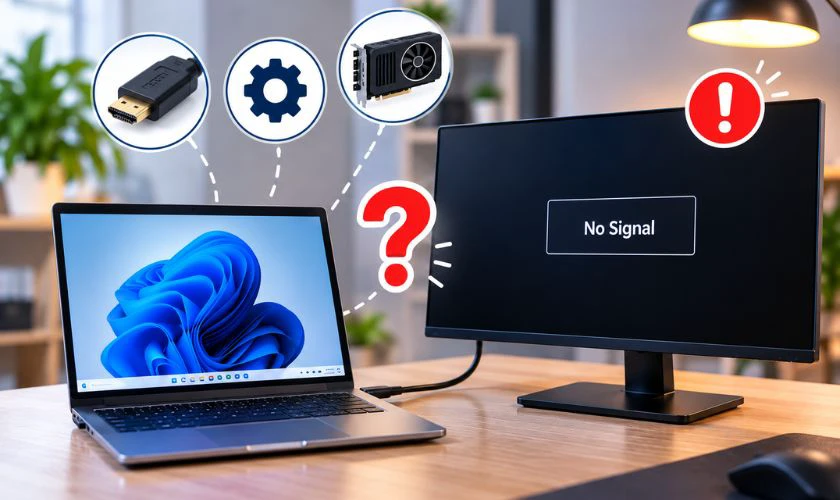
Nếu chưa xác định được nguyên nhân, nên kiểm tra từ nguồn, Input và kết nối vật lý trước rồi mới chuyển sang hệ điều hành. Thứ tự này giúp khoanh vùng vấn đề mà không cần thay đổi nhiều thiết lập cùng lúc.
Cách sửa lỗi máy tính không nhận màn hình thứ 2
Bạn nên xử lý theo thứ tự từ kết nối vật lý đến thiết lập phần mềm. Cách kiểm tra tuần tự giúp hạn chế thay đổi nhiều thành phần cùng lúc và dễ xác định nguyên nhân hơn.
Kiểm tra nguồn và Input của màn hình
Trước tiên, hãy đảm bảo màn hình thứ 2 đã bật và được cấp nguồn ổn định. Sau đó, mở Input/Source trên màn hình và chọn đúng nguồn đang sử dụng, chẳng hạn HDMI 1, HDMI 2 hoặc DisplayPort.
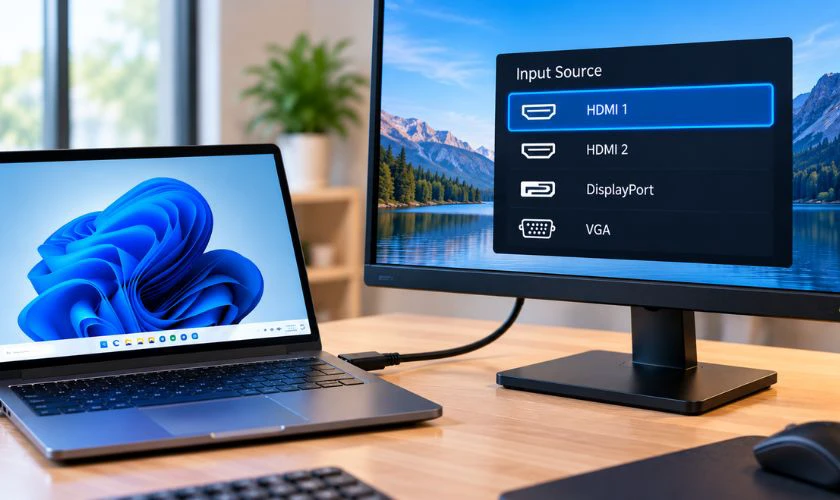
Nếu chọn sai nguồn, màn hình có thể báo No Signal dù máy tính và dây kết nối vẫn hoạt động. Bạn cũng nên quan sát đèn nguồn để phân biệt tình trạng màn hình mất nguồn với trường hợp có nguồn nhưng không nhận tín hiệu.
Kiểm tra cáp và cổng kết nối
Rút rồi cắm chắc lại hai đầu cáp HDMI hoặc DisplayPort. Quan sát đầu cắm và cổng kết nối để phát hiện tình trạng lỏng, cong hoặc hư hỏng có thể làm gián đoạn tín hiệu.
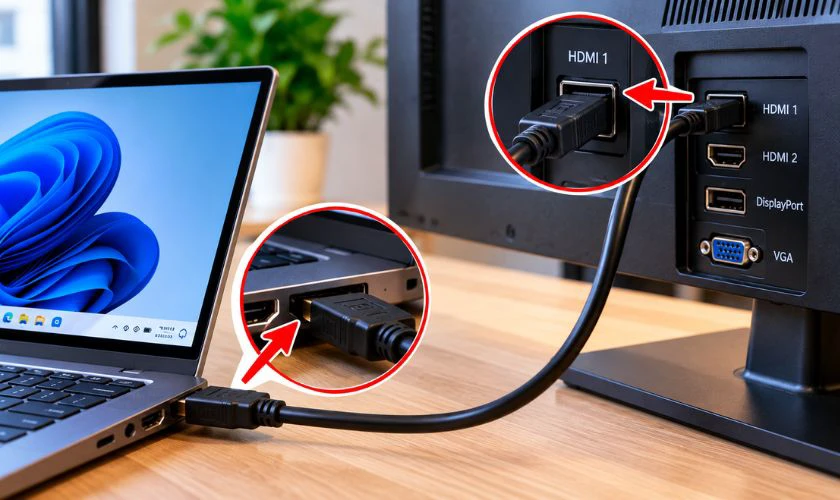
Với PC có card đồ họa rời, cần chú ý màn hình đang được kết nối vào cổng xuất hình phù hợp với cấu hình máy. Nếu máy tính không nhận màn hình HDMI dù dây đã cắm chắc và đúng vị trí, hãy tiếp tục các bước kiểm tra phần mềm trước khi thử chéo dây hoặc thiết bị.
Khởi động lại máy tính và màn hình
Tắt máy tính và màn hình, chờ trong thời gian ngắn rồi bật lại để hệ thống thực hiện quá trình nhận diện thiết bị.
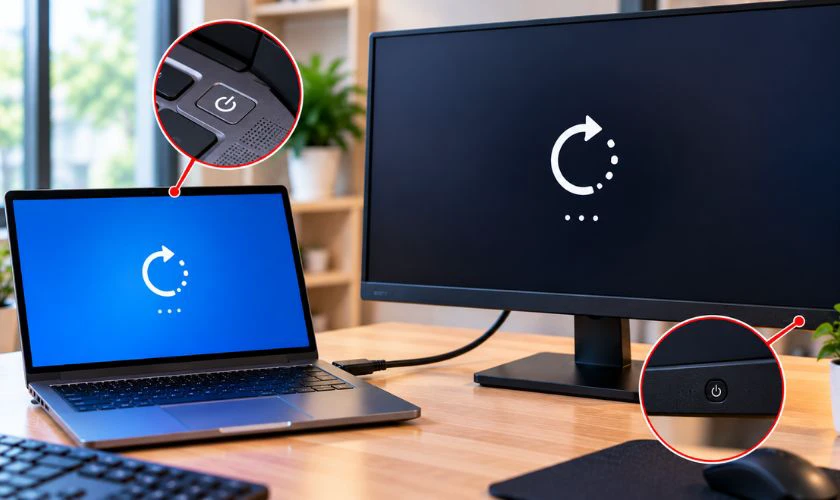
Sau khi khởi động, kiểm tra màn hình ngoài một lần nữa trước khi thay đổi cài đặt hiển thị. Thao tác này phù hợp khi kết nối trước đó vẫn hoạt động nhưng màn hình thứ 2 đột ngột không được nhận diện.
Cách thiết lập màn hình ngoài trên Windows và macOS có sự khác biệt. Bạn nên thực hiện theo đúng hệ điều hành đang sử dụng.
Kiểm tra chế độ hiển thị trên Windows
Nhấn Windows + P để mở tùy chọn trình chiếu. Chọn Duplicate nếu muốn hai màn hình hiển thị giống nhau hoặc Extend nếu muốn mở rộng không gian làm việc. Nếu máy đang chọn PC screen only, màn hình thứ 2 sẽ không được sử dụng.
Nếu Windows không nhận màn hình thứ 2, thực hiện:
Bước 1: Mở Settings > System > Display.
Bước 2: Mở mục Multiple displays và chọn Detect.
Bước 3: Khi Windows đã nhận màn hình, chọn Identify để xác định màn hình 1 và 2.
Bước 4: Kiểm tra vị trí, độ phân giải và chế độ hiển thị của từng màn hình.
Sau khi hoàn tất, hãy kiểm tra màn hình ngoài có được Windows nhận diện và xuất hình đúng hay chưa.
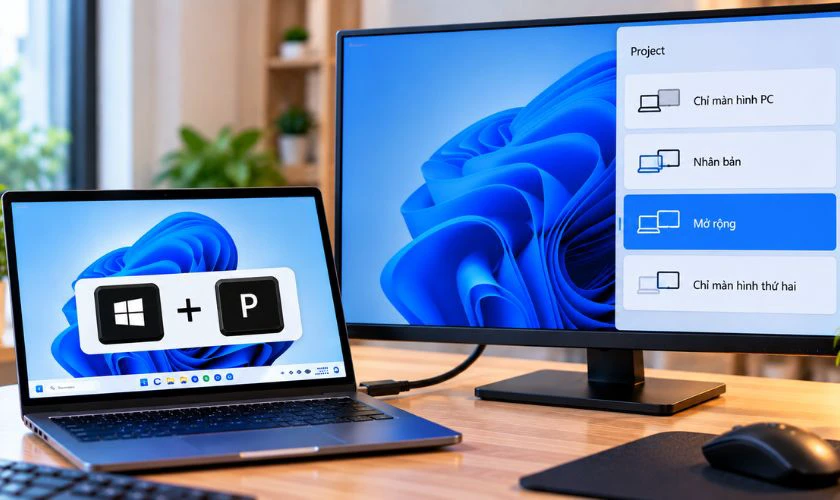
Nếu Windows đã nhận được màn hình, các tùy chọn trong Display Settings có thể được sử dụng để điều chỉnh cách hai màn hình hoạt động theo nhu cầu.
Kiểm tra màn hình thứ 2 trên macOS
Nếu Mac đã kết nối nhưng không nhận màn hình ngoài, sau khi kiểm tra nguồn, cáp và cổng, hãy kiểm tra cài đặt hiển thị trên macOS:
Bước 1: Chọn menu Apple > System Settings > Displays.
Bước 2: Kiểm tra màn hình ngoài có xuất hiện hay không. Nếu đã nhận, thiết lập độ phân giải, tần số quét và chế độ mở rộng hoặc phản chiếu màn hình phù hợp.
Bước 3: Nếu chưa nhận màn hình, nhấn giữ Option trong phần Displays để tìm tùy chọn Detect Displays nếu phiên bản macOS đang dùng hỗ trợ, sau đó dò lại thiết bị.
Sau khi thiết lập, kiểm tra màn hình ngoài có được macOS nhận diện và hiển thị đúng hay chưa.
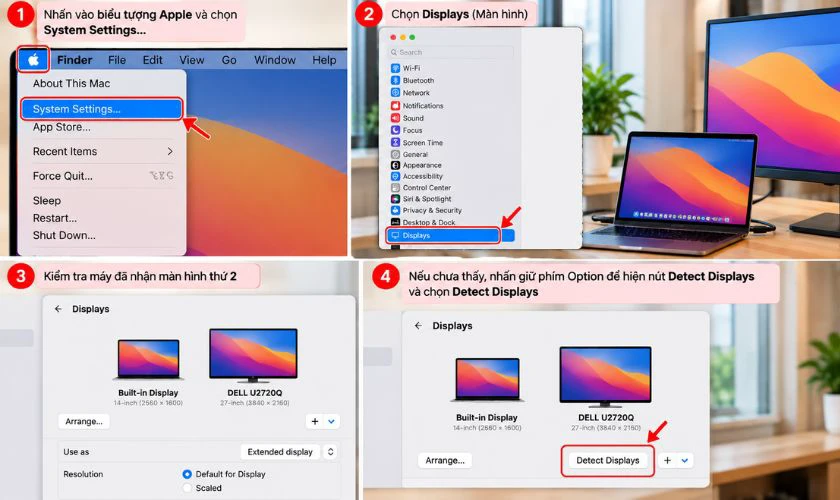
Cần lưu ý số lượng màn hình ngoài, độ phân giải và tần số quét được hỗ trợ có thể khác nhau tùy model Mac. Vì vậy, nếu muốn dùng nhiều màn hình cùng lúc, nên đối chiếu thông số của đúng thiết bị.
Cập nhật hoặc cài đặt lại driver card đồ họa
Với máy Windows, driver đồ họa bị lỗi, thiếu hoặc không tương thích có thể khiến laptop không nhận màn hình thứ 2. Bạn có thể kiểm tra Windows Update hoặc tải driver phù hợp từ trang hỗ trợ chính thức của hãng máy tính hoặc nhà sản xuất GPU.
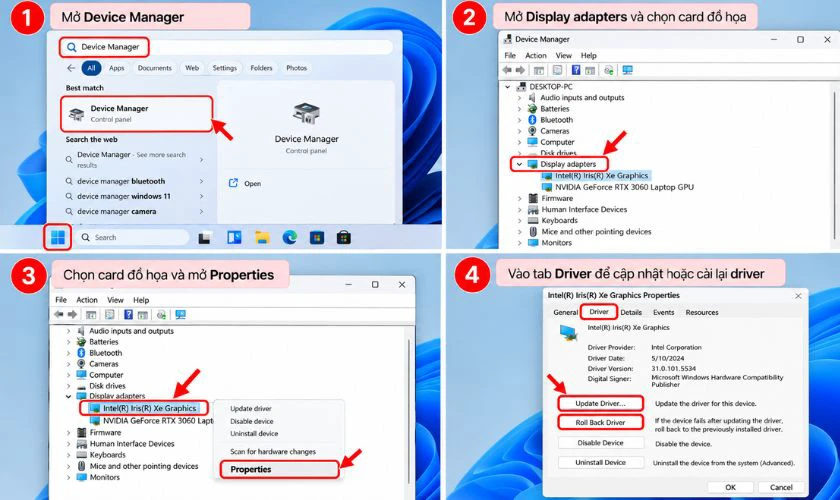
Nếu sự cố xuất hiện ngay sau khi cập nhật driver, vào Device Manager > Display adapters, chọn GPU và mở Properties để kiểm tra tùy chọn Roll Back Driver. Nếu nghi ngờ driver hiện tại bị lỗi, có thể cài đặt lại theo hướng dẫn của nhà sản xuất.
Sau khi cập nhật, cài đặt lại hoặc khôi phục driver, hãy khởi động lại máy để thay đổi được áp dụng rồi kiểm tra màn hình ngoài.
Kiểm tra USB-C, hub và adapter
Nếu laptop không nhận màn hình thứ 2 qua USB-C, cần kiểm tra thông số kỹ thuật của đúng model laptop. Việc máy có cổng USB-C không đồng nghĩa cổng đó chắc chắn hỗ trợ truyền tín hiệu hình ảnh.
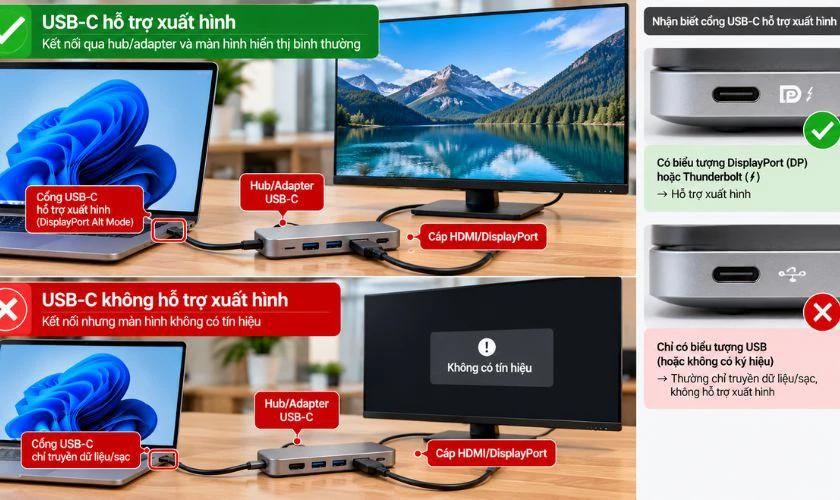
Cổng USB-C và phụ kiện sử dụng cần hỗ trợ phương thức xuất hình tương ứng, chẳng hạn DisplayPort Alt Mode hoặc Thunderbolt. Hub, dock và adapter cũng phải phù hợp với chuẩn kết nối và cấu hình màn hình cần sử dụng.
Vì khả năng xuất hình phụ thuộc vào cả máy tính và phụ kiện, hãy đối chiếu thông số từ nhà sản xuất trước khi kết luận cổng USB-C hoặc adapter bị hỏng.
Thử chéo để xác định thiết bị bị lỗi
Nếu những bước trên chưa xác định được nguyên nhân, hãy thử chéo từng thành phần. Cách này giúp phân biệt lỗi ở cáp, màn hình, cổng kết nối hoặc máy tính mà không cần thay linh kiện ngay.
Bạn có thể đối chiếu kết quả theo bảng sau:
|
Cách thử |
Kết quả |
Khả năng lỗi |
|
Thay cáp khác |
Màn hình hoạt động |
Cáp cũ có thể lỗi |
|
Dùng màn hình khác với máy hiện tại |
Màn hình mới hoạt động |
Màn hình cũ cần kiểm tra |
|
Dùng màn hình và cáp hiện tại với máy khác |
Hoạt động bình thường |
Máy tính ban đầu cần kiểm tra |
|
Chuyển sang cổng xuất hình khác |
Màn hình hoạt động |
Cổng ban đầu có thể lỗi |
|
Màn hình không hoạt động với nhiều máy và cáp |
Vẫn không có tín hiệu |
Màn hình có thể gặp lỗi phần cứng |
Nếu màn hình và cáp đều hoạt động với máy khác nhưng máy tính hiện tại vẫn không xuất hình qua các cổng phù hợp, vấn đề có thể nằm ở cổng kết nối, GPU hoặc phần cứng liên quan.
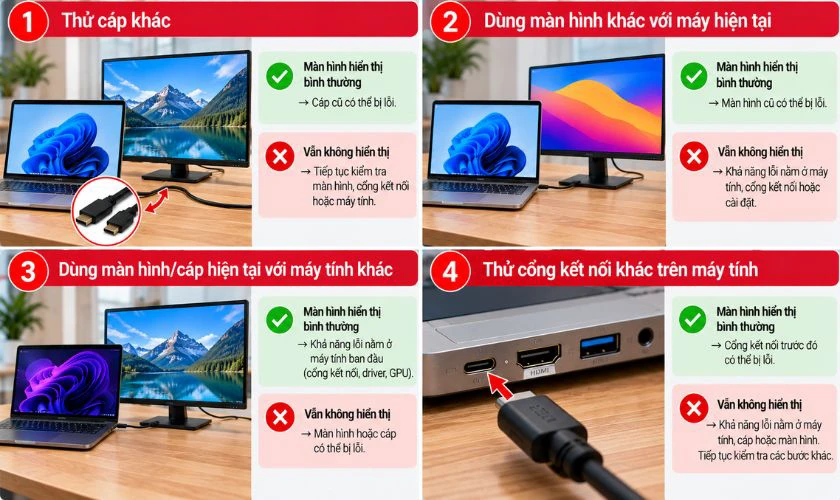
Kết quả thử chéo cũng là thông tin hữu ích để cung cấp cho kỹ thuật viên nếu máy cần kiểm tra hoặc sửa chữa.
Máy tính không nhận màn hình thứ 2 khi nào cần sửa?
Không phải trường hợp máy tính không nhận màn hình thứ 2 nào cũng cần sửa phần cứng. Tuy nhiên, nếu đã hoàn thành các bước kiểm tra cơ bản mà lỗi vẫn còn, máy tính nên được kiểm tra chuyên sâu hơn.
Một số trường hợp nên mang thiết bị đi kiểm tra gồm:
- Đã đổi cáp và thử màn hình khác nhưng máy vẫn không nhận.
- Cổng HDMI/DisplayPort lỏng, chập chờn hoặc mất tín hiệu khi tác động nhẹ.
- Nhiều cổng xuất hình cùng không hoạt động.
- Hình ảnh xuất hiện sọc, nhiễu hoặc dấu hiệu hiển thị bất thường.
- Đã kiểm tra thiết lập hệ điều hành và driver nhưng lỗi vẫn còn.
- Máy mất khả năng xuất hình sau khi va đập, vào nước hoặc gặp sự cố nguồn điện.
Trong các trường hợp trên, không nên tự tháo máy nếu chưa có dụng cụ và kinh nghiệm sửa chữa.
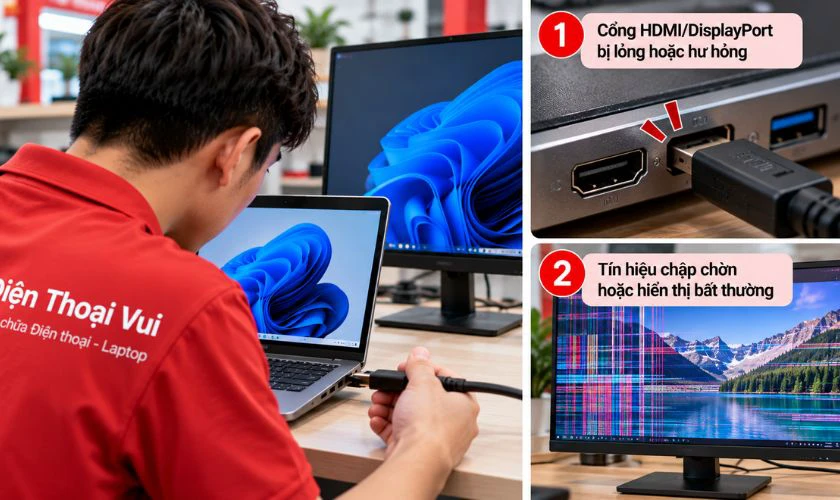
Bạn có thể mang thiết bị đến Điện Thoại Vui để kỹ thuật viên kiểm tra cổng kết nối và các thành phần phần cứng liên quan trước khi đưa ra phương án xử lý.
FAQ về máy tính không nhận màn hình thứ 2
Dưới đây là các thắc mắc thường gặp khi máy tính hoặc laptop đã kết nối với màn hình thứ 2 nhưng không phát hiện hoặc không xuất được hình.
Tại sao cắm HDMI nhưng màn hình báo No Signal?
Màn hình báo No Signal khi không nhận được tín hiệu hình ảnh từ máy tính, thường do chọn sai Input, kết nối HDMI không ổn định hoặc cổng xuất hình chưa hoạt động đúng. Hãy xác nhận màn hình đang chọn đúng HDMI tương ứng với cổng đã cắm. Nếu vẫn không có tín hiệu, thử chéo dây hoặc cổng khác để xác định lỗi nằm ở kết nối hay thiết bị.
Vì sao Windows không phát hiện màn hình thứ 2?
Windows có thể không phát hiện màn hình thứ 2 do kết nối chưa ổn định, chế độ hiển thị hoặc driver đồ họa gặp vấn đề. Sau khi xác nhận cáp và màn hình hoạt động, vào Settings > System > Display > Multiple displays > Detect để yêu cầu Windows dò lại thiết bị. Nếu màn hình vẫn không xuất hiện, cần kiểm tra driver đồ họa hoặc khả năng xuất hình của máy.
Laptop không nhận màn hình thứ 2 phải làm sao?
Khi laptop không nhận màn hình thứ 2, hãy kiểm tra theo thứ tự: nguồn và Input của màn hình, kết nối cáp, sau đó đến thiết lập hiển thị của Windows hoặc macOS. Nếu sử dụng USB-C, hub hoặc adapter, cần xác nhận chúng hỗ trợ xuất video. Khi các kết nối đều đúng nhưng màn hình vẫn không được nhận, hãy thử chéo thiết bị để xác định phần cứng gặp vấn đề.
USB-C có kết nối được màn hình thứ 2 không?
Có, nhưng cổng USB-C phải hỗ trợ xuất tín hiệu hình ảnh và phụ kiện kết nối phải tương thích. Không phải mọi cổng USB-C đều hỗ trợ xuất video. Bạn nên kiểm tra thông số của đúng model laptop để xác định khả năng hỗ trợ DisplayPort Alt Mode, Thunderbolt hoặc chuẩn liên quan. Cáp, hub hoặc adapter được sử dụng cũng phải hỗ trợ chức năng xuất hình tương ứng.
Có cần card đồ họa rời để dùng 2 màn hình không?
Không nhất thiết. Nhiều máy tính sử dụng GPU tích hợp vẫn có thể xuất hình ra hai hoặc nhiều màn hình. Khả năng thực tế phụ thuộc vào GPU, CPU, cổng kết nối và thiết kế của từng model máy. Nếu muốn sử dụng hai màn hình ở độ phân giải hoặc tần số quét cụ thể, nên kiểm tra thông số kỹ thuật của thiết bị để xác nhận cấu hình đó được hỗ trợ.
Kết luận
Máy tính không nhận màn hình thứ 2 thường có thể xử lý bằng cách kiểm tra nguồn, Input, kết nối vật lý, thiết lập Windows hoặc macOS, driver và khả năng xuất hình của phụ kiện. Nếu đã thử chéo màn hình, cáp nhưng máy vẫn không xuất hình, thiết bị có thể cần kiểm tra phần cứng. Hãy đến Điện Thoại Vui để được kiểm tra và tư vấn phương án xử lý phù hợp.
Bạn đang đọc bài viết Máy tính không nhận màn hình thứ 2: Nguyên nhân và cách sửa tại chuyên mục Lỗi thường gặp trên website Điện Thoại Vui.

Mình là Thảo, Mình có niềm yêu thích đặc biệt với những gì liên quan đến công nghệ. Những thay đổi, xu hướng với về công nghệ luôn là điều làm mình hứng thú, khám phá và muốn cập nhật đến mọi người. Hy vọng rằng với vốn kiến thức trong hơn 4 năm viết về công nghệ, những chia sẻ của mình sẽ hữu ích cho bạn. Trao đổi với mình điều bạn quan tâm ở đây nhé.

