



Nhiệt độ ổ cứng SSD bao nhiêu là bình thường? Cách kiểm tra nhanh
Nhiệt độ ổ cứng SSD bao nhiêu là bình thường? Cách kiểm tra nhanh

Nhiệt độ ổ cứng SSD bao nhiêu là bình thường là thắc mắc quen thuộc của nhiều người. Việc nắm rõ ngưỡng nhiệt độ an toàn giúp bạn theo dõi tình trạng ổ cứng chính xác hơn. Trong bài viết này, bạn sẽ hiểu rõ mức nhiệt độ bình thường của SSD, dấu hiệu nhận biết và cách khắc phục hiệu quả.
Tìm hiểu nhiệt độ ổ cứng SSD bao nhiêu là bình thường
Nhiệt độ ổ cứng SSD bao nhiêu là bình thường? Khoảng 30-50°C thường phù hợp với các tác vụ thông thường, trong khi SSD có thể đạt 50-70°C khi xử lý tác vụ nặng. Nếu nhiệt độ trên 70°C trong thời gian dài, SSD có thể kích hoạt cơ chế giảm hiệu suất để kiểm soát nhiệt và về lâu dài có thể ảnh hưởng đến độ bền của linh kiện.
Để hiểu rõ hơn về con số này, hãy tìm hiểu về khái niệm và nguyên nhân trong phần sau.
Nhiệt độ ổ cứng SSD là gì?
Nhiệt độ SSD là mức nhiệt sinh ra khi chip nhớ NAND và bộ điều khiển hoạt động. Ổ cứng càng xử lý nhiều tác vụ liên tục, dòng điện qua các linh kiện càng lớn và nhiệt lượng tỏa ra càng nhiều. Đây là hiện tượng vật lý bình thường của mọi thiết bị điện tử, không riêng gì SSD.

Tuy nhiên, nếu nhiệt độ này vượt quá ngưỡng chịu đựng trong thời gian dài, hiệu suất đọc/ghi sẽ giảm rõ rệt, thậm chí ảnh hưởng đến tuổi thọ và độ an toàn dữ liệu. Vì vậy, việc hiểu đúng về nhiệt độ SSD sẽ giúp bạn theo dõi và kiểm soát nó hiệu quả.
Nguyên nhân và hậu quả khi SSD nóng bất thường
SSD nóng bất thường không tự nhiên xảy ra mà thường xuất phát từ một số nguyên nhân cụ thể. Dưới đây là những lý do phổ biến khiến ổ cứng SSD tăng nhiệt vượt mức thông thường:
- SSD được lắp đặt trong không gian kín, thiếu luồng gió lưu thông.
- Hệ điều hành hoặc firmware chưa được tối ưu, gây hao tốn tài nguyên.
- Bụi bẩn tích tụ hoặc keo tản nhiệt bị khô làm giảm khả năng làm mát.
- Chạy liên tục các tác vụ nặng như render, chơi game hoặc xử lý dữ liệu lớn.

Khi nhiệt độ cao kéo dài mà không được xử lý, SSD sẽ xuất hiện những hậu quả sau:
- Hiệu suất đọc/ghi dữ liệu giảm rõ rệt do cơ chế Thermal Throttling kích hoạt.
- Máy tính phản hồi chậm, đôi khi bị treo hoặc giật lag khi thao tác.
- Tuổi thọ chip nhớ NAND và bộ điều khiển bị rút ngắn theo thời gian.
- Nguy cơ mất dữ liệu tăng cao nếu nhiệt độ vượt ngưỡng an toàn quá lâu.
Nhìn chung, SSD nóng bất thường là dấu hiệu cảnh báo sớm mà người dùng không nên bỏ qua. Việc nhận diện đúng nguyên nhân giúp bạn có hướng khắc phục kịp thời. Tránh để ổ cứng quá nhiệt kéo dài gây ảnh hưởng đến hiệu suất lẫn dữ liệu quan trọng.
Nhiệt độ hoạt động của từng hãng SSD phổ biến
Mỗi hãng sản xuất SSD sẽ đưa ra mức nhiệt độ giới hạn tùy theo dòng và công nghệ chip. Dưới đây là thông số nhiệt độ giới hạn của các hãng SSD phổ biến để bạn tiện tham khảo:
|
Hãng |
Các dòng phổ biến |
Nhiệt độ giới hạn |
|
Samsung |
950, 960, 970, 750, 840, 850, 860 EVO/PRO series |
0°C - 70°C |
|
Crucial |
MX500 250GB |
0°C - 70°C |
|
Sandisk |
SSD PLUS, Extreme Pro, Ultra II, Ultra 3D SSD |
0°C - 70°C |
|
Intel |
520, 530, 540 series |
0°C - 70°C |
|
Kingston |
A400, SSDNow UV400, V300, KC400, HyperX Savage |
0°C - 70°C |
|
Western Digital |
SSD WD Blue |
0°C - 70°C |
|
ADATA |
SU650, SU700, SU800, SU900 |
0°C - 70°C |
Có thể thấy hầu hết các hãng SSD đều thiết kế ngưỡng nhiệt độ giới hạn chung ở mức 0-70°C. Riêng một số dòng đặc biệt như SSD HyperX có thể chịu nhiệt rộng hơn, từ -40°C đến 85°C. Dù vậy, hãy giữ nhiệt độ hoạt động dưới 70°C để đảm bảo tuổi thọ ổ cứng lâu dài.
Dấu hiệu ổ cứng SSD bị nóng quá mức
Khi nhiệt độ ổ cứng cao quá mức, máy sẽ thể hiện ra một số dấu hiệu bất thường. Cụ thể những dấu hiệu SSD đang vượt mức nhiệt an toàn mà bạn có thể gặp phải như sau:
- Máy tính phản hồi chậm, thao tác giật lag bất thường.
- Tốc độ đọc/ghi dữ liệu giảm rõ rệt khi sao chép file lớn.
- Máy thường xuyên bị treo hoặc tự khởi động lại.
- Nhiệt độ hiển thị trên phần mềm giám sát vượt mức 55-60°C.
- Ổ đĩa mất nhiều thời gian hơn để mở ứng dụng hoặc load dữ liệu.

Đây đều là những tín hiệu cảnh báo sớm mà bạn không nên chủ quan bỏ qua. Nếu nhận thấy dấu hiệu trên, hãy kiểm tra nhiệt độ SSD ngay bằng phần mềm chuyên dụng. Nhờ đó, bạn sẽ có thể xử lý kịp thời trước khi ổ cứng bị ảnh hưởng nghiệm trọng hơn.
Cách kiểm tra nhiệt độ ổ cứng SSD bằng HWMonitor
HWMonitor là một trong những phần mềm để theo dõi nhiệt độ ổ cứng được nhiều người lựa chọn. Với giao diện đơn giản, phần mềm giúp bạn đọc nhiệt độ chính xác từ cảm biến của ổ. Dưới đây là cụ thể cách thực hiện trên máy tính của mình.
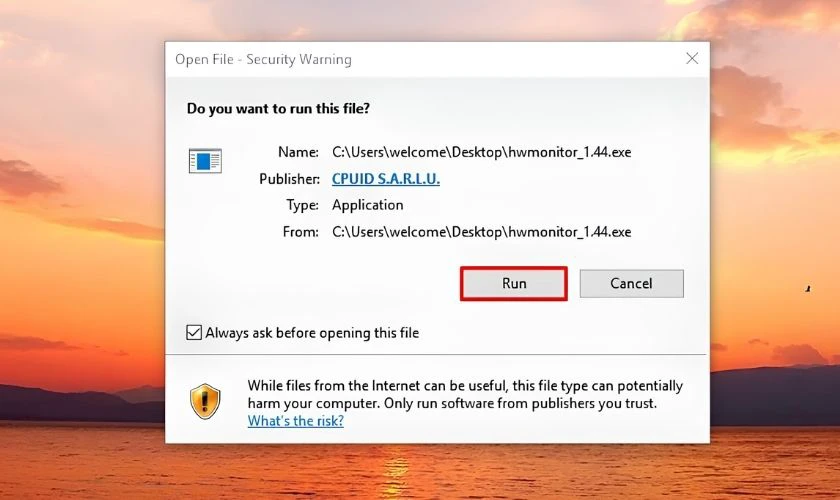
Bước 1: Bạn tải phần mềm HWMonitor từ đường link https://www.cpuid.com/softwares/hwmonitor.html. Sau đó, nhấn vào nút Run trên hộp thoại như hình bên dưới.
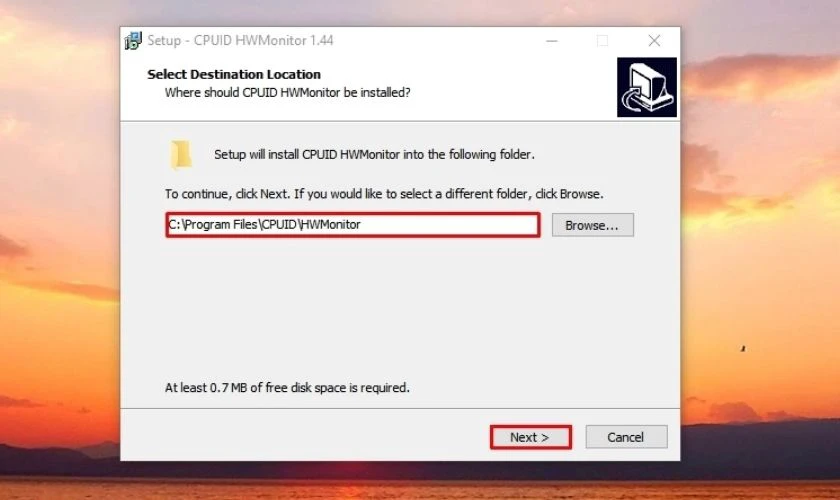
Bước 2: Hộp thoại kế tiếp xuất hiện để xác nhận vị trí lưu dữ liệu cho phần mềm. Nếu không thay đổi, bạn click vào Next để chuyển sang bước tiếp theo.
Bước 3: Tại đây, bạn chọn nút Install để hoàn tất quá trình cài đặt.
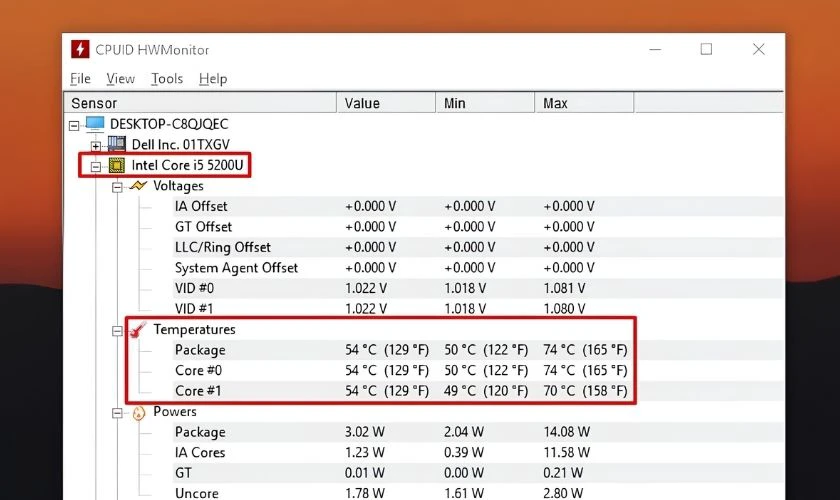
Bước 4: Sau đó, phần mềm bắt đầu khởi chạy. Các thông số nhiệt độ của cả chip và ổ cứng SSD hiện tại sẽ hiển thị trên màn hình.
Chỉ với 4 bước trên, bạn đã có thể theo dõi nhiệt độ ổ cứng SSD một cách chính xác. Việc kiểm tra định kỳ sẽ giúp bạn phát hiện sớm các dấu hiệu bất thường. Từ đó bạn sẽ có hướng xử lý kịp thời trước khi ảnh hưởng đến hiệu suất của ổ cứng.
Một số phần mềm đo nhiệt độ SSD
Bên cạnh HWMonitor, vẫn còn nhiều phần mềm khác giúp bạn kiểm tra nhiệt độ SSD. Với độ chính xác cao và nhiều tính năng hữu ích, bạn có thể lựa chọn phần mềm ưng ý. Dưới đây là một số cái tên phổ biến được nhiều người dùng tin tưởng sử dụng.
CrystalDiskInfo
CrystalDiskInfo là phần mềm miễn phí được ưa chuộng giúp kiểm tra, giám sát sức khỏe ổ cứng SSD, HDD, hỗ trợ đầy đủ cả ổ NVMe. Phần mềm hiển thị nhiệt độ ổ cứng theo thời gian thực cùng tình trạng sức khoẻ tổng quan. Tình trạng này được thể hiện qua dải màu: xanh là tốt, vàng là có dấu hiệu cảnh báo, đỏ là nguy hiểm.

Ngoài ra, CrystalDiskInfo còn cung cấp thông số S.M.A.R.T, số lần khởi động,... Nhờ đó, bạn có thể sớm phát hiện dấu hiệu ổ cứng bị hỏng trước khi sự cố xảy ra.
SeaTools
SeaTools là phần mềm chính hãng do Seagate phát triển, dùng để kiểm tra và chuẩn đoán lỗi SSD, HDD. Phần mềm cung cấp nhiều chế độ test khác nhau và trả về kết quả chi tiết. Kết quả này gồm nhiệt độ, tỷ lệ lỗi đọc/ghi, số chu kỳ năng lượng.

Bên cạnh đó, phần mềm còn hỗ trợ lưu nhật ký kiểm tra. Nhờ đậy, bạn sẽ dễ dàng hơn khi so sánh tình trạng ổ cứng qua từng thời điểm. Ngoài ra, SeaTools còn tương thích với nhiều phiên bản Windows và Bootable để bạn tiện sử dụng.
Victoria
Victoria là phần mềm chuyên dụng giúp kiểm tra, chẩn đoán và khắc phục lỗi trên ổ cứng SSD, HDD. Công cụ này đọc được thông số S.M.A.R.T chi tiết, bao gồm nhiệt độ, dung lượng và tỷ lệ đọc/ghi.
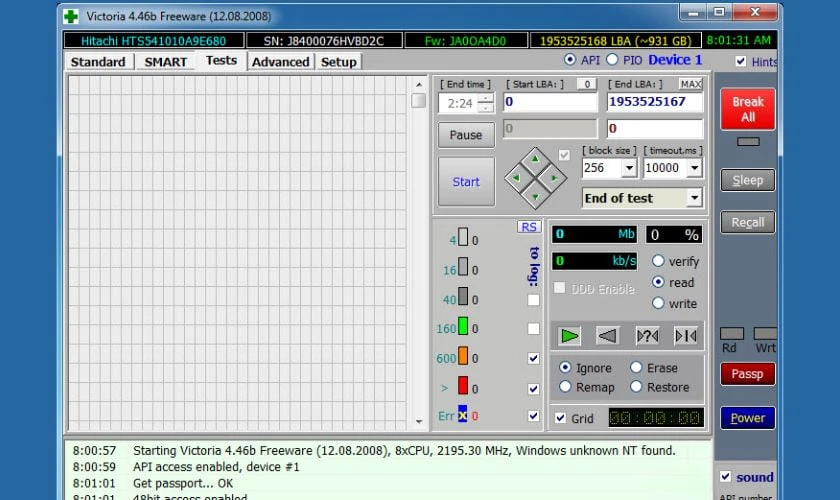
Ngoài ra, Victoria còn hỗ trợ quét và xử lý lỗi bad sector. Tính năng này vô cùng phù hợp với người dùng cần kiểm tra chuyên sâu trên ổ cứng của mình.
Cách khắc phục ổ cứng SSD khi bị quá nhiệt
Khi đã hiểu rõ nhiệt độ ổ cứng SSD bao nhiêu là bình thường, việc tiếp theo bạn cần làm là biết cách xử lý kịp thời khi ổ cứng vượt ngưỡng nhiệt an toàn. Dưới đây là những cách khắc phục hiệu quả giúp SSD hạ nhiệt và duy trì hoạt động ổn định:
- Tiết chế thời gian sử dụng máy liên tục trong nhiều giờ.
- Vệ sinh máy tính định kỳ 3-6 tháng/lần để loại bỏ bụi bẩn.
- Kiểm tra hệ thống quạt tản nhiệt thường xuyên, tránh để bám bụi.
- Đặt máy ở nơi thoáng mát, tránh không gian kín hoặc nhiệt độ cao.
- Trang bị thêm đế tản nhiệt cho SSD, đặc biệt là dòng NVMe.
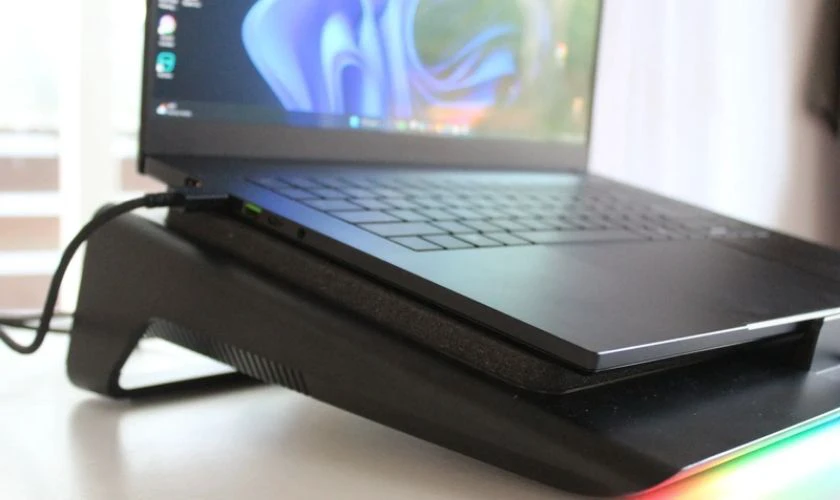
Áp dụng đều đặn những cách trên sẽ giúp ổ cứng SSD duy trì nhiệt độ ổn định. Đồng thời hạn chế tình trạng quá nhiệt kéo dài gây ảnh hưởng đến hiệu suất và tuổi thọ. Quan trọng vẫn là theo dõi nhiệt độ SSD thường xuyên bằng phần mềm chuyên dụng. Nhờ đó có thể phát hiện sớm và xử lý kịp thời trước khi sự cố nghiêm trọng xảy ra.
Câu hỏi thường gặp về nhiệt độ ổ cứng SSD
Ngoài những thông tin trên, vẫn còn nhiều thắc mắc xoay quanh nhiệt độ ổ cứng SSD. Dưới đây là phần giải đáp nhanh những câu hỏi phổ biến, giúp bạn có cái nhìn đầy đủ hơn về vấn đề này.
Nhiệt độ ổ cứng SSD bao nhiêu độ thì nguy hiểm?
Nhiệt độ ổ cứng được xem là nguy hiểm khi vượt quá 70°C và duy trì trong thời gian dài. Nếu tình trạng quá nhiệt kéo dài không được xử lý, SSD có thể giảm tuổi thọ nhanh chóng. Đồng thời, dữ liệu trên ổ cứng cũng có nguy cơ bị mất.
Ổ cứng SSD có cần tản nhiệt không?
Không phải mọi ổ cứng SSD đều bắt buộc phải gắn tản nhiệt. Tuy nhiệt, với SSD NVMe tốc độ cao, việc trang bị thêm tản nhiệt là cần thiết. Nếu máy có luồng gió lưu thông kém, hãy cân nhắc gắn tản nhiệt để hoạt động ổn định hơn.
Nhiệt độ SSD cao quá có làm mất dữ liệu không?
Có, nếu nhiệt độ SSD quá cao trong thời gian dài, chip nhớ NAND có thể bị ảnh hưởng. Từ đó làm tăng nguy cơ lỗi dữ liệu hoặc mất dữ liệu. Bên cạnh đó, nhiệt độ cao cũng khiến tình trạng đọc/ghi bị gián đoạn. Vì vậy, việc kiểm soát nhiệt độ trong ngưỡng an toàn sẽ giúp bảo vệ dữ liệu an toàn.
Nhiệt độ SSD có tăng cao khi chơi game không?
Có, khi chơi game, SSD phải liên tục đọc/ghi, khiến nhiệt độ tăng đáng kể. Để hạn chế nhiệt tăng quá cao, bạn nên trang bị thêm tản nhiệt cho SSD để đảm bảo luồng gió thông thoáng, đặc biệt với dòng NVMe.
Kết luận
Trên đây là giải đáp cho câu hỏi nhiệt độ ổ cứng SSD bao nhiêu là bình thường chi tiết. Qua đó, bạn sẽ hiểu rõ hơn về ngưỡng nhiệt an toàn cũng như các phần mềm kiểm tra nhiệt. Nếu thấy những thông tin trên hữu ích, đừng ngần ngại theo dõi web Điện Thoại Vui để được cập nhật thêm nhiều tin tức công nghệ khác bạn nhé!
Bạn đang đọc bài viết Nhiệt độ ổ cứng SSD bao nhiêu là bình thường? Cách kiểm tra nhanh tại chuyên mục Hỏi đáp trên website Điện Thoại Vui.

Xin chào, mình là Uyển Nhi hiện đang là Content Creator tại Điện Thoại Vui. Mình là một người yêu thích công nghệ, chơi game điện tử và luôn cập nhật những tin tức mới mẻ mỗi ngày. Những điều chia sẻ của mình đều được tìm hiểu và chắt lọc kỹ càng. Mong rằng những bài viết của mình sẽ hữu ích đối với bạn, cùng theo dõi các bài viết của mình nhé!

