



Nút Delete trên MacBook bị lỗi do đâu? Cách sửa nhanh chóng
Nút Delete trên MacBook bị lỗi do đâu? Cách sửa nhanh chóng

Nút Delete trên MacBook bị lỗi là tình trạng khiến nhiều người dùng gặp khó khăn khi thao tác chỉnh sửa văn bản, xóa file hoặc nhập liệu. Lỗi này có thể xuất phát từ phần mềm, cài đặt bàn phím hoặc hư hỏng phần cứng. Cùng tìm hiểu cách khắc phục lỗi nút Delete MacBook hiệu quả qua bài viết sau bạn nhé!
Nút Delete trên MacBook bị lỗi: Nguyên nhân và dấu hiệu thường gặp
Nút Delete trên MacBook bị lỗi thường xảy ra khi phím không nhận lệnh, phản hồi chậm hoặc không thể xóa nội dung như bình thường. Đây là lỗi có thể liên quan đến cả hệ thống macOS lẫn bộ phận bàn phím vật lý. Việc xác định đúng nguyên nhân giúp người dùng lựa chọn cách xử lý phù hợp thay vì vội vàng thay linh kiện.
Nút Delete trên MacBook bị lỗi do phần mềm
Lỗi phần mềm là một trong những nguyên nhân phổ biến khiến MacBook không nhận đúng thao tác từ phím Delete. Khi hệ điều hành gặp xung đột hoặc cài đặt bàn phím bị thay đổi, tín hiệu từ phím có thể không được xử lý chính xác.
Một số nguyên nhân thường gặp gồm:
- macOS gặp lỗi tạm thời sau khi cập nhật hoặc hoạt động trong thời gian dài.
- Ứng dụng đang chạy gây xung đột với thao tác bàn phím.
- Bộ gõ tiếng Việt hoặc phần mềm hỗ trợ nhập liệu ảnh hưởng đến phím chức năng.
- Thiết lập bàn phím trên máy bị thay đổi ngoài ý muốn.
Dấu hiệu:
- Phím Delete không hoạt động trong một số ứng dụng nhưng vẫn dùng được ở nơi khác.
- Khởi động lại máy có thể giúp phím hoạt động trở lại.
- Các phím khác trên bàn phím vẫn phản hồi bình thường.
Các lỗi liên quan đến phần mềm thường xuất hiện khi hệ điều hành hoặc thiết lập bàn phím gặp vấn đề. Trong nhiều trường hợp, việc điều chỉnh lại cài đặt hoặc xử lý lỗi tạm thời có thể giúp phím Delete hoạt động ổn định trở lại.
Nút Delete trên MacBook bị lỗi do phần cứng
Lỗi phần cứng xảy ra khi bộ phận vật lý của phím Delete gặp vấn đề, khiến thao tác nhấn không truyền được tín hiệu đến máy. Đây thường là nguyên nhân cần kiểm tra kỹ nếu lỗi kéo dài.
Các nguyên nhân có thể bao gồm:
- Bụi bẩn hoặc vụn nhỏ mắc dưới phím.
- Cơ chế đàn hồi của phím bị kẹt hoặc hư hỏng.
- Bàn phím bị ảnh hưởng sau khi va đập.
- MacBook từng bị đổ nước hoặc chất lỏng vào khu vực bàn phím.
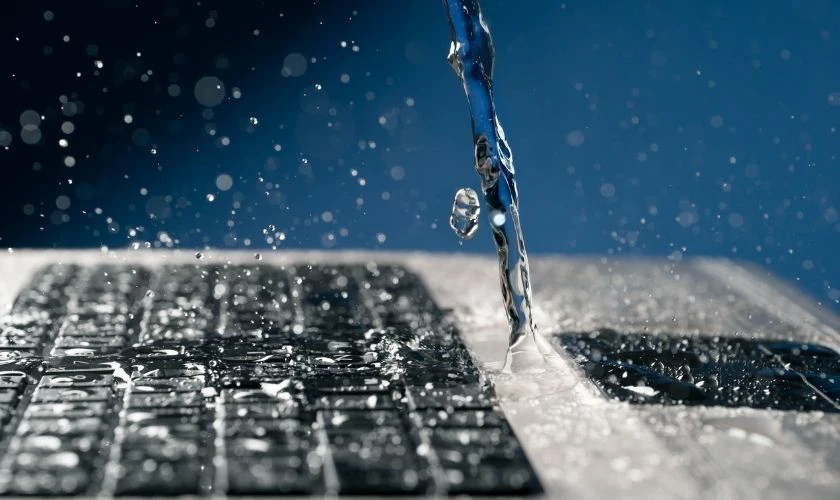
Dấu hiệu:
- Nhấn phím Delete không có cảm giác đàn hồi hoặc bị kẹt.
- Phím không nhận ở mọi ứng dụng.
- Các phím lân cận cũng có dấu hiệu hoạt động bất thường.
Nếu các dấu hiệu cho thấy lỗi xuất phát từ phần cứng, người dùng nên hạn chế tác động mạnh lên phím Delete để tránh làm tình trạng nghiêm trọng hơn.
Lỗi phím Delete trên MacBook xử lý thế nào?
Lỗi phím Delete trên MacBook có thể được xử lý bằng nhiều cách tùy theo nguyên nhân. Người dùng nên thử các phương pháp kiểm tra đơn giản trước khi tiến hành sửa chữa phần cứng.
Trước tiên, hãy xác định xem lỗi đến từ hệ thống hay bàn phím bằng cách kiểm tra phím trong nhiều ứng dụng khác nhau. Nếu lỗi chỉ xuất hiện tạm thời, các bước xử lý phần mềm có thể giúp khôi phục hoạt động bình thường.
Khởi động lại MacBook và kiểm tra cài đặt bàn phím
Khởi động lại MacBook là cách đơn giản giúp xử lý các lỗi tạm thời liên quan đến hệ điều hành. Quá trình này giúp macOS làm mới các tiến trình đang chạy và nhận diện lại thiết bị nhập liệu.
Người dùng có thể thực hiện:
- Lưu lại dữ liệu đang mở.
- Chọn Restart trong menu Apple.
- Kiểm tra lại phím Delete sau khi máy khởi động hoàn tất.
Bên cạnh đó, người dùng nên kiểm tra lại một số thiết lập bàn phím trong macOS để đảm bảo thao tác nhập liệu không bị thay đổi ngoài ý muốn. Có thể thực hiện bằng cách:
- Vào System Settings (Cài đặt hệ thống) trên MacBook.
- Chọn mục Keyboard (Bàn phím) để kiểm tra các tùy chọn liên quan.
- Kiểm tra phần Keyboard Shortcuts hoặc các thiết lập phím tắt nếu phím Delete hoạt động bất thường trong một số ứng dụng.
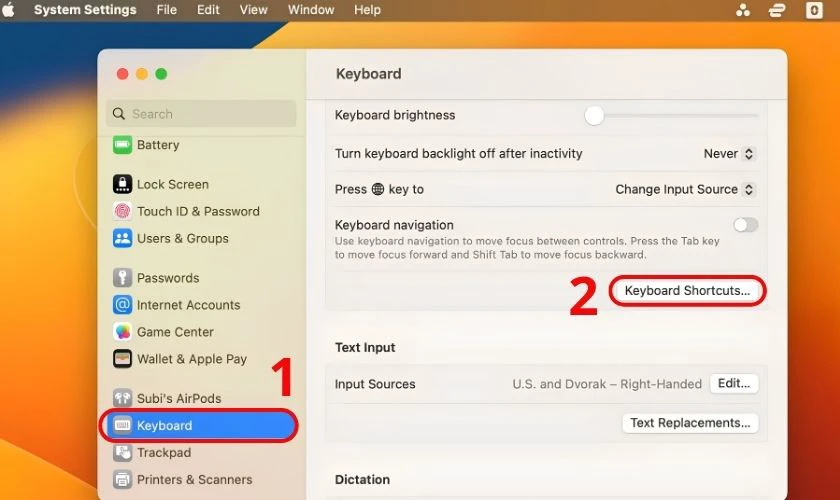
Nếu sau khi khởi động lại và điều chỉnh cài đặt mà phím Delete vẫn không phản hồi, khả năng lỗi không nằm ở thiết lập hệ thống và cần tiếp tục kiểm tra các yếu tố khác.
Vệ sinh phím Delete khi bị kẹt, không nhận
Vệ sinh phím Delete có thể giúp khắc phục tình trạng phím bị kẹt do bụi bẩn hoặc vật thể nhỏ nằm bên dưới bề mặt phím. Đây là phương pháp phù hợp khi phím vẫn có cảm giác nhấn nhưng phản hồi không ổn định.
Khi vệ sinh, người dùng nên:
- Tắt nguồn MacBook trước khi thực hiện.
- Dùng dụng cụ vệ sinh chuyên dụng hoặc khí nén nhẹ để làm sạch.
- Không dùng vật nhọn cạy mạnh phím vì có thể làm hỏng cơ chế bên dưới.
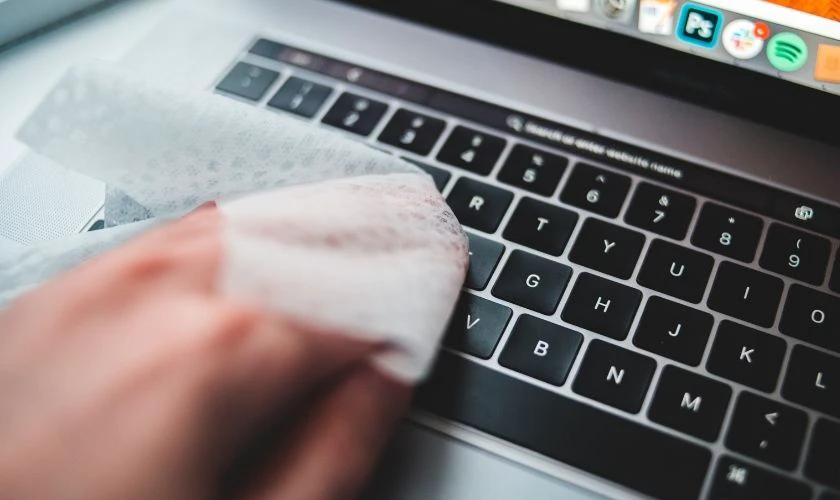
Nếu phím bị kẹt do chất lỏng hoặc hư hỏng linh kiện, vệ sinh thông thường có thể không giải quyết được hoàn toàn.
Cách xóa dữ liệu khi nút Delete trên MacBook bị lỗi
Khi nút Delete trên MacBook bị lỗi, người dùng vẫn có thể tiếp tục chỉnh sửa văn bản bằng một số phương pháp thay thế mà không cần sử dụng trực tiếp phím này. Đây là giải pháp tạm thời giúp duy trì công việc trước khi kiểm tra và khắc phục lỗi bàn phím.
Một số cách có thể áp dụng:
- Sử dụng phím Backspace để xóa ký tự phía trước con trỏ khi nhập văn bản.
- Bôi đen nội dung cần xóa bằng chuột hoặc Trackpad, sau đó chọn lệnh xóa trong ứng dụng đang sử dụng.
- Dùng tùy chọn chỉnh sửa trong thanh menu của macOS hoặc từng phần mềm để thực hiện thao tác xóa.
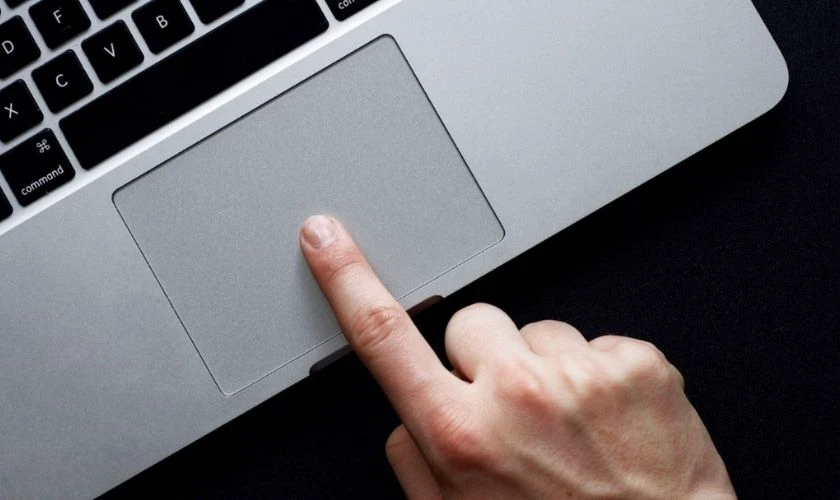
Các cách trên giúp người dùng duy trì thao tác khi chưa thể sử dụng phím Delete. Tuy nhiên, nếu tình trạng lỗi vẫn tiếp diễn, nên xác định chính xác nguyên nhân để có hướng xử lý phù hợp, tránh ảnh hưởng đến quá trình sử dụng MacBook.
Nút Delete trên MacBook bị lỗi có cần thay bàn phím không?
Không phải trường hợp nút Delete trên MacBook bị lỗi đều cần thay toàn bộ bàn phím. Việc thay thế chỉ nên được cân nhắc khi phím Delete bị hư hỏng nghiêm trọng, không thể khắc phục bằng các phương pháp xử lý thông thường hoặc lỗi ảnh hưởng đến nhiều phím khác trên máy.
Một số trường hợp có thể cần thay bàn phím gồm:
- Phím Delete bị liệt hoàn toàn, không nhận thao tác dù đã kiểm tra và xử lý các lỗi liên quan.
- Cơ chế phím bị gãy, biến dạng hoặc không còn khả năng đàn hồi khi nhấn.
- Bàn phím bị ảnh hưởng bởi chất lỏng khiến nhiều phím hoạt động không ổn định.
- Lỗi liên quan đến mạch bàn phím khiến tín hiệu từ phím không được truyền đến máy.
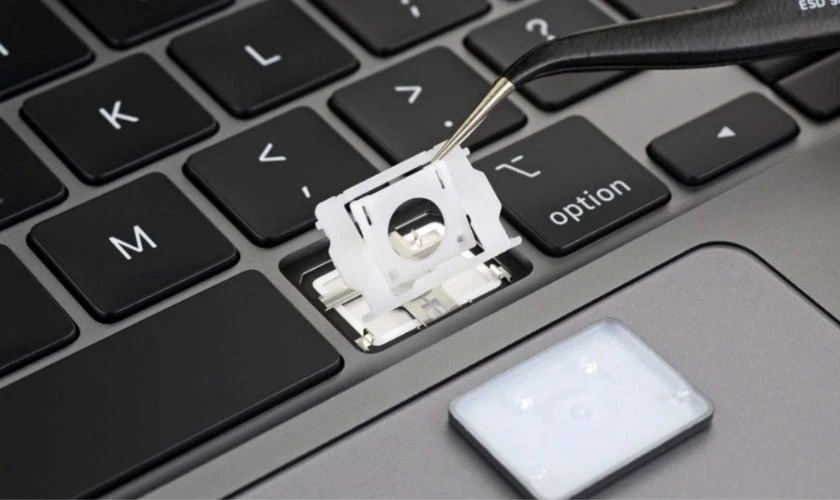
Ngược lại, nếu lỗi chỉ do bụi bẩn, phím bị kẹt nhẹ hoặc vấn đề từ cài đặt macOS, người dùng có thể xử lý mà chưa cần thay linh kiện. Việc xác định đúng nguyên nhân trước khi sửa chữa sẽ giúp tránh thay bàn phím khi chưa thực sự cần thiết.
Nếu đã thử các cách xử lý cơ bản nhưng phím Delete vẫn hoạt động bất thường, bạn có thể mang máy đến Điện Thoại Vui để được kiểm tra tình trạng bàn phím và tư vấn phương án sửa chữa phù hợp. Việc kiểm tra trực tiếp sẽ giúp xác định rõ mức độ lỗi trước khi quyết định sửa hoặc thay linh kiện.
Lỗi nút Delete MacBook cần lưu ý gì khi mang đi sửa?
Khi lỗi nút Delete MacBook xảy ra liên tục và ảnh hưởng đến quá trình sử dụng, người dùng nên kiểm tra kỹ tình trạng máy trước khi mang đi sửa. Việc chuẩn bị thông tin đầy đủ sẽ giúp quá trình kiểm tra diễn ra nhanh chóng và hạn chế các thao tác xử lý không cần thiết. Sau đây là các lưu ý mà bạn nên biết trước khi quyết định sửa bàn phím MacBook:
- Ghi nhớ thời điểm bắt đầu lỗi và tình trạng cụ thể của phím như không nhận, phản hồi chậm hay bị kẹt khi nhấn.
- Nói rõ với cửa hàng nếu MacBook từng bị rơi, va đập hoặc tiếp xúc với chất lỏng để kỹ thuật viên có thêm cơ sở đánh giá.
- Không tự tháo rời bàn phím hoặc can thiệp vào linh kiện bên trong nếu không có dụng cụ và kinh nghiệm phù hợp.
- Sao lưu dữ liệu quan trọng để tránh rủi ro trong quá trình kiểm tra hoặc sửa chữa.
- Sau khi sửa chữa, nên kiểm tra lại phím Delete cùng các phím liên quan để đảm bảo bàn phím hoạt động ổn định.
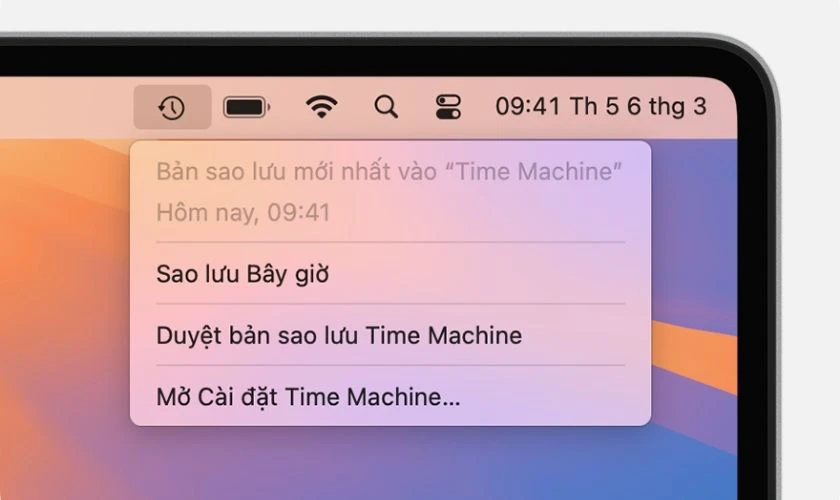
Cung cấp đầy đủ thông tin về tình trạng máy giúp việc xác định nguyên nhân chính xác hơn và quá trình sửa chữa diễn ra suôn sẻ hơn.
Câu hỏi liên quan về lỗi nút Delete trên MacBook
Các câu hỏi dưới đây giúp giải đáp nhanh những thắc mắc thường gặp khi người dùng gặp lỗi phím Delete trên MacBook.
Vì sao nút Delete trên MacBook bị lỗi dù bàn phím vẫn sáng?
Bàn phím vẫn sáng nhưng phím Delete không hoạt động có thể xuất phát từ lỗi phần mềm, cài đặt bàn phím chưa phù hợp hoặc vấn đề riêng ở phím này. Tình trạng này thường xảy ra khi máy vẫn nhận nguồn cho bàn phím nhưng thao tác nhấn phím không được xử lý đúng cách.
Có thể tự sửa lỗi phím Delete trên MacBook tại nhà không?
Có thể tự xử lý một số lỗi đơn giản như khởi động lại máy, kiểm tra cài đặt hoặc vệ sinh phím. Với lỗi liên quan đến linh kiện bên trong, nên kiểm tra kỹ trước khi sửa chữa.
Khi nào cần thay bàn phím MacBook?
Cần cân nhắc thay bàn phím MacBook khi phím Delete bị hỏng cơ chế vật lý, lỗi mạch hoặc nhiều phím khác cũng không hoạt động ổn định sau khi đã kiểm tra các phương án cơ bản.
Kết luận
Trên đây là những thông tin giúp bạn hiểu rõ nút Delete trên MacBook bị lỗi cùng nguyên nhân, cách xử lý và những lưu ý khi sửa chữa. Hy vọng bài viết sẽ giúp bạn xác định đúng tình trạng bàn phím và lựa chọn hướng khắc phục phù hợp. Đừng quên theo dõi website Điện Thoại Vui để cập nhật thêm nhiều kiến thức công nghệ hữu ích.
Bạn đang đọc bài viết Nút Delete trên MacBook bị lỗi do đâu? Cách sửa nhanh chóng tại chuyên mục Lỗi thường gặp trên website Điện Thoại Vui.

Xin chào, mình là Uyển Nhi hiện đang là Content Creator tại Điện Thoại Vui. Mình là một người yêu thích công nghệ, chơi game điện tử và luôn cập nhật những tin tức mới mẻ mỗi ngày. Những điều chia sẻ của mình đều được tìm hiểu và chắt lọc kỹ càng. Mong rằng những bài viết của mình sẽ hữu ích đối với bạn, cùng theo dõi các bài viết của mình nhé!

