



Ổ C nên để bao nhiêu GB? Gợi ý cho người dùng phổ thông
Ổ C nên để bao nhiêu GB? Gợi ý cho người dùng phổ thông

Ổ C nên để bao nhiêu GB còn tùy tổng dung lượng SSD và cách sử dụng máy. Với nhu cầu cơ bản, có thể tham khảo khoảng 100–150GB; nếu thường xuyên cài ứng dụng, game hoặc phần mềm nặng, có thể cân nhắc 200–300GB hoặc hơn. Bài viết dưới đây sẽ giúp bạn chọn dung lượng phù hợp hơn, đồng thời hạn chế tình trạng ổ C nhanh đầy.
Ổ C nên để bao nhiêu GB là hợp lý?
Ổ C nên để bao nhiêu GB phụ thuộc vào nhu cầu sử dụng, số lượng ứng dụng và dung lượng SSD. Nếu chỉ dùng máy để học tập, làm việc với các phần mềm phổ biến, có thể dành khoảng 100–150GB cho ổ C. Với máy thường xuyên cài phần mềm chuyên dụng, game hoặc làm việc với dữ liệu lớn, nên cân nhắc 200–300GB hoặc hơn.
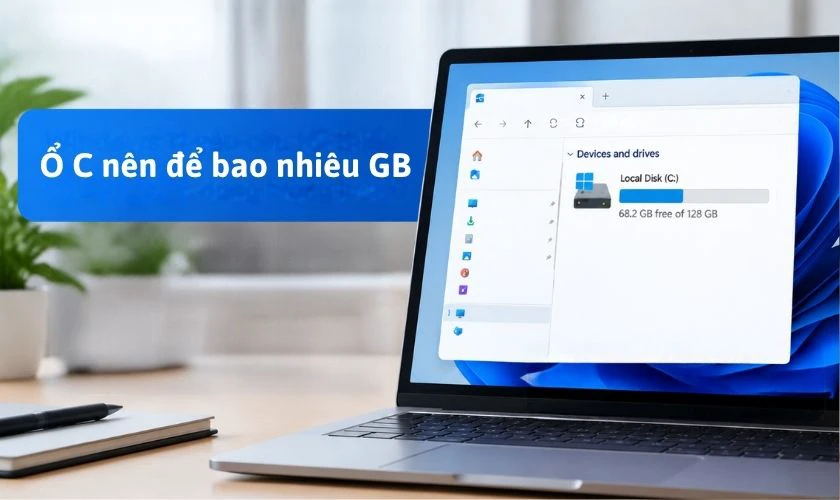
Windows 11 yêu cầu thiết bị có ít nhất 64GB dung lượng lưu trữ. Đây là yêu cầu tối thiểu để thiết bị đáp ứng điều kiện cài đặt hệ điều hành, không có nghĩa ổ C chỉ cần chia đúng 64GB. Microsoft cũng lưu ý nhu cầu lưu trữ có thể tăng theo các bản cập nhật và tính năng của Windows.
Ổ C nên để bao nhiêu GB theo dung lượng SSD?
Khi chia SSD, không nên chỉ dựa vào dung lượng Windows chiếm dụng lúc mới cài. Ổ C còn chứa bản cập nhật, ứng dụng, file tạm, bộ nhớ đệm và nhiều dữ liệu hệ thống khác. Windows cũng có thể cần thêm dung lượng trong quá trình cập nhật.
Bảng dưới đây là mức tham khảo, phù hợp với nhiều nhu cầu sử dụng phổ biến. Thực tế có thể điều chỉnh tùy số lượng ứng dụng, game và dữ liệu bạn lưu trên ổ C:
|
Tổng dung lượng SSD |
Ổ C nên để |
Dung lượng còn lại |
|
256GB |
120–150GB |
Khoảng 100–130GB |
|
512GB |
180–250GB |
Khoảng 260–330GB |
|
1TB |
250–350GB |
Khoảng 650–750GB |
Dung lượng thực tế hiển thị trong Windows có thể thấp hơn con số nhà sản xuất công bố do cách quy đổi dung lượng và phần dung lượng dành cho hệ thống. Vì vậy, khi chia phân vùng, nên kiểm tra dung lượng thực tế trong Disk Management thay vì chia cứng theo con số trên vỏ SSD.
Vì sao không nên chia ổ C quá nhỏ?
Ổ C không chỉ chứa thư mục Windows. Dù bạn chuyển ảnh, video hoặc tài liệu sang ổ D, dung lượng ổ C vẫn có thể tăng trong quá trình sử dụng.
Một số thành phần thường chiếm dung lượng gồm:
- Windows: hệ điều hành và các thành phần hệ thống được lưu trên ổ cài đặt.
- Windows Update: các bản cập nhật có thể cần thêm không gian trong quá trình tải và cài đặt.
- File tạm: ứng dụng và Windows tạo các tệp tạm trong quá trình hoạt động.
- Cache: trình duyệt và ứng dụng có thể lưu dữ liệu tạm để tăng tốc truy cập.
- Ứng dụng: nhiều chương trình mặc định cài vào ổ hệ thống và có thể phát sinh thêm dữ liệu.
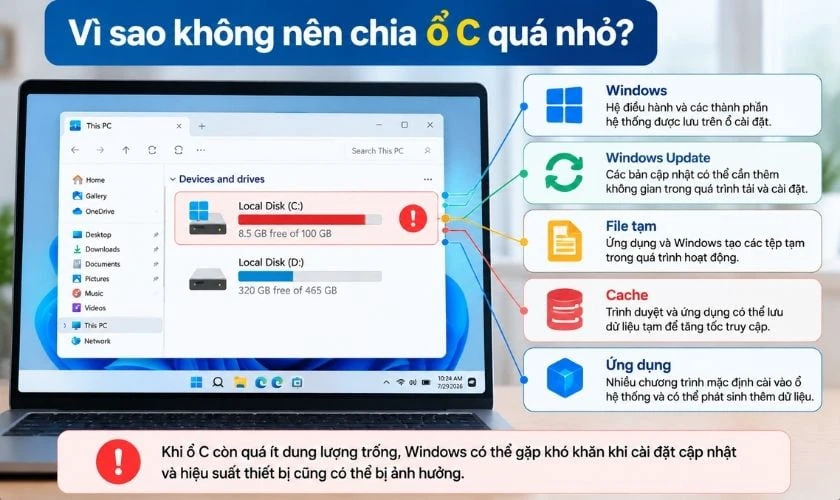
Khi ổ C còn quá ít dung lượng trống, Windows có thể gặp khó khăn khi cài đặt cập nhật và hiệu suất thiết bị cũng có thể bị ảnh hưởng. Vì vậy, nên chừa một khoảng trống đủ rộng thay vì chỉ tính toán vừa đủ cho Windows và các ứng dụng hiện tại.
Những lỗi cần tránh khi chia dung lượng ổ C
Chia ổ C quá nhỏ hoặc phân bổ dung lượng thiếu cân đối có thể khiến máy nhanh đầy dù tổng dung lượng SSD vẫn còn nhiều. Một số sai lầm dưới đây nên được cân nhắc trước khi chia phân vùng:
Chia ổ C quá ít dung lượng
Chia ổ C quá ít để dành nhiều không gian cho ổ D có thể khiến phân vùng hệ thống nhanh đầy. Windows, ứng dụng, file tạm và dữ liệu cập nhật vẫn tiếp tục phát sinh trong quá trình sử dụng. Vì vậy, nên chừa một khoảng dung lượng đủ rộng thay vì chỉ tính theo nhu cầu hiện tại.
Cài quá nhiều phần mềm vào ổ C
Nhiều phần mềm mặc định cài vào ổ C và có thể tạo thêm dữ liệu trong quá trình sử dụng. Nếu liên tục cài ứng dụng, game hoặc phần mềm dung lượng lớn mà không kiểm soát, ổ C sẽ nhanh giảm dung lượng trống. Với những ứng dụng cho phép chọn vị trí cài đặt, bạn có thể cân nhắc lưu sang phân vùng khác nếu phù hợp.
Không chừa dung lượng cho Windows cập nhật
Windows cần dung lượng trống để tải, chuẩn bị và cài đặt các bản cập nhật. Nếu ổ C gần đầy, quá trình cập nhật có thể gặp vấn đề do không đủ không gian cần thiết. Vì vậy, khi chia ổ C nên tính thêm phần dung lượng dự phòng thay vì chỉ đủ cho Windows và các ứng dụng đang có.
Cho rằng SSD nhanh thì không cần nhiều dung lượng trống
SSD có tốc độ đọc ghi cao nhưng điều đó không có nghĩa dung lượng trống không quan trọng. Khi ổ đĩa gần đầy, Windows và ứng dụng vẫn có thể thiếu không gian để tạo file tạm, cập nhật hoặc thực hiện các tác vụ cần ghi dữ liệu.
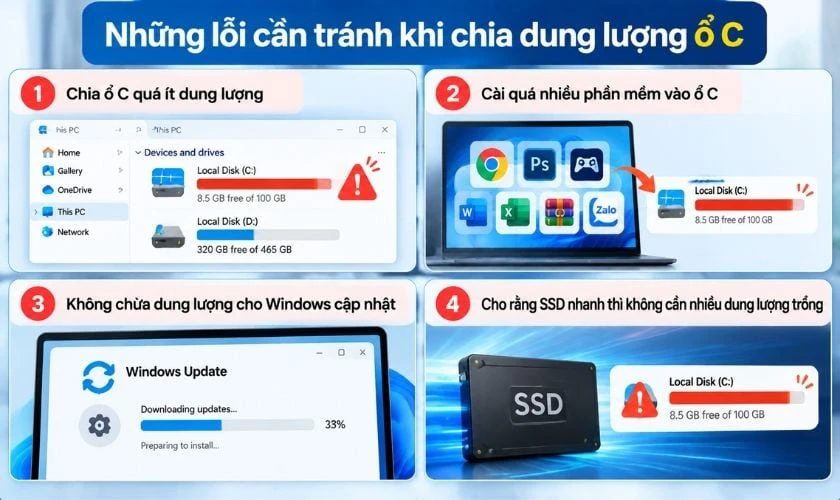
Do đó, khi chia phân vùng SSD, nên duy trì một khoảng dung lượng trống hợp lý trên ổ C. Không cần cố chia ổ C càng nhỏ càng tốt chỉ vì đang sử dụng SSD; cách phân bổ nên dựa trên tổng dung lượng ổ đĩa và nhu cầu sử dụng thực tế.
Cách tăng dung lượng ổ C khi bị đầy
Nếu ổ C đã gần đầy nhưng ổ D vẫn còn nhiều dung lượng, hãy xử lý từ phương án ít rủi ro trước. Windows có sẵn Storage Sense, Cleanup recommendations và Disk Management để hỗ trợ quản lý dung lượng.
Bước 1: Dọn file tạm và dữ liệu không cần thiết bằng Settings > System > Storage. Có thể sử dụng Storage Sense để Windows tự động dọn một số dữ liệu tạm.
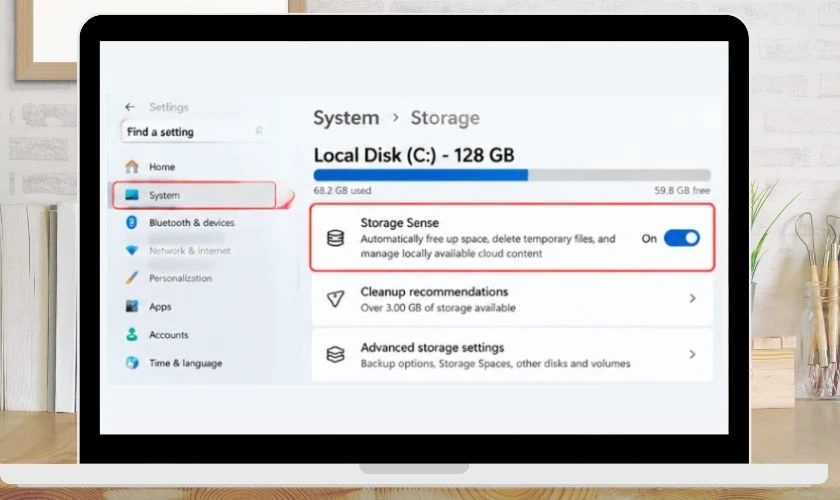
Bước 2: Mở Cleanup recommendations trong phần Storage để kiểm tra file tạm, file lớn hoặc không sử dụng và ứng dụng không dùng trước khi xóa.
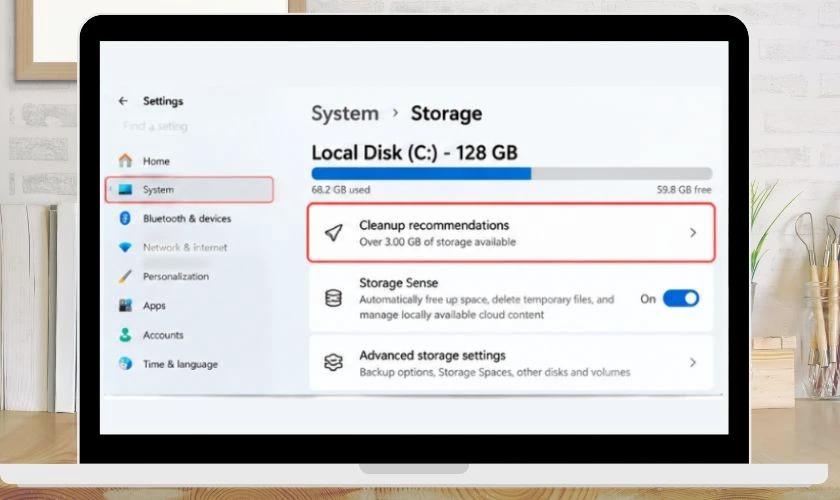
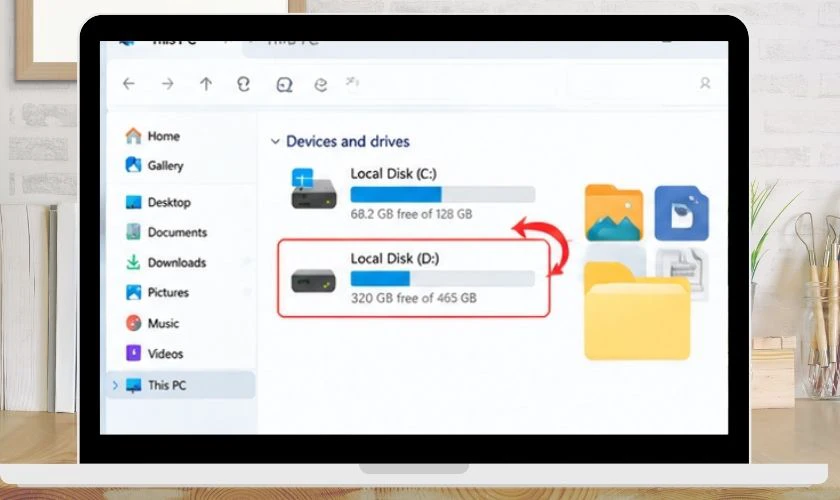
Bước 3: Chuyển ảnh, video, tài liệu và các file cá nhân lớn từ ổ C sang ổ D hoặc thiết bị lưu trữ khác. Windows cũng cho phép thay đổi vị trí lưu nội dung mới để hạn chế ổ C tiếp tục tăng dung lượng.
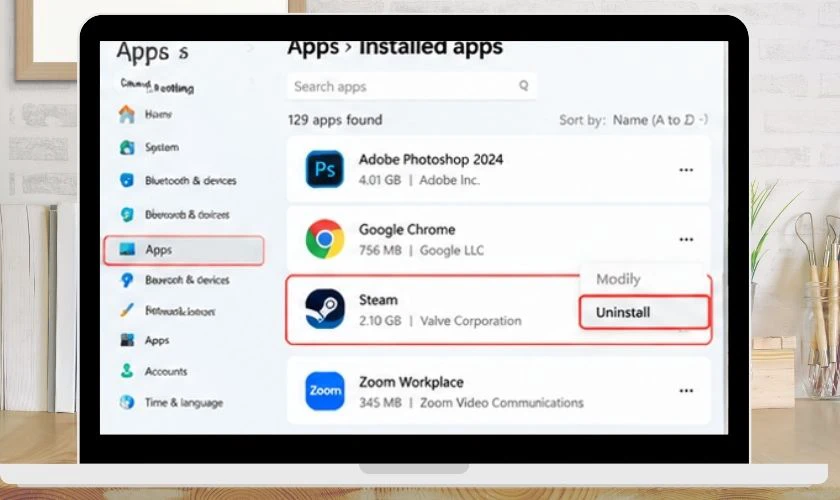
Bước 4: Gỡ các ứng dụng không còn sử dụng, đặc biệt là phần mềm hoặc game chiếm nhiều dung lượng.
Bước 5: Nếu vẫn thiếu dung lượng, có thể dùng Disk Management để thu nhỏ hoặc mở rộng phân vùng. Tuy nhiên, khả năng mở rộng còn phụ thuộc vị trí vùng trống chưa phân bổ trên ổ đĩa.
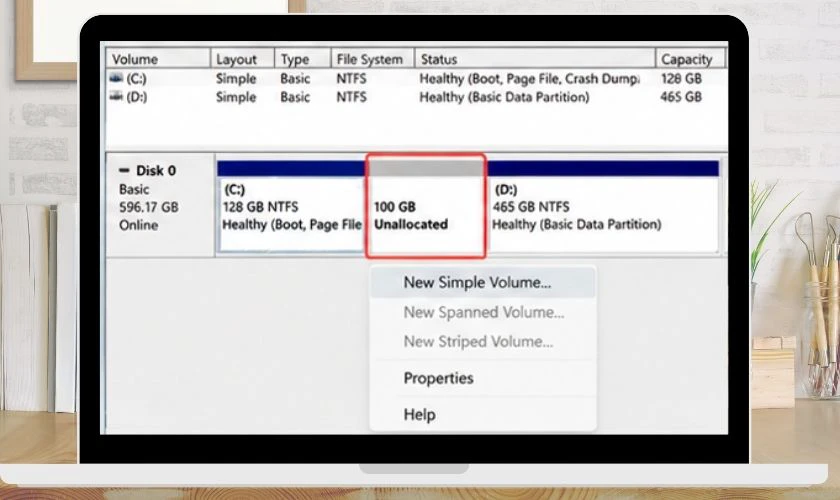
Trước khi thay đổi kích thước phân vùng, nên sao lưu dữ liệu quan trọng để hạn chế rủi ro nếu thao tác nhầm hoặc xảy ra sự cố.
Câu hỏi thường gặp về ổ C nên để bao nhiêu GB
Các trường hợp dưới đây giúp bạn xác định nhanh cách chia ổ phù hợp với từng nhu cầu:
Ổ C 100GB có đủ dùng Windows 11 không?
Có thể dùng, nếu máy chỉ cài Windows và một số ứng dụng cơ bản. Tuy nhiên, 100GB không phải mức lý tưởng cho mọi trường hợp vì Windows còn cần dung lượng cho cập nhật, file tạm và ứng dụng phát sinh về sau.
Ổ C 120GB có nên chia thêm ổ D không?
Có thể. Với SSD 256GB, chia C khoảng 120GB và phần còn lại cho D là phương án phù hợp nếu bạn có nhu cầu tách hệ điều hành khỏi dữ liệu cá nhân.
Có nên để toàn bộ SSD 512GB làm ổ C không?
Có thể. Windows không bắt buộc SSD phải được chia thành C và D. Nếu không có nhu cầu tách dữ liệu, dùng toàn bộ SSD làm một phân vùng giúp tránh tình trạng ổ C đầy trong khi phân vùng khác vẫn còn nhiều dung lượng.
Ổ C bị đầy nhưng ổ D còn nhiều dung lượng phải làm sao?
Trước tiên hãy dọn file tạm, kiểm tra ứng dụng và chuyển dữ liệu cá nhân khỏi ổ C. Nếu vẫn thiếu, có thể xem xét điều chỉnh phân vùng bằng Disk Management sau khi sao lưu dữ liệu quan trọng.
Nên để dữ liệu cá nhân ở ổ C hay ổ D?
Nếu đã chia nhiều phân vùng, nên lưu phần lớn dữ liệu cá nhân ở ổ D để hạn chế làm đầy ổ hệ thống. Tuy nhiên, việc chia C/D trên cùng một SSD không phải là phương án sao lưu độc lập. Nếu SSD gặp lỗi phần cứng, dữ liệu ở cả hai phân vùng đều có thể bị ảnh hưởng.
Kết luận
Ổ c nên để bao nhiêu GB phụ thuộc vào tổng dung lượng SSD và nhu cầu sử dụng. Với SSD 256GB, có thể dành khoảng 120–150GB cho C; SSD 512GB khoảng 180–250GB và SSD 1TB khoảng 250–350GB. Khi cần xử lý dung lượng hoặc phân vùng, bạn có thể tham khảo thêm các thủ thuật Windows và nhận hỗ trợ phù hợp tại Điện Thoại Vui nhé!
Bạn đang đọc bài viết Ổ C nên để bao nhiêu GB? Gợi ý cho người dùng phổ thông tại chuyên mục Hỏi đáp trên website Điện Thoại Vui.

Mình là Thanh Nhật, một content creator đam mê công nghệ. Mình là người thích viết, viết những gì mình biết, hiểu những gì mình viết. Mình chuyên viết về nhiều lĩnh vực khác nhau, từ công nghệ, điện thoại, laptop, đến các thủ thuật và ứng dụng di động. Hy vọng mang đến cho bạn những thông tin hay và bổ ích về công nghệ mới nhất hiện nay.

